第 1 步:上传文件并输入提示
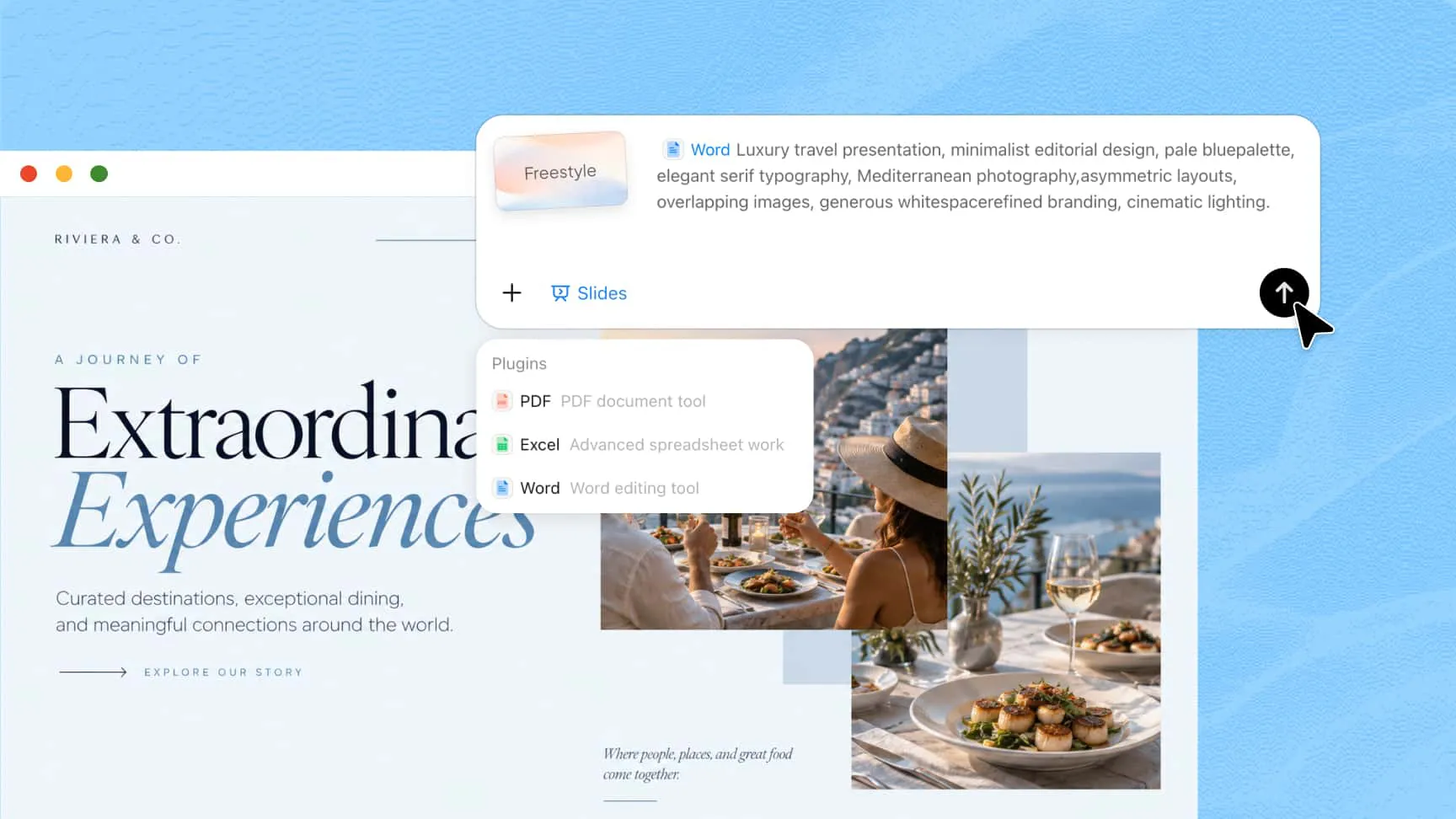
上传支持的文档,并清晰说明您的演示文稿需求。请包含主题、目标受众和要点,以便 Kimi Slides 将内容整理为相关的幻灯片。
使用文档转 PPT 转换器,无需从头开始,即可将文档、PDF 和现有内容制作成引人入胜的演示文稿。借助 Kimi Slides,您可以梳理思路、优化幻灯片布局、添加动画,并导出文稿以便轻松编辑和分享。
您可以从 Word 文档、PDF、Excel 电子表格、Markdown 文件、图片或 PowerPoint 模板开始。Kimi Slides 可将现有信息整理成结构化幻灯片,帮助您将文档转换为 PPT,无需从头重建内容。
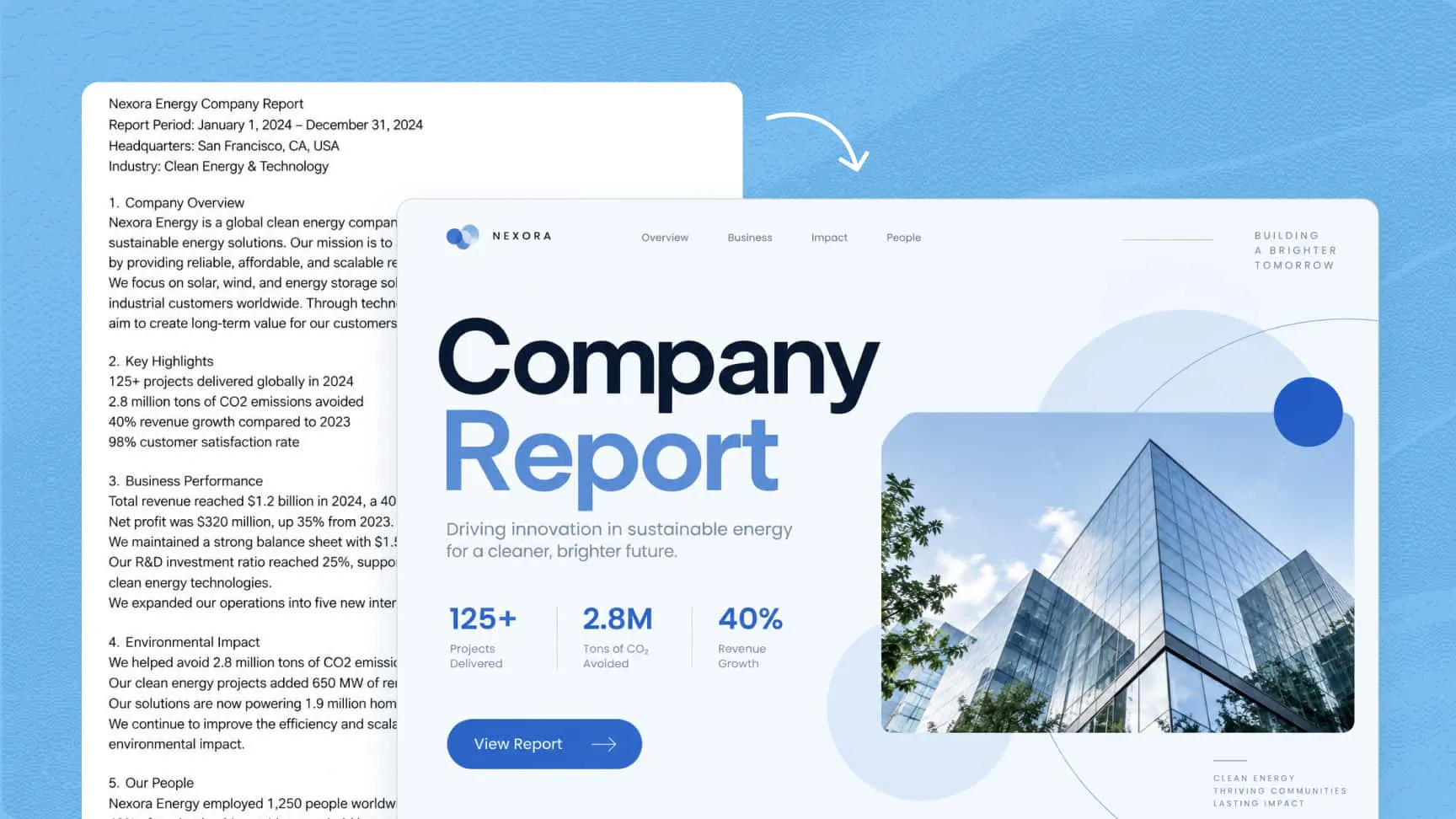
使用文档转 PPT 转换器,可将密集的文字和复杂的信息转化为逻辑清晰的幻灯片序列,配以明确的标题、简洁的内容和结构合理的视觉元素。让报告、提案和研究成果更易理解和呈现。
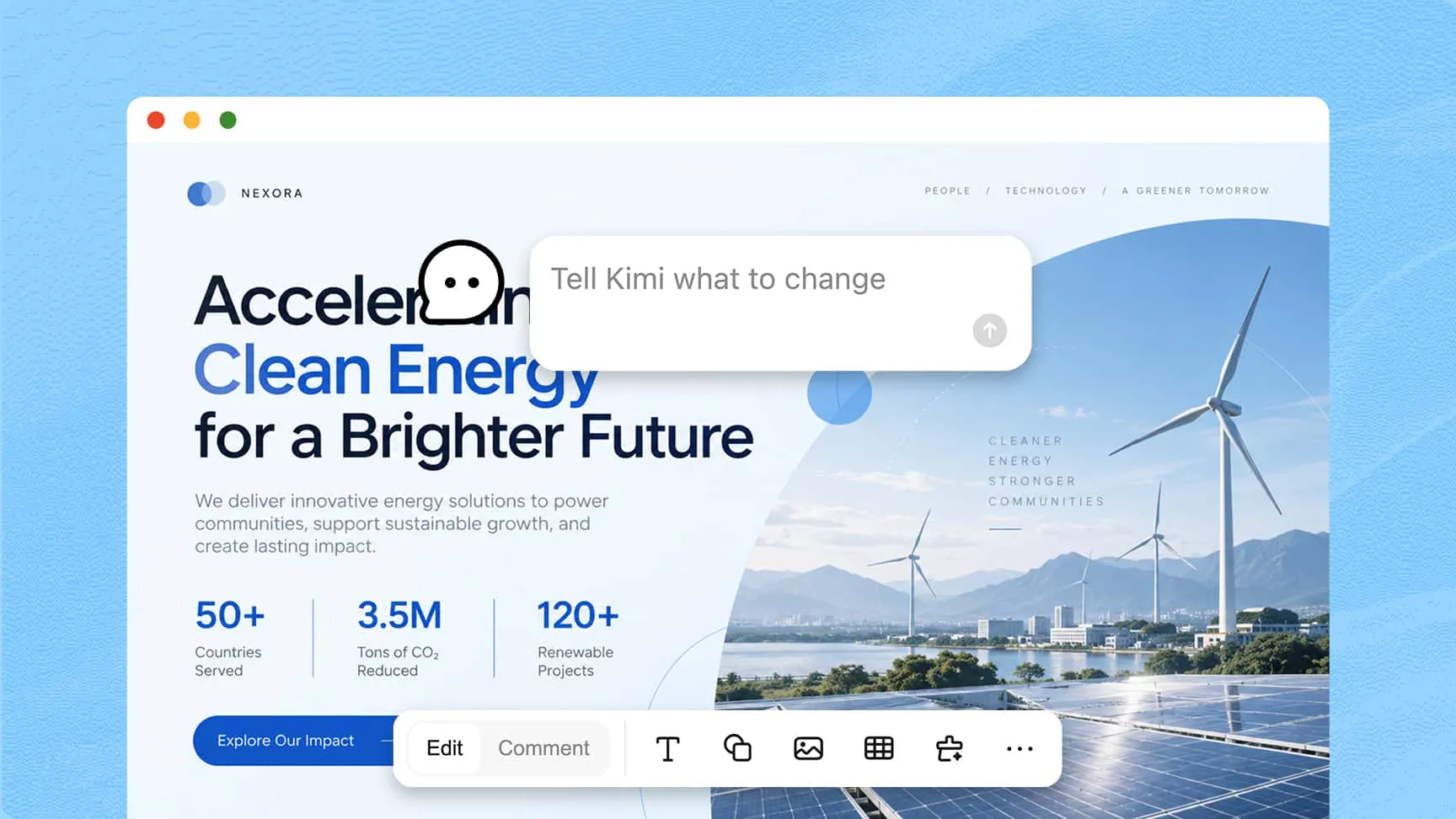
通过自然语言提示或手动编辑,优化幻灯片内容、布局和视觉元素。调整文本、图片和图表,无需重新制作整套演示文稿。
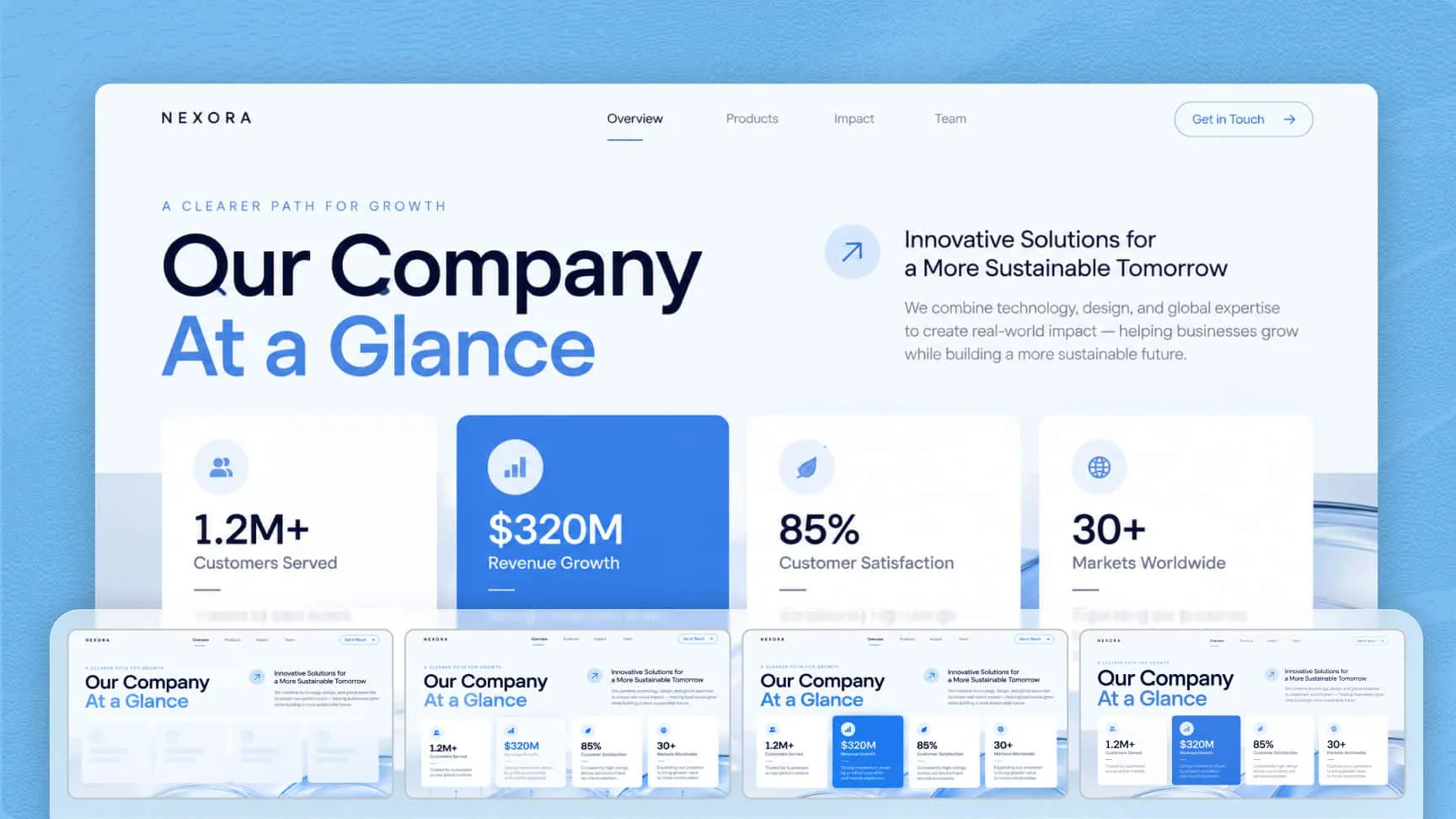
通过动态图表、幻灯片效果、超链接和操作按钮,让演示文稿更具吸引力。运用动态和交互元素引导注意力、说明信息,并支持更具动态感的演示。
根据使用方式,将演示文稿导出为 PPTX、PDF 或 PNG 等格式。您可以继续在 PowerPoint 中编辑,分享 PDF 供他人审阅,或将幻灯片图片用于其他文档和数字内容。
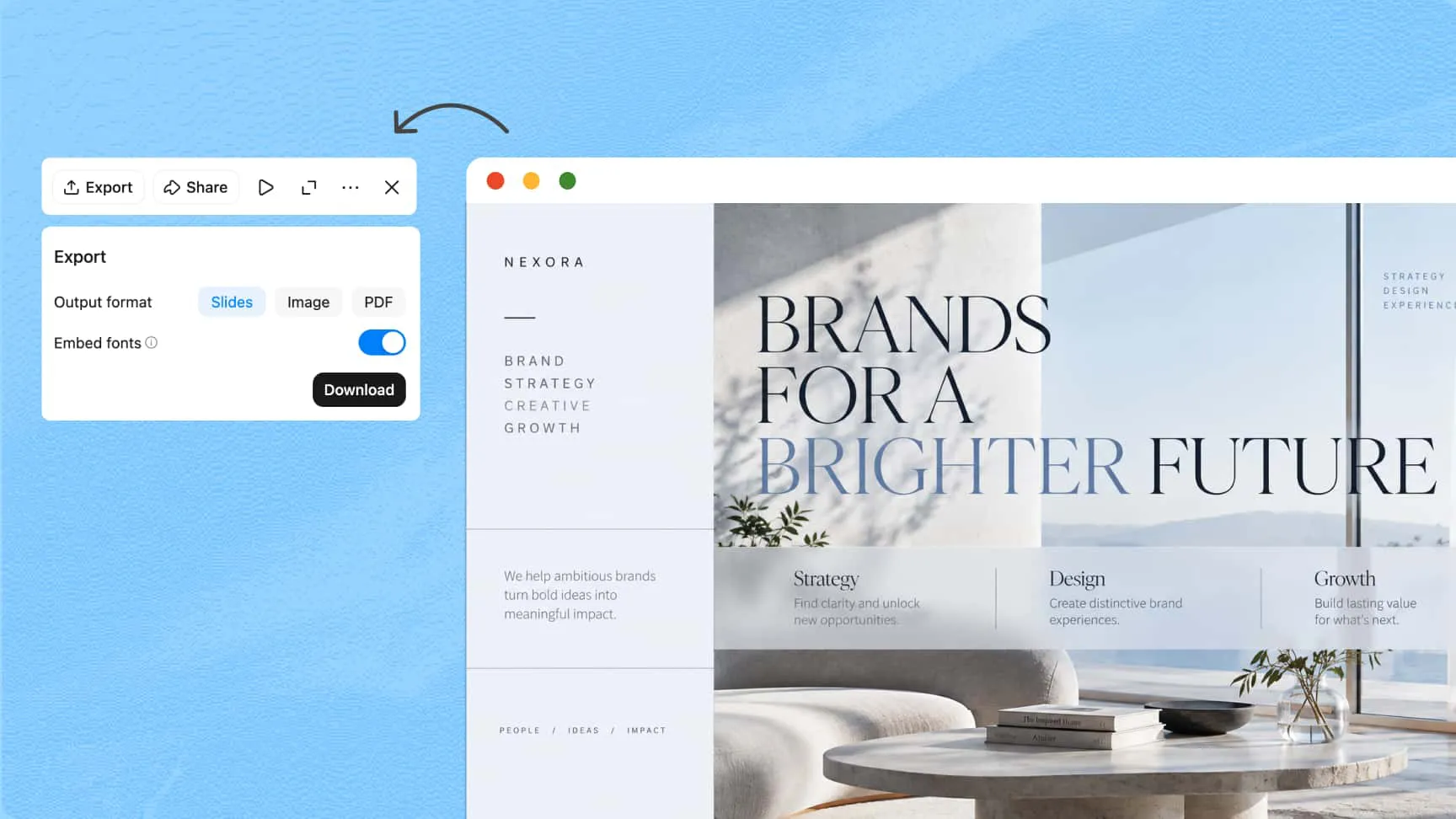
上传支持的文档,并清晰说明您的演示文稿需求。请包含主题、目标受众和要点,以便 Kimi Slides 将内容整理为相关的幻灯片。
让 Kimi Slides 将您的内容转化为结构化演示文稿。查看幻灯片序列,优化文本和视觉元素,并通过自然语言提示添加动画或交互元素,以完善最终设计。
预览完成的幻灯片,检查其内容、布局和一致性。将演示文稿导出为 PPTX、PDF 或 PNG,分享以获取反馈,或将幻灯片复用于其他项目。
减少手动复制内容、排列幻灯片和重建布局所需的工作量。AI 文档转 PPT 转换器可更快地将现有材料制作成演示文稿初稿,让您有更多时间审阅信息并为受众做好准备。
复用已有的文档和材料,无需从头开始。将不同来源的内容纳入演示文稿工作流程,减少在工具之间切换或重新格式化信息所花的时间。
将原始信息转化为清晰、有吸引力的幻灯片,适用于商务会议、项目提案、培训课程和学术报告。根据受众优化内容和视觉设计,然后从容分享完成的演示文稿。