使用 Kimi PPT 将 Markdown 转为 PPT
使用 Kimi PPT 将 Markdown 转为 PPT。粘贴 .md 文件或大纲,即可借助 AI 生成可编辑的 PowerPoint 幻灯片,无需设计技能或经验。
如何将 Markdown 转为 PPT
第 1 步:提供 Markdown 内容
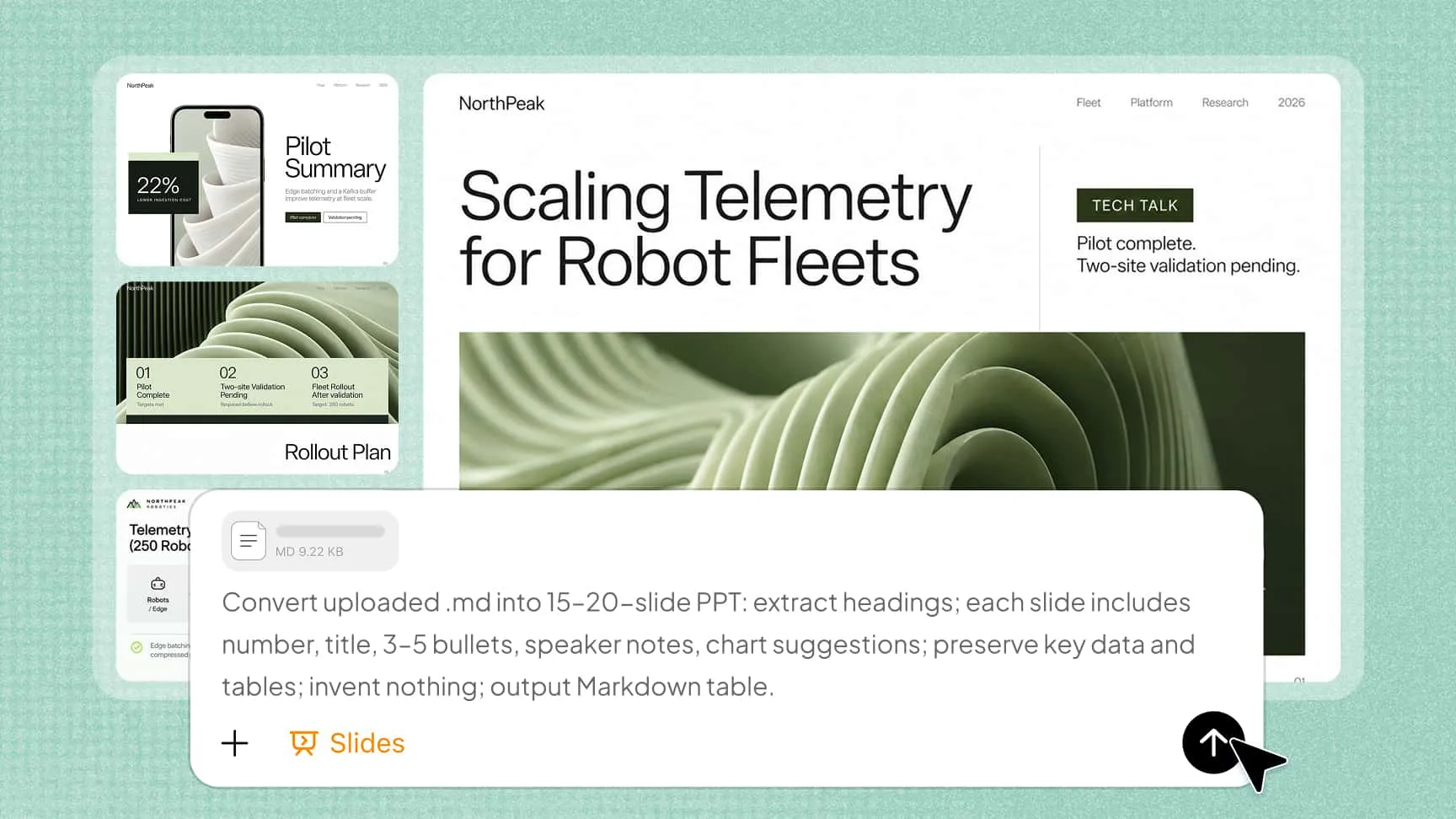
直接将 Markdown 粘贴到输入框中,或上传 .md 文件——笔记、大纲和文档均可。还可以添加一行说明,设定演示文稿的受众、语气和篇幅。
第 2 步:自动将 Markdown 转为幻灯片
Kimi PPT 会分析标题层级、列表、表格和代码块,随后将内容分页,为每页幻灯片匹配合适的版式,并添加相关视觉素材,生成演示文稿初稿。
第 3 步:润色、导出和演示
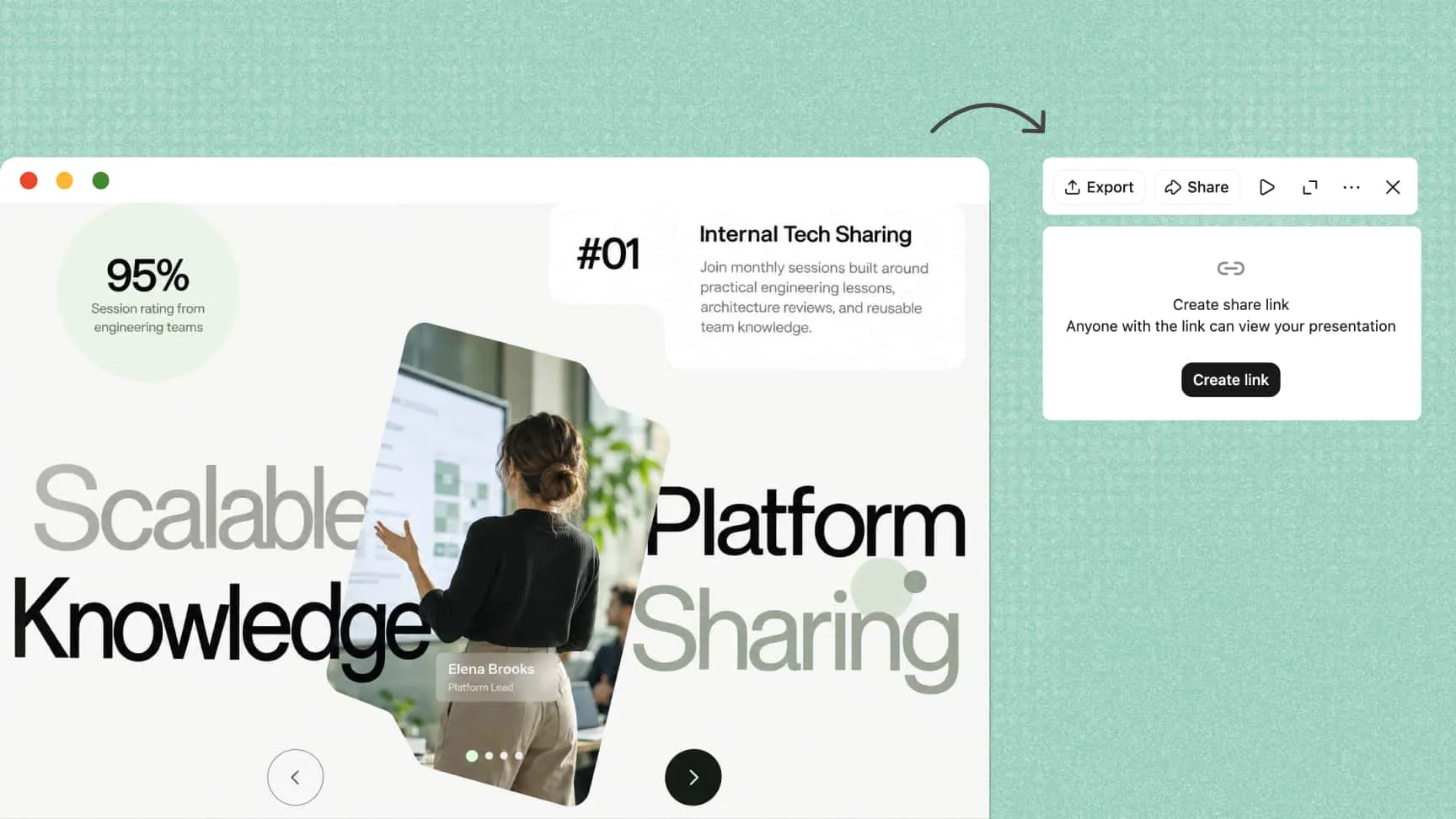
初稿生成后,你可以在线微调每页幻灯片,并一键切换模板。导出 .pptx 文件后,可继续在 PowerPoint 或 WPS 中编辑;也可以生成分享链接,直接在浏览器中演示。
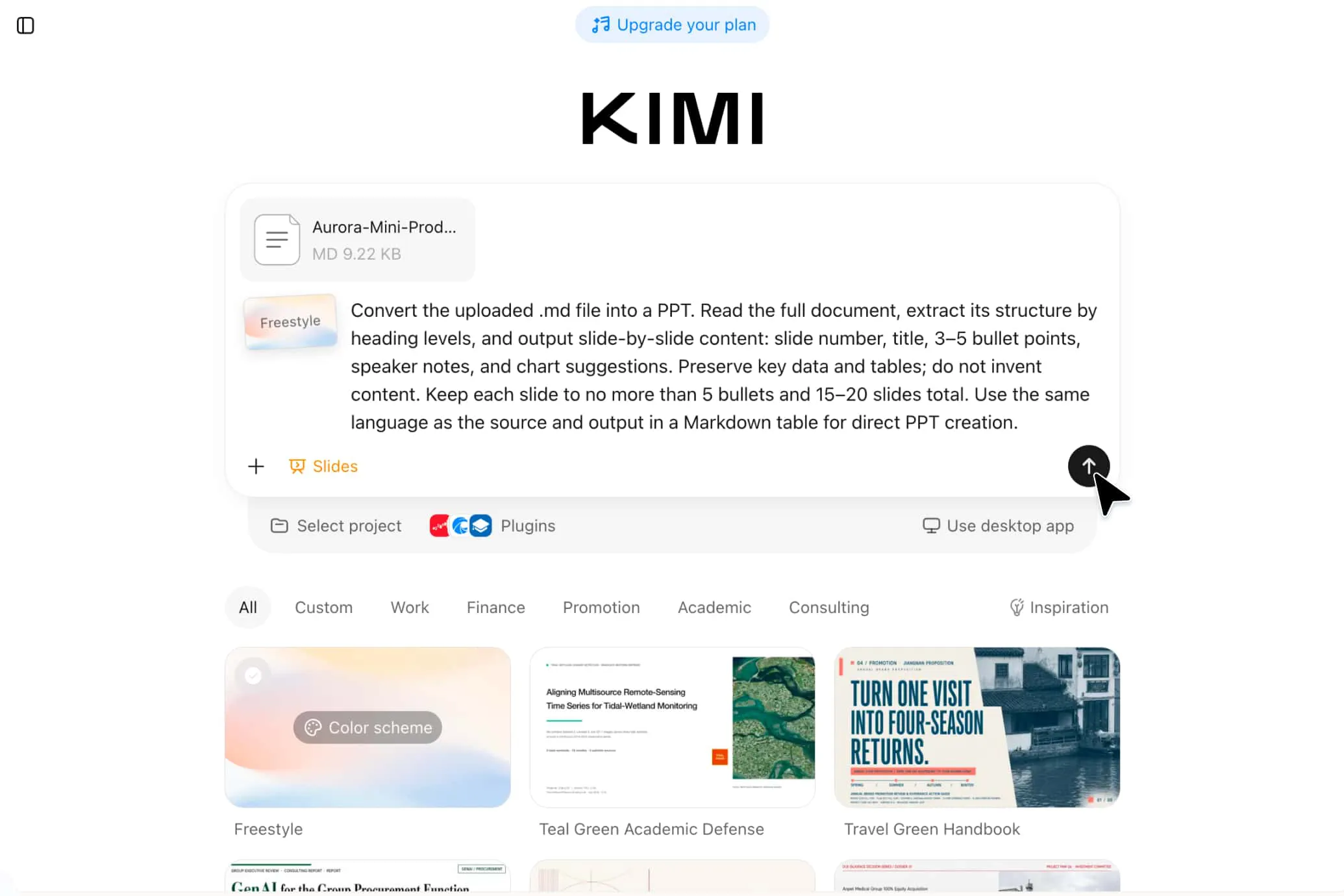
将 Markdown 转为结构清晰的演示文稿
精准解析每种 Markdown 元素
Kimi PPT 能够准确识别你编写的 Markdown 内容——标题、有序和无序列表、表格、代码块、引用、链接和图片。标题层级会成为演示文稿的页面结构,重点列表则可清晰地呈现在独立页面上。
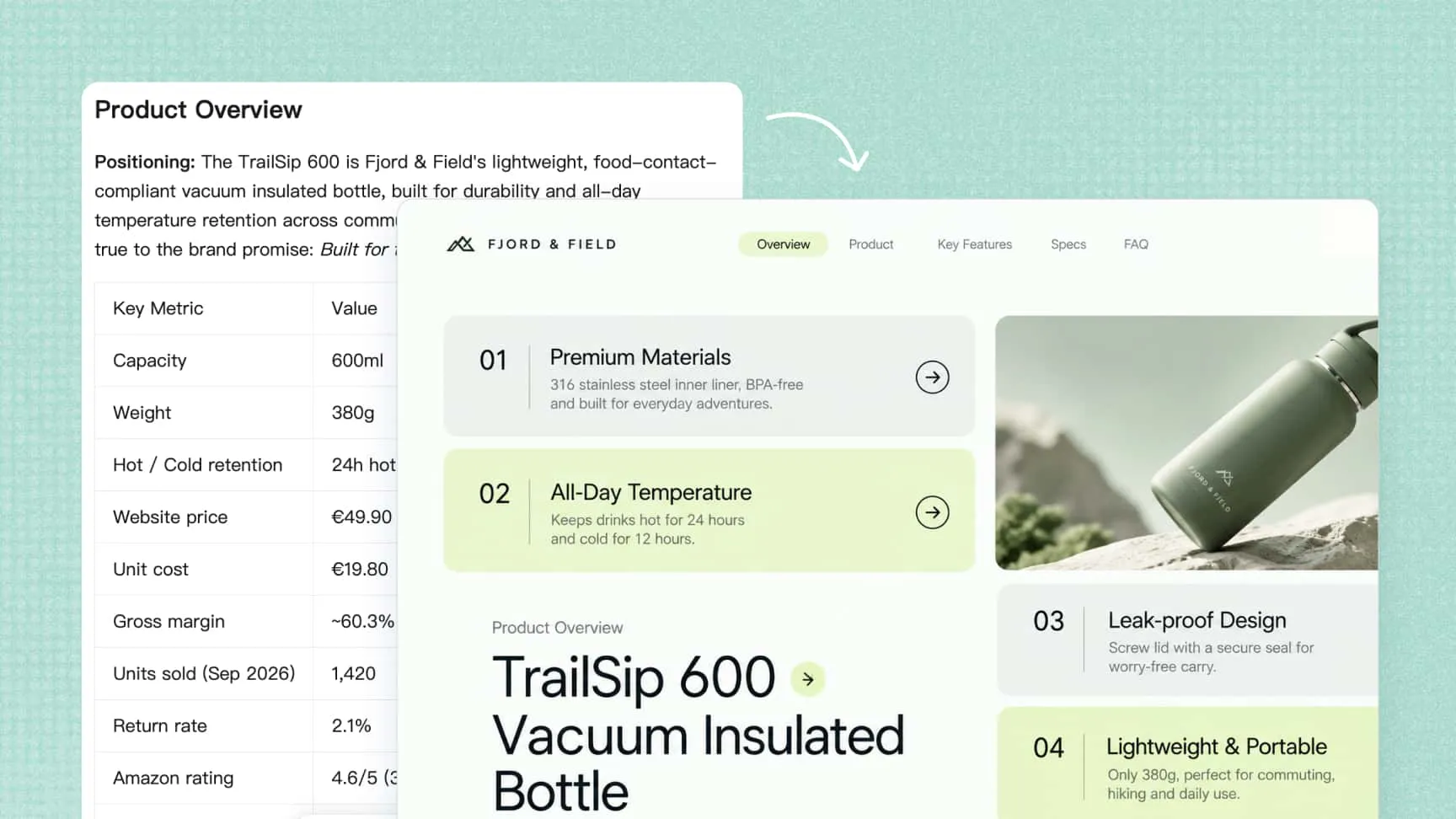
不只是 Markdown 转换工具
Kimi PPT 不止于格式转换:它会将简略的要点扩展为完整句子,将原始数据转为图表,搜索合适的图片补充内容空白,并为每页幻灯片添加演讲者备注,帮助你顺畅、专业地完成演示。
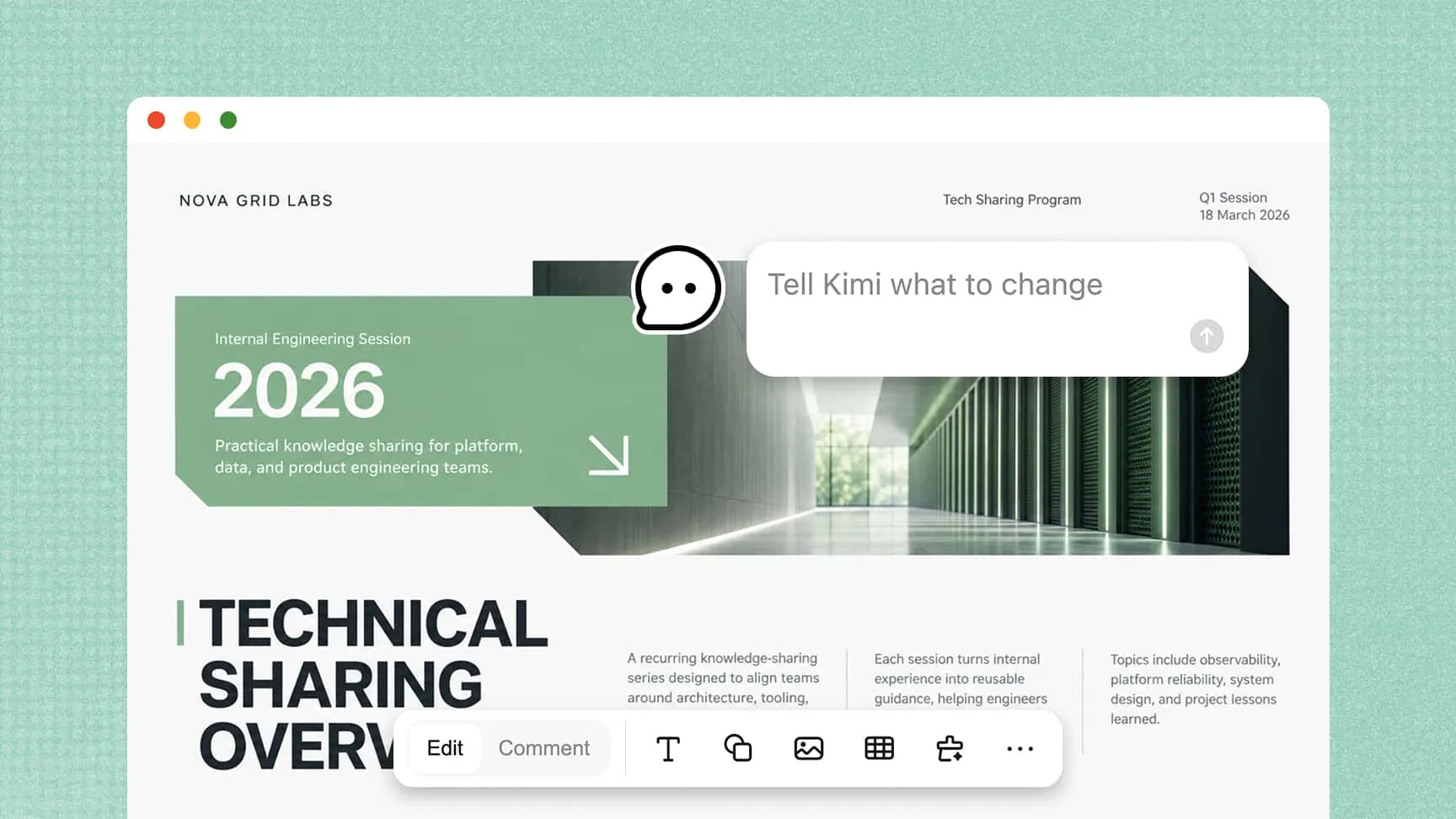
通过对话或手动编辑,轻松优化 PPT
点击即可直接在幻灯片上编辑,也可以用自然语言告诉 Kimi PPT 要修改什么——精简标题、扩展要点、更换图片——幻灯片会原位更新。
便于后续演示和团队协作
将完成的演示文稿导出为 .pptx 文件、PDF 或图片,可直接用于 PowerPoint、WPS、电子邮件或打印。需要协作?只需分享链接,团队成员便可实时查看、评论和共同编辑同一份演示文稿,无需再来回发送“v3-final-final.pptx”。
适用于各种场合的 Markdown 转 PPT

将技术文档转为团队演示文稿
粘贴 README、API 文档或技术规格说明,Kimi PPT 即可生成结构清晰的演示文稿,包含语法高亮的代码、专门的图示页面和简洁要点。适用于迭代评审、新人入职培训和技术分享。

根据课程内容制作讲课幻灯片
导入课程大纲、讲义或阅读提纲,Kimi PPT 会将其整理成符合教学流程的教学演示文稿。每个章节以学习目标开场,重点内容整理为清晰要点,讨论问题则单独设为幻灯片。

将销售材料转为提案演示文稿
将作战卡、价目表和产品单页交给 Kimi PPT,几分钟内即可生成适合提案的销售演示文稿。内容从客户痛点切入,每项功能都对应具体收益,定价则独立呈现在专门的幻灯片中。

用幻灯片展示研究成果
上传论文或文献综述,Kimi PPT 即可为你制作研究 PPT。摘要会成为第一页,章节标题对应演示文稿的各个部分,每个数据表格都将单独占一页,并保留原有格式。