AI 图像转文字工具
使用 Kimi Docs 将照片、截图和扫描文档转为可编辑文本。这款基于人工智能的图像转文字工具可帮助您从图片中提取文字内容、整理信息,并将文本用于笔记、报告或日常文档处理。上传图片即可开始使用。
用 AI 将图片转为可编辑文本
将图片转换为可编辑文本
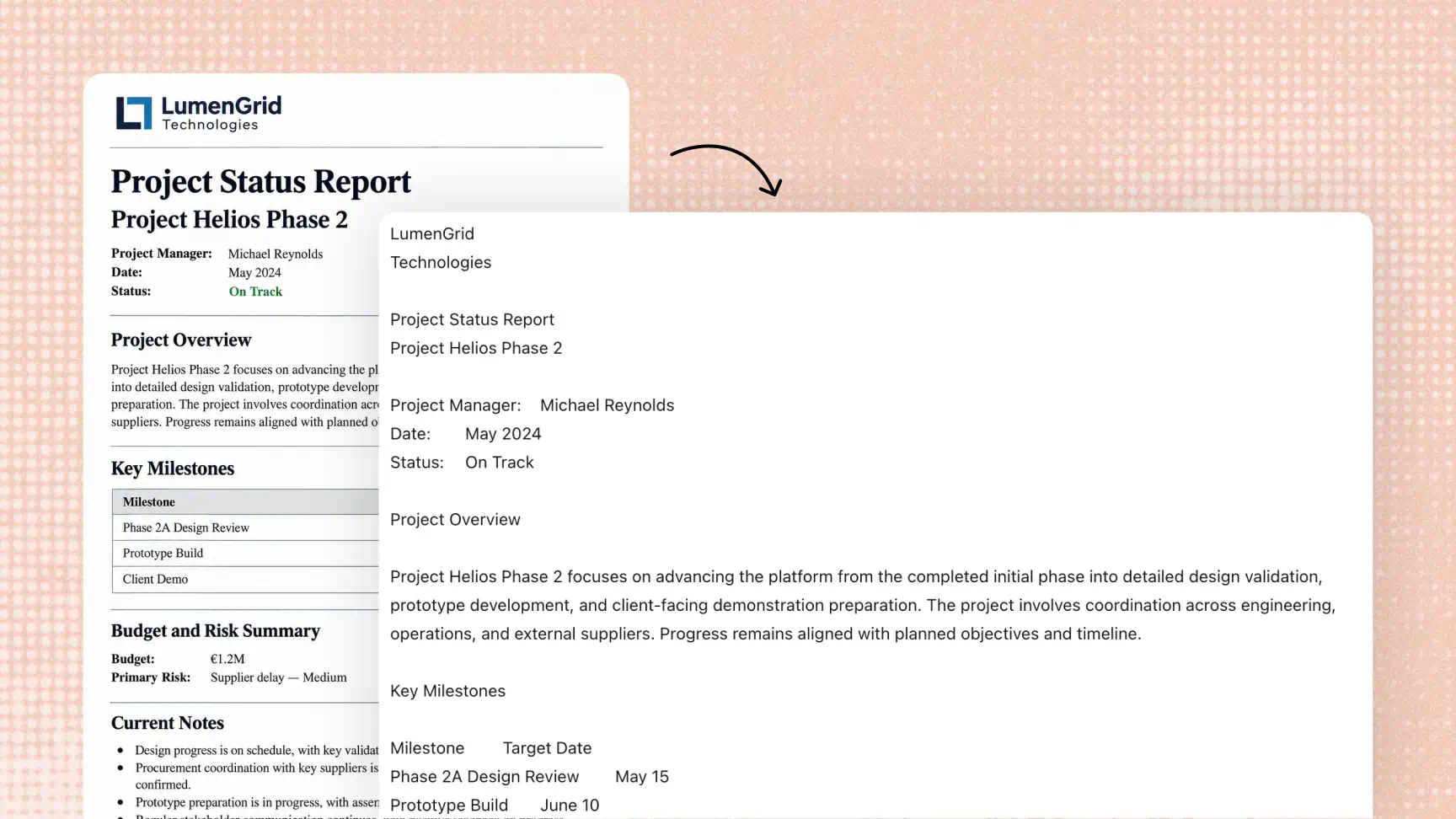
Kimi Docs 可帮助处理截图、扫描文档和照片等图片内容,让文字无需手动重打即可轻松复用。当您需要从图片中获取文字并为后续编辑做准备时,这能简化您的工作流程。
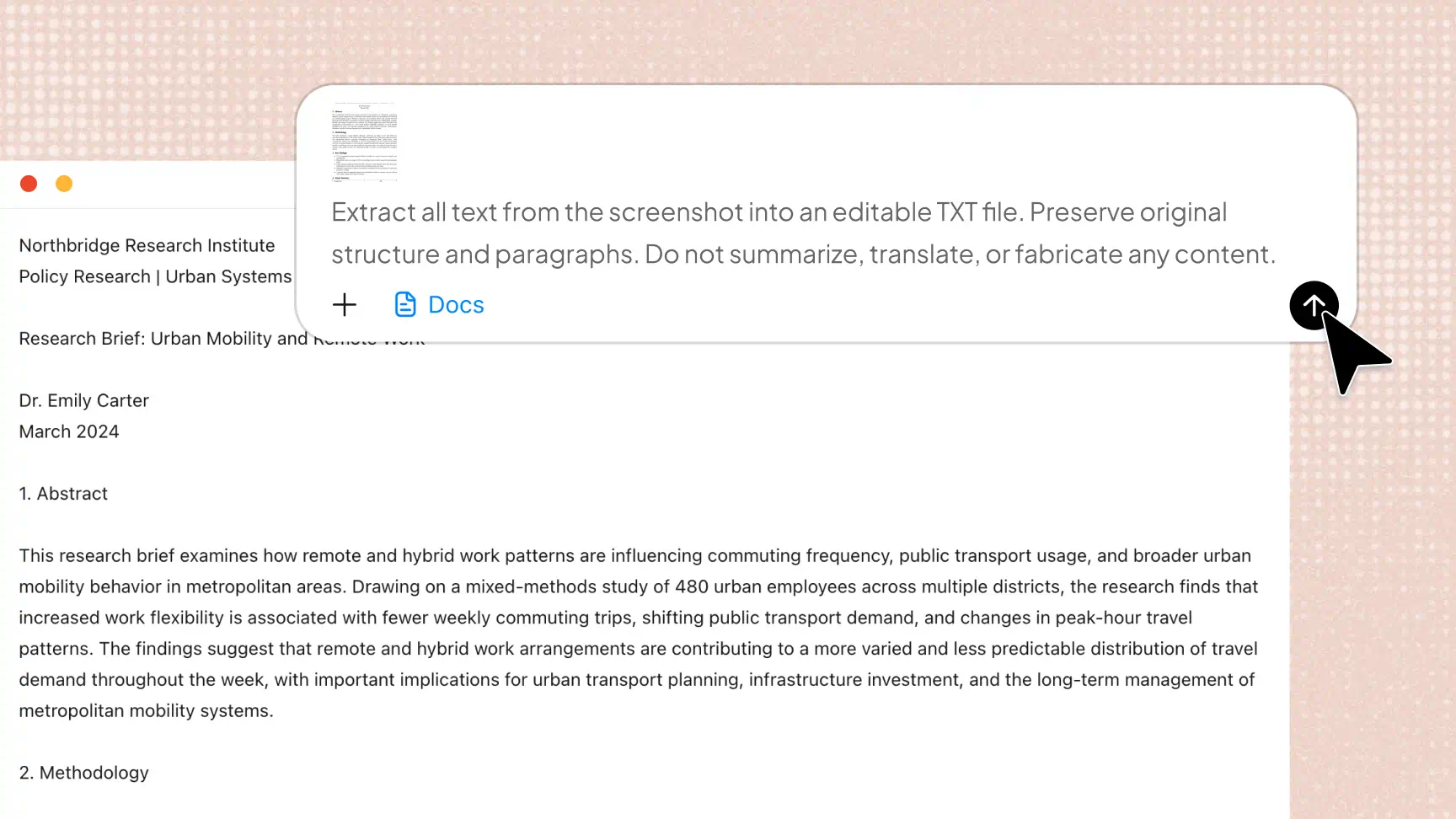
整理并优化提取的文本
提取文字后,您可以使用 Kimi Docs 改写句子、总结要点、梳理说明,并调整语气。这有助于将原始的图像转文字结果整理为清晰、有条理的内容,用于报告、笔记和其他文档。
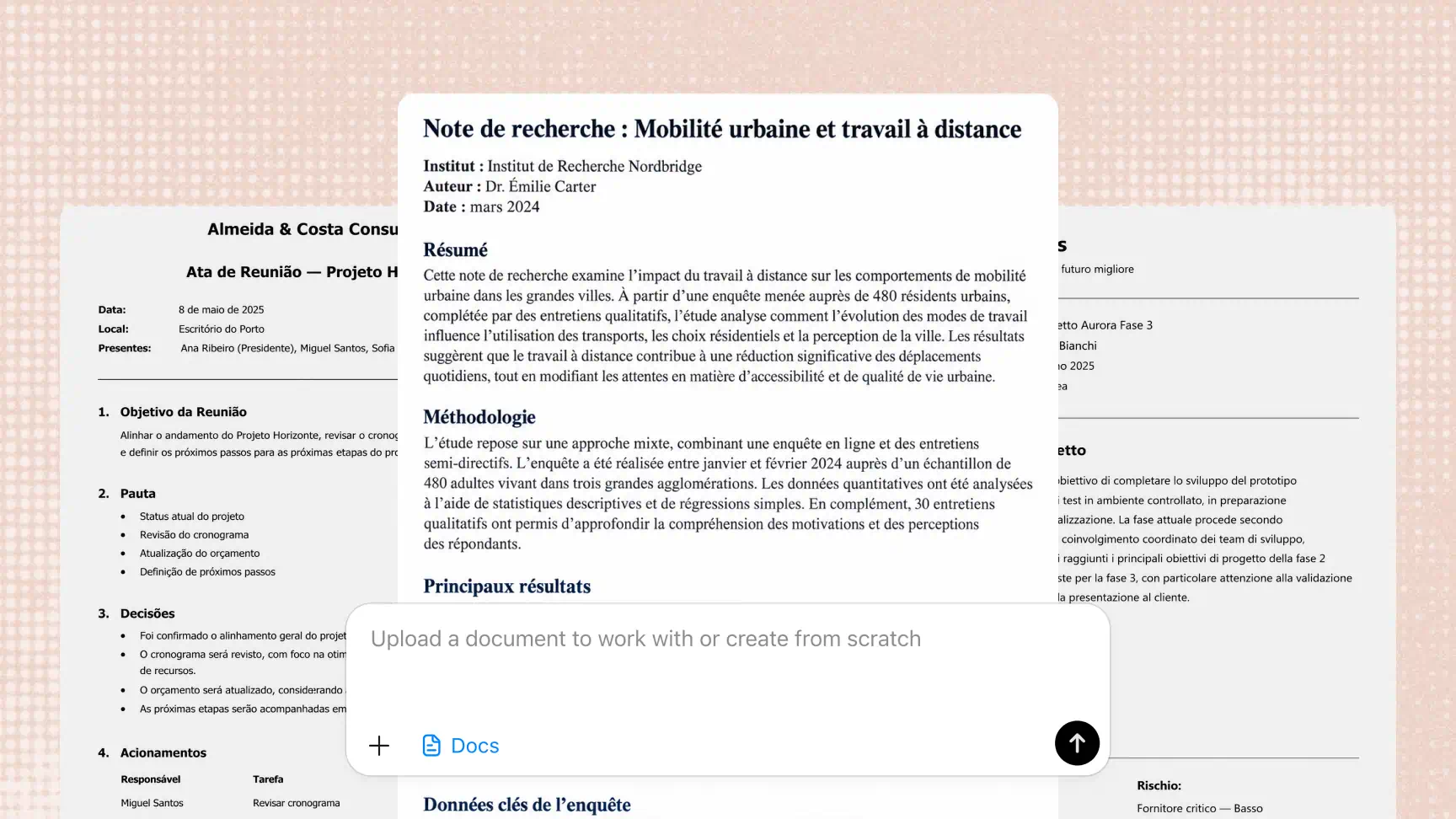
处理多语言内容
Kimi Docs 可帮助翻译和整理文本,满足不同语言需求。在处理外语学习资料或商业文档时,这项功能十分实用,但仍应检查提取文本和翻译的准确性。
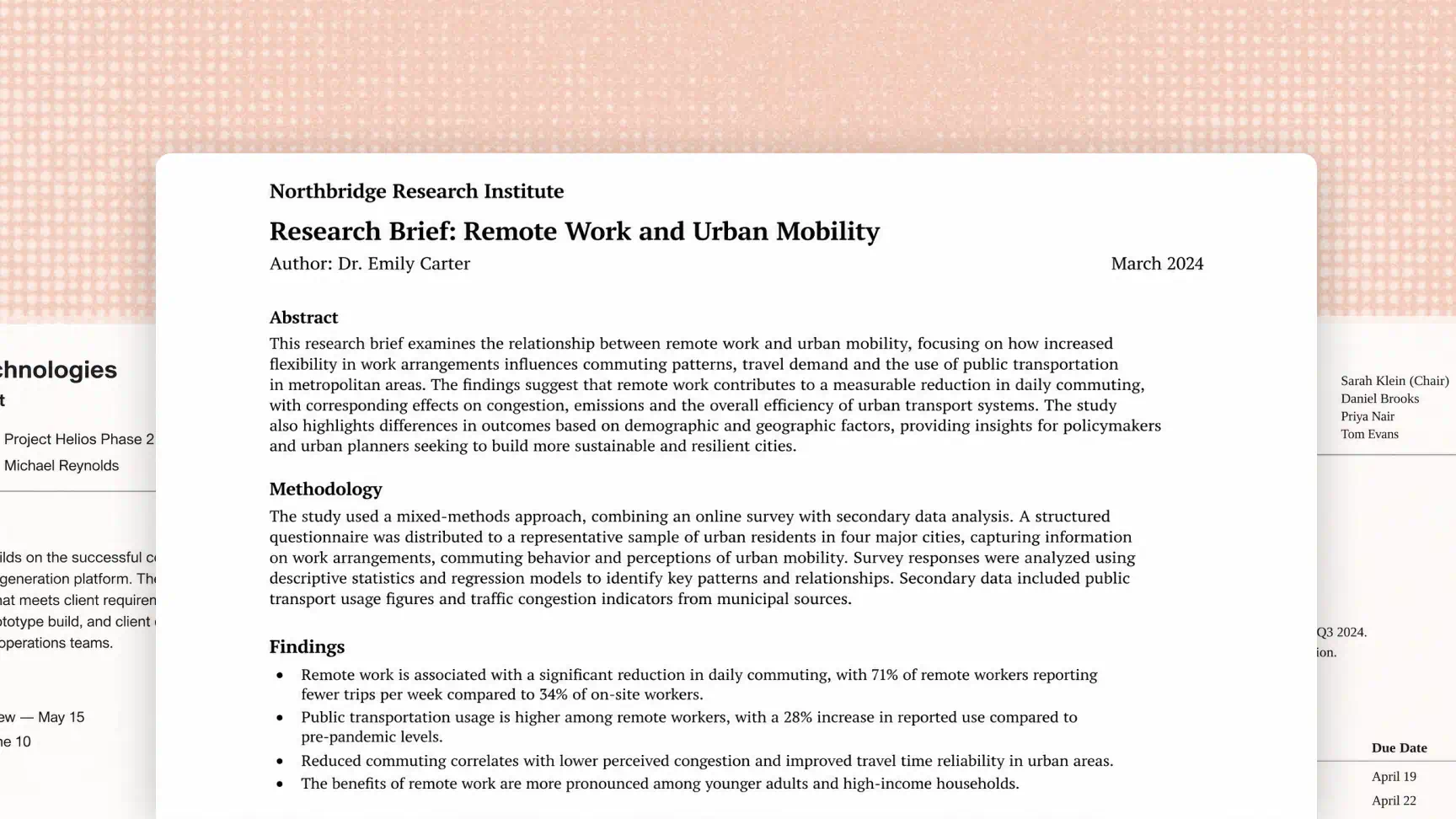
在各类文档流程中复用提取的文本
将从图片中提取的文本用于日常工作和学习。您可以将这些内容作为报告、学习资料、会议纪要或商业文档的起点,让视觉信息更容易融入现有工作流程。
如何使用 AI 将图片转为文字
上传图片
打开 Kimi Docs,上传想要处理的照片、截图或扫描文档。选择清晰、易读的图片,有助于提升文字识别效果。
提取文字
让 Kimi Docs 识别图片内容并将其转换为可编辑文本。等待处理完成后,检查提取出的内容,确保已捕捉到重要信息。
检查并复用
更正识别错误,并根据需要调整格式。确认结果无误后,可将内容下载为支持的格式,或复制到其他文档中继续使用。
图片转文字的实际应用

文档数字化
将扫描页面、印刷材料和纸质记录转换为可编辑的数字文本。图像转文字工具让您无需手动重打内容,也能轻松复用现有文档中的信息。

截图文字提取
从网站、在线文章、聊天消息和数字记录的截图中提取文字。图片转文字工具可帮助您捕捉重要细节,并将其复用于笔记、报告或其他文档。

学术研究和学习笔记
从教材页面、讲座幻灯片和研究资料中提取信息,用于创建摘要和复习笔记。这一照片转文字流程可帮助学生整理对学习和学术写作有用的信息。

办公文档管理
将拍摄的表单、印刷报告和扫描的商业文档转为可复用文本。随后,您可以编辑提取的信息,并将其纳入会议纪要、报告及其他工作文档,包括 Word 文件。

书籍和文章归档
从书页、报纸剪报和印刷文章中提取段落,供个人参考或进一步研究。将文字整理成笔记或文档,让重要信息更易查找和复用。