AI Markdown 转 Word 转换器
使用 Kimi 文档将 Markdown 转换为 Word。这个 Markdown 转 Word 转换器可帮助你将结构化文本制作成精美、可编辑的文档。你可以创建和完善文档、整理内容,并以更少的手动排版完成适用于工作和学习的专业文件。
借助 AI 轻松将 Markdown 转换为 Word
将 Markdown 转换为结构化 Word 文档
将 Markdown 转换为 Word,不应只是把文本从一种文件格式转移到另一种格式。Kimi 文档可帮助你将 Markdown 内容转换为结构清晰的 Word 文档,包含明确的标题、章节和易读的段落。这样一来,无需花费过多时间手动排版,也能更轻松地准备报告、研究论文及其他专业文档。
保留技术内容和格式
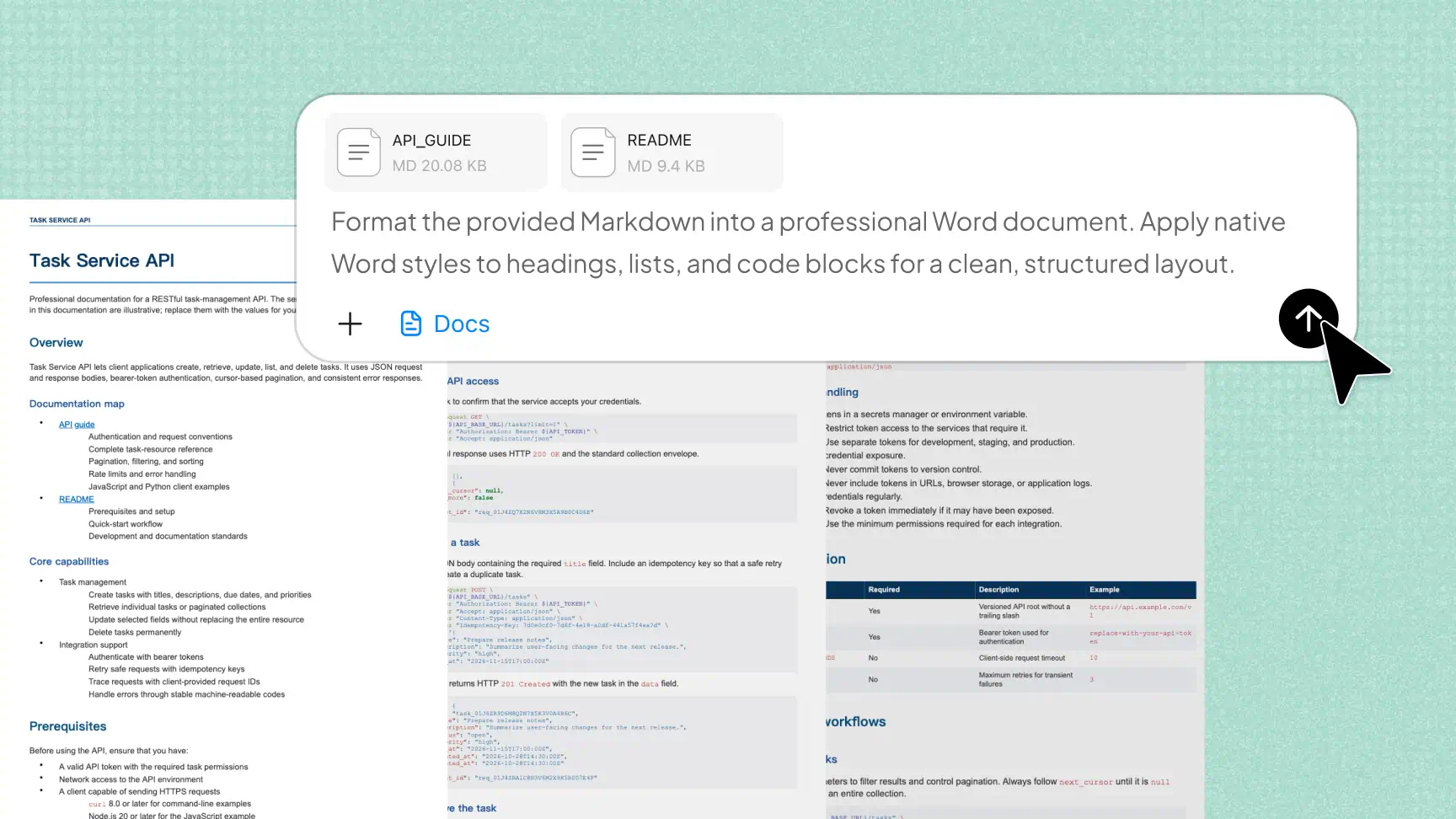
从代码块和数据表格到清单和 LaTeX 数学公式,技术内容往往需要特定格式才能保持实用性。Kimi 文档可在将 Markdown 转换为 Word 时帮助保留这些元素,让你无需手动重建每个元素,也能更轻松地准备技术文档、学术材料和结构化报告。
通过 AI 提示词完善内容
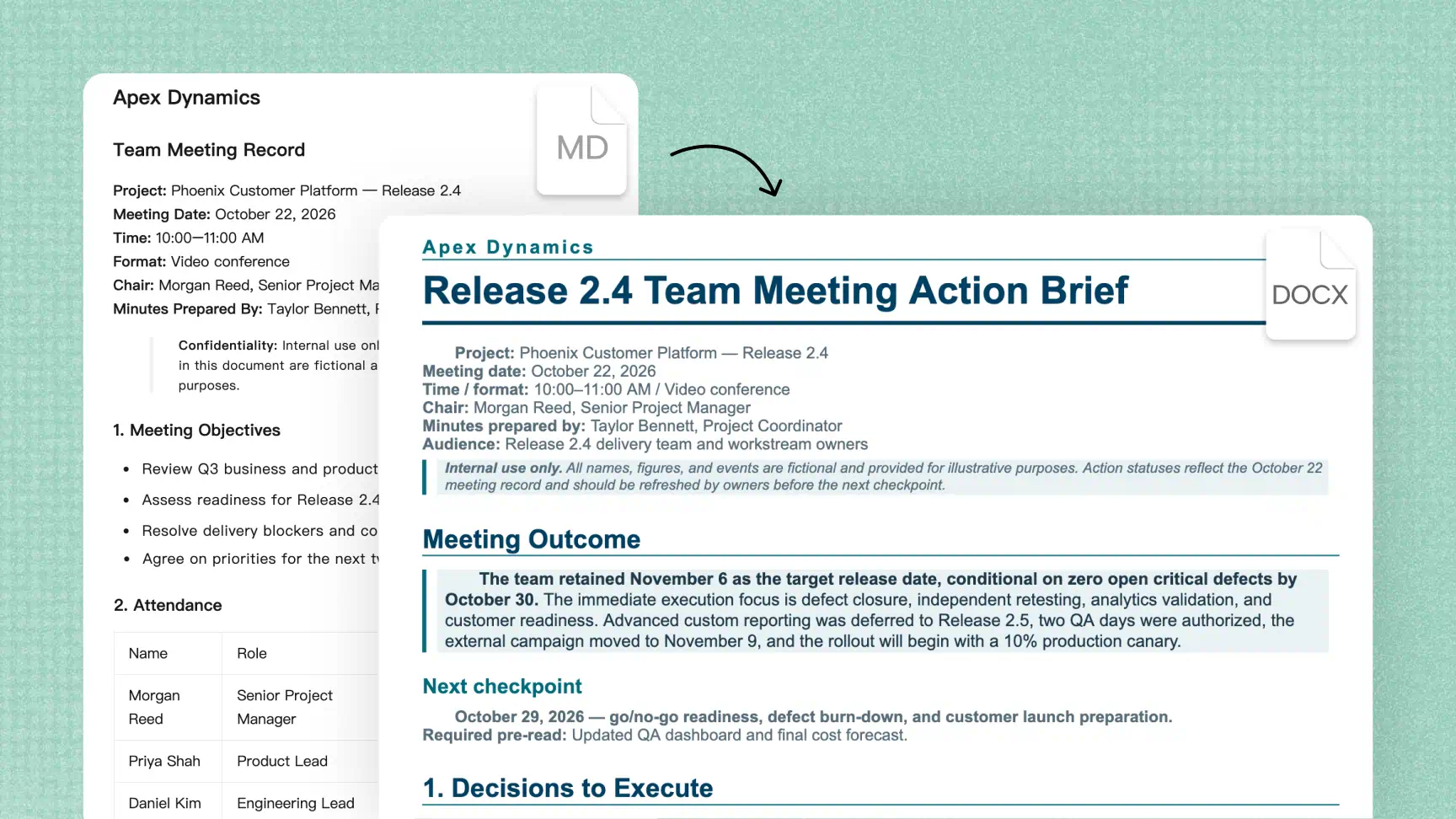
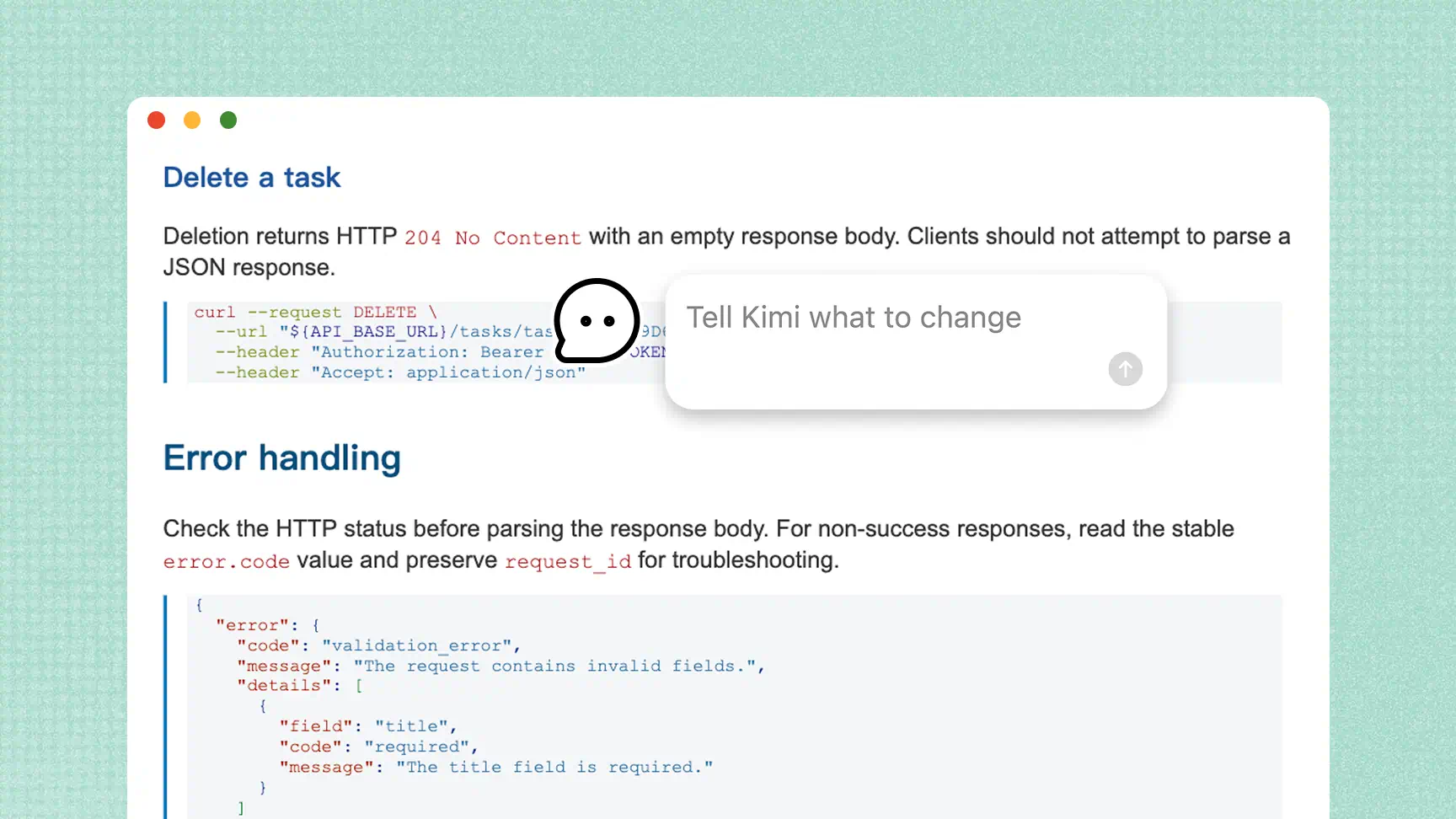
Markdown 文件通常包含表格、代码块、清单和数学公式,转换时需要保持清晰准确。Kimi 文档可帮助整理这些元素,但复杂格式可能仍需额外检查。请检查转换后的文档,确保所有技术内容都能正确显示。
审阅并导出最终文档
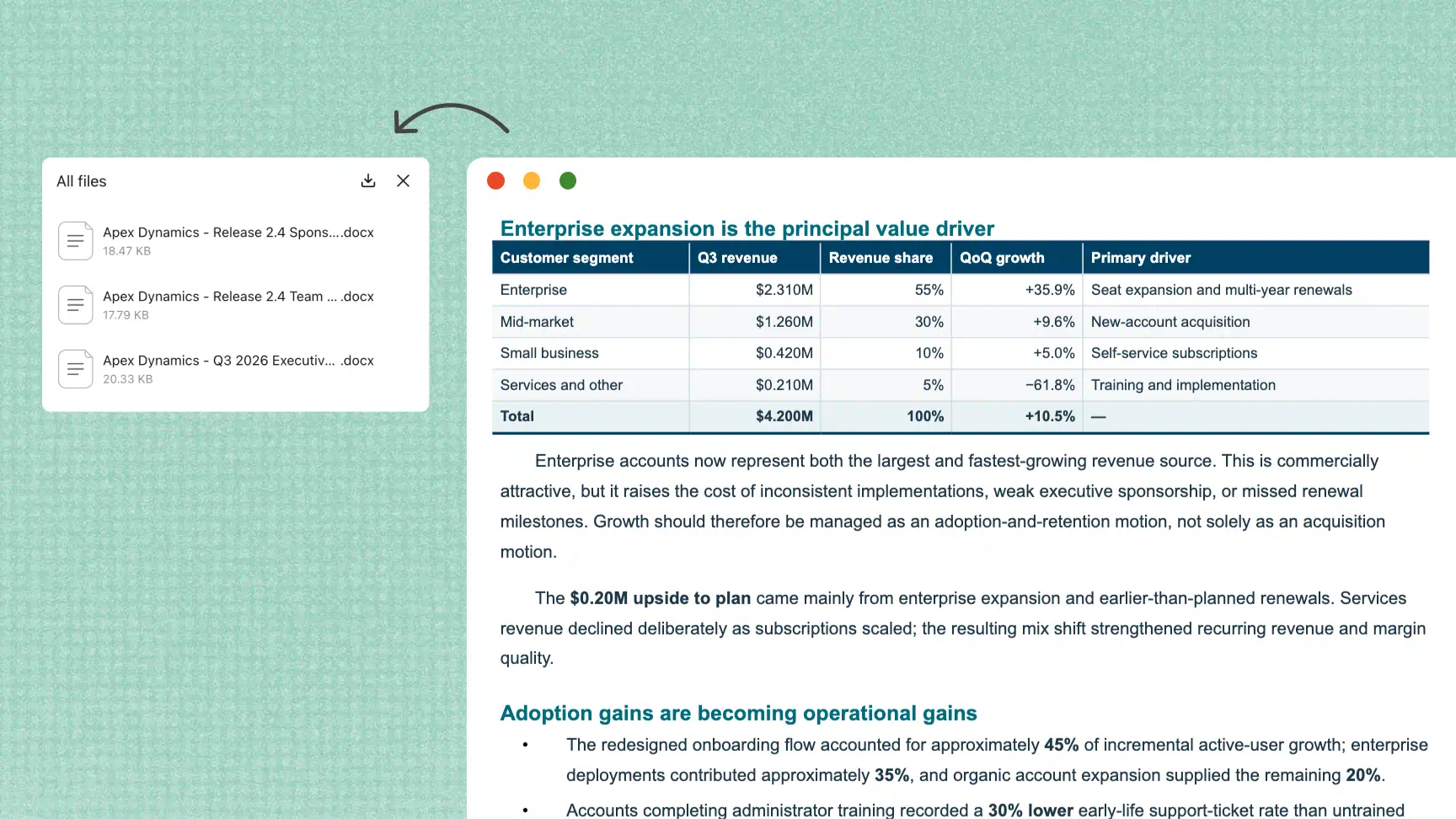
编辑时可实时预览 Markdown 文档,以便在导出前检查布局和格式。Kimi 文档可帮助你审阅最终呈现效果,并准备一份整洁、易读的文档。你的文档会在线保存,方便你随时返回查看和访问。
如何使用 AI 将 Markdown 转换为 Word
上传 Markdown 内容
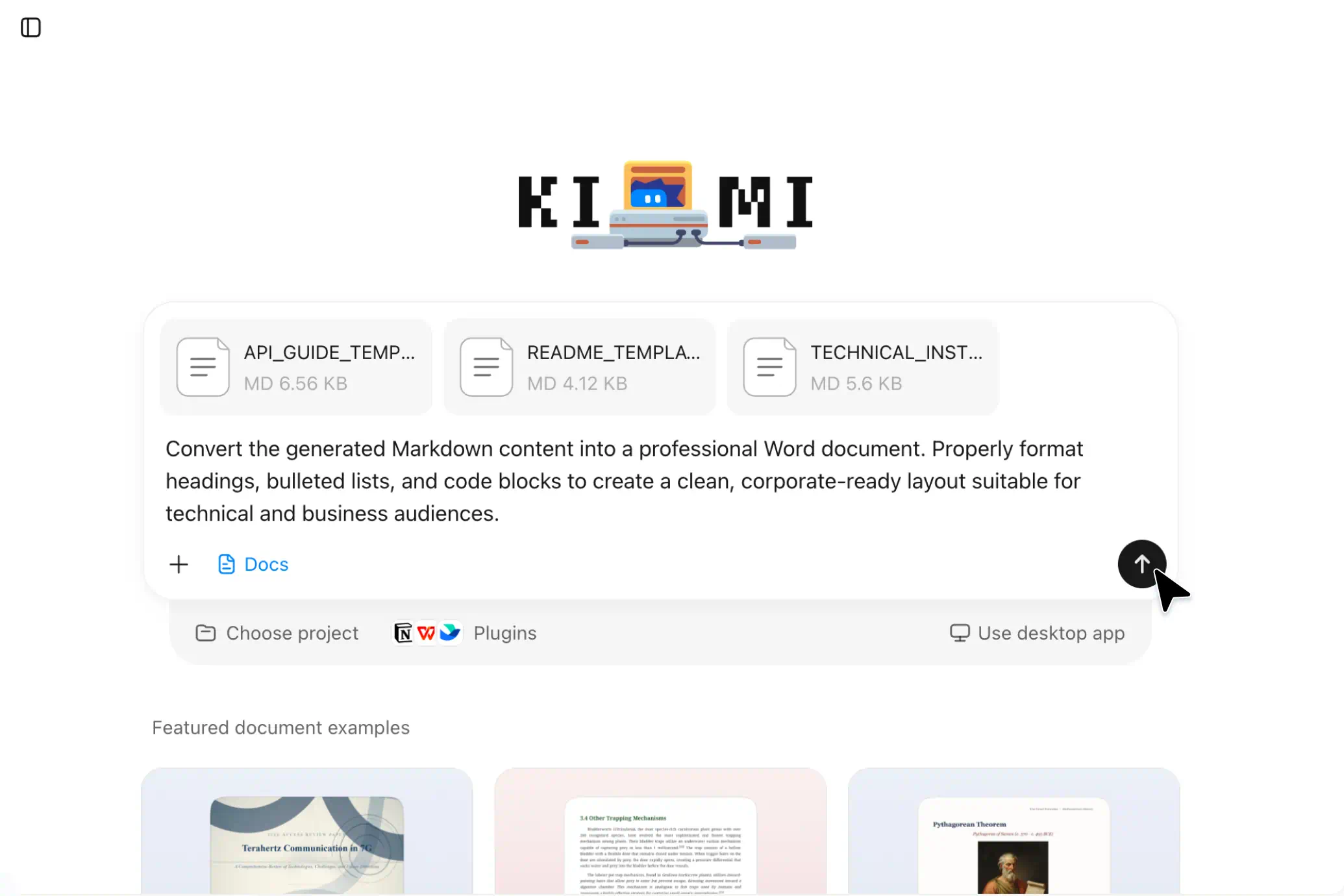
打开 Kimi 文档,上传 Markdown 文件或粘贴需要格式化的内容。请清晰整理标题、列表、表格和代码块,以帮助保持文档结构。
转换并完善文档
使用清晰的提示词,请 Kimi 文档将内容整理为专业、适合 Word 使用的文档。查看输出结果,完善措辞,并检查标题、间距和表格,确保布局符合你的需求。
审阅并导出 Word 文件
检查最终文档是否存在格式问题、内容缺失或不一致之处。如果支持所需的导出选项,请将文档下载为 Word 格式(如 .docx),以便编辑、分享或用于工作和学习。
AI Markdown 转 Word 转换器的使用场景

技术文档
将基于 Markdown 的 API 指南、README 文件和技术说明转换为可编辑的 Word 文档。保留标题、列表和代码示例的结构,让技术信息更便于审阅、分享和更新。

学术论文和学习笔记
将研究笔记、课程摘要和学习材料整理为 Word 文档。完善说明内容,并为支持的表格或数学公式设置格式,让学术内容更易阅读、修改和分享。

商业报告和项目文档
将 Markdown 会议纪要、项目进展和分析报告转换为 Word 文件,用于团队协作。Markdown 转 Word 转换器可帮助突出关键发现、重组章节,并为不同受众准备报告。

电子书和数字出版物
将 Markdown 稿件、文章草稿和书籍章节转换为可进一步编辑的 Word 文档。整理章节和小标题,完善文本,并在将稿件分享给编辑或准备出版前检查布局。