
当您希望文字呈现深度、逼真且具有视觉吸引力的效果时,在 Illustrator 中创建 3D 文字可能会有些棘手。扁平文字可能无法为设计带来所需的冲击力,尤其是在海报、徽标或社交媒体图形中。但 Adobe Illustrator 提供了一些工具,让您更轻松地将普通文字转换为 3D 设计。本文将通过简单的分步说明,教您如何从零开始在 Illustrator 中制作 3D 文字。
如何在 Illustrator 中创建 3D 文字
Adobe Illustrator 提供多种工具,可将简单文字转换为具有深度、明暗和逼真细节的 3D 设计。您可以通过混合两种文字形态、应用颜色渐变,并添加阴影和反光来实现这种效果。这种方法让您无需仅依赖单一 3D 效果,也能控制文字的外观、色彩和深度。请按照以下步骤,从头开始在 Illustrator 中制作自己的 3D 文字。
第 1 步:创建并设置文字格式
打开 Adobe Illustrator,并创建一个新文档。
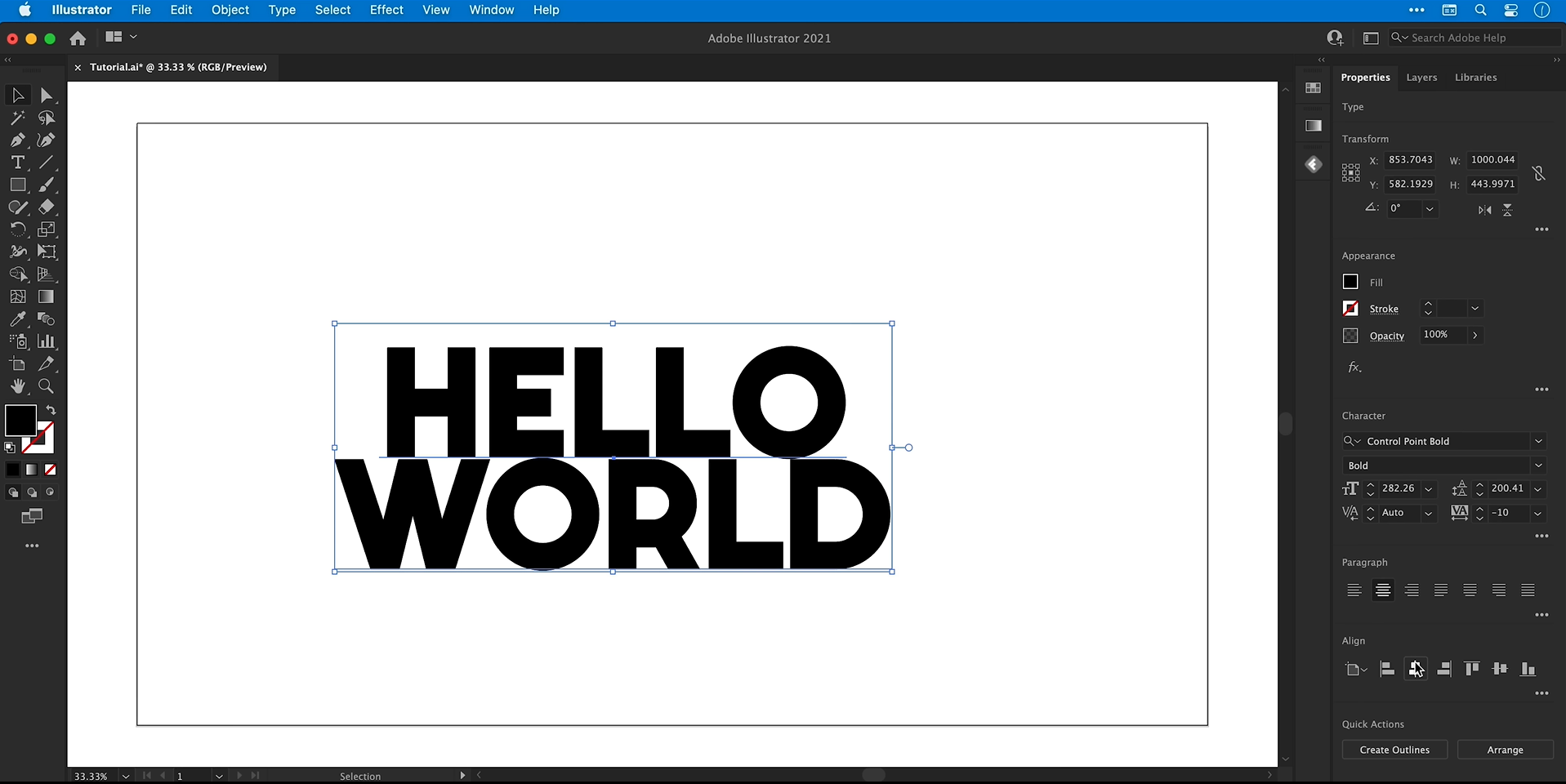
选择“文字工具 (T)”,然后在画板上单击并输入文字。本示例可使用“HELLO WORLD”。
选中文字,使用顶部工具栏或“字符”面板调整其字体、大小和对齐方式。
选择粗体且易读的字体,让 3D 效果更加明显。如果文字分为多行,请调整行距以控制行间距。
使用选择工具 (V) 调整文字大小,并将其置于画板中央。
第 2 步:准备颜色和背景
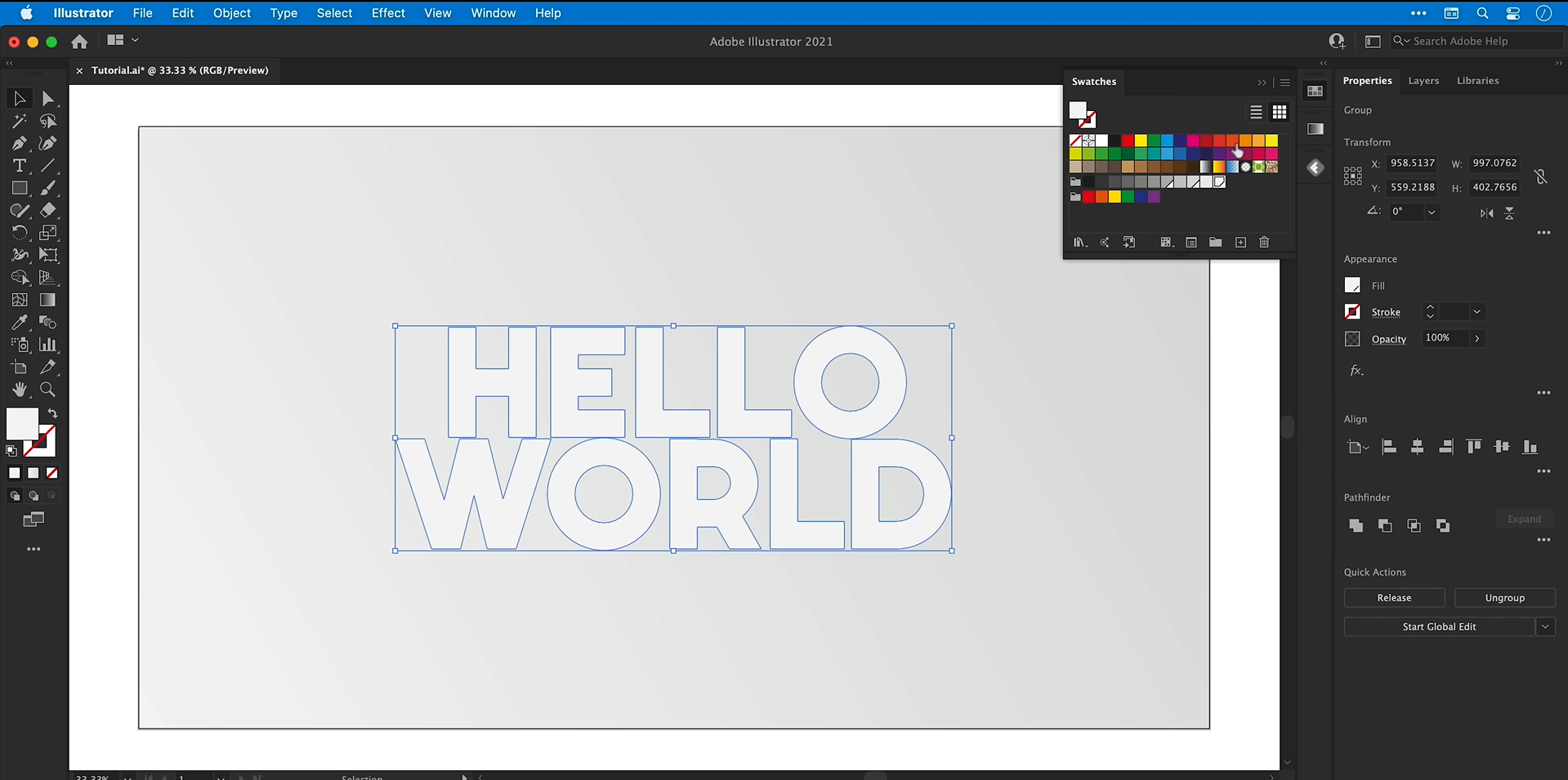
打开“窗口”>“色板”,准备三种灰色色调:浅灰、中灰和深灰。它们将分别用于文字、立体深度和阴影。
选中文字,并将最浅的灰色应用为填充色。
选择“矩形工具”(M),绘制一个覆盖整个画板的矩形。
打开“窗口”>“渐变”,为矩形应用线性渐变。将默认颜色替换为您偏好的灰色色调,并调整角度。
右键单击矩形,选择“排列”>“置于底层”。接着依次选择“对象”>“锁定”>“所选对象”,以防止意外移动。
第 3 步:使用混合创建 3D 深度
选中文字,依次点击“文字”>“创建轮廓”,将其转换为矢量形状。如有需要,请提前保留一份可编辑副本。
依次选择“编辑”>“复制”,复制已创建轮廓的文字;然后选择“编辑”>“原位粘贴”以创建副本。
将复制的文字改为最深的灰色。按住 Windows 上的
Alt + Shift或 Mac 上的Option + Shift,同时从中心向内略微缩小文字。右键单击较小的副本,选择“排列”>“后移一层”,将其置于原始文字后方。
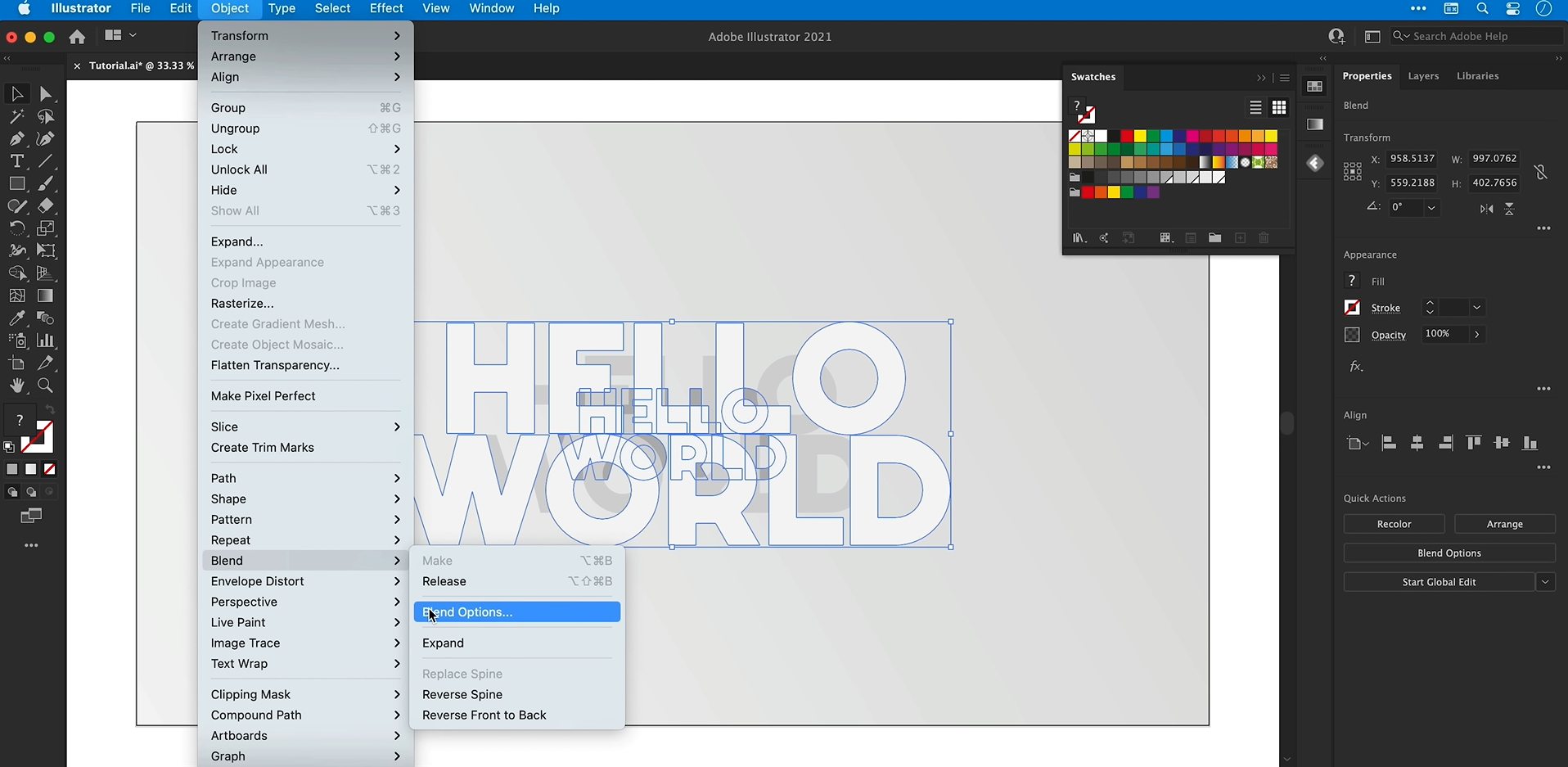
选中两个文字形状,依次点击“对象”>“混合”>“建立”。
打开“对象”>“混合”>“混合选项”,启用“预览”,并将“间距”设为“指定步数”。增加步数(如 500),即可创建更平滑的混合效果。
如有必要,调整后方形状的颜色或位置,以优化立体深度。
第 4 步:为正面文字添加渐变
双击混合对象,进入“隔离模式”,然后选择原始的正面文字形状。
复制该形状,退出“隔离模式”,然后选择“编辑”>“粘贴在前面”。
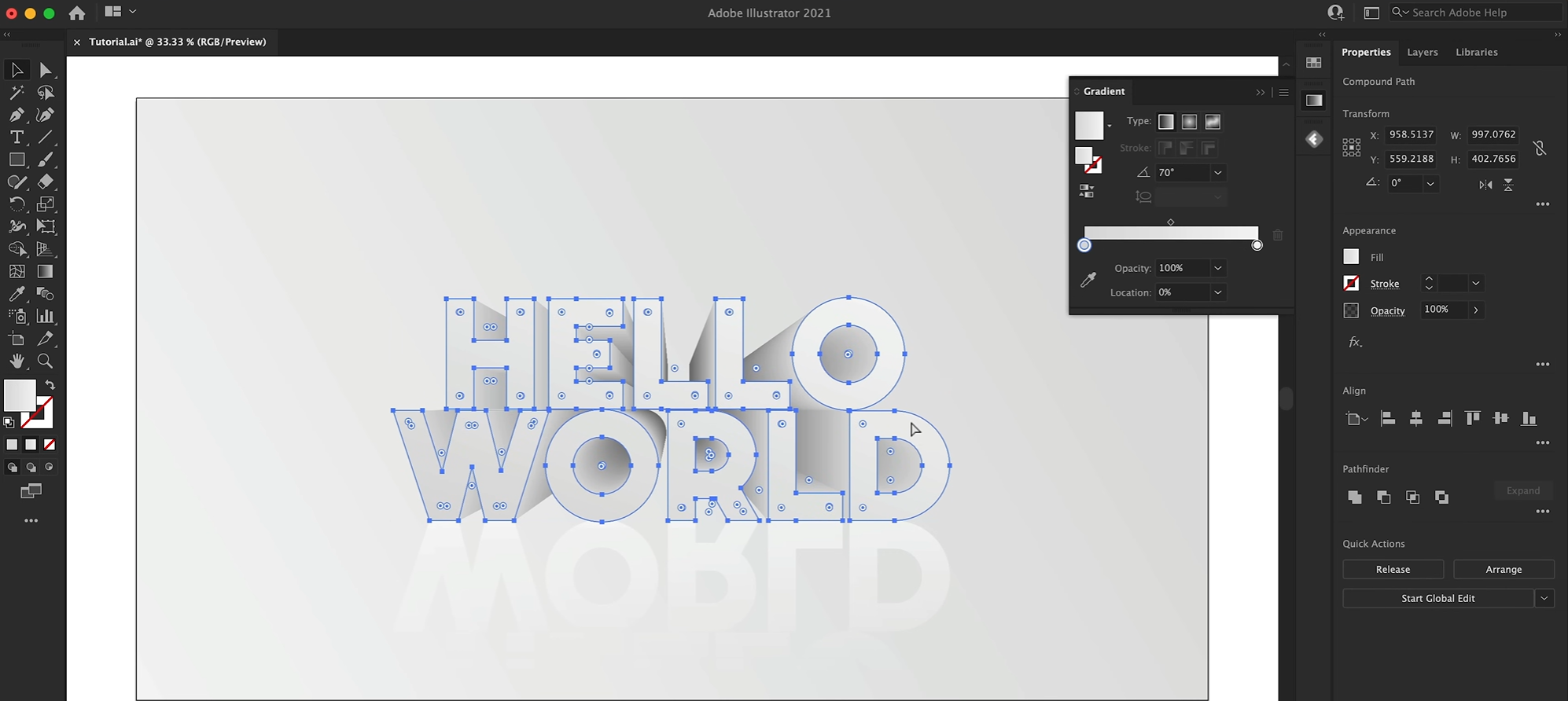
选中新复制的对象,使用“吸管工具”(I) 吸取背景矩形的渐变。
打开“渐变”面板,调整颜色和渐变角度,直到正面效果符合预期。
若要让渐变覆盖整个文字,请先选中复制的形状,然后依次选择“对象”>“复合路径”>“建立”。如果外观出现意料之外的变化,请重新应用渐变。
第 5 步:添加倒影和阴影
选中填充渐变的正面文字,复制后选择“编辑”>“原位粘贴”。
打开“变换”面板,使用垂直翻转选项将副本倒置。按住 Shift 键,将其拖到主文字下方以保持对齐。
调整倒影的渐变,使其逐渐融入背景。将底部色标的不透明度设为 0%,并根据需要降低整体不透明度。
要创建阴影,请复制主文字并原位粘贴。将其填充颜色改为深灰色。
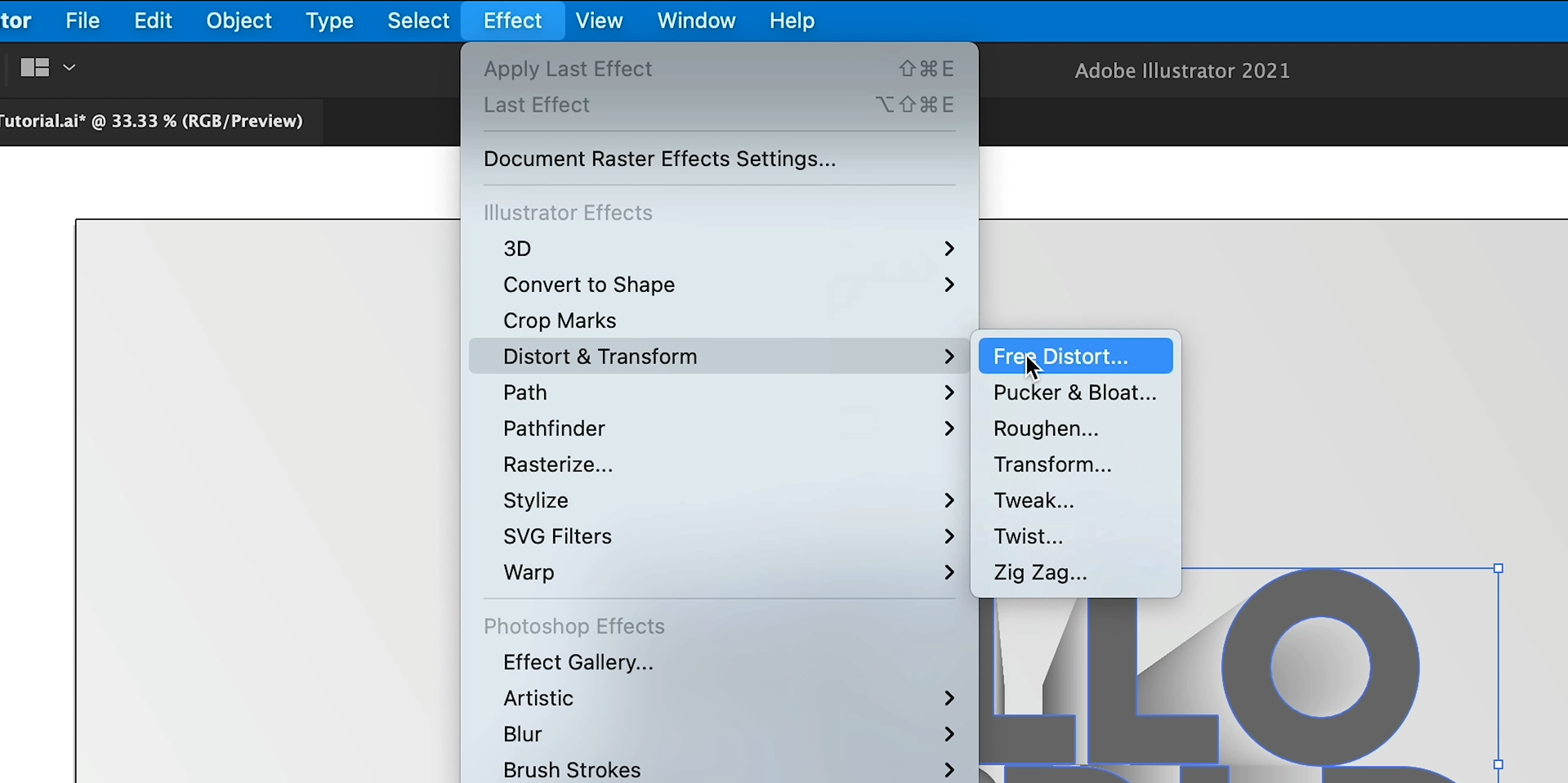
依次选择“效果”>“扭曲和变换”>“自由扭曲”,调整角点,将副本压扁并拉伸为文字下方的阴影。
应用“效果”>“模糊”>“高斯模糊”以柔化边缘,然后降低阴影的不透明度。
第 6 步:细化并为最终设计着色
调整深度、渐变、倒影和阴影,直至所有元素协调统一。使用“渐变工具”(G) 直接在图稿上细化渐变。
选中文字元素,然后选择“对象”>“编组”,以保持设计整体一致。
要更改整体颜色,请在整个画板上绘制一个矩形,然后选择“对象”>“排列”>“置于顶层”。
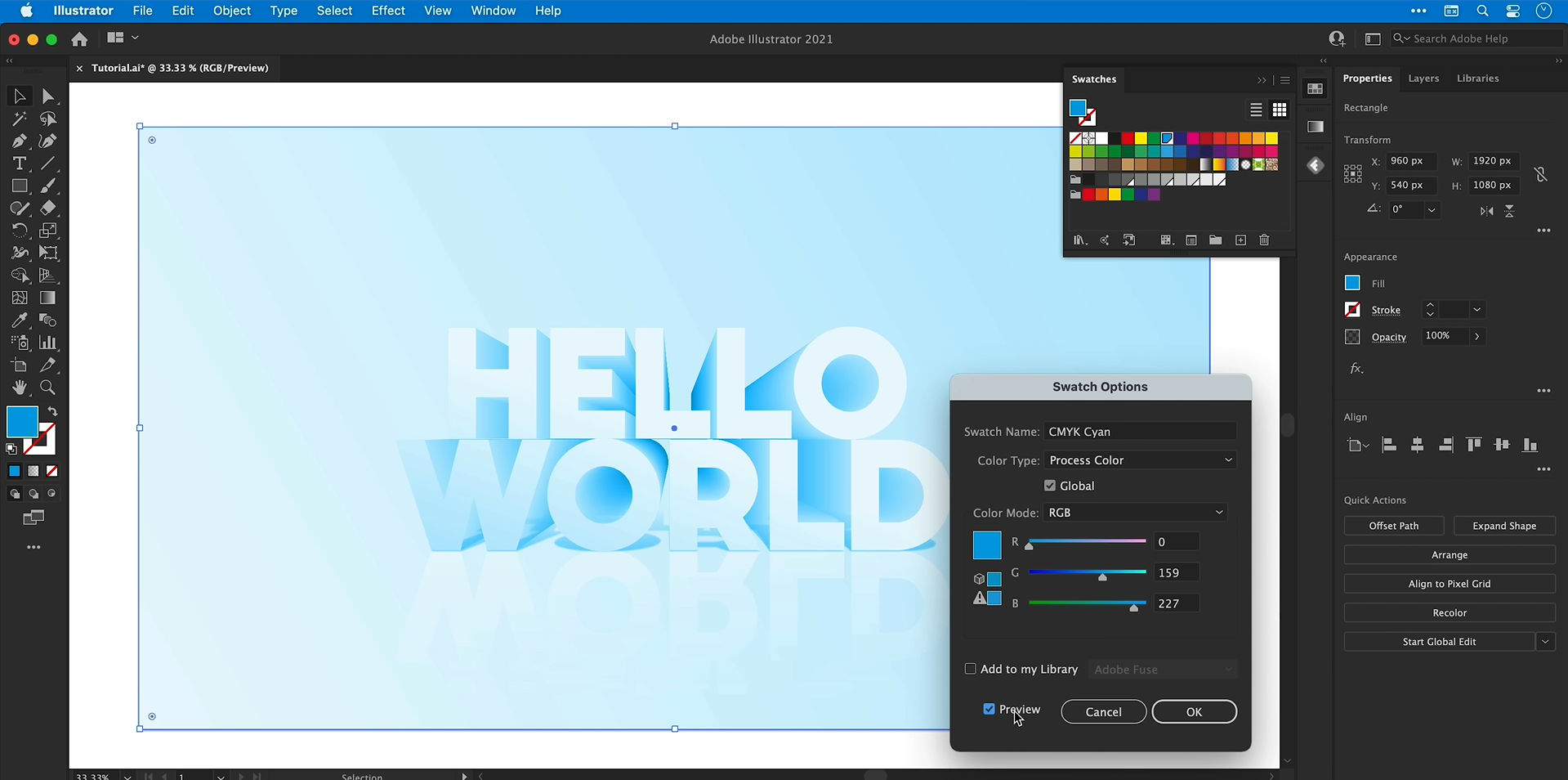
为矩形应用颜色,然后打开“窗口”>“透明度”,将混合模式改为“颜色”。
调整叠加层的颜色和不透明度,以获得所需效果。在进一步编辑文字前,锁定或隐藏叠加层。
使用 Illustrator 制作 3D 文字的优势
Adobe Illustrator 可让你更好地控制 3D 文字的外观,从形状到颜色和阴影都能调整。这些功能让你更容易创建适合不同创意项目的设计。
内置 3D 工具
Illustrator 提供 3D 效果,可帮助将二维文字转换为 3D 图稿。无需手动创建每一处细节,也能调整其外观。
清晰的矢量形状
Illustrator 使用矢量图像,因此无论如何调整文字大小,文字都能保持清晰。这在为不同屏幕尺寸或打印需求创建设计时很有帮助。
可编辑的深度和斜角
你可以轻松修改深度和斜角,改变文字外观的厚度或复杂程度。这些调整让你无需从头开始,即可设计出不同风格。
轻松调整材质和阴影
你可以自定义材质、光照和阴影,为文字增添深度和立体感。这些调整有助于让设计看起来更逼真、更具视觉平衡。
适合徽标和海报
3D 文字能让标题、徽标和宣传图形更加醒目。Illustrator 可让你灵活调整设计,使其符合项目风格。
排查 Illustrator 中的 3D 文字问题
在 Illustrator 中创建 3D 文字时,偶尔会遇到外观、光照或编辑方面的问题。确定需要调整的设置后,这些常见问题通常都很容易解决。
3D 文字模糊或出现像素化
检查文档设置中的栅格效果分辨率,并在导出时使用合适的分辨率。对于需要在不同尺寸下保持清晰的设计,请选择 SVG 或 PDF 等矢量格式。
挤出的文字太厚或变形
在 3D 和材质设置中降低挤出深度和文字厚度。你也可以调整旋转和透视效果,让文字更清晰、更易阅读。
光照让文字显得过暗或缺乏层次
在“3D 和材质”部分调整光照角度和强度,增强视觉效果。调节明暗有助于展现每个字符的立体感。
金属材质看起来不够真实
调整材质设置和光照,使反射效果更明显。将明亮高光与较暗区域结合,可以让金色、银色和铬金属效果更逼真。
应用 3D 效果后,文字变得难以编辑
在将原始文字转换为轮廓或扩展外观之前,保留一份单独的副本。这样,如果之后需要更改字体、文案或大小,仍有可编辑的版本。
导出后 3D 文字看起来不同
检查导出时使用的格式和设置,确保颜色、透明度和效果能够正确显示。打开导出的文件检查结果,并根据需求为矢量图形选择 SVG 或 PDF,为栅格图像选择 PNG 和 JPG。
加分技巧:用 AI 将简单文字变成出色的 3D 设计
在 Illustrator 中创建 3D 文字可以精细掌控各项细节,但学习其工具需要时间,尤其对初学者而言。如果你想通过更依赖提示词的工作流程探索 3D 字体设计,Kimi 构建应用可让你通过描述偏好的风格、颜色、材质和视觉效果,将想法转化为立体字效。你可以尝试不同外观,通过针对性调整优化结果,并为海报、徽标、社交媒体图形和其他创意项目制作 3D 文字。
如何使用 Kimi 构建应用制作 3D 文字效果
按照以下简单步骤,使用 Kimi 构建应用创建并优化 3D 文字设计。
第 1 步:描述你的 3D 文字设计
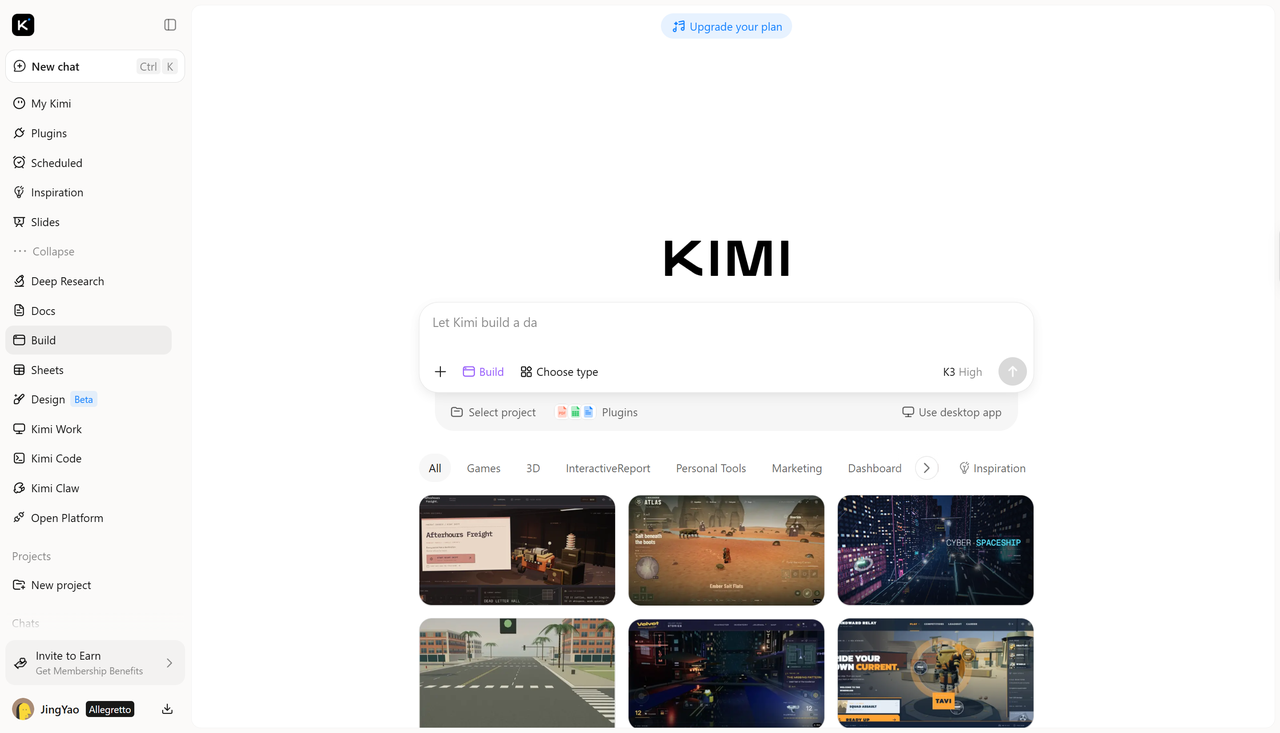
先说明你想创建的文字,包括文案内容、视觉风格、颜色和用途。向 Kimi 构建应用清晰描述 3D 深度、光照、阴影和背景,让它生成符合你想法的设计。之后还可以优化提示词,调整外观。
A 3D text design with the phrase SO FAR SO GOOD" in bold isometric 3D typography, letters extruded deep with fine horizontal line shading layers creating a ribbed wireframe look, two stacked lines of text, limited color palette of off-white paper background and deep teal, retro Swiss grid layout with tiny registration marks and crop marks on the edges, minimalist vintage print style, flat graphic design, high contrast, sharp vector edges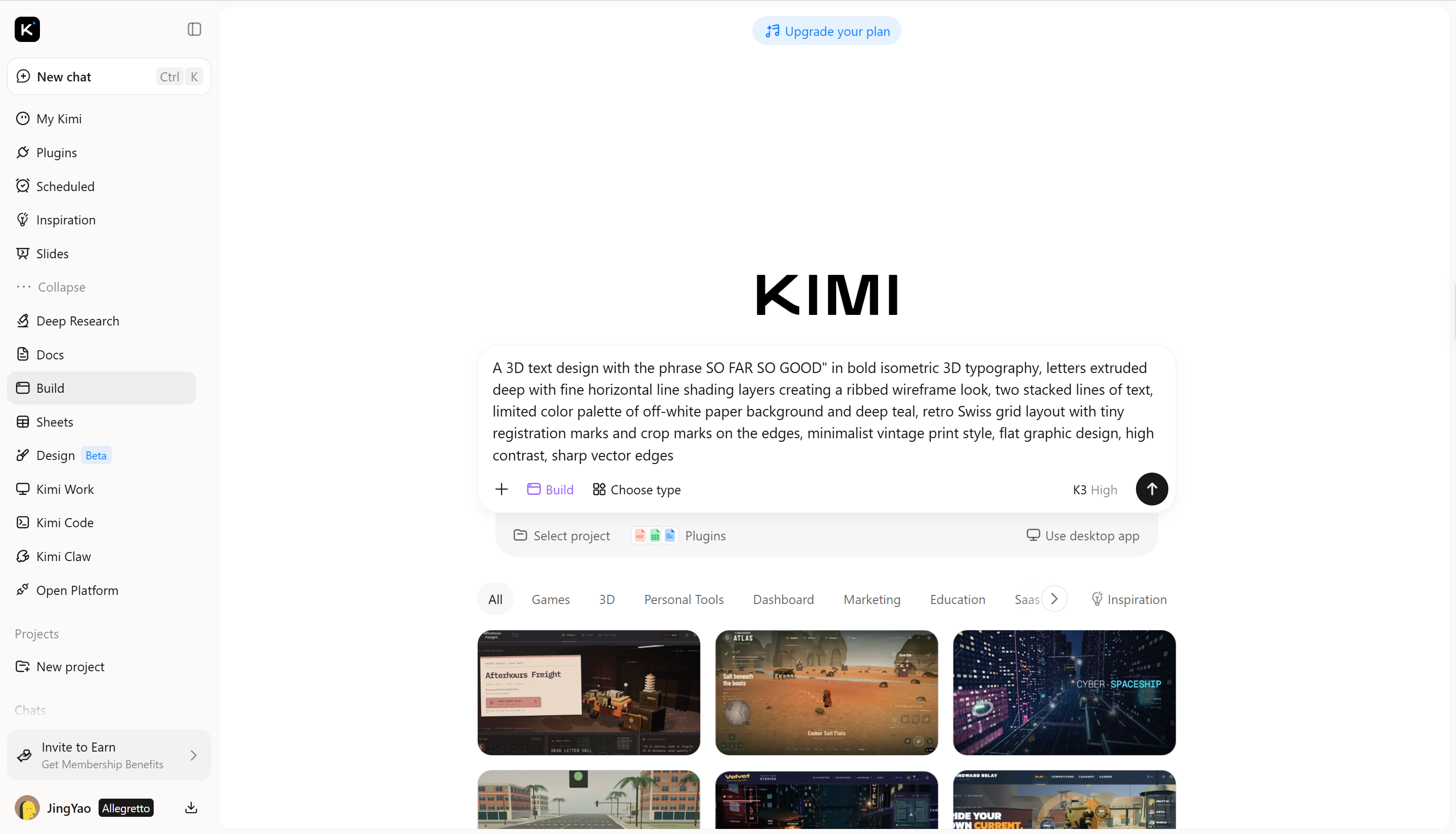
第 2 步:编辑和优化 3D 文字
Kimi 构建应用生成设计后,检查深度、阴影和字形是否符合你的构想。选择“编辑”可手动调整各个元素;也可以在特定区域添加评论,让 AI 协助修改,或在聊天框中描述你想要的改动。不断优化细节,直到文字效果符合预期的风格和使用场景。
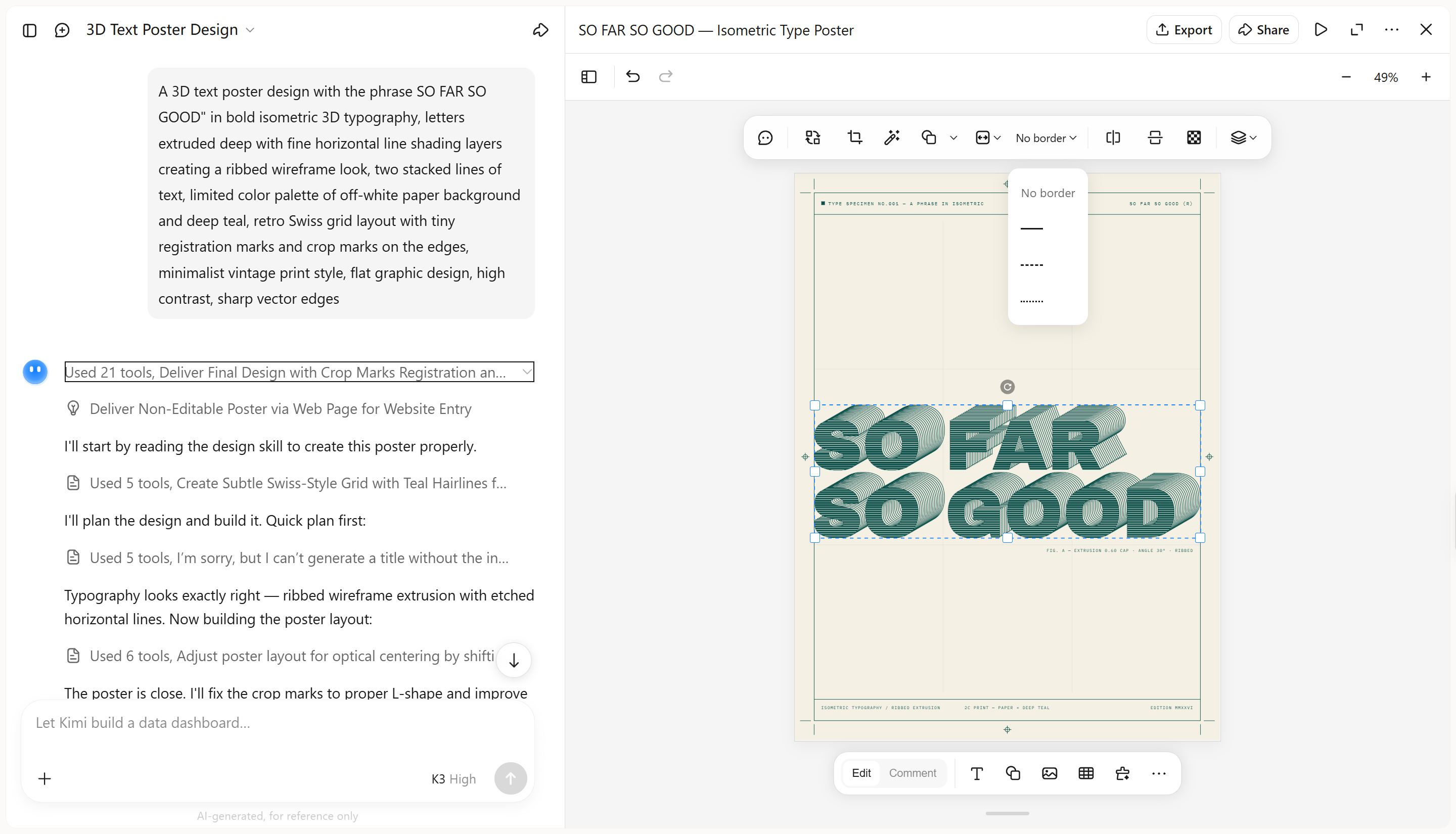
第 3 步:检查并导出设计
检查 3D 文字设计,确保文案清晰易读、立体深度明确,且颜色与阴影搭配协调。对结果满意后,以适合用途的可用格式导出或下载设计。
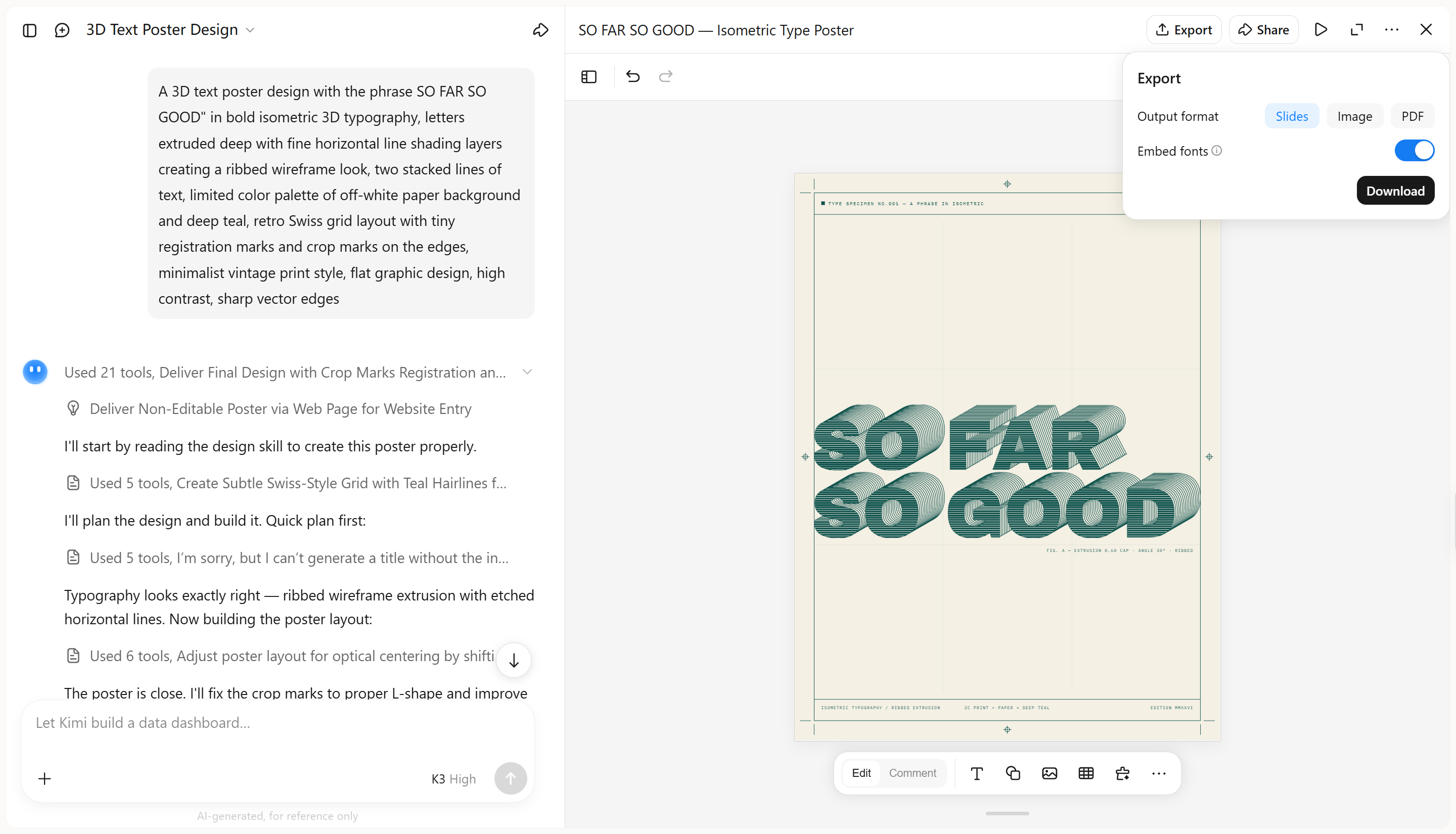
Kimi 构建应用的主要功能
将简单提示词转化为立体字效
只需描述所需的形状、配色、表面质感和视觉氛围,即可将单词、标语或标题变为风格化的 3D 字体。Kimi 构建应用可将你的想法转化为独特的文字效果,无需手动构建每一种效果。
通过对话、评论和手动控件编辑设计
以适合自己工作流程的方式进行修改。你可以在聊天中描述修改内容,对特定设计元素添加评论以进行针对性调整,或手动调整细节。在尽可能保留其余设计不变的同时,优化字体、材质、颜色、光照和深度。
尝试不同的 3D 文字风格
Kimi 构建应用支持上传参考图,并通过提示词以较高的视觉还原度重现其中的 3D 字体风格。捕捉字形、挤出深度、材质表面、光照和阴影等独特细节,让设计更接近参考图,也更符合你的预期效果。
恢复早期版本并导出设计
跟踪设计迭代,在需要撤销修改或比较早期结果时回到之前的版本。设计完成后,可导出为 PNG、JPG 等支持的格式,以便进一步编辑或分享。
结语
在 Illustrator 中创建 3D 文字,可以细致控制深度、颜色、渐变和阴影,是定制字体设计的灵活选择。如果你刚接触 3D 设计,或希望更轻松地探索不同风格,Kimi 构建应用提供了一种适合初学者的方式:通过提示词创建 3D 文字,再通过快速编辑优化结果。请选择最符合你的经验、设计偏好和创作目标的工作流程。




