
在 Photoshop 中创建逼真的 3D 文字可能颇具挑战,尤其是在需要平滑边缘、可信的深度和自然阴影时。纹理不均匀、角度未对齐和光照错误,都可能让文字显得扁平或不够真实。手动调整这些细节也需要时间,尤其对于初学者而言。本指南将带你了解在 Photoshop 中制作 3D 文字的步骤,获得精致、专业的效果。
如何在 Photoshop 中制作 3D 文字
Photoshop 可通过复制文字图层并应用图层效果来创建 3D 文字,从而构建立体深度。你可以调整挤出效果、颜色、阴影和高光,在保持设计井然有序且可编辑的同时,实现理想的外观。即使你是新手,也可以按照以下步骤学习如何在 Photoshop 中制作 3D 字母。
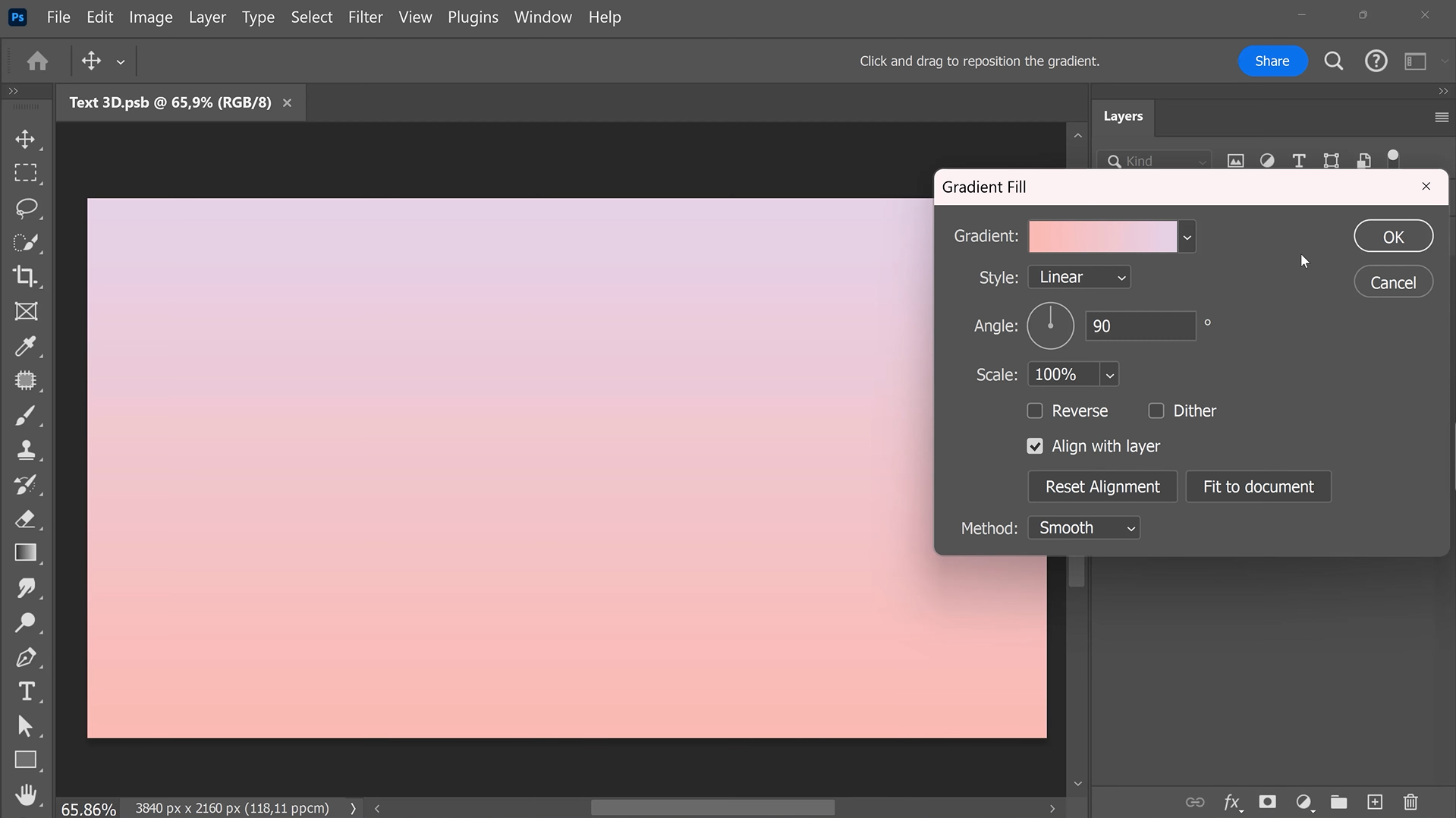
第 1 步:创建渐变背景
首先,打开“图层”面板,然后点击“新建填充或调整图层”。选择“渐变填充”,选好颜色后点击“确定”应用背景。
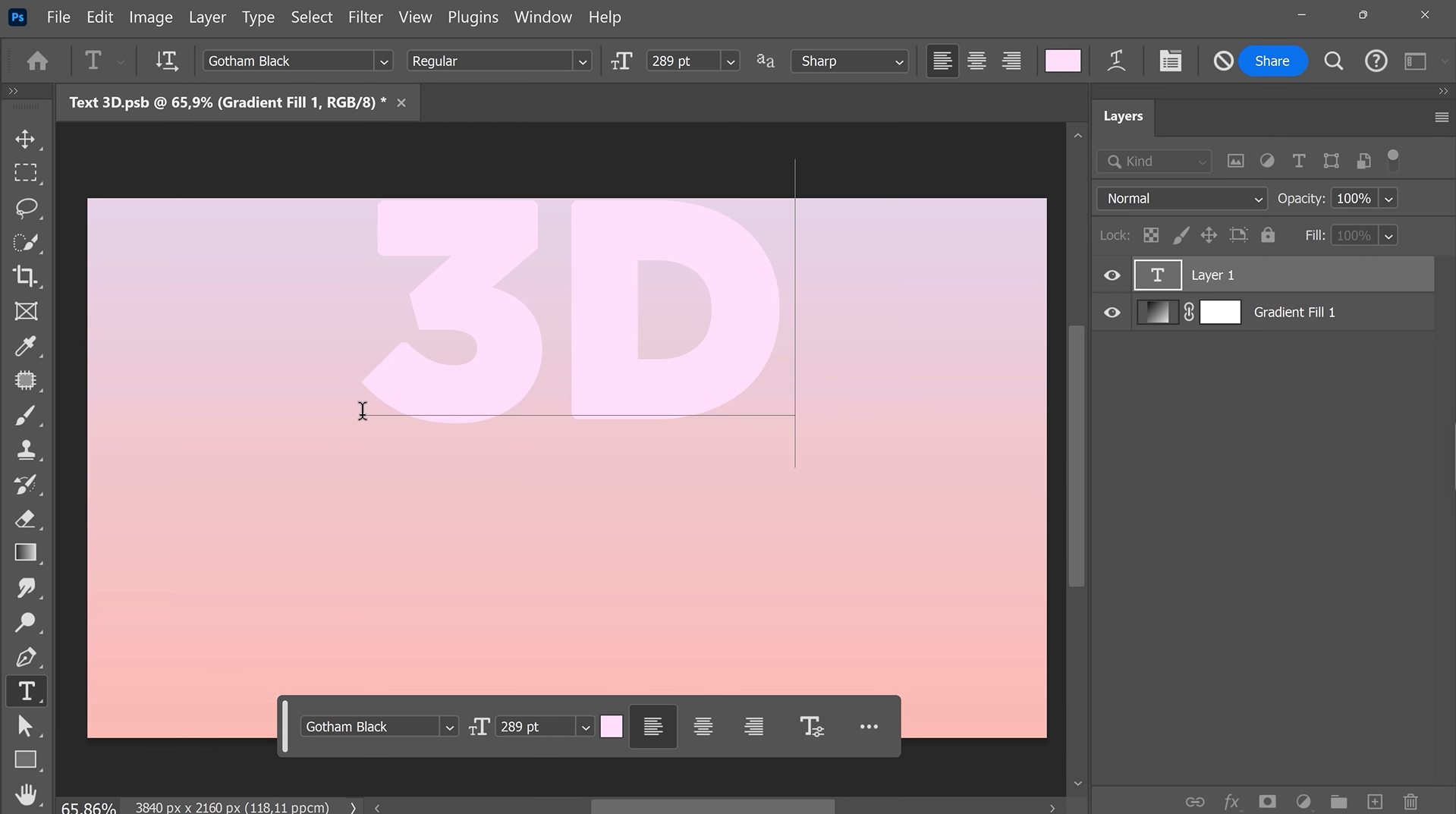
第 2 步:添加并定位文字
选择“文字工具”,输入所需的文字并选择粗体字体。然后使用“移动工具”(V) 将文字置于画布中央。
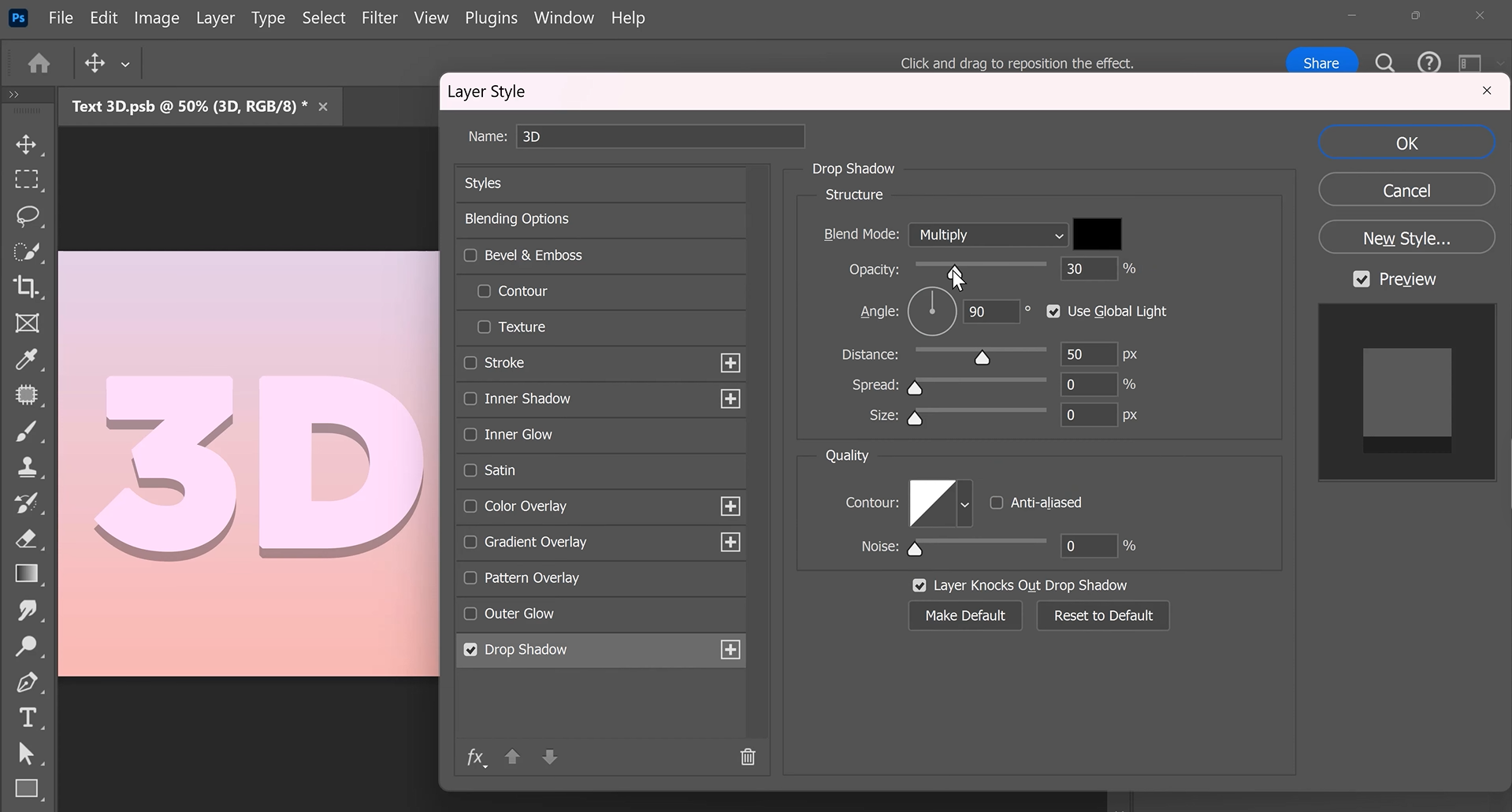
第 3 步:为文字添加投影
接着,双击文字图层以打开“图层样式”面板,并启用“投影”。设置不透明度、距离、大小、扩展和角度。点击“确定”应用效果。
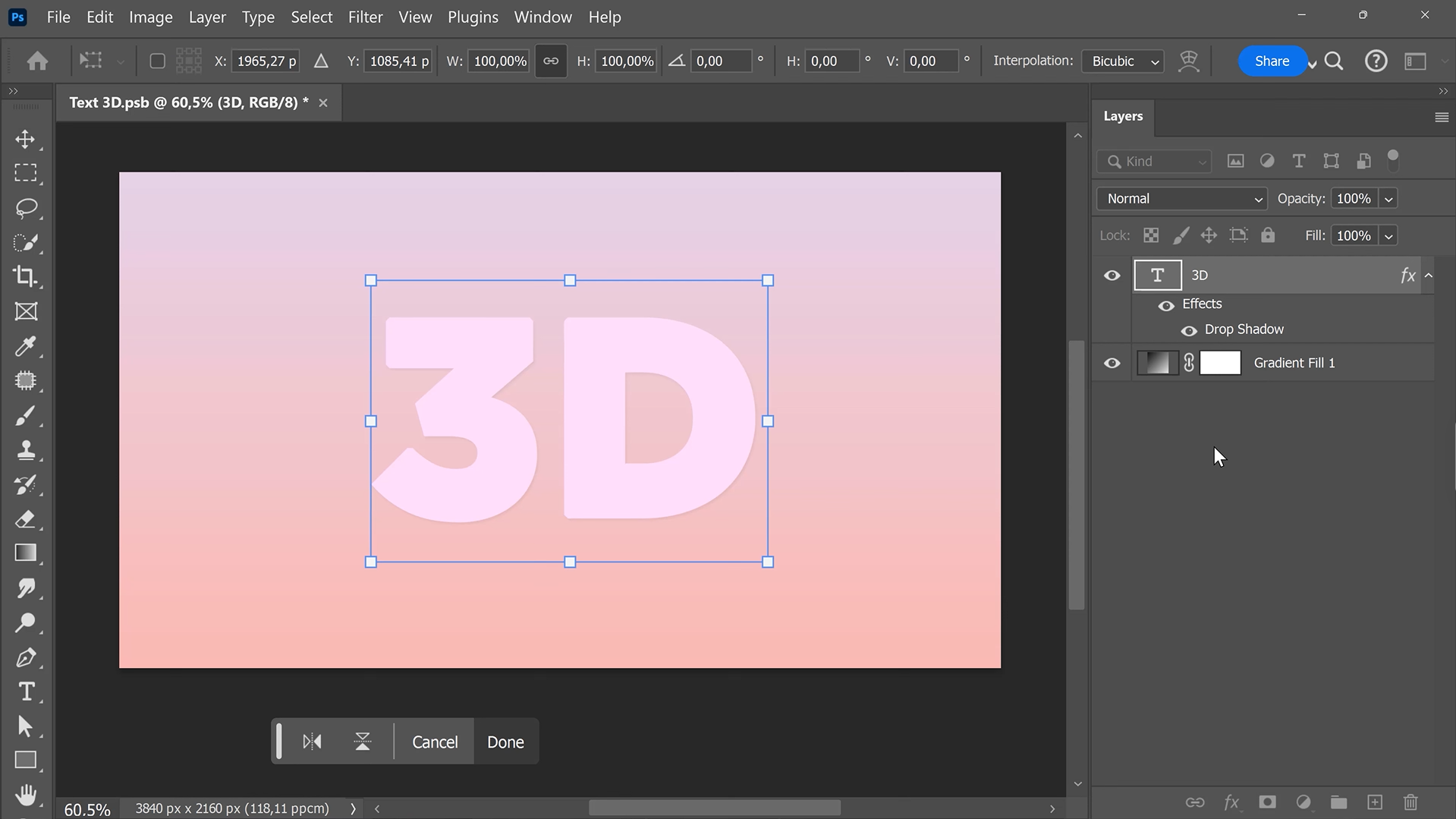
第 4 步:设置文字变换
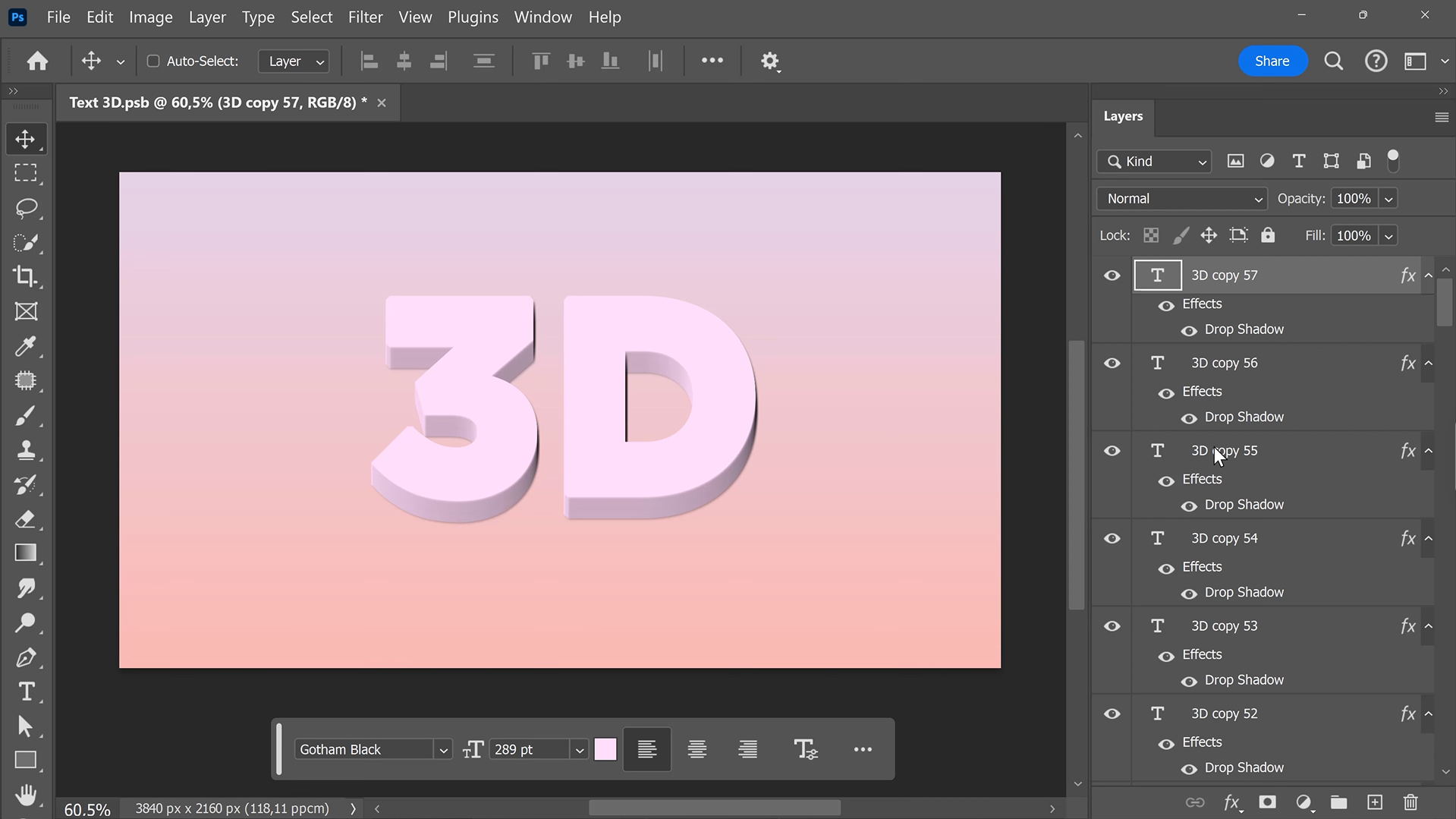
接下来,选择文字图层并按 Ctrl + T。此时按一次向上箭头键,然后按“Enter”保存更改。这将设定 3D 深度的方向。
第 5 步:创建 3D 文字深度
现在,按住 Ctrl + Alt + Shift 并反复按 T,以创建重复图层。持续操作,直到文字具有足够的深度。随后选择所有副本,按 Ctrl + G 将它们编组。
第 6 步:添加最终投影
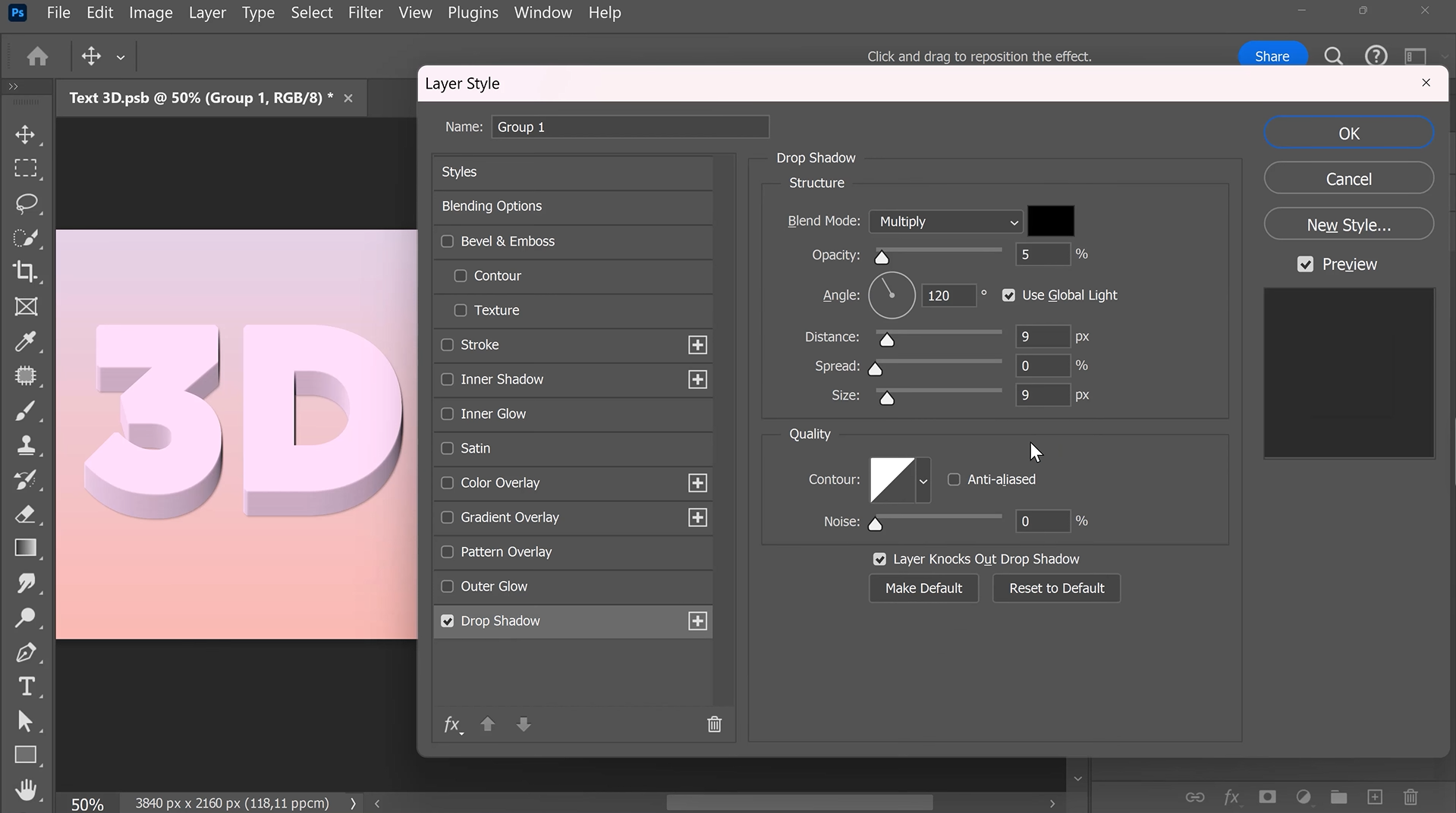
最后,双击新建的组以打开“图层样式”。启用“投影”,并调整设置,直到 3D 文字在背景中脱颖而出。
Photoshop 中不同类型的 3D 文字
Photoshop 可创建多种 3D 文字效果,具体取决于你想实现的风格。有些效果强调深度和立体感,另一些则借助光照、纹理和反射来呈现更逼真或更具艺术感的外观。以下是六种可在设计中尝试的热门 Photoshop 3D 文字风格。
挤出式 3D 文字
这种文字能让字母呈现可见的深度,使文字看起来厚实而立体。你可以通过在背景中复制文字图层并稍微错开位置来创建这种效果。较深的侧面图层有助于区分正面和深度部分。这种 Photoshop 3D 文字风格很适合海报、游戏图形和醒目的标题。
斜面文字
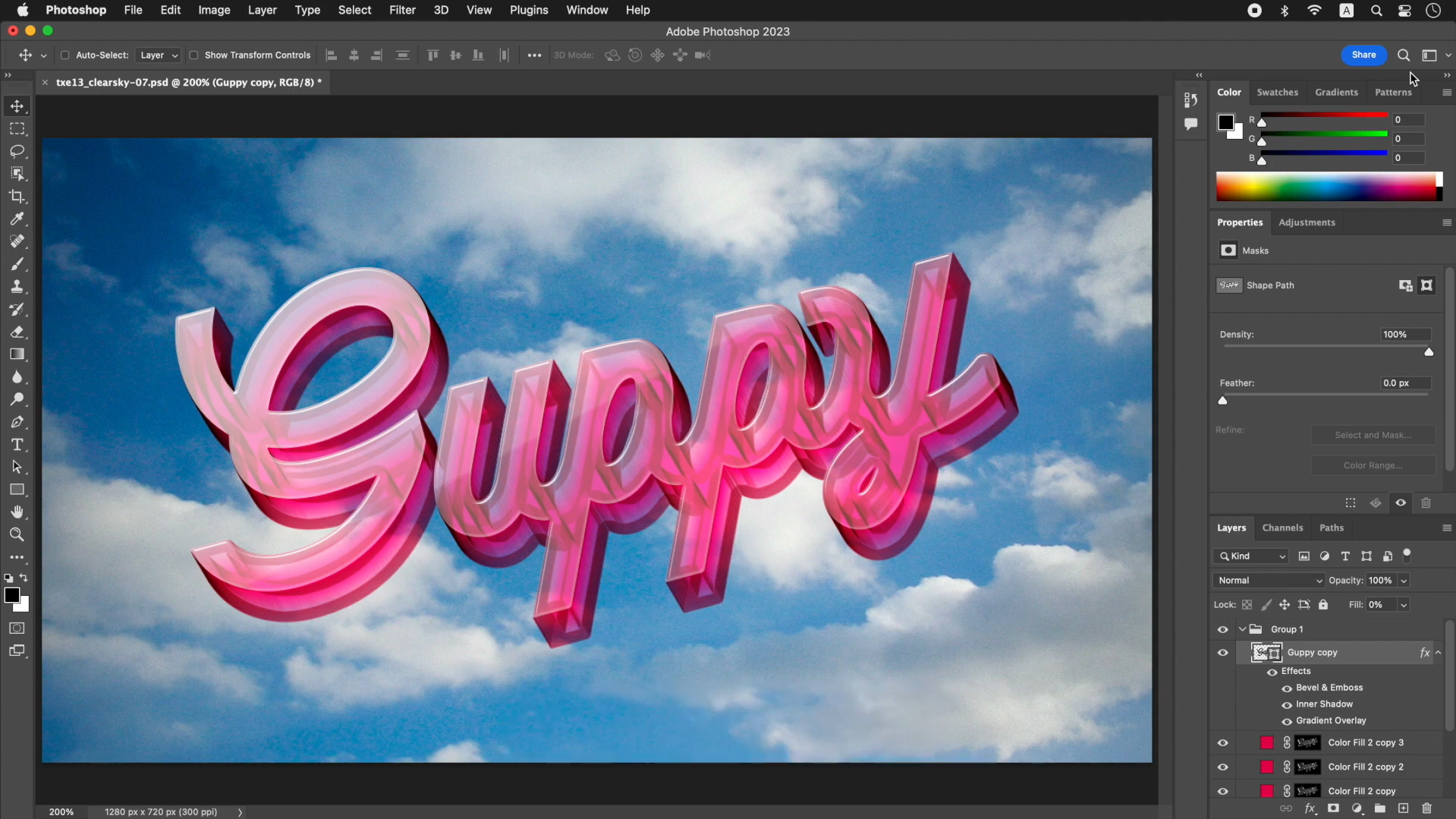
斜面文字的边缘带有倾斜角度,让字母看起来有凸起感。在 Photoshop 中,可以通过“斜面和浮雕”图层样式创建这种效果。之后还可以调整高光和阴影,以便更好地控制效果。它很适合用于徽标、标题和精致的平面设计。
充气文字
充气文字能让字母呈现柔软、圆润、如气球般的外观。可以通过渐变、高光、阴影和圆角形状来制作。通常,这种风格适合社交媒体图形、产品推广和创意海报。
金属文字
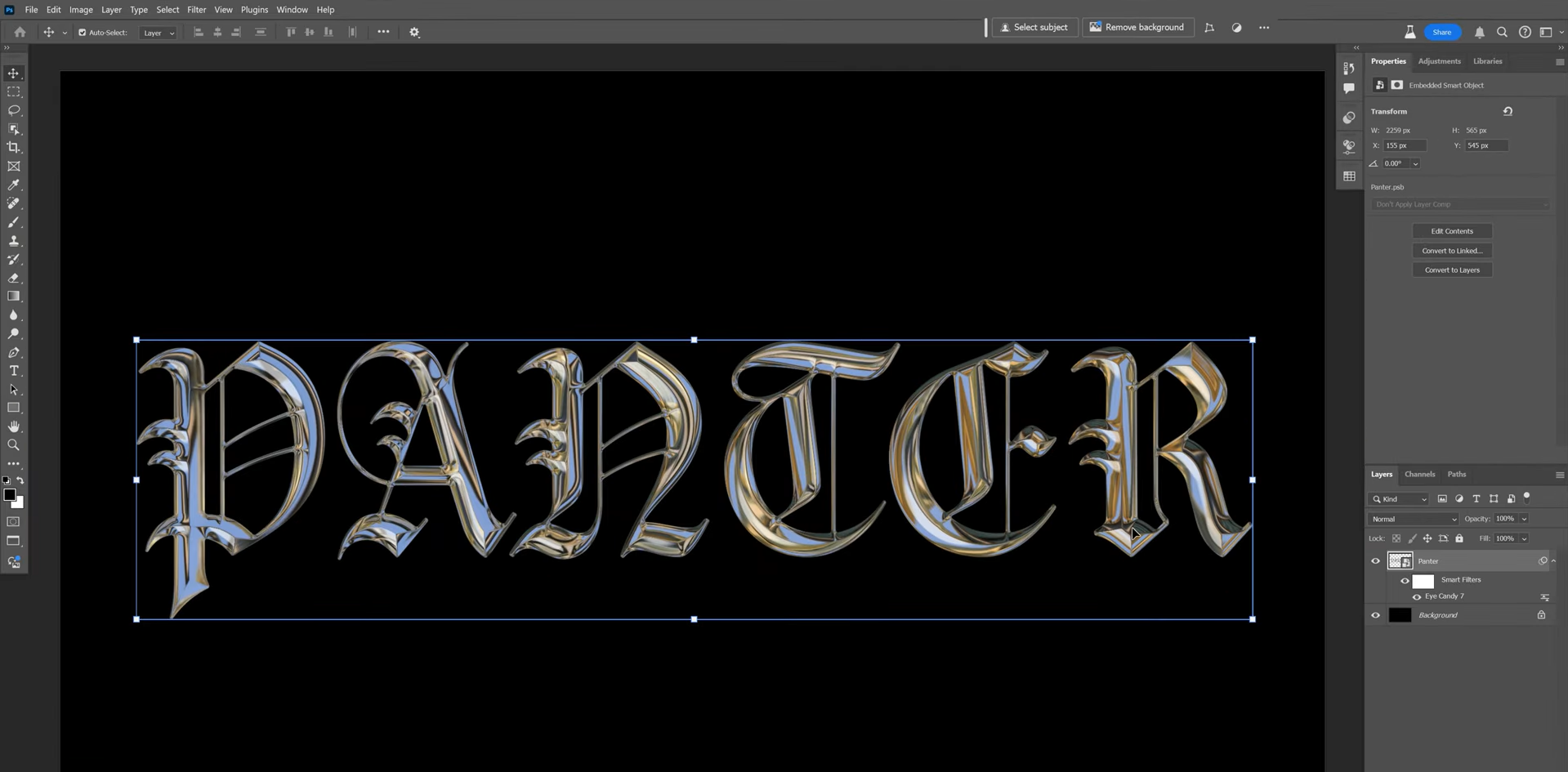
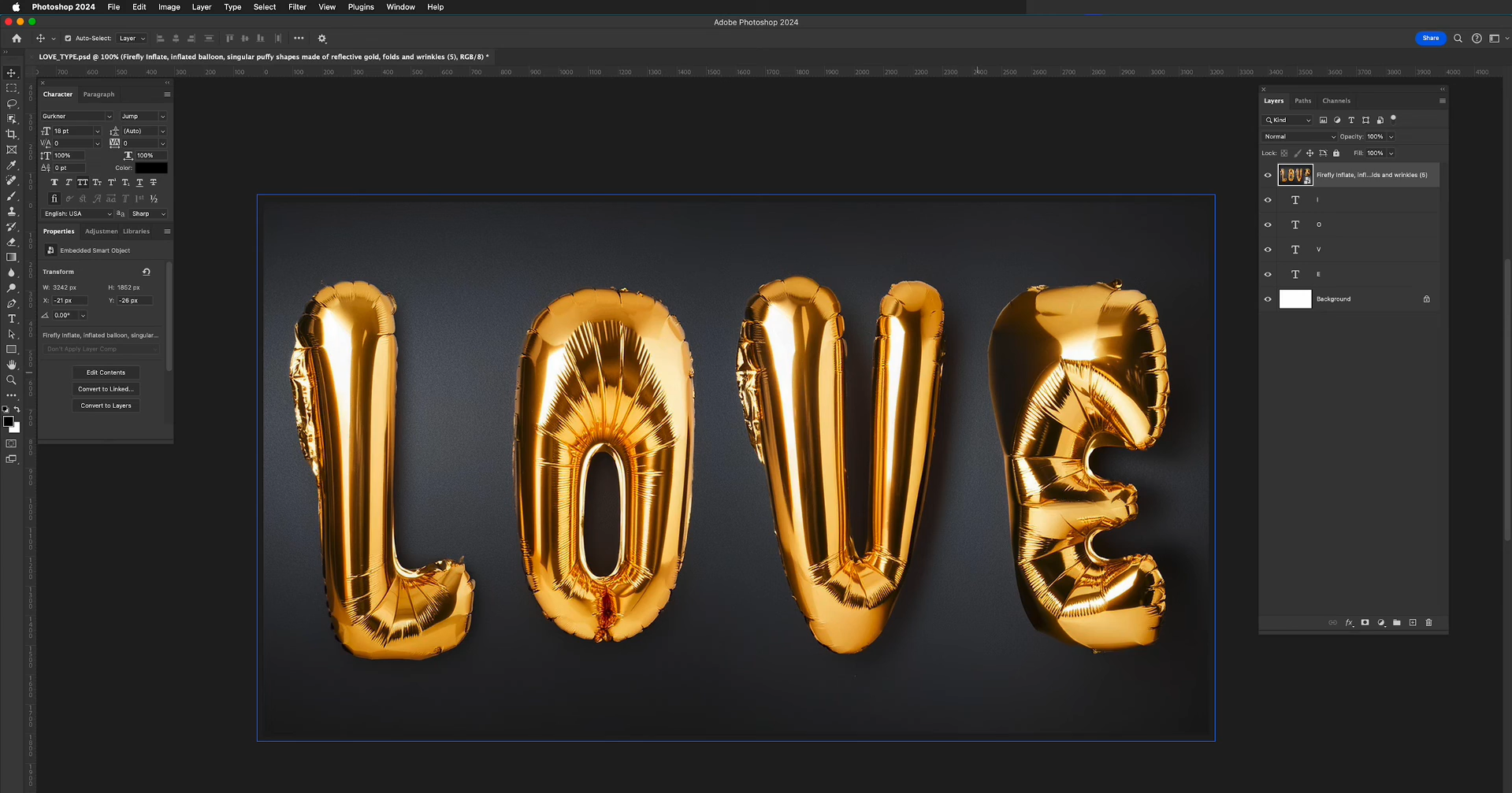
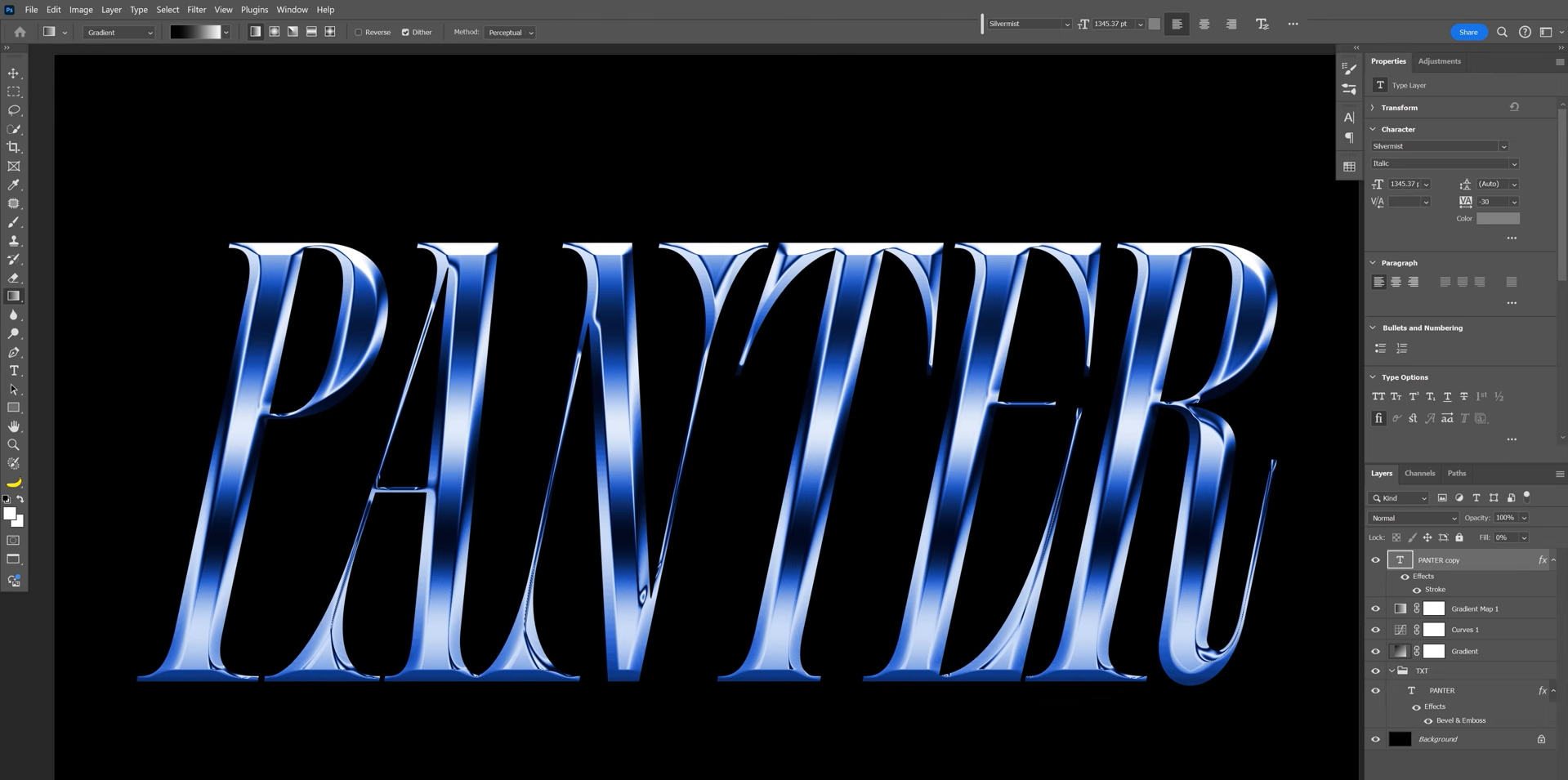
借助 Photoshop 中的金属质感 3D 文字,可以让字母看起来像抛光的钢、金或银。你可以使用渐变来营造光线反射的效果。这种效果很适合奢侈品牌形象、游戏标题和醒目的宣传图形。
玻璃文字
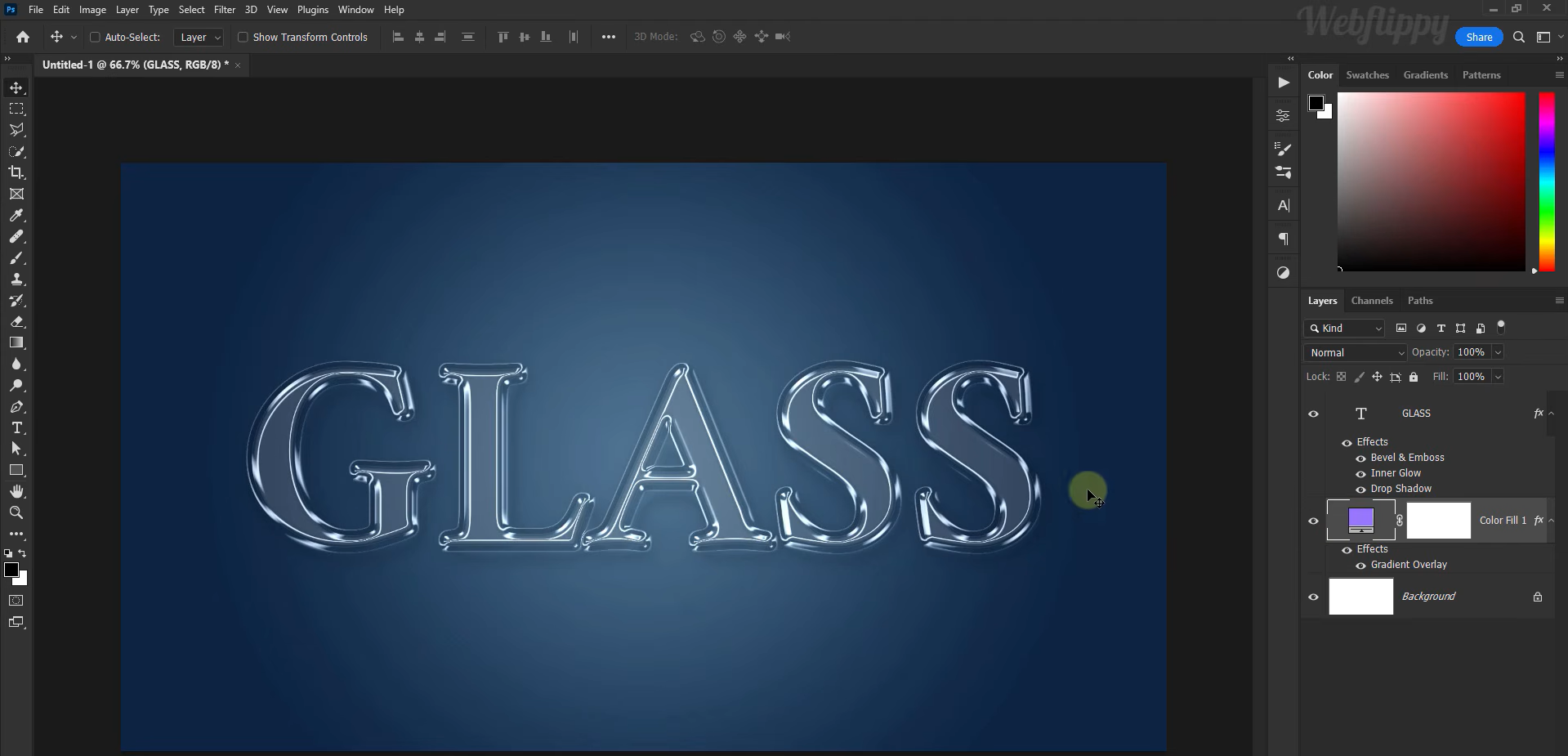
这种 Photoshop 3D 文字效果能让字母呈现光泽感。可以通过细腻的高光和精心放置的阴影来打造这种效果。它主要适用于个人品牌模板、科技图形和宣传海报。
霓虹发光文字
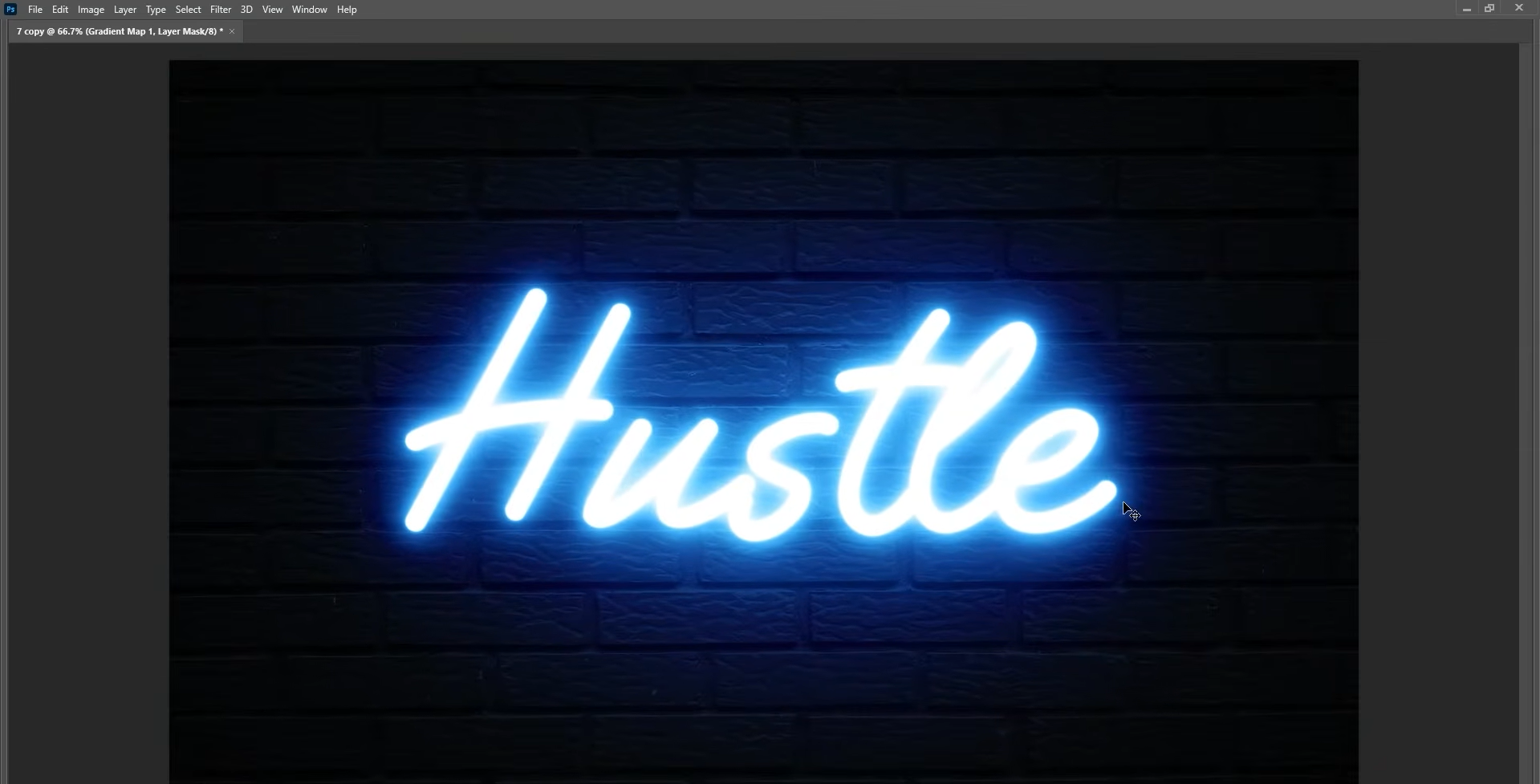
霓虹文字会让字母看起来像是在深色背景上发光的灯管。先使用明亮的文字颜色,再应用外发光效果,即可创建这种效果。它非常适合音乐海报、游戏图形和夜生活推广素材。
在 Photoshop 中打造更佳 3D 文字的实用技巧
有时,只需做些细微调整,就能显著改善 3D 文字的外观。以下技巧可帮助你在 Photoshop 中制作出更协调的 3D 文字。
选择粗体字体,增强立体深度
首先,选择字形清晰的粗体字体。这类字母能为 3D 效果留出更大的展现空间。细字体也可以使用,但其立体深度可能不太明显。如果你刚开始尝试这种效果,可以先使用粗体无衬线字体。
根据设计调整挤出深度
合适的文字深度取决于文字的大小和用途。较小的挤出深度适合简洁设计,更深的侧面则能营造更明显的 3D 效果。逐步增加深度,并随时查看文字在背景上的效果。
利用光照突出 3D 效果
光照通常有助于展现文字正面和侧面之间的差异。边缘的小面积高光会让另一侧保持较暗。在 Photoshop 中,可以通过“斜面和浮雕”调整光照。注意保持光线方向一致。
结合对比色,提升可见度
选择合适的颜色非常重要。应选择能清晰区分正面与挤出侧面的颜色。例如,可以将亮黄色文字搭配深橙色侧面。这种对比能让立体深度更容易看出来。
添加阴影,使文字与背景分离
柔和的投影能帮助文字从背景中突出出来。可以调整不透明度、距离和大小。请综合调整这些参数,让字母与背景产生分离感。为保持整洁的外观,阴影最好保持克制。
保持透视和间距一致
所有字母的侧面都应沿同一方向、以相同角度挤出。通常,不均匀的偏移会让文字看起来失真。此外,字母之间要留出足够的空间,使其形状保持清晰。
额外技巧:用 AI 将简单提示词变成吸睛的 3D 文字
在 Photoshop 中制作 3D 文字可能很耗时,尤其是需要手动调整挤出、光照和阴影时。如果想采用更简单的方法,Kimi 构建应用提供了适合新手的方式。只需描述想要的 3D 文字,或上传参考图片来引导风格、颜色、深度和光照。它会根据你的输入生成 3D 文字设计,无需手动调整每一项效果。如需修改,也可以通过聊天提供额外指令。
如何在 Kimi 构建应用中使用 AI 创建 3D 文字
以下简单直接的步骤可帮助你在 Kimi 中创建 3D 文字。
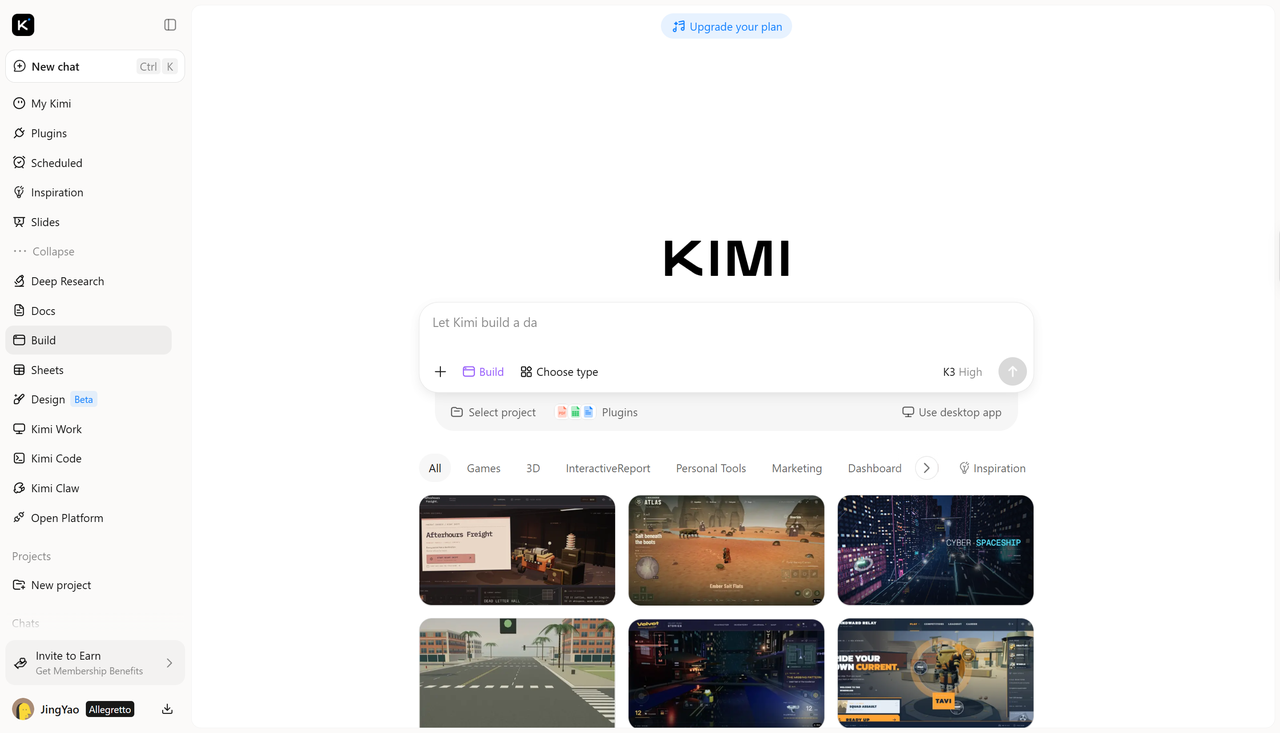
第 1 步:描述你的 3D 文字设计
打开 Kimi 构建应用并新建项目。输入详细的提示词,描述所需的文字、风格、颜色、背景和光照。还可以上传参考图片来引导视觉风格,帮助 Kimi 构建应用生成更贴近你设想的设计。
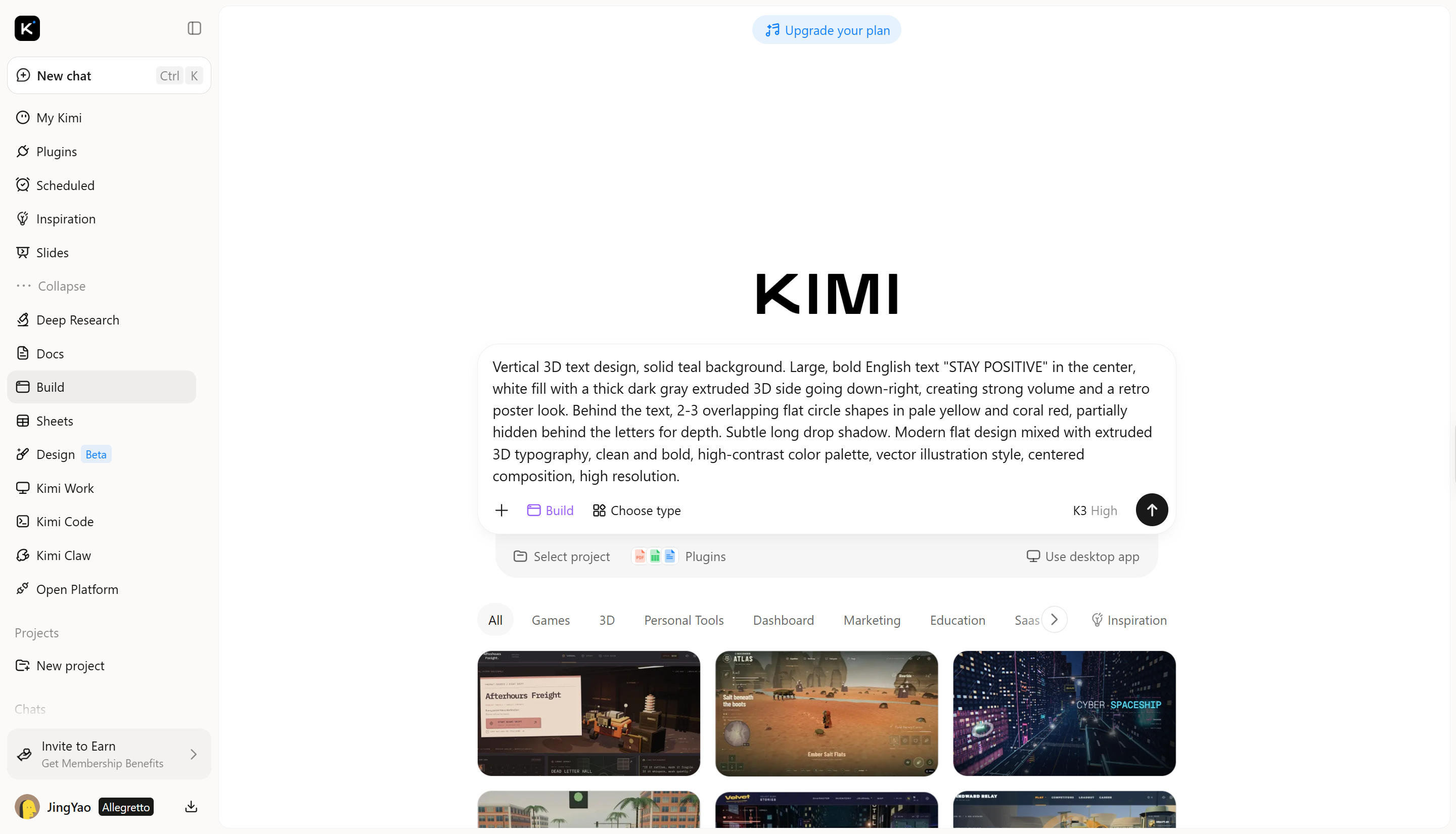
第 2 步:编辑并完善 3D 文字
点击“编辑”进行手动调整,针对特定元素添加评论以要求 AI 修改,或在聊天框中输入提示词,进一步调整字体风格、颜色、光照和其他视觉细节。
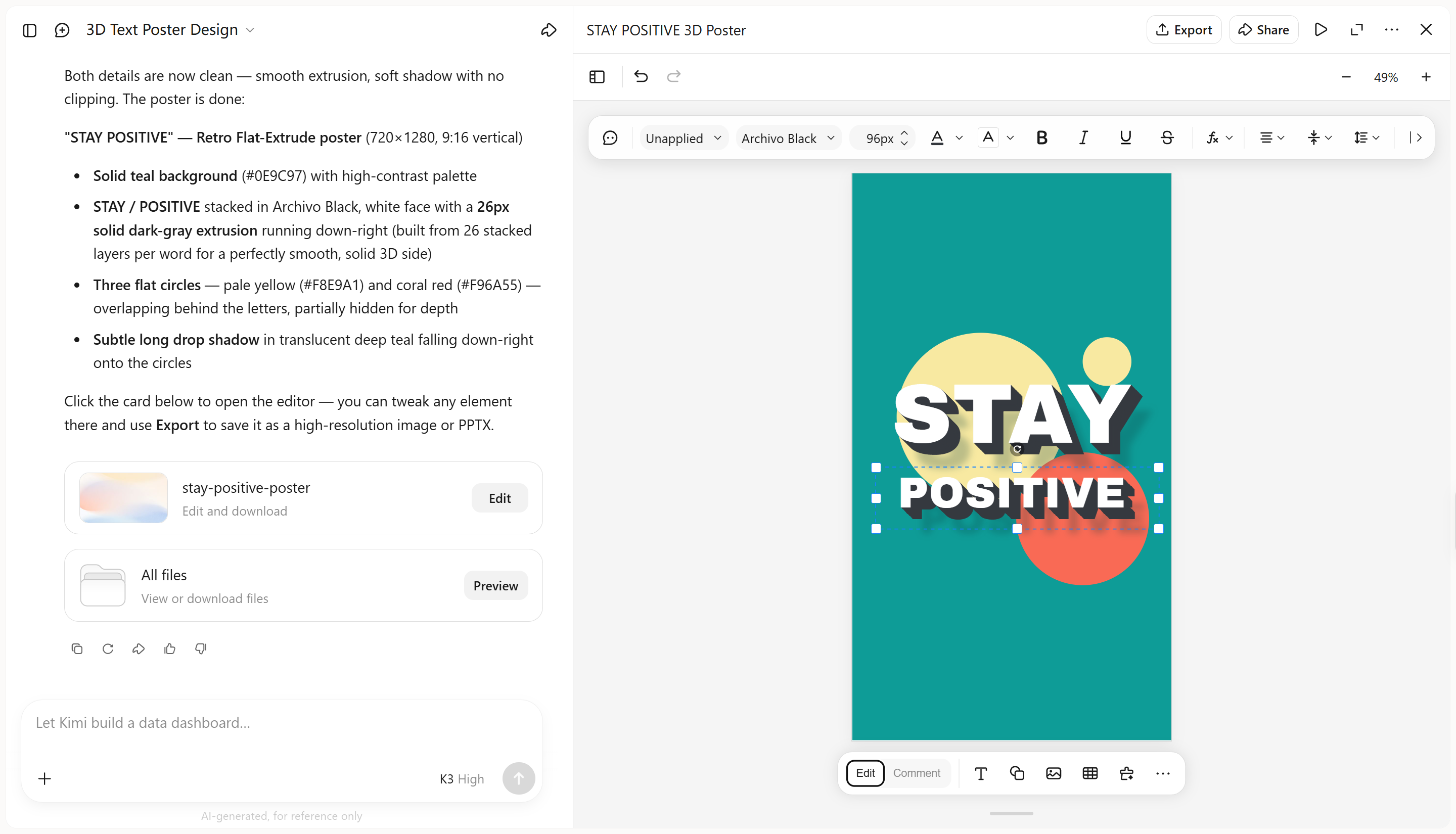
第 3 步:检查并导出设计
请检查最终文字的拼写、可读性和视觉平衡。如果结果符合需求,请使用下载选项保存。
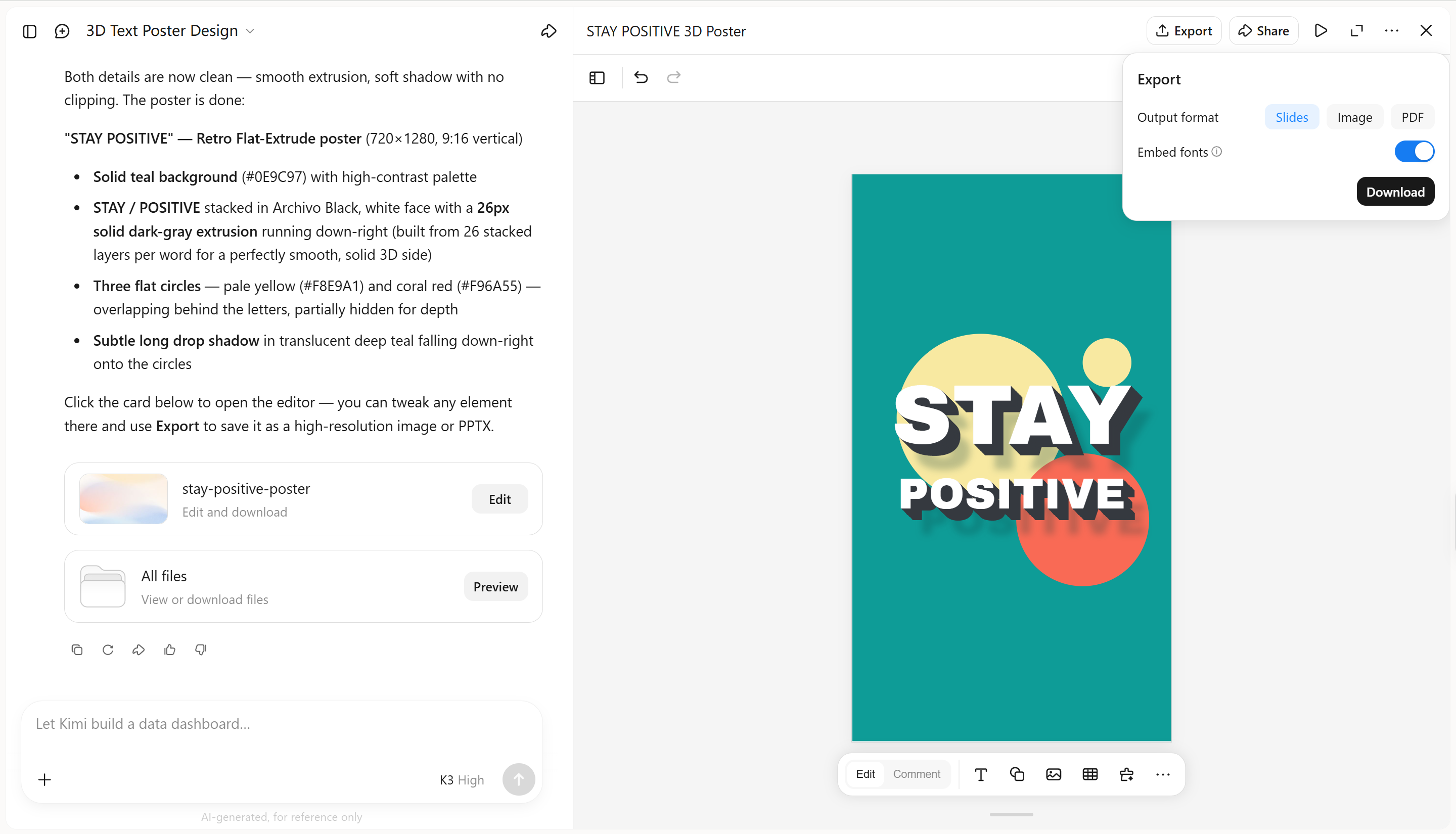
Kimi 构建应用的主要功能
根据你的想法生成立体字体
描述你想要的文字和视觉风格,无论是金属字、光泽表面,还是俏皮的充气字。Kimi 构建应用会将你的提示词转化为 3D 文字设计,为你探索不同字体风格提供起点。
借助灵活的编辑工具优化每一处细节
你可以通过对话提示词、针对特定元素的评论或手动调整来改进设计。精细调整字母形状、颜色、纹理、挤出深度、灯光和阴影,更好地掌控各项细节,实现理想效果。
为多个渠道生成 3D 文字视觉素材
Kimi 构建应用支持为活动海报、产品推广、品牌视觉、数字横幅和视频标题创建 3D 文字视觉素材。生成适合不同设计场景的立体文字,帮助你面向不同受众和平台打造有辨识度的视觉内容。
追踪设计版本并导出成果
查看过往版本,并在需要时返回之前的设计,无需丢失进度即可轻松探索不同方案。将完成的视觉素材导出为支持的格式,包括 PNG 和 JPG,方便用于后续工作。
总结
了解如何使用挤出、斜面、灯光和阴影后,在 Photoshop 中制作 3D 文字会变得更容易。先从简单效果入手,随着熟练度提升逐步完善设计。对于希望采用更易上手方法的初学者,Kimi 构建应用提供了另一种制作 3D 文字的方式。直接描述你的想法,或上传参考图片来引导风格,然后通过补充指令不断优化结果,直至符合你的设想。




