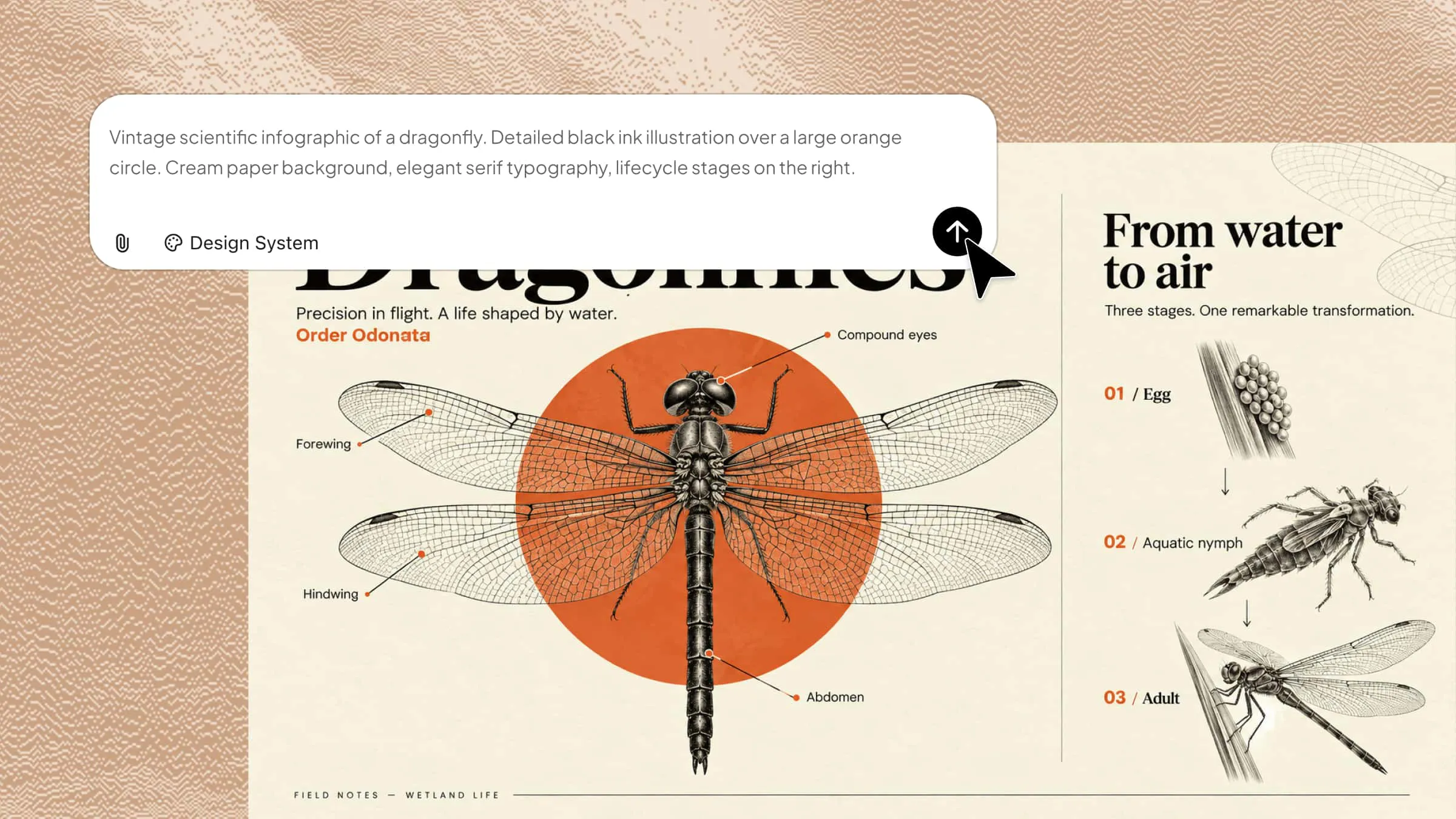
以视觉形式呈现信息更易于理解,但如果没有合适的技能,要设计出有效的信息图可能并不容易。从整理数据到选择版式和颜色,整个过程都可能让人无从下手。基于人工智能的工具提供了一种更简单的方式,无需从零开始即可创建信息图。本指南将介绍如何以尽可能少的设计投入,将您的想法和信息转化为清晰、有吸引力的视觉内容。
信息图应包含哪些内容
在学习如何制作信息图之前,先了解让信息图清晰、有吸引力且易于浏览的组成要素很重要。请包含以下基本要素,以有效传达您的信息。
清晰醒目的标题
选择简短且描述性强的标题,让读者了解信息图的主题。好的标题能吸引注意力,并帮助读者一眼理解核心主题。
聚焦的核心信息
信息图应围绕一个核心观点展开,避免涵盖过多主题。聚焦的信息能帮助读者理解设计意图,并记住关键要点。
准确且相关的数据
使用能够支持核心信息的可靠统计数据、事实和示例。只选择最相关的信息,让信息图内容充实而不使受众感到负担。
简洁的图标和视觉元素
使用图表、图标和插图,以易于理解的形式呈现复杂信息。一致的色彩和简洁的版式,有助于制作让读者能够快速浏览的信息图。
可信的来源
为统计数据、研究发现及其他事实性主张注明参考来源。引用可信来源能增强信息图的可信度,也便于读者核实信息。
如何使用 AI 创建信息图
准备好信息后,下一步就是将其转化为清晰、美观的设计。即使没有设计经验,AI 工具也能简化这一过程。
Kimi 设计是一款 AI 设计生成器,可通过简单的文本提示词轻松创建信息图。描述您的主题、关键信息、偏好的版式和视觉风格,即可生成信息图设计。无需手动创建所有内容,您便可以探索不同版式和视觉元素。之后再优化结果,使其更符合您的内容和展示需求。以下介绍如何使用 Kimi 设计逐步创建信息图。
第 1 步:为信息图编写提示词
描述您的主题、目标受众、关键信息、偏好的版式、颜色和视觉风格。清晰的提示词有助于 AI 生成符合您目的的信息图。还可以在提示词中注明信息图类型,例如时间线、对比或流程版式,让 AI 首次生成时就能使结构与内容相匹配。
提示词示例:
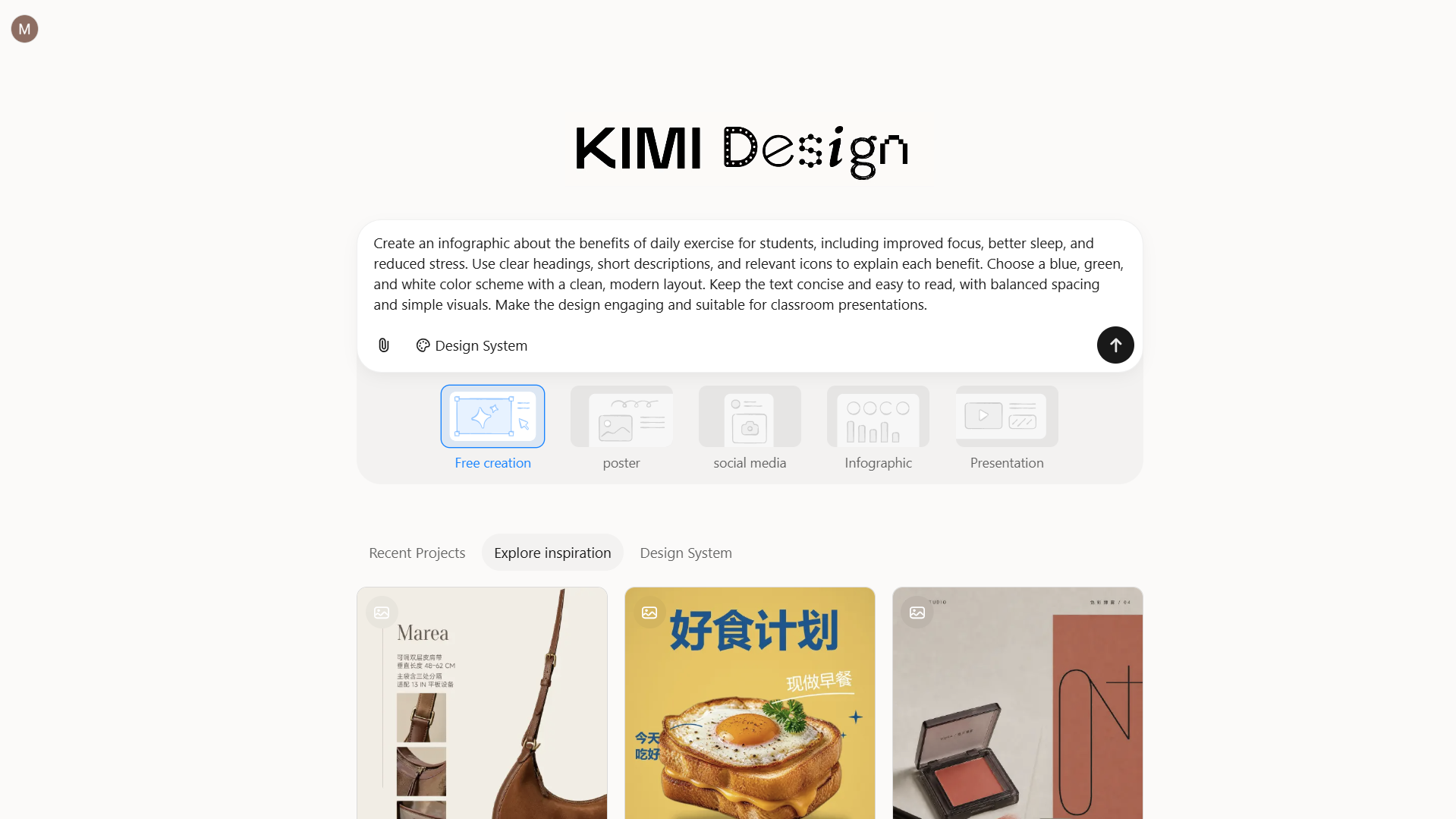
第 2 步:使用 Kimi 设计生成信息图
在 Kimi 设计中输入提示词并生成信息图。查看结果,确认其中是否包含所需信息、合适的视觉元素和清晰的版式。
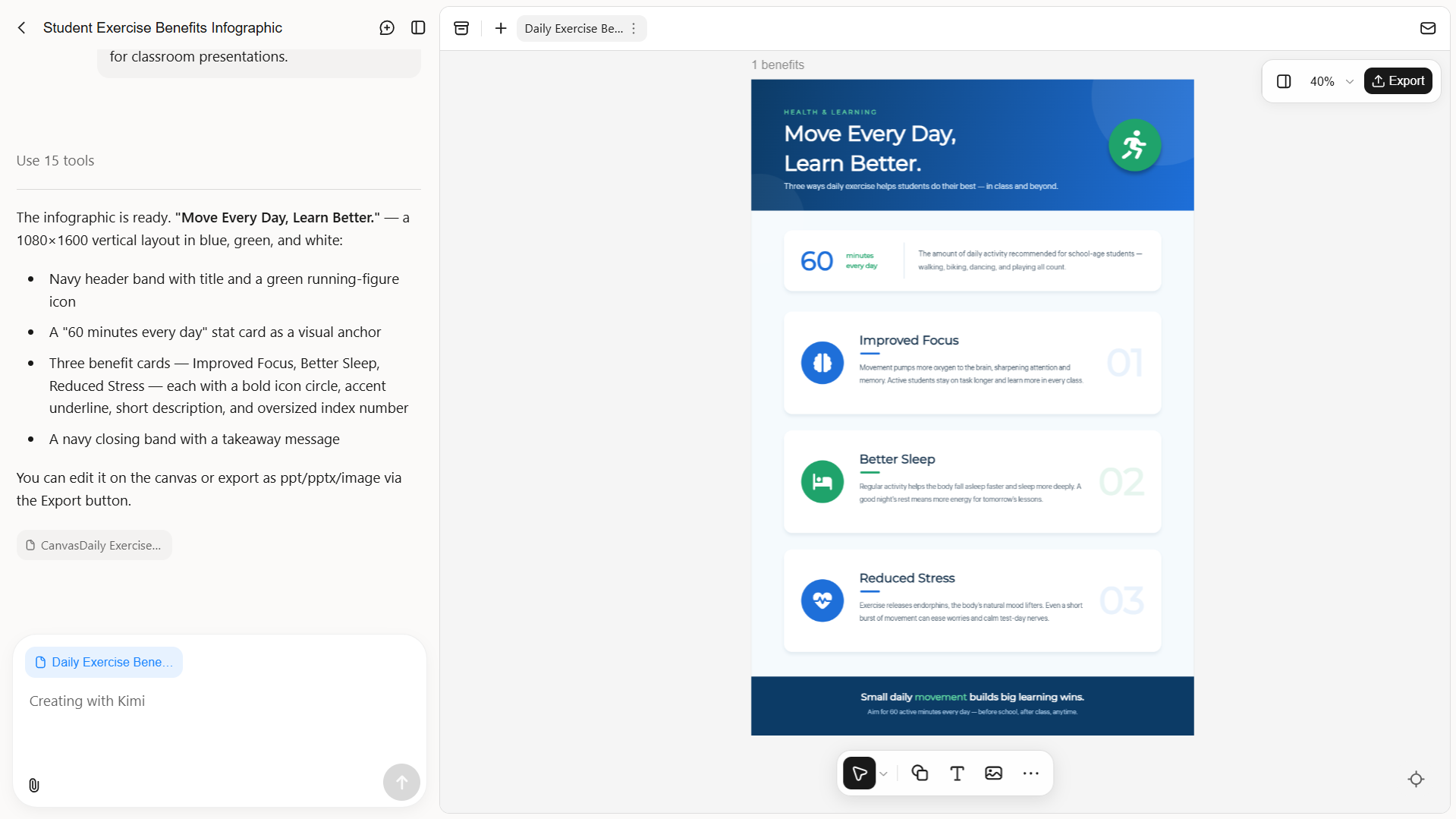
第 3 步:编辑和优化设计
查看生成的信息图,并根据需要手动调整文字、颜色和版式。您也可以更新提示词,或针对特定元素添加评论以提出修改要求。继续优化设计,以提升可读性,并确保信息组织清晰。
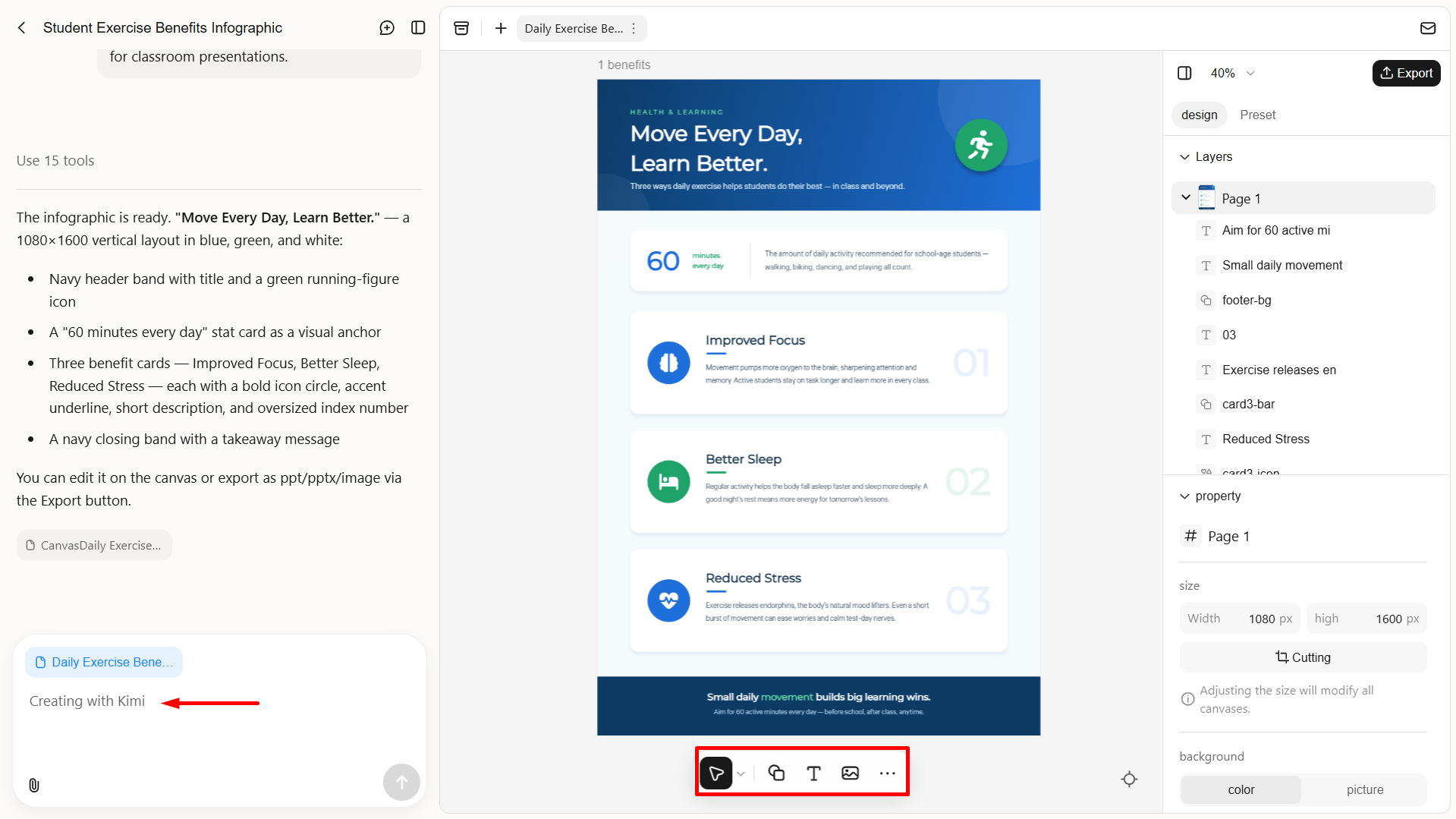
第 4 步:预览并导出信息图
预览最终的信息图,检查是否存在拼写错误、间距不一致或细节遗漏。确认无误后,根据使用场景导出为合适的格式,例如 PNG、JPG、PDF 或 PPT,可用于演示文稿、社交媒体或教学材料。
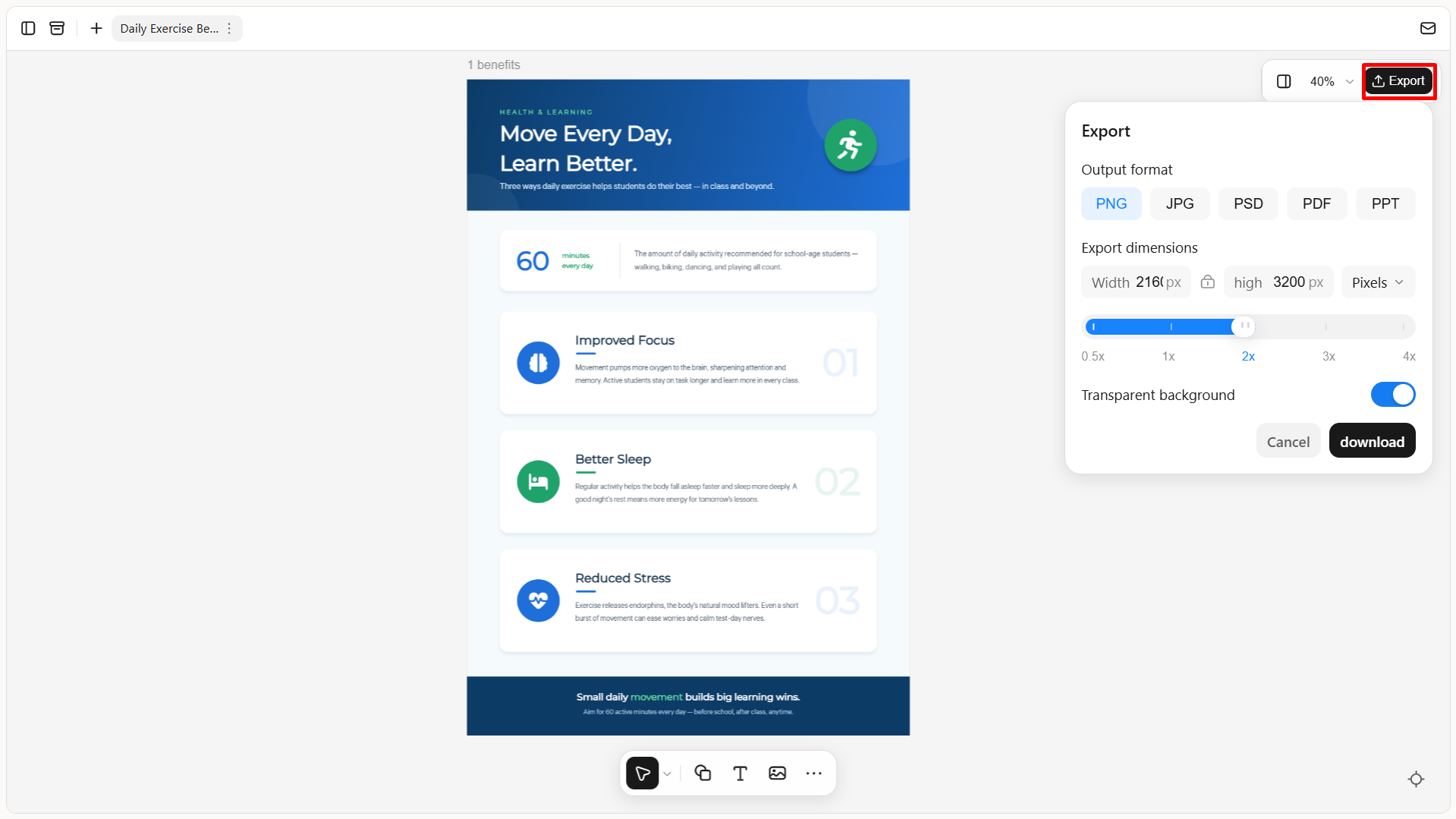
为什么用 Kimi Design 制作信息图
AI 工具让你无需具备高级设计技能,也能更轻松地整理信息并创作吸引人的视觉内容。Kimi Design 只需简单的提示词,就能将你的想法转化为清晰、美观的设计。以下是 Kimi Design 如何让整个过程更轻松。
通过提示词、文档和参考图片生成信息图
在文本提示词中描述主题、受众和核心信息,或上传文档、电子表格及参考图片来补充背景信息。Kimi Design 会将你的输入转化为视觉结构清晰的信息图,包含明确的标题、相关图形和连贯的布局。
与内容类型相匹配的图标、图表和布局
可为教育主题、商业报告、营销活动、产品功能和数据摘要制作信息图。运用插图、图标、图表及不同的布局风格,以适合你的信息和受众的方式呈现内容。
元素级优化:提示词、评论或手动编辑
通过自然语言提示词修改文字、颜色、布局和图形元素。Kimi Design 还支持对特定元素添加评论和手动编辑,让你能够微调各个细节,确保信息图符合你的需求。
支持多种格式导出,适用于演示、印刷和社交媒体
将完成的设计下载为 PNG、JPG、PDF 或 PPTX 等支持的格式。可将其用于演示文稿、报告、网站、社交媒体帖子和教学材料;需要更新时,设计始终可以在 Kimi Design 中继续编辑。
制作优秀信息图的技巧
设计良好的信息图能清晰呈现信息,同时保持读者的兴趣。制作信息图时,可参考以下技巧,平衡视觉元素、文字和数据,取得更好的效果。
聚焦一个核心信息
围绕一个核心观点制作信息图,避免过多信息让读者应接不暇。聚焦的信息能帮助受众快速理解关键结论。
采用清晰的视觉层级
按逻辑顺序安排标题、小标题、关键数据和补充细节。通过大小、间距和对比度,自然引导读者浏览信息图。
控制在两到三种颜色
选择两到三种与主题相符的互补色,并保持整体风格一致。有限的配色能让设计更有条理,也更容易制作出专业的信息图。
文字简短,便于快速浏览
用简短的句子、项目符号和关键数据代替长段落。简洁的文字能让信息图更易阅读,也方便读者快速找到重要信息。
选择易读且一致的字体
在整个设计中使用一到两种字体,并确保文字在不同字号下都清晰易读。清晰的字体设计有助于区分标题和补充信息,也不会让布局显得杂乱。
添加可信的数据来源
用可靠来源支撑统计数据和事实性论断,例如研究论文、官方报告或可信网站。酌情添加引用,以提升信息图的准确性和可信度。
针对移动端浏览进行设计
确保文字易读、视觉内容清晰、各部分间距合理,让信息图在较小屏幕上也能正常呈现。在线分享前,请先在移动设备上预览设计。
结语
有了合适的工具和清晰的规划,制作信息图并不需要高级设计技能。只要整理好信息、选择合适的视觉元素,并遵循简单的设计原则,就能轻松制作出信息丰富且引人入胜的信息图。Kimi Design 通过基于人工智能的生成进一步简化了这一过程,帮助你以更少的手动操作将想法转化为美观的视觉内容。




