
一张封面图片在电脑上看起来可能很完美,但在手机上查看时却可能出现裁切或对齐不佳的问题。这会遮挡重要文字、裁掉关键视觉元素,也会让 Facebook 页面显得不够精致。了解正确的 Facebook 封面图片尺寸,有助于避免这些问题,创建在不同屏幕上都能正确显示的平衡设计。本指南将介绍推荐尺寸、安全区域,以及制作专业 Facebook 封面图片的实用技巧。
Facebook 封面图片尺寸速览
选择合适的尺寸,有助于让封面图片在不同设备上保持清晰、平衡且位置正确。下表汇总了最实用的 Facebook 封面图片尺寸信息,包括不同 Facebook 封面类型的尺寸、比例和格式。
| 属性 | 推荐规格 | 重要原因 |
|---|---|---|
| 推荐尺寸 | 820×360 px | 为桌面端和移动端裁切预留充足空间,同时确保关键内容清晰可见。 |
| 桌面端显示尺寸 | 820 × 312 px | Facebook 在桌面端会以这一比例显示封面,因此请让重要元素避开可能被裁切的区域。 |
| 移动端显示尺寸 | 640 × 360 px | 移动端采用更高的裁切比例,因此中央区域对文字、标志及其他关键元素尤为重要。 |
| 文件格式 | JPG 或 PNG | JPG 适合照片,PNG 则更适合含有文字、标志或图形的设计。 |
| 文件大小 | 如条件允许,控制在 100 KB 以下 | 较小的文件有助于封面高效加载,同时不会不必要地损害图片质量。 |
| 安全区域 | 将关键内容保留在中央 640 × 312 px 区域内 | 将重要文字、标志和人物面部置于靠近中心的位置,可降低它们在不同屏幕尺寸下被裁切的风险。 |
为什么 Facebook 封面图片在桌面端和移动端看起来不同
一张 Facebook 封面图片在某种设备上可能看起来很平衡,在另一种设备上却可能有不同的裁切效果。了解各类屏幕如何显示图片,有助于将重要文字、徽标和视觉元素放在不易被裁掉的位置。
桌面端和移动端的裁切方式不同
Facebook 并非只是按比例在所有设备上缩放同一张封面图片。桌面端采用更宽的布局,而移动端显示的裁切区域更高、更窄,因此原图的可见范围也会受到影响。
移动端更容易裁掉两侧内容
在移动端屏幕上,图片通常会从两侧裁切,以适应更窄的显示区域。使用适合移动端布局的 Facebook 封面图片尺寸时,请将重要文字、徽标和人物面部远离边缘,确保它们仍然可见。
桌面端可能裁掉顶部和底部内容
桌面端以更宽的格式展示封面,图片的显示方式可能导致顶部和底部的部分内容被裁掉。将关键内容放在靠近中心的位置,有助于降低重要细节被裁切的风险。
一套设计无法在所有地方显示每个像素
与其试图让图片的每个部分在所有屏幕上都可见,不如将关键内容集中在安全的中心区域。这样能让设计适应不同的 Facebook 封面图片尺寸,同时不牺牲重要信息。
让 Facebook 封面在任何设备上都贴合显示:Kimi Design
了解 Facebook 如何在桌面端和移动端以不同方式展示封面图片后,就可以着手创建在各类屏幕上都清晰、平衡的设计。了解 Facebook 封面图片的像素尺寸,也能帮助你从一开始就设置正确的设计尺寸。Kimi Design 可帮助你将想法转化为结构合理的封面,无需具备高级设计技能。
Kimi Design 是一款基于人工智能的设计工具,可让你通过简单的自然语言指令创建视觉内容。你可以在提示词中描述想要的封面风格、尺寸、颜色、文字、图片和品牌元素。随后,它会生成完整设计,供你查看和优化。导出完成的封面前,你还可以手动调整布局、排版和视觉元素。这让你更容易创建适用于不同设备的专业 Facebook 封面。
主要功能
将你的创意和视觉素材转化为精致的 Facebook 封面: 描述你的页面、视觉方向、偏好风格或核心信息,然后上传照片、图形、视频或视觉参考素材。Kimi Design 会将你的创意和素材整合为协调统一的封面,并平衡构图、排版、色彩和图像。
兼顾不同屏幕尺寸进行设计: 创建布局时,将重要文字、徽标和视觉元素清晰地置于中心区域,帮助封面在桌面端和移动端视图中保持视觉重点。
通过对话、点击或画布评论优化设计: 通过对话请求 Kimi Design 调整构图、视觉风格、色彩、图像或文字。你也可以选中元素,直接在画布上进行更有针对性的编辑。
导出可直接使用的封面: 设计完善后,你可以查看不同版本、回顾较早的迭代,并将最终封面导出为适合上传到 Facebook 页面或在各平台分享的图像格式。
如何用 AI 制作尺寸合适的 Facebook 封面
围绕 Facebook 在不同设备上展示图片的方式规划布局,能让制作尺寸合适的封面变得更容易。按照以下步骤,学习如何用 AI 制作 Facebook 封面,同时确保重要内容清晰、平衡且位置得当。
第 1 步:说明你的 Facebook 封面图片风格
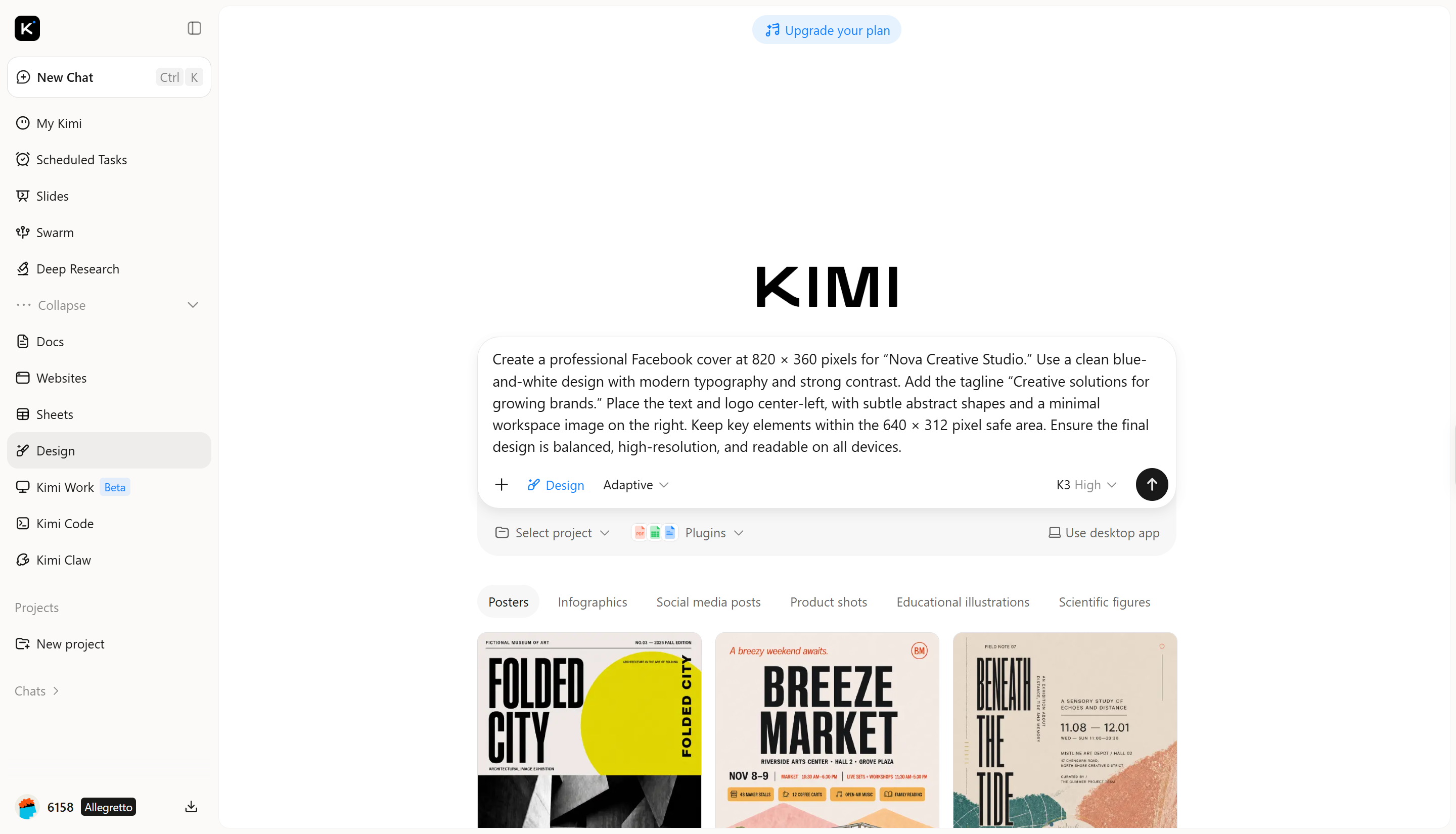
首先描述封面的用途、偏好风格、颜色、文字、图片和品牌元素。说明你想使用的 Facebook 封面图片尺寸,并要求将重要内容保留在中心安全区域内。
提示词示例:
第 2 步:使用 AI 个性化定制封面
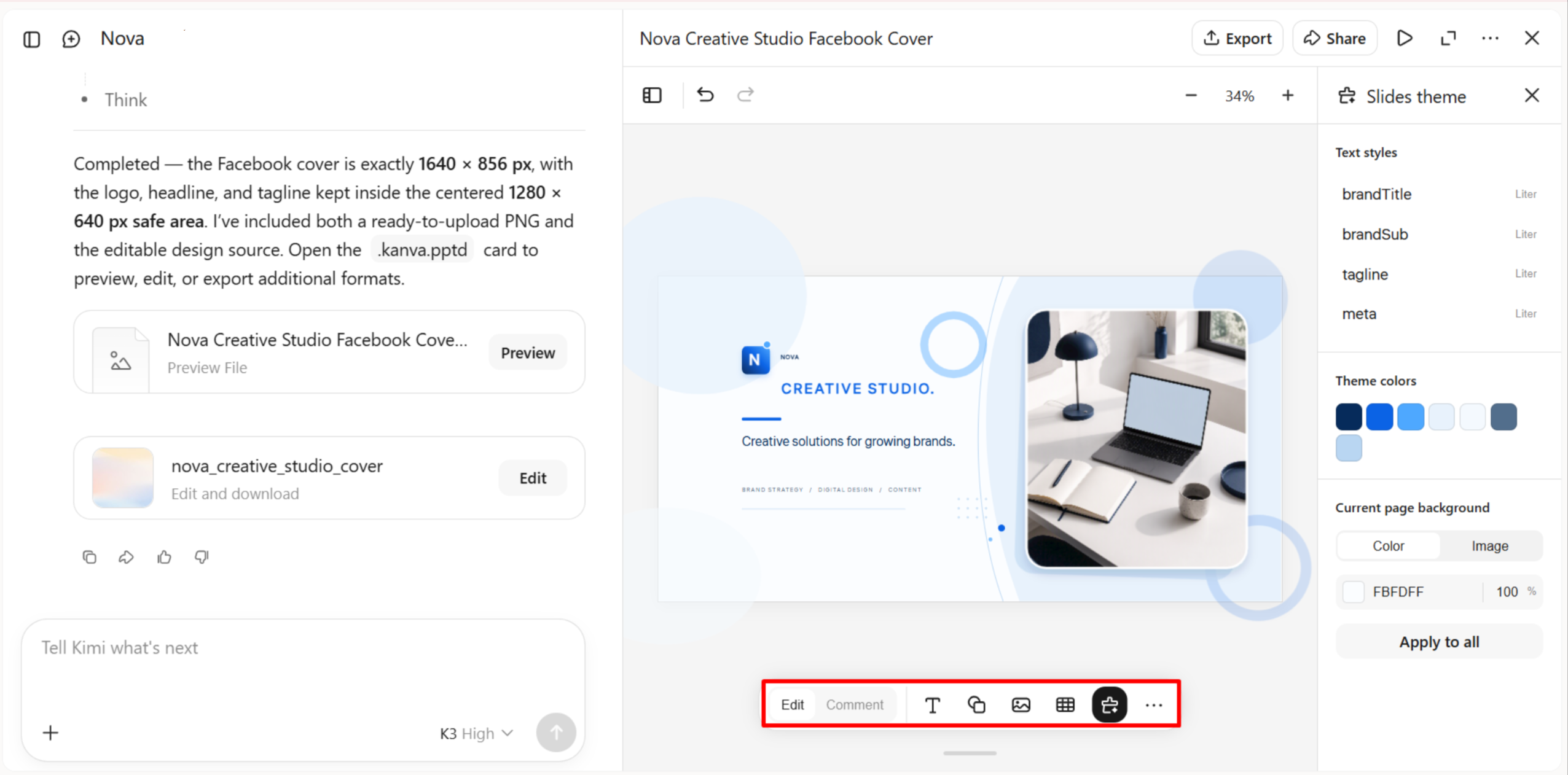
检查生成的封面,并优化任何不符合需求的元素。使用 AI 对话请求进行更大范围的调整,例如修改配色方案或重新定位文字。你还可以使用“评论”选中某个特定元素并说明修改内容,或选择“编辑”手动调整文字、字体、图片、间距和其他设计细节。
第 3 步:预览并导出封面图片
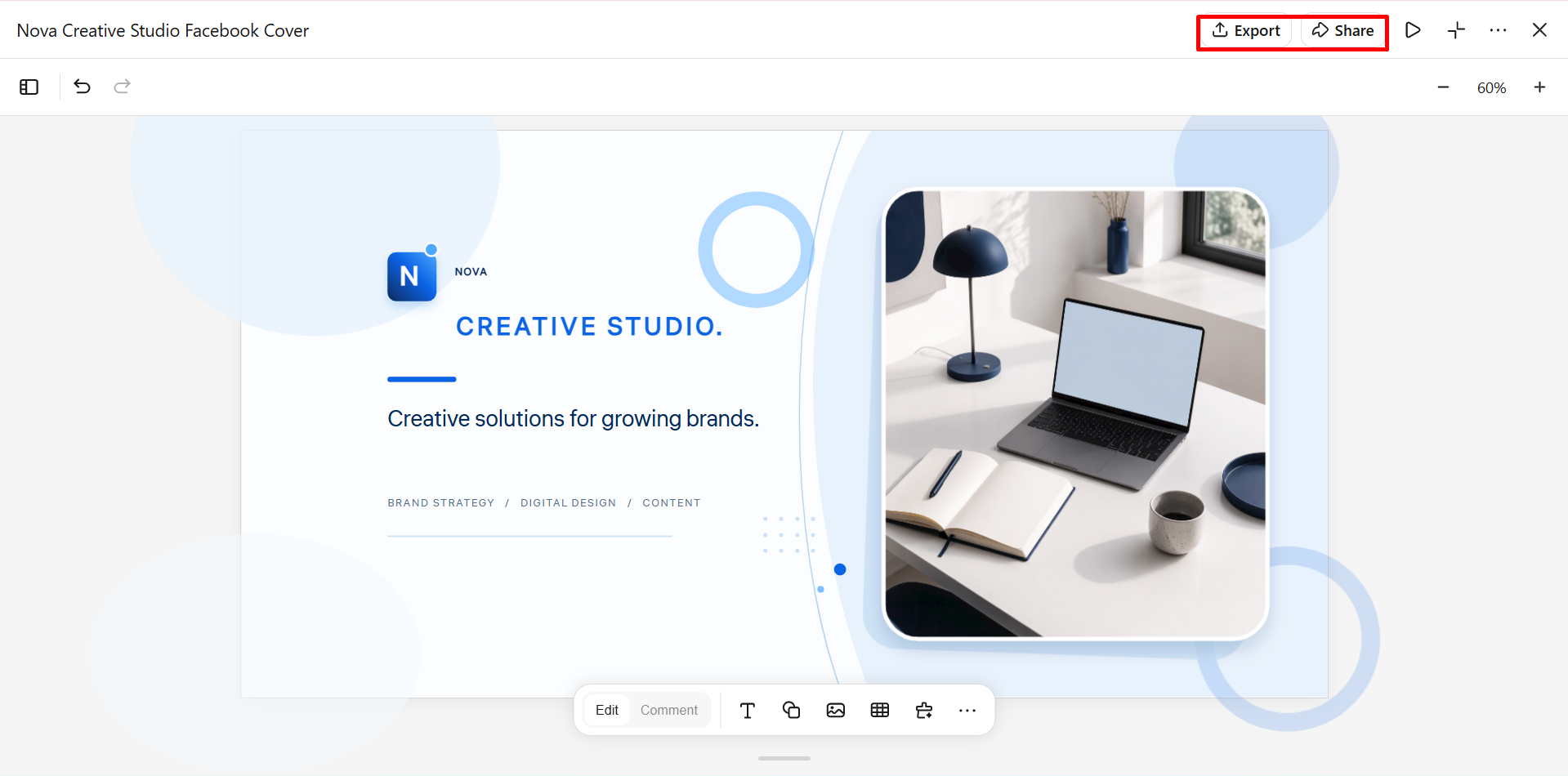
在不同屏幕布局下预览完成的封面,检查文字、徽标和重要视觉元素是否始终可见。最后调整间距、对齐方式或图片位置,然后以适合 Facebook 的格式导出完成的封面。
Facebook 封面图片创意
富有创意的封面能让 Facebook 页面更具辨识度,也能让访客快速了解页面所代表的内容。恰当搭配图片、字体、色彩和布局,还能让设计在不同屏幕上保持平衡。以下是一些可借助 Kimi Design 尝试的实用 Facebook 封面图片创意。
手绘插画
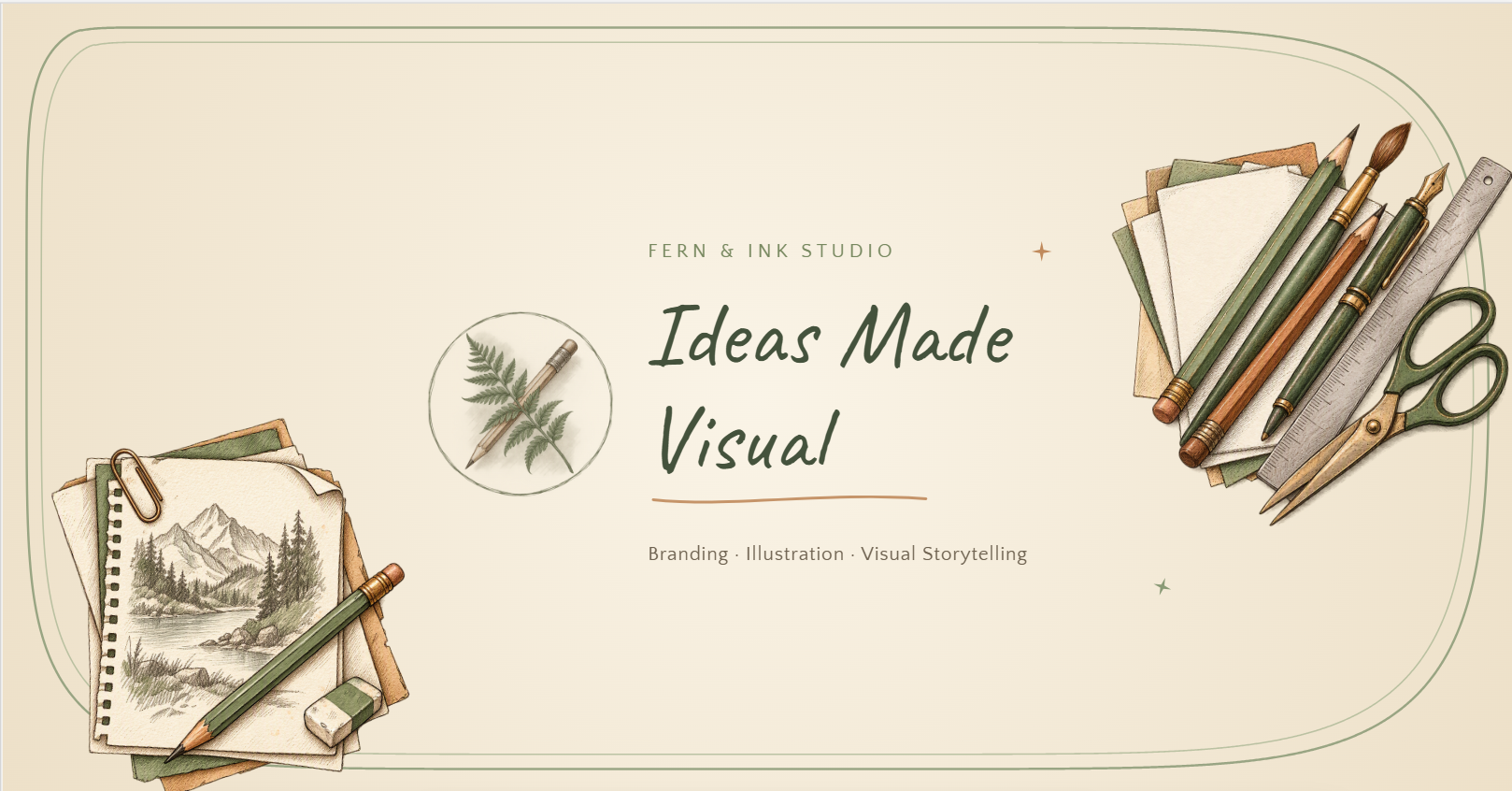
手绘插画能为 Facebook 封面增添亲切而独特的个性。可以使用与品牌、兴趣或页面主题相关的素描、涂鸦或插画角色。画面应保持足够简洁,确保重要文字和品牌标识清晰可见。这种风格尤其适合创意品牌、艺术家和个人页面。
提示词示例:
几何图形与图形点缀
几何图形可以营造简洁现代的视觉效果,又不会让封面显得过于复杂。结合圆形、线条、色块和细腻的图案,并使用有限的配色,打造结构清晰的设计。将装饰元素放在主要内容周围,而非直接置于重要文字后方。这种方法适合希望制作精致 Facebook 商业封面图片的企业,也适用于其他用途。
提示词示例:

生活方式摄影
生活方式摄影通过展示与页面相关的人物、产品、场所或体验,能让封面显得更真实自然。选择一张高质量图片,并预留足够的留白用于放置文字和品牌元素。将主体置于较小屏幕上可能被裁切的区域之外。这种方法尤其适合 Facebook 企业页面封面图片尺寸的布局。
提示词示例:

醒目文字与图片对比
醒目的文字搭配具有对比感的图片,可以让核心信息立刻引人注意。使用简短标题、清晰字体,以及能够衬托而非抢夺文字注意力的图片。文字与背景之间的高对比度也能提升可读性。当封面需要让人一眼看懂明确的信息时,这种风格很合适。
提示词示例:
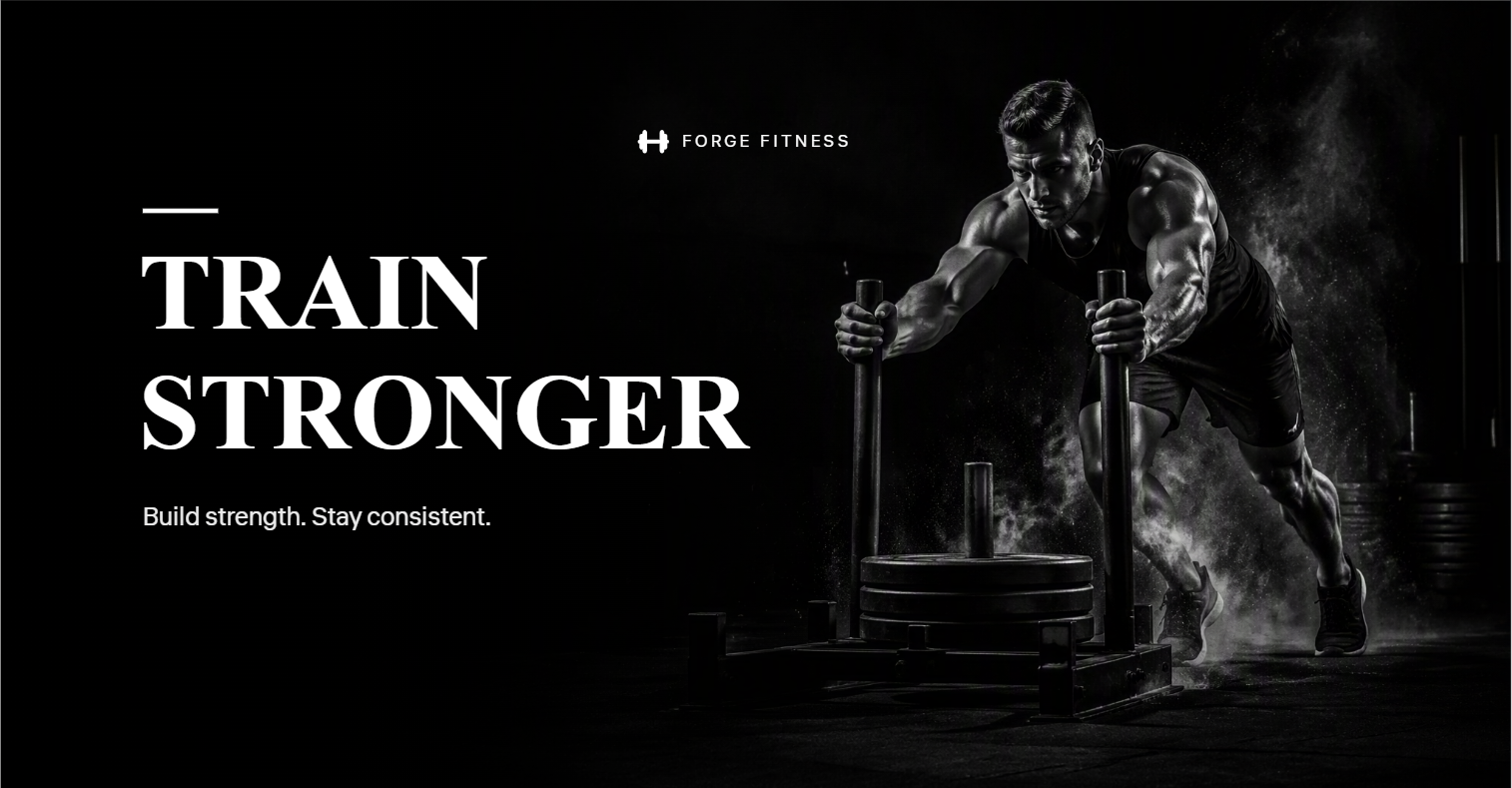
趣味图标与视觉符号
趣味图标可以让封面更具亲和力,并在无需大量文字的情况下传达页面主题。可根据主题使用一组风格一致的小图标,例如星星、爱心、工具或社交图标。注意平衡图标的大小和位置,让它们服务于核心信息,而不是分散注意力。
提示词示例:
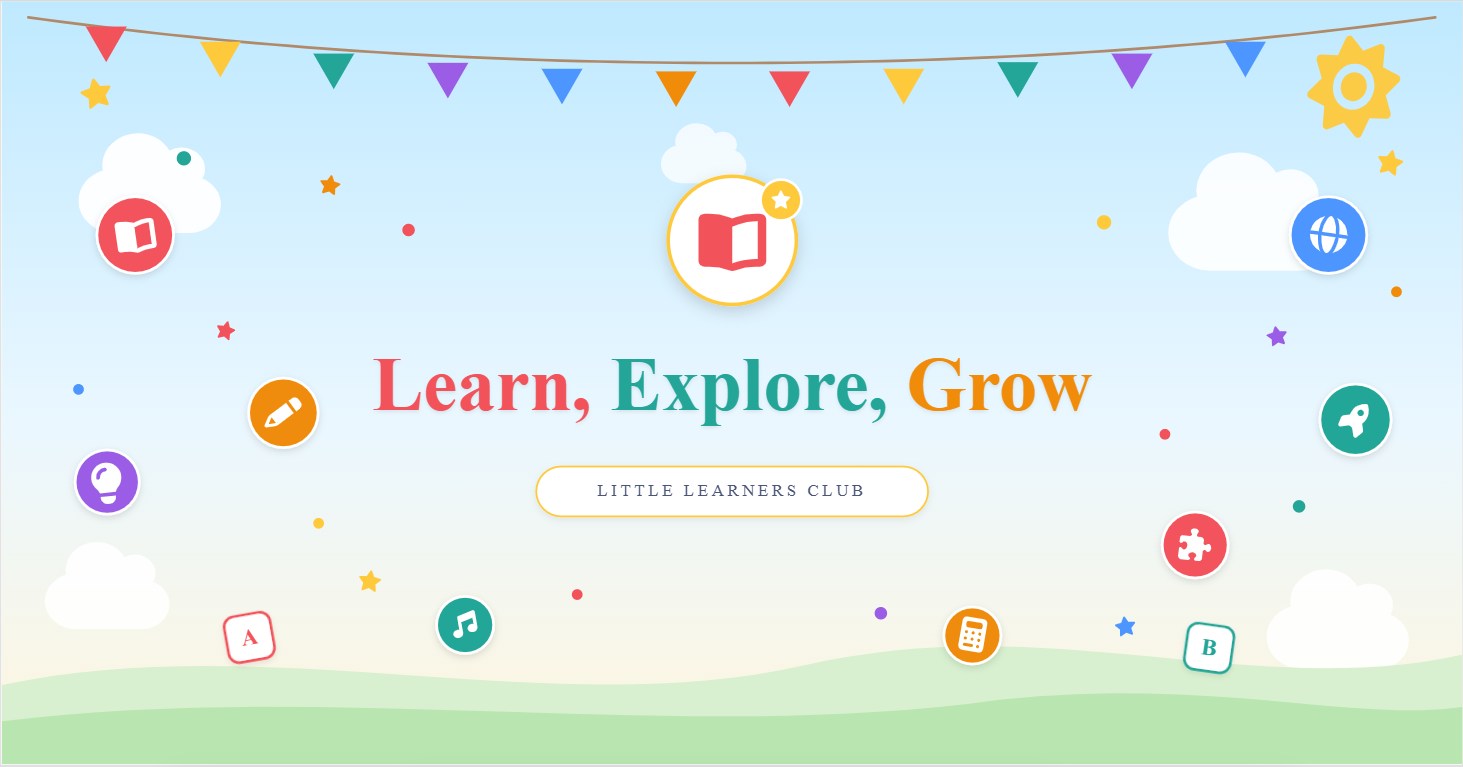
聚焦的配色方案
聚焦的配色方案能让封面显得更专业,视觉上也更统一。选择两到三种与品牌或希望营造的氛围相符的互补色。将最醒目的颜色用于重要元素,较柔和的色调则用于背景或辅助细节。这种方法也有助于在不同 Facebook 封面图片尺寸下保持整体一致。
提示词示例:
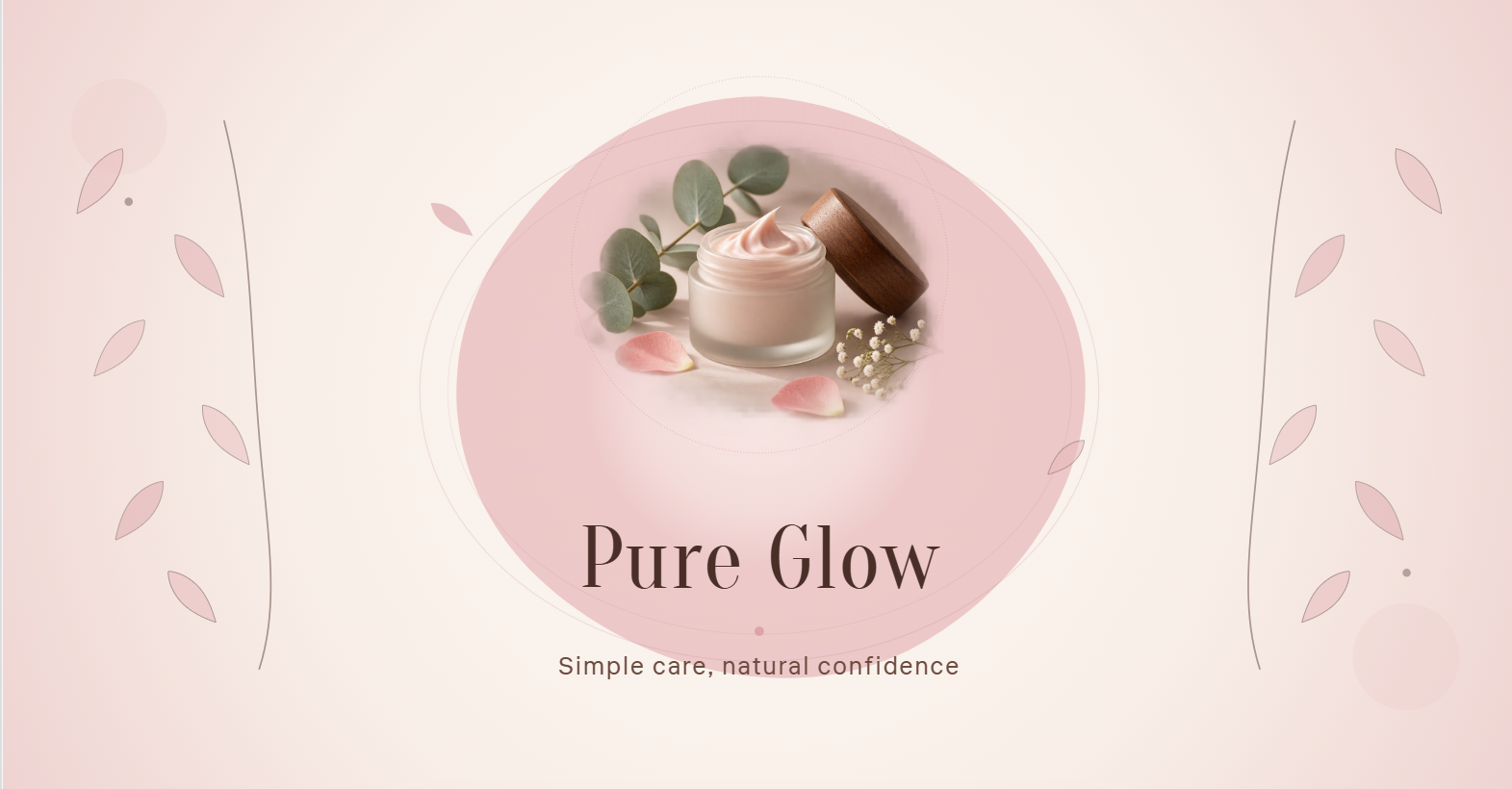
应避免的常见 Facebook 封面图片错误
如果重要细节被裁切、布局显得拥挤,或核心信息难以注意到,封面图片依然会显得不够专业。避免这些常见错误,有助于打造在不同屏幕上都表现良好的简洁设计。
忽略桌面端和移动端的裁切差异
封面在桌面端看起来位置完美,但在移动端的裁切效果可能不同。请将重要文字、徽标和关键视觉元素放在中央安全区域内,确保它们在不同 Facebook 封面尺寸下都能显示完整。
在设计中堆砌过多信息
过多文字、图片或装饰元素会让封面显得杂乱。请聚焦核心信息,并在主要内容周围保留足够的留白,让设计更简洁、更易阅读。
视觉层级不清晰
如果每个元素的视觉权重都相同,访客可能不知道该先看哪里。通过字体大小、间距、对比度和位置,让最重要的信息清晰突出。
使用低质量或裁切不佳的图片
模糊或裁切不佳的图片会让 Facebook 页面显得尚未完成。请使用高分辨率视觉素材,并在采用推荐的 Facebook 封面图片尺寸时,检查图片的重要部分是否仍然可见。
让品牌标识过于突出
过大的 Logo 或过多品牌元素会分散对主要信息和视觉内容的注意力。让 Logo 保持醒目但不过分突出,使其服务于设计,而不是占据整个封面。
上传封面后未做最终检查
设计在上传前看起来可能没有问题,但 Facebook 应用其显示设置后,效果可能会略有不同。发布前,请在桌面端和移动端预览已上传的封面,并检查文字、Logo、图片位置和整体对齐情况。
结语
想让 Facebook 封面在不同设备上都呈现专业效果,首先要使用正确的尺寸,将重要内容保留在安全区域内,并保持清晰的视觉层级。了解 Facebook 封面照片的推荐最佳尺寸,有助于避免不必要的裁切,并让设计保持平衡。通过聚焦的布局、高质量视觉素材,以及上传后的最终检查,你可以制作出清晰展现页面形象、留下良好第一印象的封面照片。




