
Facebook 封面是别人最先注意到的内容之一,因此,普通或设计不佳的图片可能无法留下好印象。问题在于,创作一个新颖的设计往往比你想象中更耗时间,也更需要技巧。人工智能工具可以根据你的想法生成布局、图形和文字,从而简化这一过程。无需从零开始,你也能轻松制作出精致的封面。继续阅读,了解如何用人工智能制作 Facebook 封面照片。
轻松创建 Facebook 封面照片的步骤
出色的封面不必从复杂的设计工作开始。借助人工智能,即使毫无设计基础,你也能将构想变为现实,并在过程中随时调整。
Kimi Design 是一款基于人工智能的设计工具,可根据简单提示词创建自定义视觉内容。它能根据你的描述生成布局、图形、颜色和文字。之后,你可以通过自然语言指令不断优化设计,直到呈现出你想要的效果。无需高级设计技能,也能更轻松地创建精致的 Facebook 封面。
第 1 步:描述你的 Facebook 封面构想
先明确你希望封面照片呈现怎样的效果。在编写提示词前,想好主体、颜色、文字、氛围和整体风格。描述越具体,Kimi Design 就越容易生成符合你设想的结果。
使用合适的尺寸
对于 Facebook 个人主页或公共主页封面照片,建议使用 820 × 360 像素作为画布尺寸。Facebook 在桌面端的封面显示尺寸约为 820 × 312 像素,在移动端约为 640 × 360 像素,因此请将重要文字和视觉元素置于中央安全区域内,以降低在不同设备上被裁切的风险。
示例提示词:
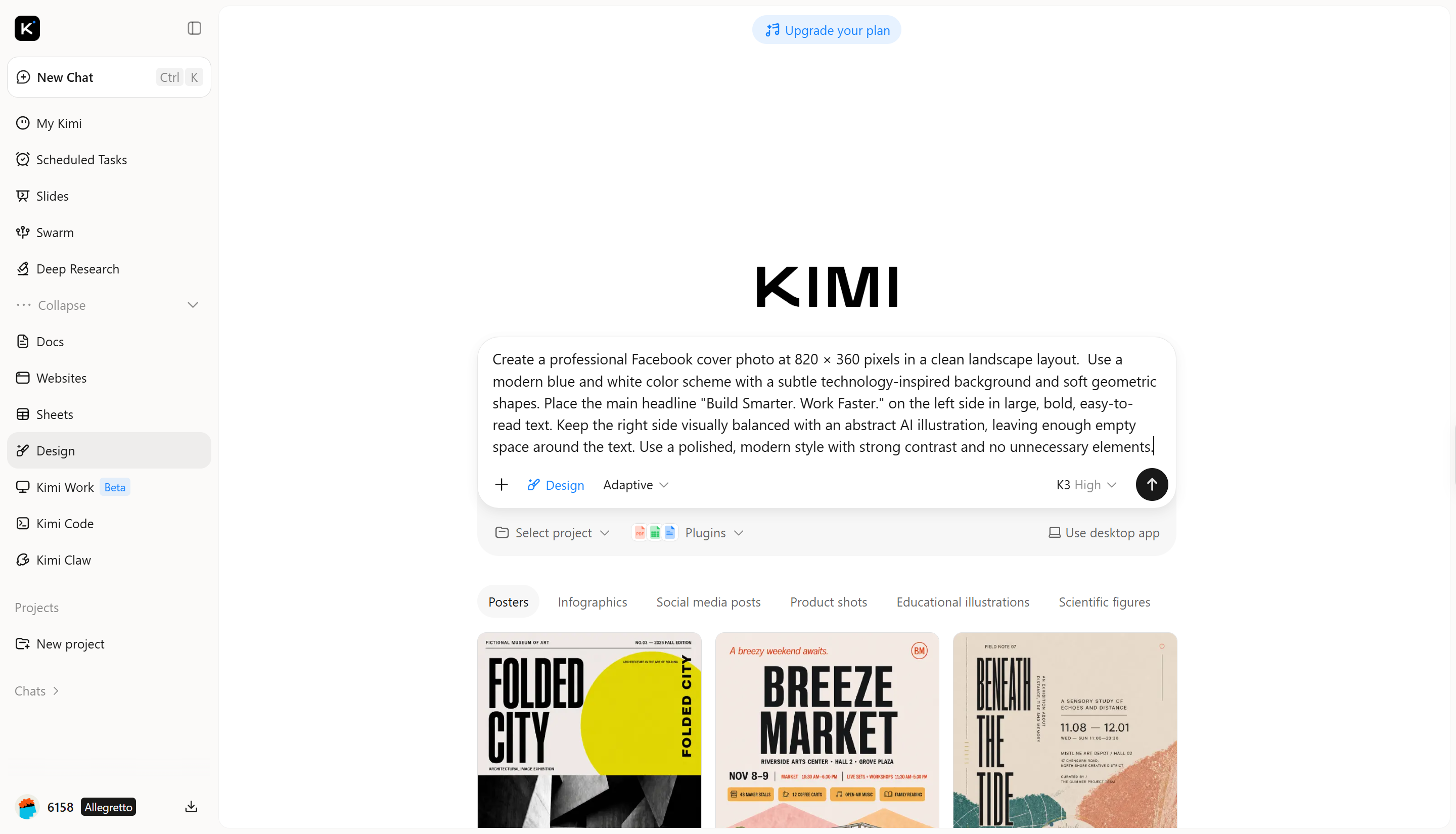
第 2 步:让 Kimi Design 生成照片
提示词准备好后,将其输入 Kimi Design,让人工智能把你的描述转化为完整的封面设计。仔细查看初版结果,确认尺寸、文字位置、颜色和主视觉是否符合你的构想。
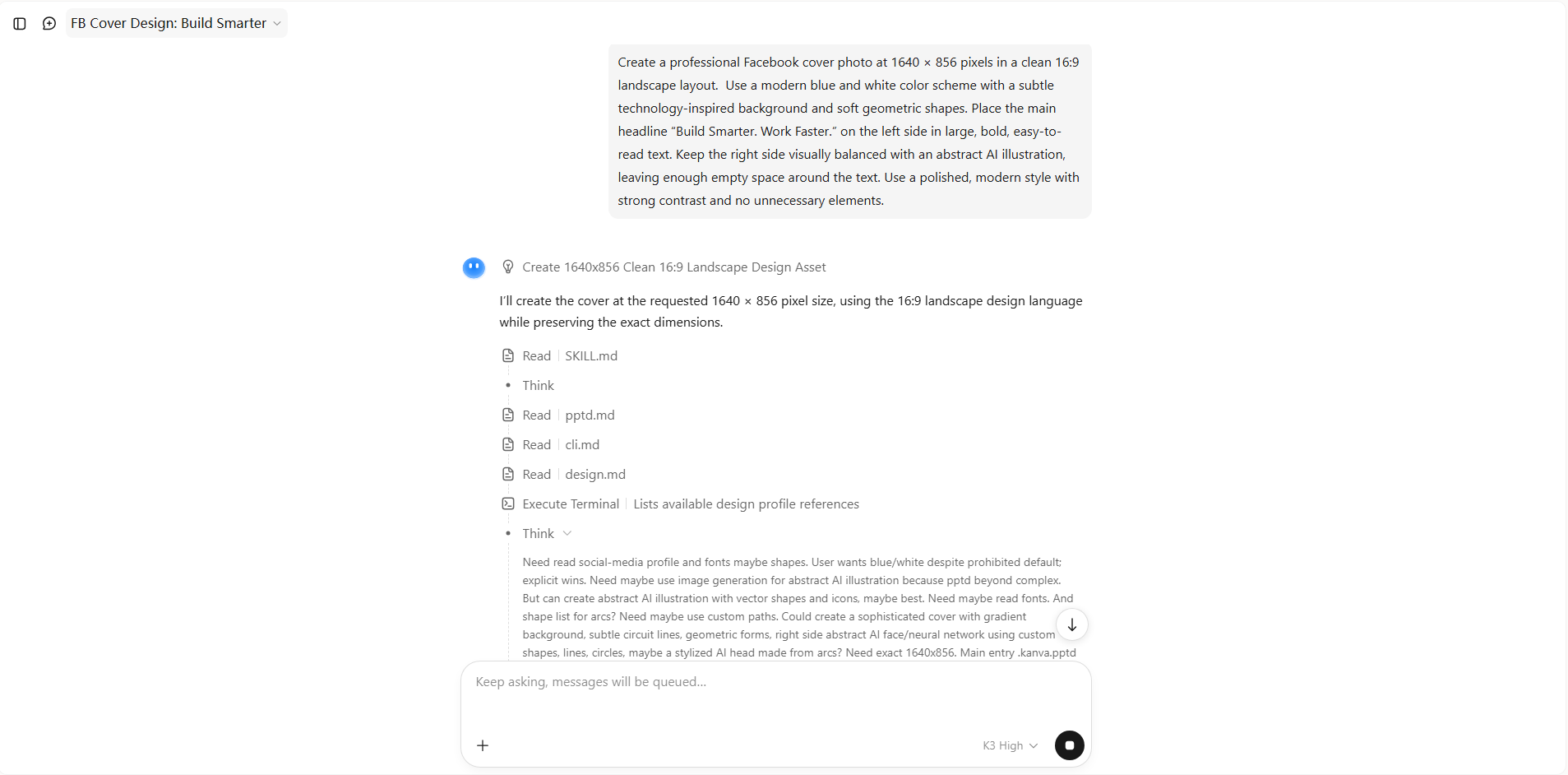
第 3 步:使用人工智能编辑优化布局
初版不必完美。使用人工智能编辑功能调整特定元素,例如移动标题、更换背景、提升文字可见性或替换主图形。你可以向 Kimi Design 发出简单指令,例如“将标题稍微向中间移动”。不断优化布局,直到重要元素看起来平衡且醒目。
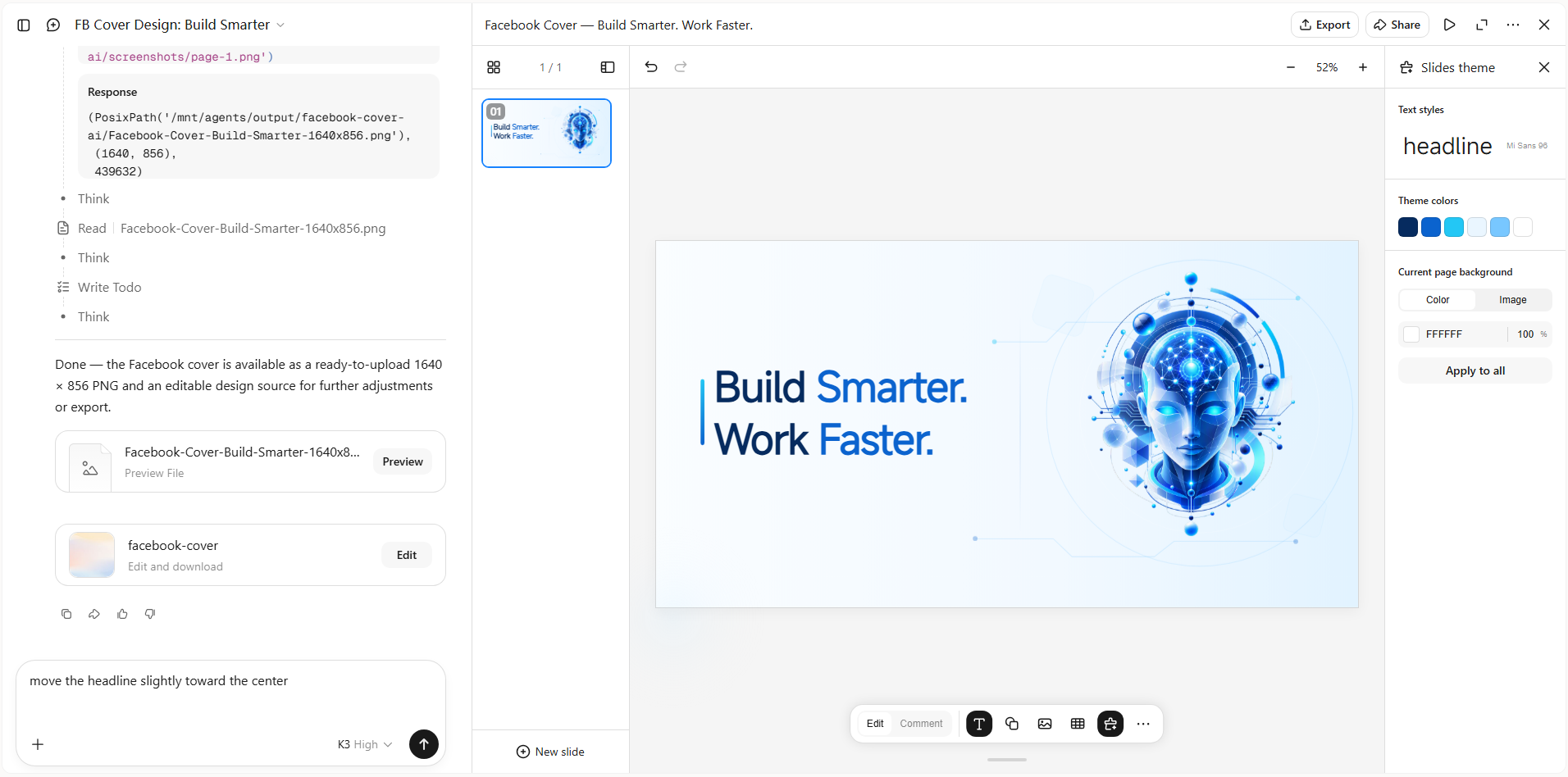
第 4 步:预览并导出封面照片
导出前,请以完整尺寸预览封面,并检查文字和视觉元素的位置。确保重要信息不要太靠近边缘,且标题在桌面端和移动端屏幕上都清晰易读。一切确认无误后,以高质量格式导出最终设计,并将其上传为 Facebook 封面照片。
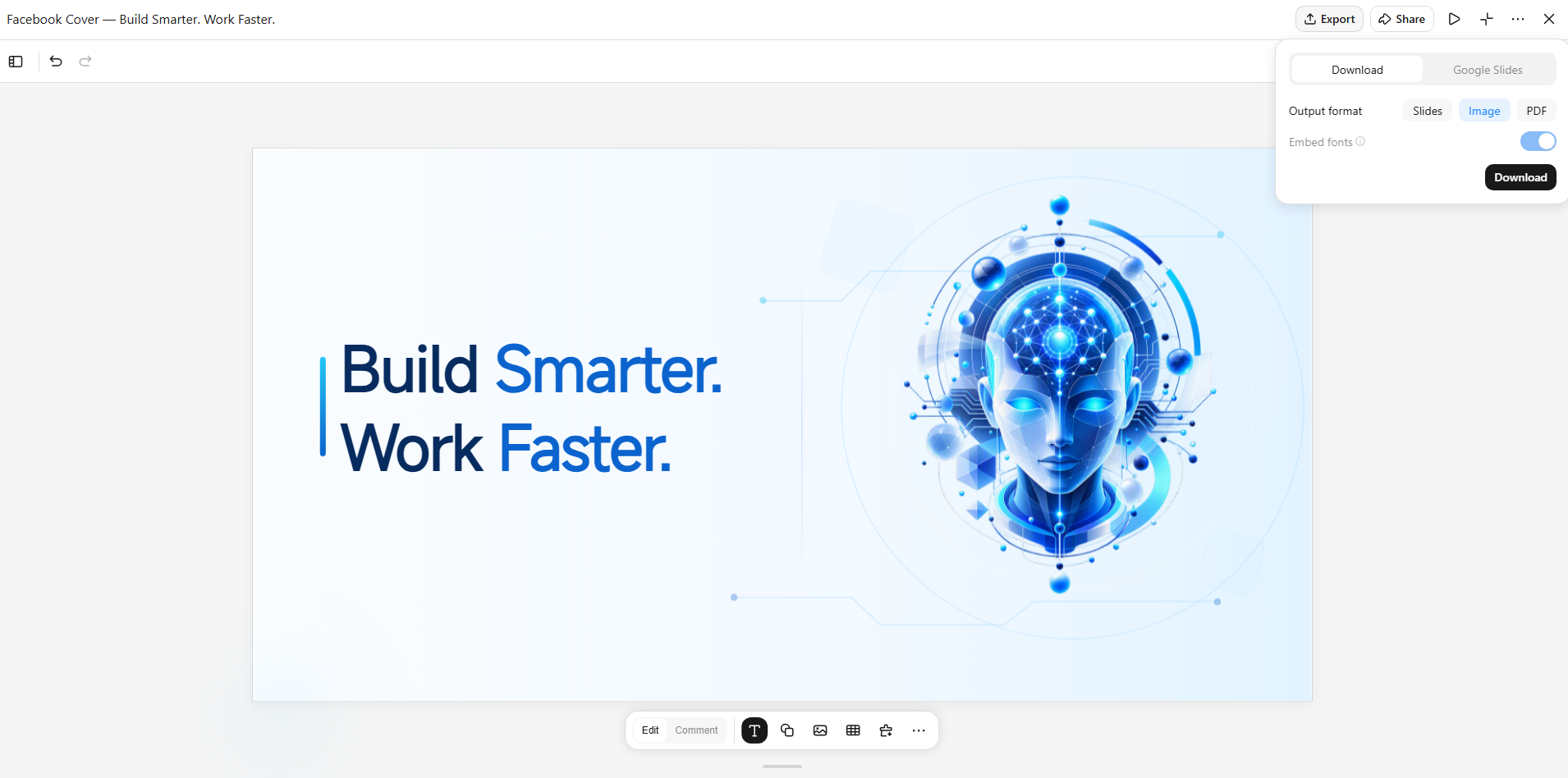
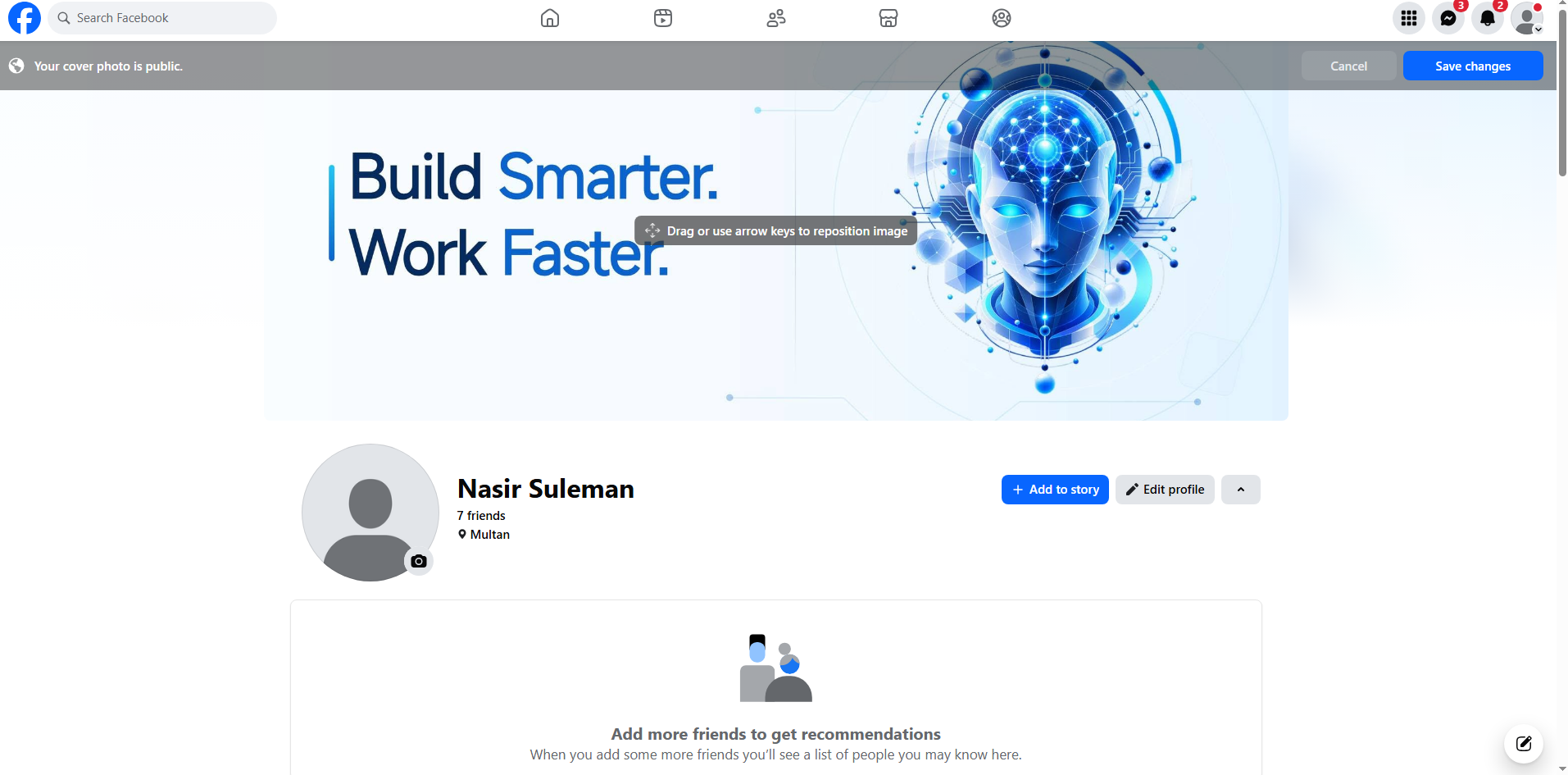
第 5 步:上传到 Facebook
封面准备好后,进入你的 Facebook 个人主页并打开封面照片区域。选择“编辑封面照片”,然后上传从 Kimi Design 导出的图片。按需调整图片位置,再保存更改前预览其在个人主页上的显示效果。确认所有元素对齐正确且文字清晰可读后,点击“保存”即可发布新的 Facebook 封面。
为什么要使用 Kimi Design 创建 Facebook 封面照片?
精心设计的 Facebook 封面不只是填补个人主页顶部的空间。合适的人工智能工具能帮助你将基础构想变成精致设计,同时让你掌控细节。以下是 Kimi Design 如何让这一过程更轻松:
用一条提示词将想法变成精致的封面照片
描述你想要的视觉效果、信息或主题,也可以上传图片、视频和视觉参考素材以获取灵感。Kimi Design 会将你的构想转化为完整的 Facebook 封面照片,处理构图、字体排版、颜色、图像和视觉层级。
为任何个人主页或企业创建适合品牌使用的设计
为个人主页、创作者、企业、社群和活动制作封面图片。添加你的徽标、标语、产品图片、照片或其他品牌元素,同时让设计在视觉上保持协调,并与你的品牌形象一致。
自定义画布尺寸和宽高比
Facebook 封面图片采用宽幅的非标准格式,固定画布可能难以做出平衡的设计。Kimi Design 支持自定义画布尺寸和宽高比,让你从一开始就能灵活创建适合该格式的封面图片。
通过对话、点击或画布评论完善设计
你可以通过对话让 Kimi Design 调整布局、改写文字、调整视觉风格或替换图片。你也可以在画布的特定区域添加评论,或自行编辑文字、图片、形状、颜色和位置。设计完善过程中,之前的版本都会保留,方便你回到早期版本并从那里继续编辑。
导出为合适的格式
Facebook 封面图片完成后,可导出为 PNG 或 JPG 等格式,用于上传、分享或进一步编辑。根据成品设计的使用方式选择最合适的格式,同时保留视觉质量和布局。
设计吸睛 Facebook 封面图片的技巧
出色的 Facebook 封面既要美观,也要让你的主页形象清晰一致。几个简单的设计选择,就能让封面显得更专业,同时不会过于拥挤。在创建和完善设计时,请记住以下技巧:
让人一眼看懂你的身份
你的封面应能快速表明你是谁,或你的主页代表什么。使用清晰的主题、易识别的视觉元素或简短的信息,展现你的个人或品牌形象,让访客立刻了解你的主页定位。
选择高质量的视觉素材和颜色
使用清晰的高分辨率图片,确保在不同尺寸的屏幕上显示时依然美观。选择搭配协调、且符合你的主页、品牌或整体视觉风格的颜色,避免让设计显得过于鲜艳或分散注意力。
文字简洁易读
避免在封面中塞入长句或过多信息。使用简短的标题或标语,搭配清晰的字体、鲜明的对比度,并留出足够的周围空间,让人们即使在较小的屏幕上查看你的主页,也能轻松阅读。
围绕主页元素规划布局
请注意,你的头像和其他 Facebook 元素可能会覆盖封面的部分区域。重要文字、徽标和关键视觉元素应避开左下角,尤其是在移动端,覆盖效果可能更明显,并可能遮住设计中的重要部分。
适量使用图形元素
装饰形状、图标和插画可以增添个性,但过多会让封面显得杂乱。图形元素应服务于核心信息,而不是与最重要的元素争夺注意力,也不要让整体设计变得不必要地拥挤和混乱。
保持社交平台形象的视觉一致性
尽量在各个社交主页中使用相近的颜色、字体、图片和设计风格。这样能塑造更易识别的形象,让 Facebook 页面与你更广泛的个人或品牌形象保持关联,也帮助人们在不同平台上更轻松地识别你的内容。
总结
了解如何制作 Facebook 封面图片,能让你更自由地打造个性鲜明、精致且令人难忘的主页。只要有清晰的想法和一些用心的设计选择,你就能将简单的概念转化为符合自身风格的封面,无需把过程弄得过于复杂。
Kimi Design 能帮你以更少的精力将想法变为现实,让这个过程更加轻松。试试 Kimi Design,创建适合你主页的封面。




