
如果不确定该如何放置文字、图片和其他重要信息,设计 YouTube 横幅可能令人感到棘手。在电脑上看起来合适的设计,在手机上可能会显得裁切不当或失去平衡,让频道看起来不够专业。简洁的布局和合适的设计工具能帮助您避免这些问题,创建适用于各种设备的横幅。本文将介绍如何制作在所有设备上都显得专业的 YouTube 横幅。
如何使用 AI 制作 YouTube 横幅
好的 YouTube 横幅应当展现频道主题,同时保持设计简洁醒目。如果觉得很难兼顾这两点,AI 设计工具可以替您完成大部分工作。
Kimi Design 让您只需描述自己的需求,即可在线制作 YouTube 横幅。它可以根据您的频道风格和想法,生成自定义布局、图形和文字。之后,您可以不断调整设计,直到它符合频道的需求。只需几个简单提示词,无需从头制作每个部分,也能创建专业感十足的横幅。
第 1 步:明确横幅设计细节
生成横幅前,先想清楚您希望它呈现什么样子会很有帮助。考虑频道风格、希望观众看到的信息,以及能代表您内容的视觉元素。清晰的想法能为 AI 提供足够的方向,生成与频道契合的横幅。
设置合适的尺寸
YouTube 建议使用 2560 × 1440 像素的横幅尺寸,以便在不同设备上获得最佳效果。从一开始就使用正确尺寸,有助于避免横幅出现拉伸、模糊或裁切不当的问题。
关注安全区域
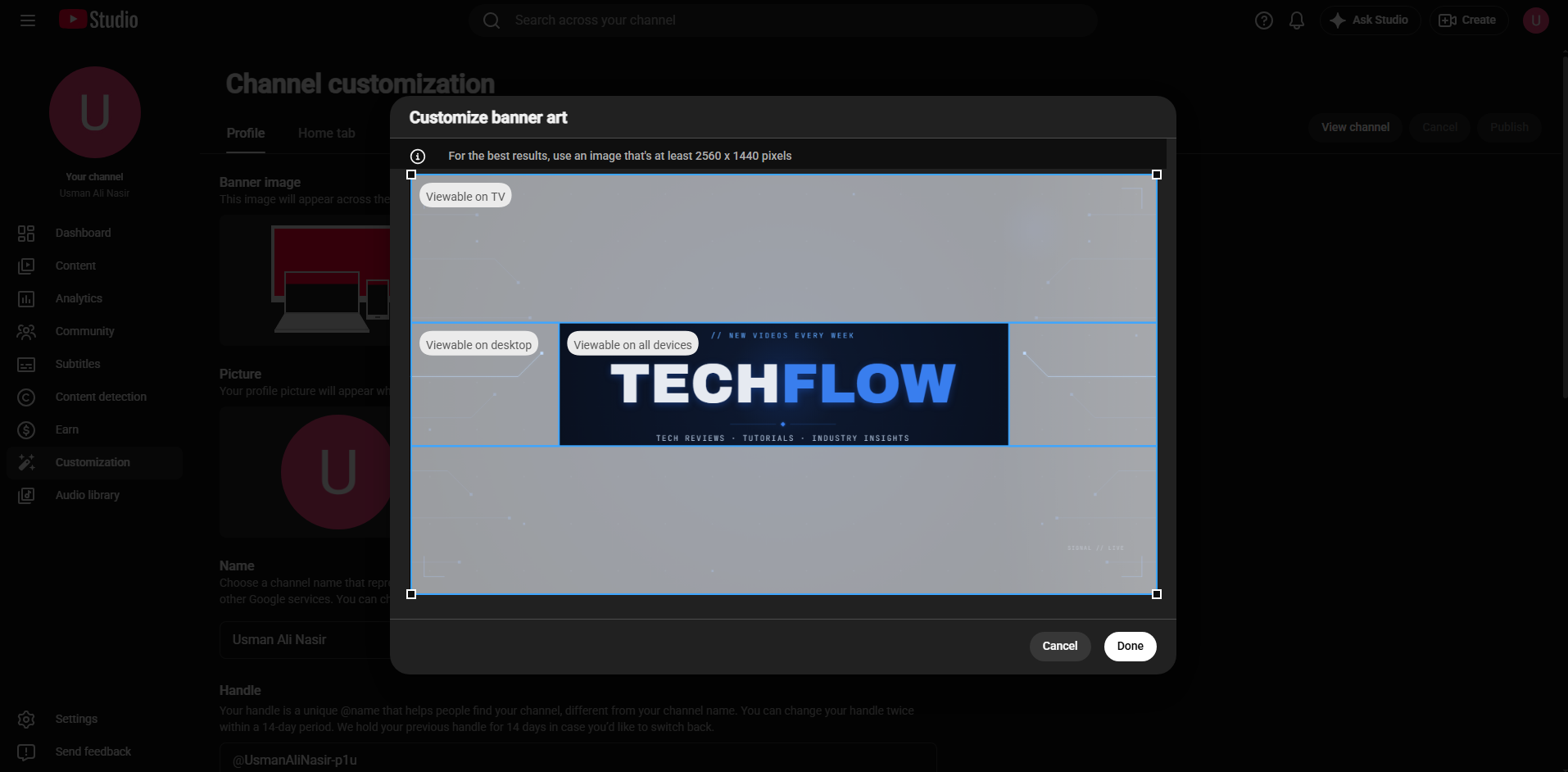
频道名称、Logo 和主要信息等重要元素应放在中央安全区域内。这样当 YouTube 在桌面端、移动端及其他屏幕上以不同方式裁切横幅时,仍能保持可见。
提示词示例:
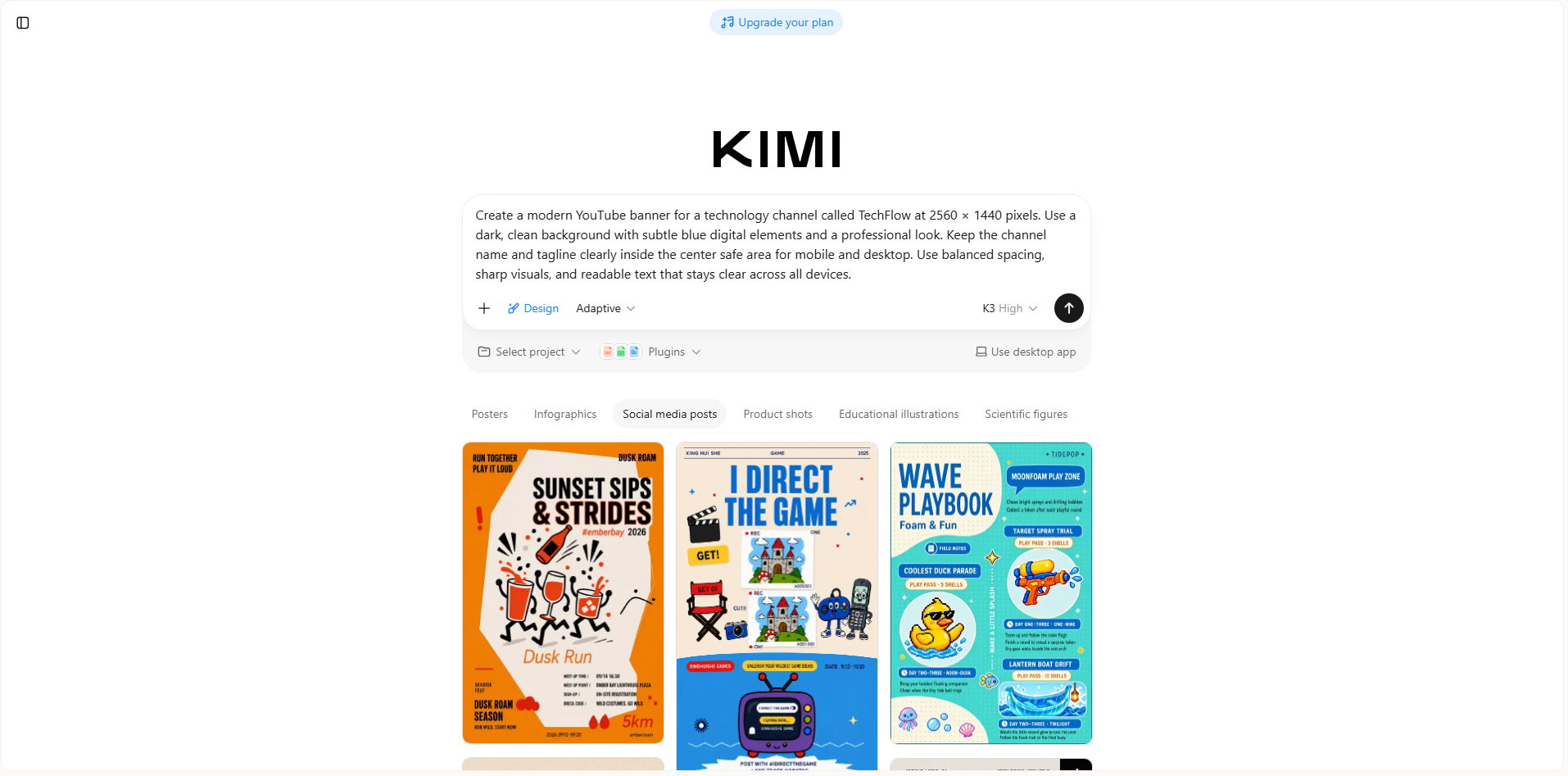
第 2 步:让 AI 生成 YouTube 横幅
准备好想法和提示词后,让 AI 完成横幅的初版。Kimi Design 可以将您的描述转化为完整布局,包含符合所选风格的视觉元素、文字和设计元素。这样您无需手动构建每个部分,就能获得一个精致的起点。
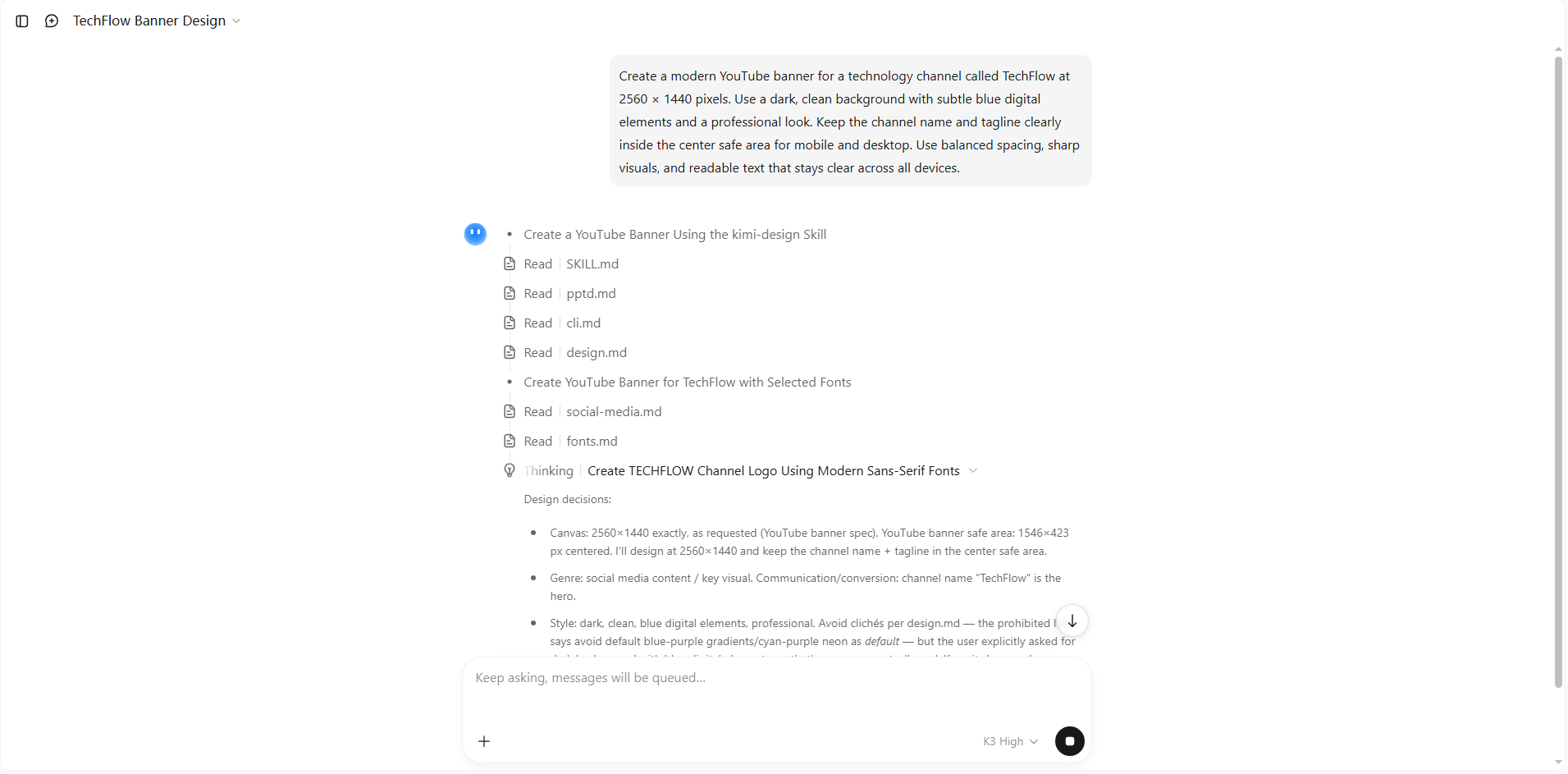
第 3 步:编辑 YouTube 横幅
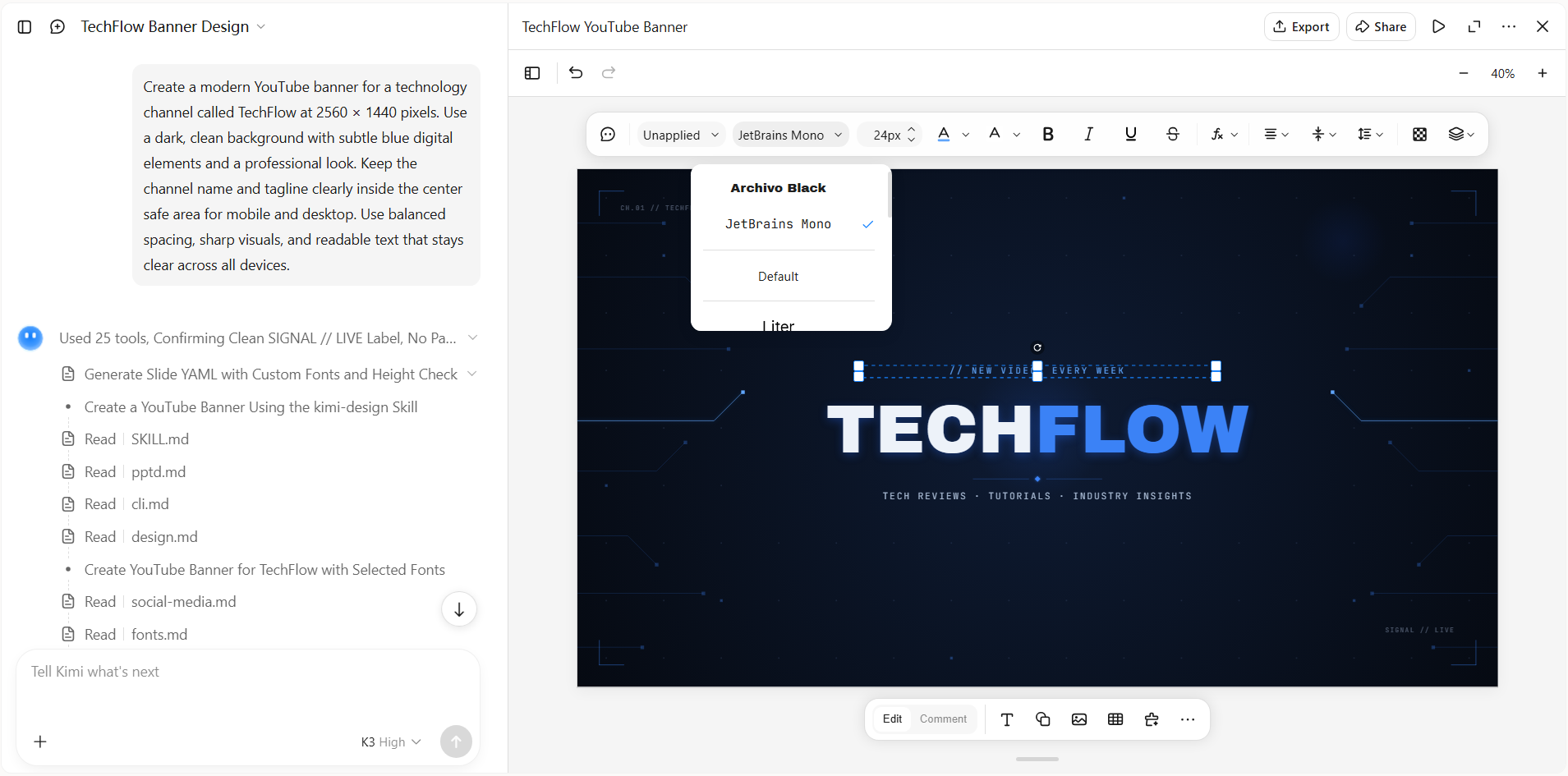
初版设计不必就是最终版本。检查文字、图片、间距和整体平衡,然后调整任何感觉不合适的部分。您可以优化颜色、更改文案、移动元素,或让 Kimi Design 创建不同版本,直到横幅与您的频道相匹配。
第 4 步:检查并导出横幅
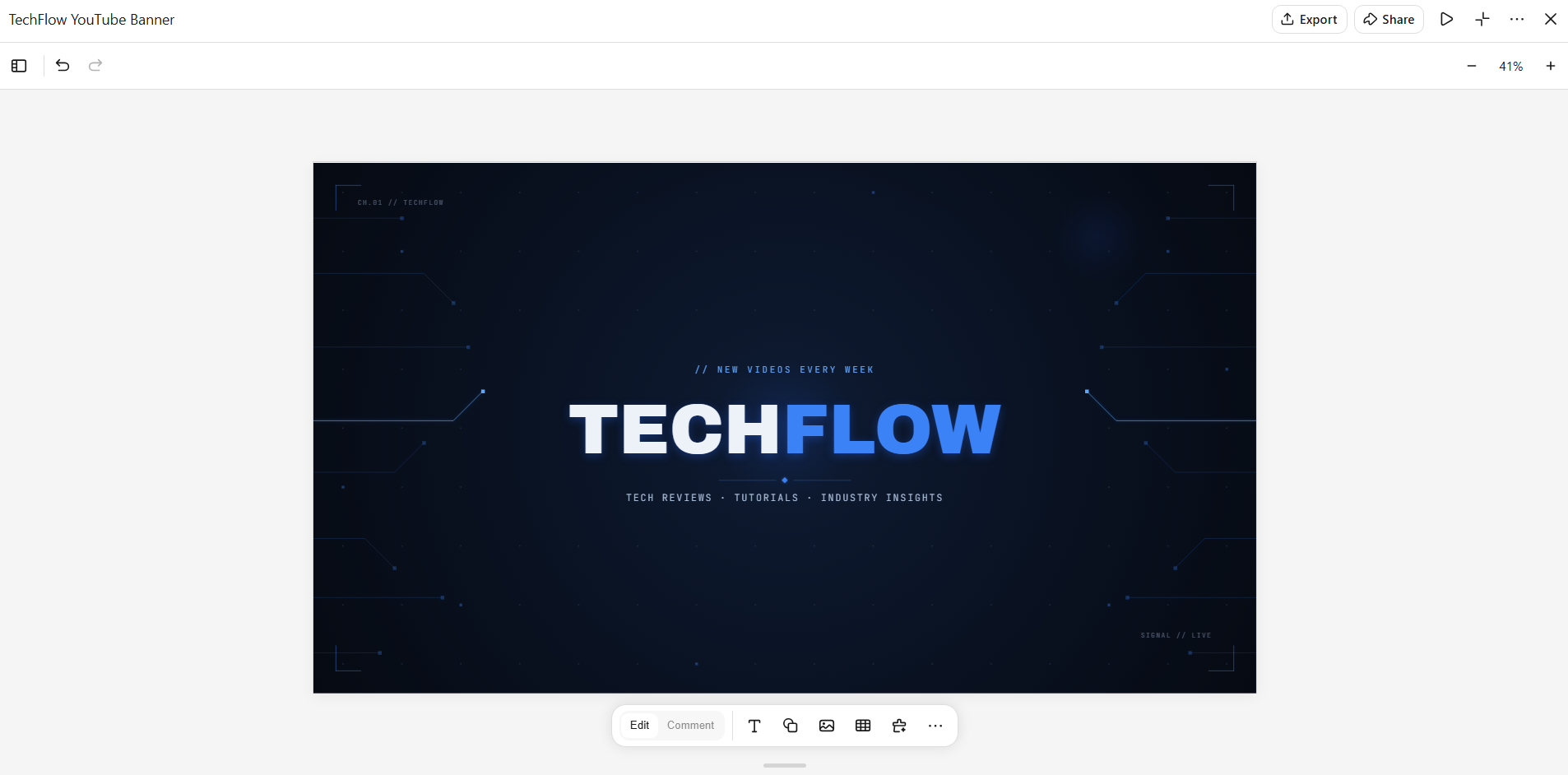
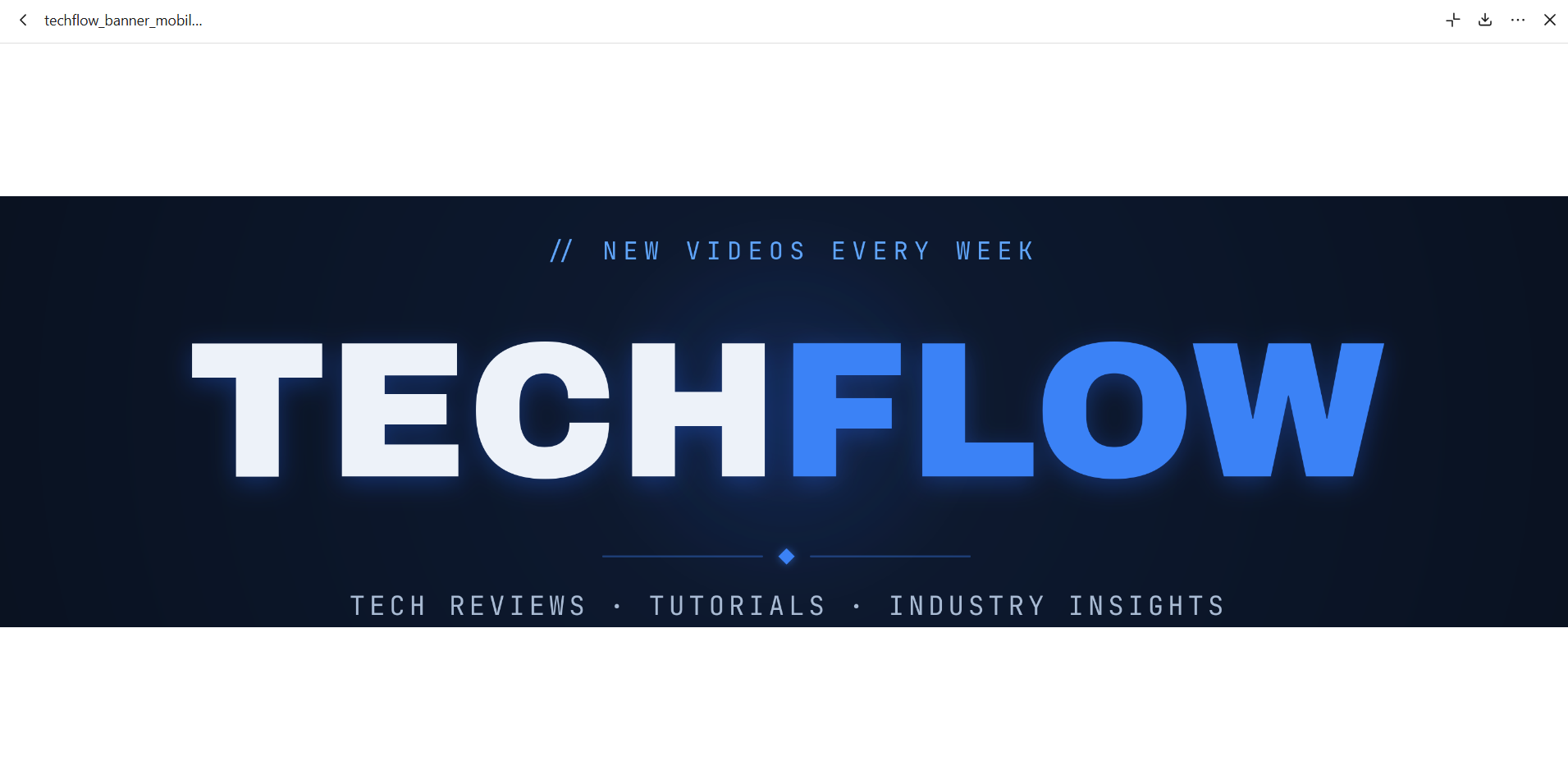
导出前,请分别在桌面端和移动端预览横幅,确保重要文字和视觉元素仍然可见。请特别注意中央安全区域,因为移动端屏幕显示的完整横幅范围更小。确认两个预览中内容都清晰且布局平衡后,导出完成的横幅并上传至您的 YouTube 频道。
第 5 步:上传至 YouTube
前往 YouTube Studio,选择“自定义”,然后打开“品牌推广”标签页。上传横幅图片,按需调整裁切范围,并查看不同屏幕尺寸下的预览效果。确认一切无误后,点击右上角的“发布”以应用更改。
为什么要使用 Kimi Design 制作自定义 YouTube 横幅?
观众还没看任何视频,频道的视觉形象就已传递出许多信息。从色彩和图片,到频道名称和标语,每个细节都能帮助打造更好的第一印象。Kimi Design 让您轻松将这些元素整合到一张自定义横幅中。
将频道创意变成精美横幅
描述您的频道、内容主题、视觉方向,或想要突出的信息。您也可以上传图片、视频和其他视觉参考素材,Kimi Design 会将它们整合为协调统一的 YouTube 横幅,并精心设计版式、字体、配色和图像。
让频道形象更出众
将频道名称、标语、logo、内容重点或其他标志性元素融入设计。Kimi Design 可帮助您将这些元素编排成一种视觉风格,让观众迅速了解您的频道内容。
打造层次清晰的横幅
组合标题、图片、图形和装饰元素,同时避免它们相互争夺注意力。创建平衡的构图,让最重要的频道信息保持突出。
通过对话或手动编辑横幅
您可以通过对话让 Kimi Design 尝试不同的视觉风格、调整构图、改写横幅文字或替换图片。也可以针对特定区域留言,或直接编辑文字、图片、形状、颜色和位置。
导出最终横幅,同时保留历史版本
尝试不同的创意方向,同时保留先前版本以供比较。设计完成后,可将其导出为 PNG、JPG 或 PDF 等格式,用于您的 YouTube 频道或进一步编辑。
让 YouTube 横幅更吸引人的技巧
优秀的 YouTube 横幅应当吸引注意力,同时不让频道显得拥挤或杂乱。细微的设计选择,就能显著影响频道呈现出的专业度和辨识度。制作 YouTube 横幅时,请牢记以下技巧。
让频道形象一眼可辨
使用频道名称、logo、色彩或其他能让观众迅速联想到您内容的视觉元素。保持这些细节清晰,并放在容易注意到的位置。鲜明的品牌形象有助于观众下次看到时记住您的频道。
选择与内容相符的高质量视觉素材
使用清晰的图片和图形,并确保它们与频道的主题和风格相符。避免使用模糊、拉伸或无关的视觉素材,以免横幅显得不够专业。合适的图像应能衬托您的内容,让观众了解频道提供什么。
让信息简短易读
横幅不必介绍频道的一切。使用简短的标语或信息,快速告诉观众可从您的内容中获得什么。选择清晰的字体,并确保文字在大屏和小屏设备上都易于阅读。
打造简洁、平衡的构图
为每个元素留出足够空间,避免横幅显得拥挤。以自然引导观众注意力聚焦最重要信息的方式排列文字、图片和图形。简洁平衡的版式能让 YouTube 横幅作品显得精致而专业。
让横幅与缩略图保持一致
横幅和缩略图应让人感觉它们属于同一个频道。使用相近的色彩、字体、视觉风格或其他设计元素,打造统一的视觉形象。这会让您的频道显得更有条理,也能帮助观众在 YouTube 上识别您的内容。
结语
掌握如何制作合适的 YouTube 横幅,是打造更专业频道的坚实基础。从整体风格到内容呈现方式,每一项设计选择都能让您的频道更统一、更令人印象深刻。您可以借助 AI 加快创作过程,同时仍掌控最终成果。现在就使用 Kimi Design 制作下一张横幅,让您的频道创意成为现实。




