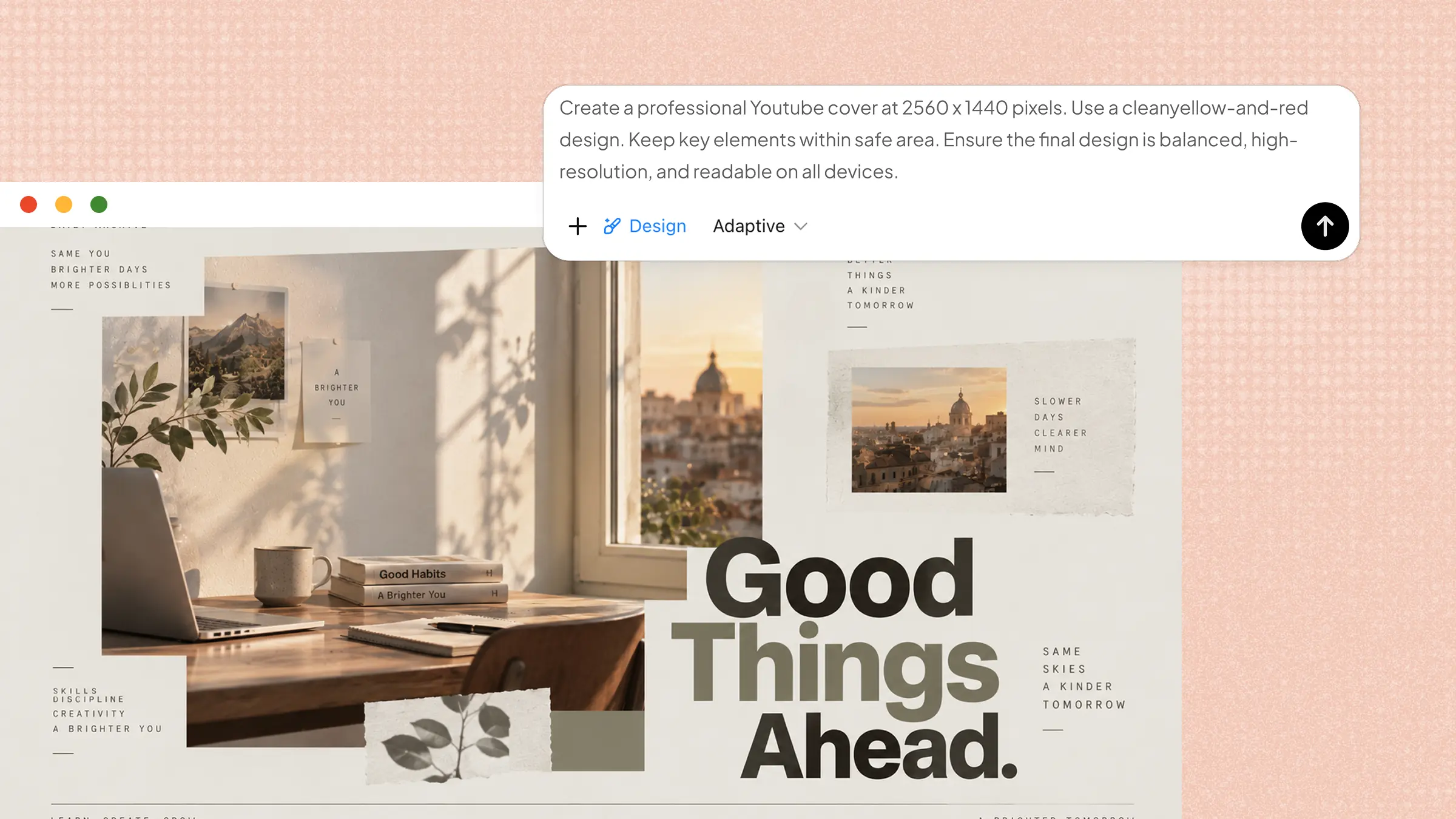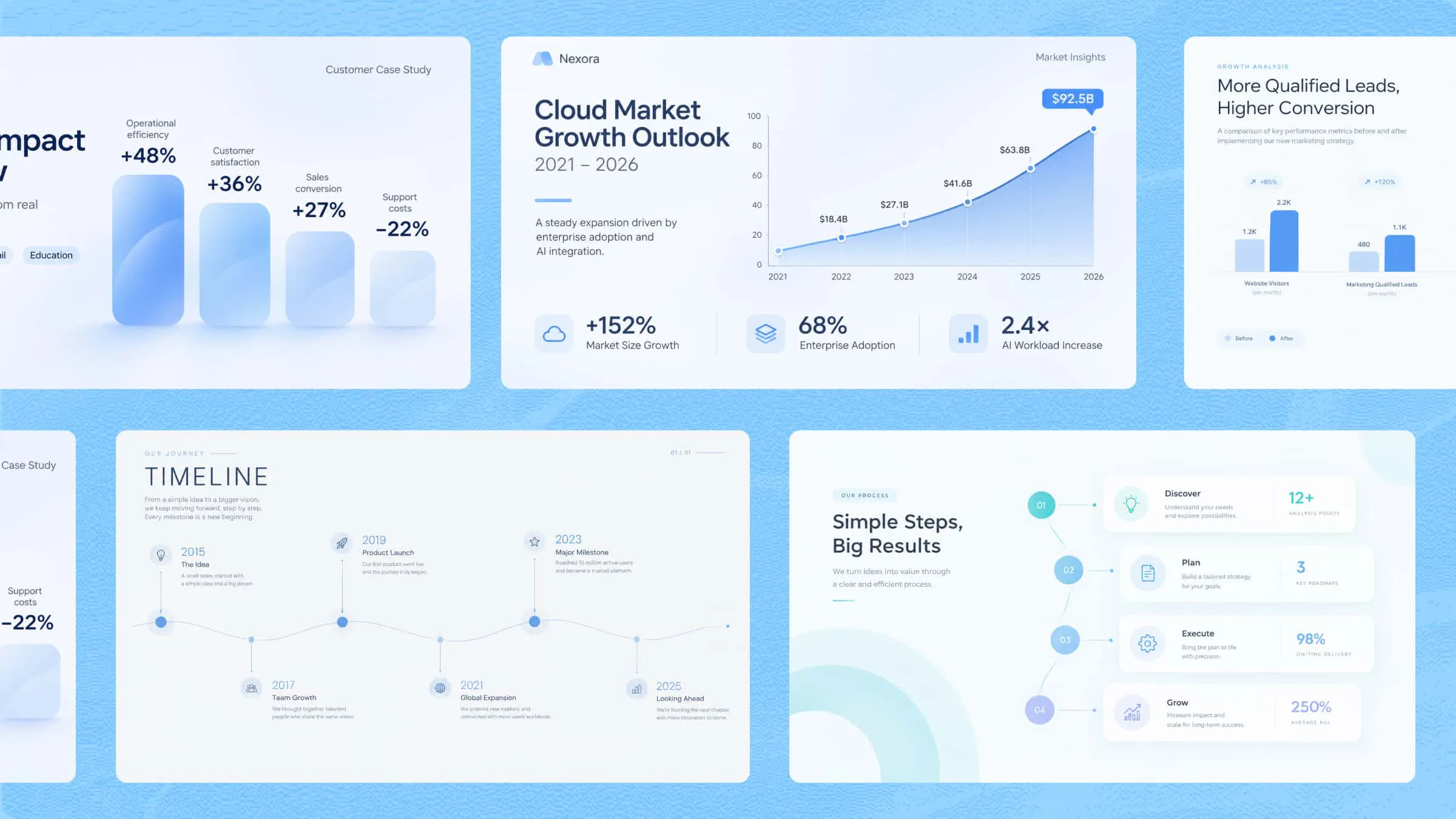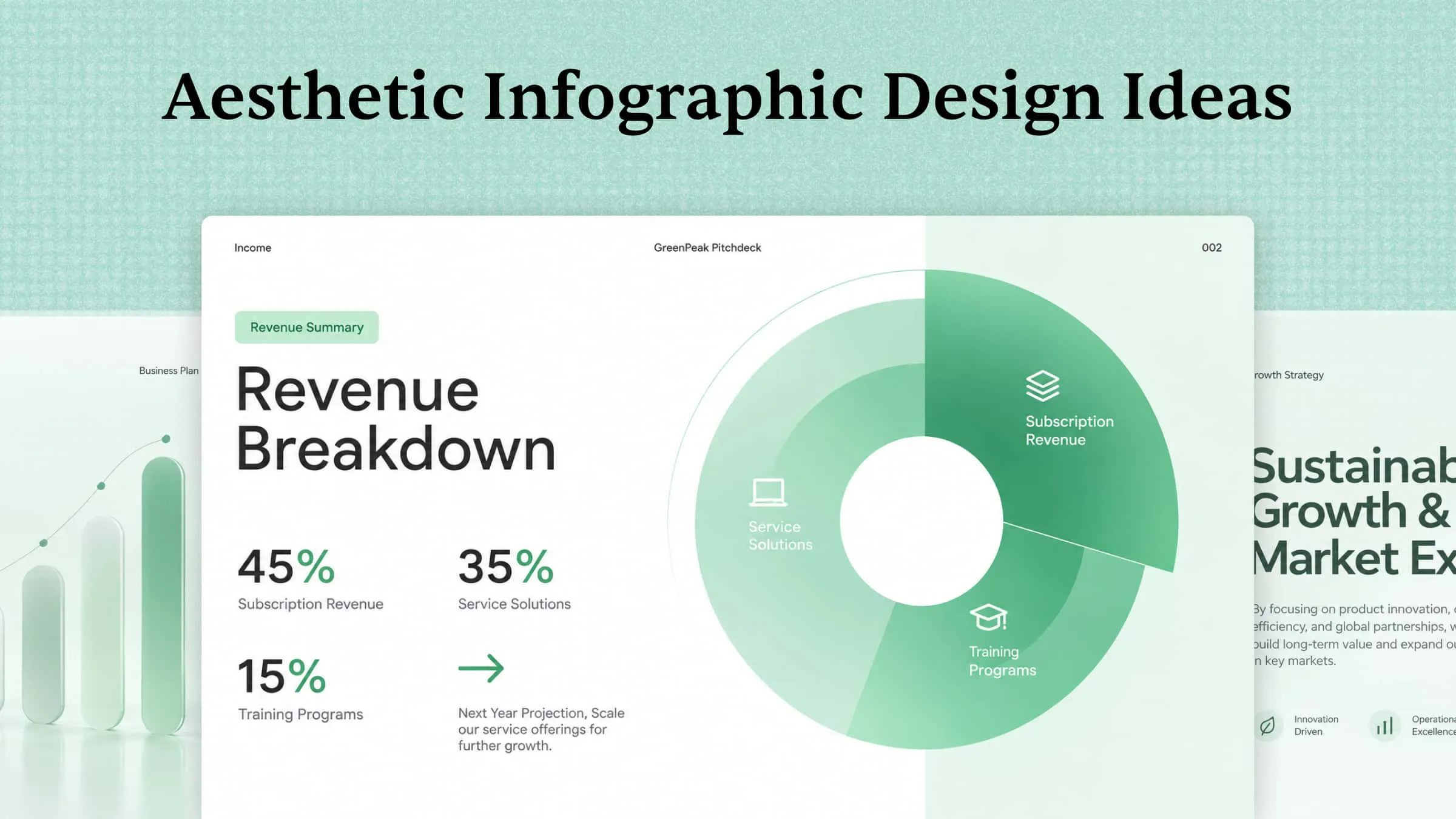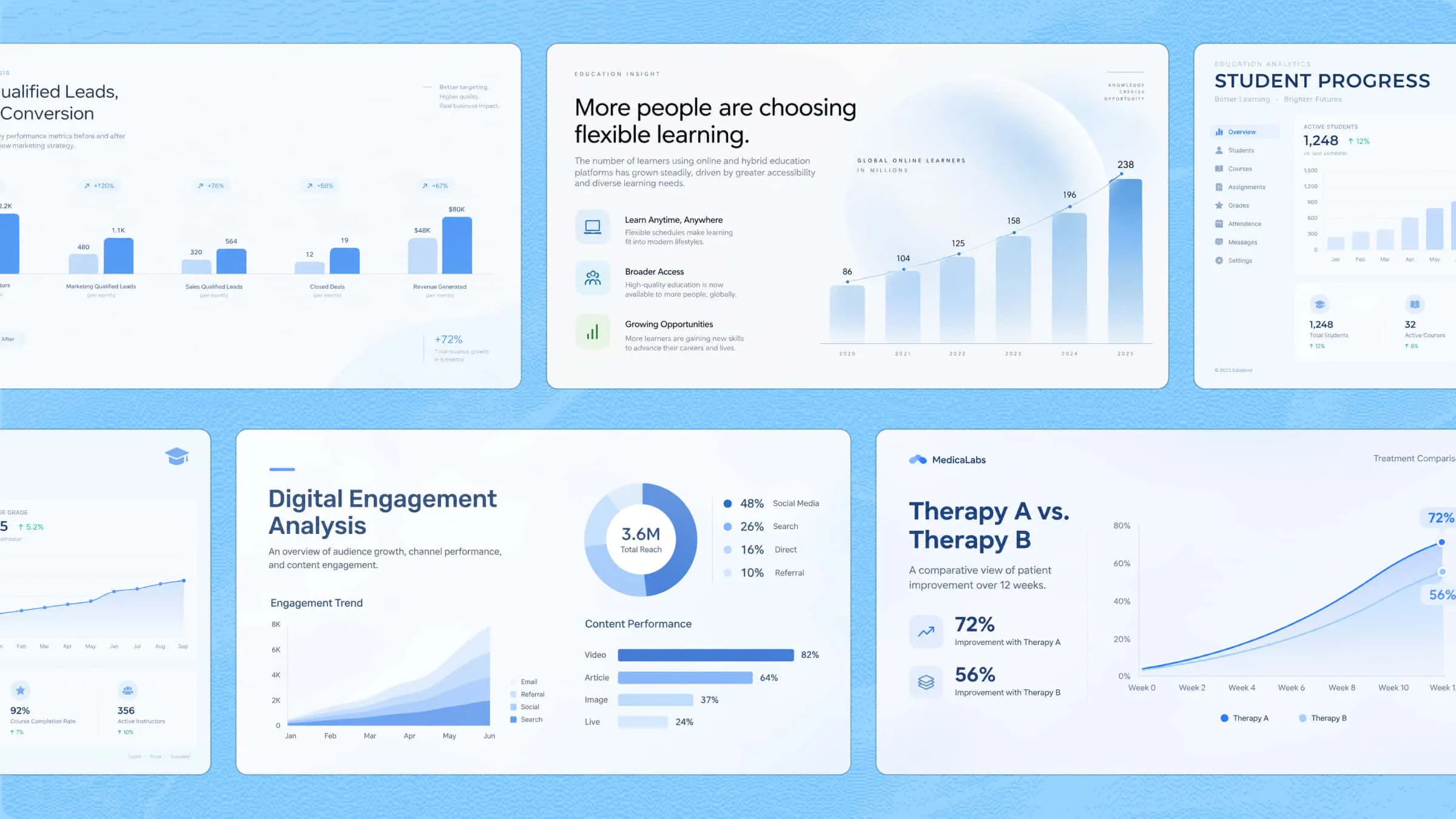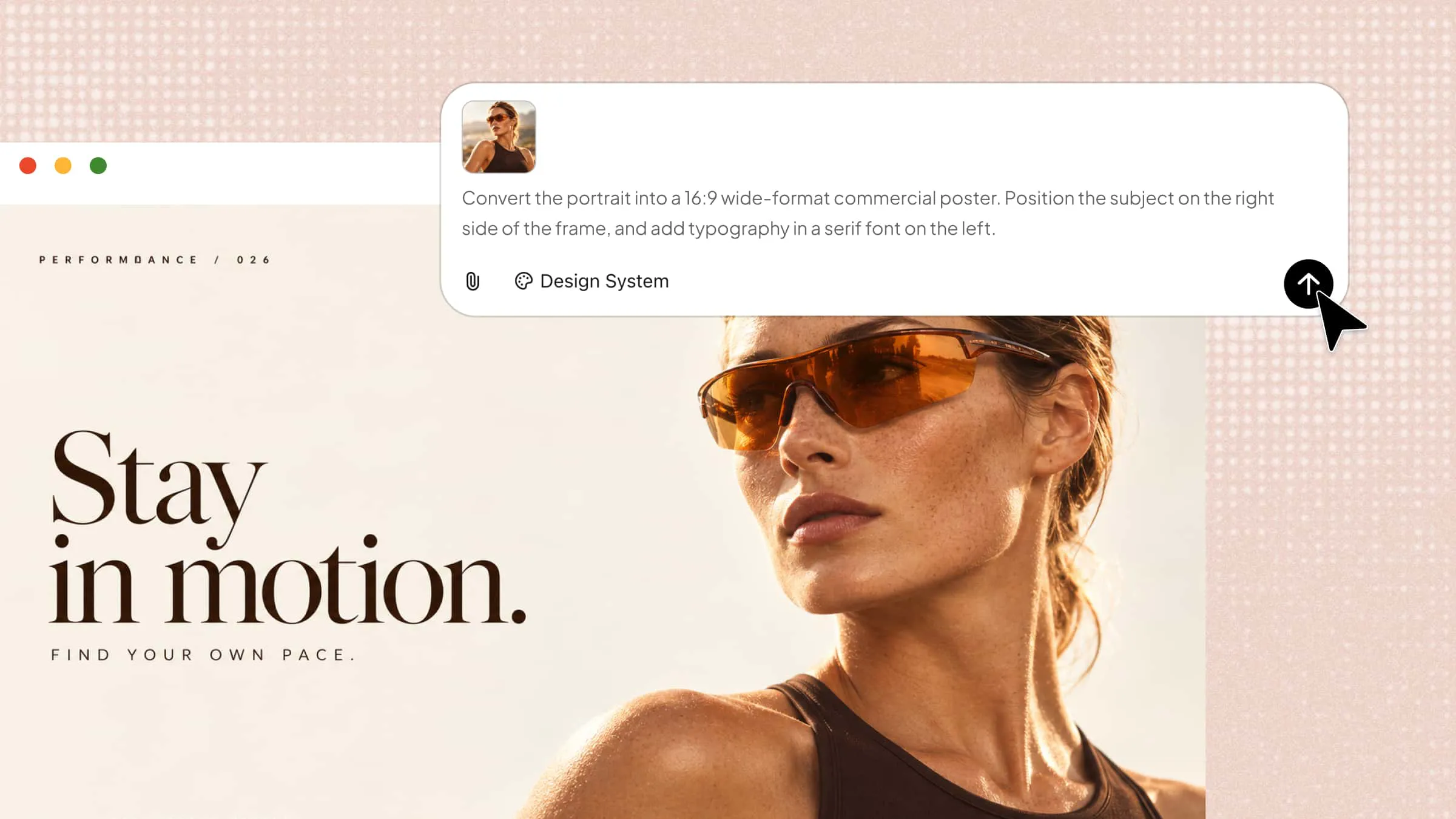
你是否想过,在不失去原有魅力的前提下,将现有图片转化为全新的作品?传统编辑往往需要花费不少时间和精力,尤其是在更改风格、颜色或背景时。借助 AI 以图生图,只需简单的文字提示词,就能将参考视觉素材变成创意设计。本指南将一步步带你了解整个过程,并帮助你选择适合自己需求的工具。
如何根据图片创建 AI 图像
AI 图像生成器让你无需掌握高级编辑技能,也能更轻松地将现有视觉素材转化为新设计。你不必从零开始,可以使用参考图片引导生成结果,并描述想要进行的改动。
Kimi Design 是一款AI 设计生成器,可根据参考图片创建 AI 图像。你可以上传现有视觉素材,输入提示词描述期望的改动,并根据输入生成新设计。它能帮你以更少的手动操作探索不同风格、构图和视觉创意。按照以下步骤,了解如何使用 Kimi Design 进行图生图。
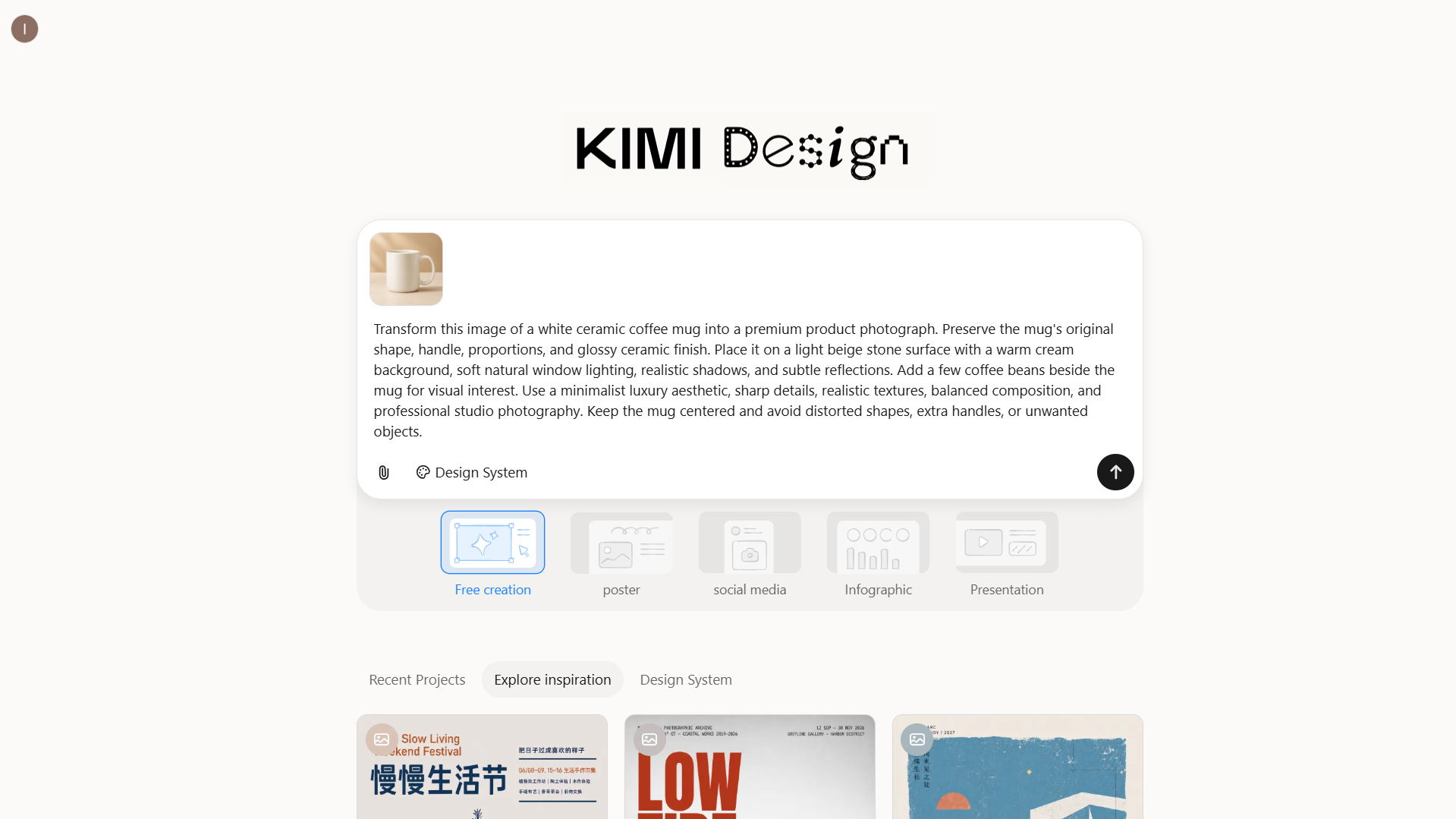
第 1 步:上传图片并编写提示词
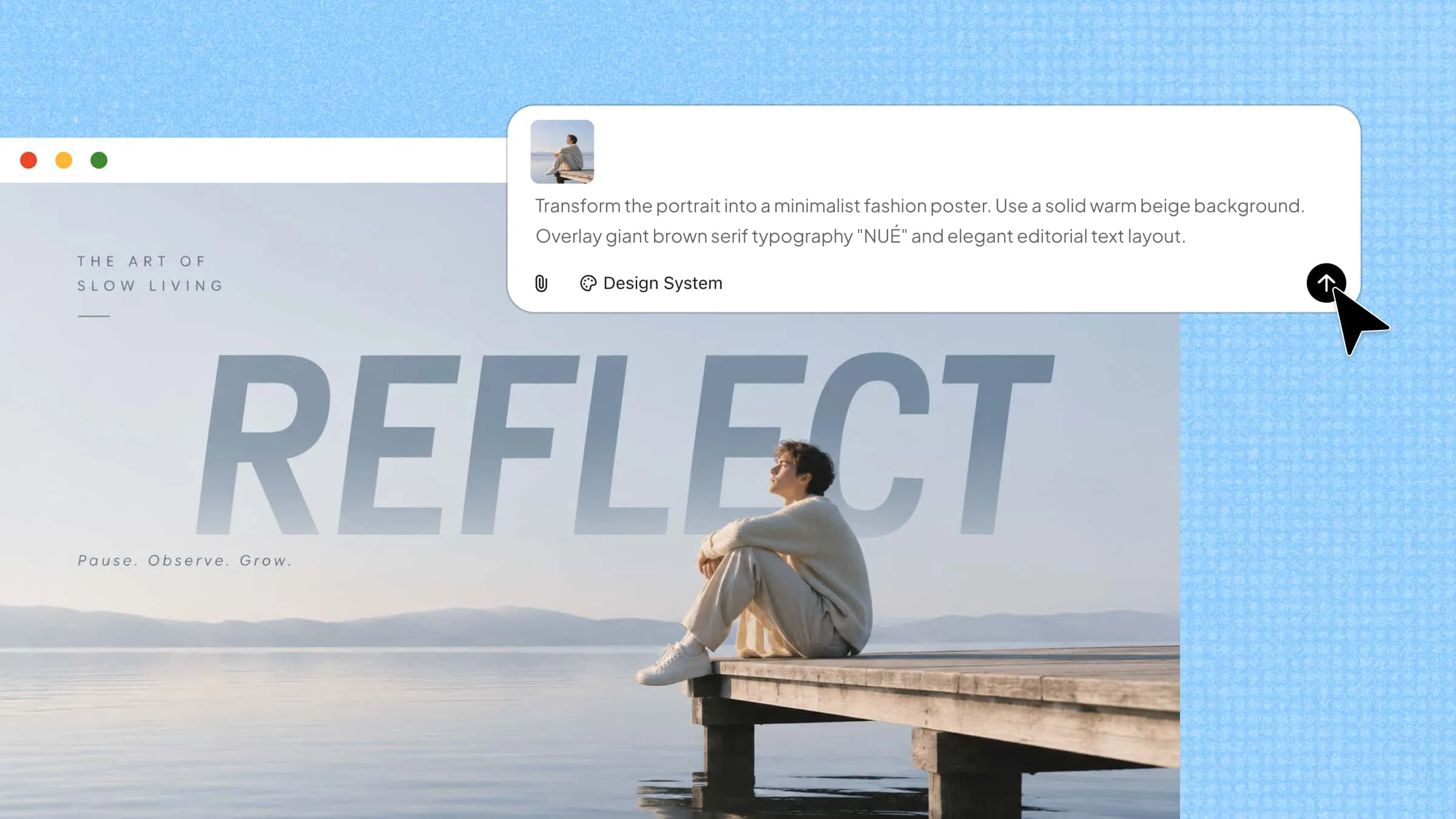
将参考图片上传至 Kimi Design,并描述你希望如何转换它。明确说明想保留或更改的风格、颜色、背景、光线和细节。
提示词示例:
第 2 步:让 Kimi Design 生成图片
提交提示词后,让 Kimi Design 将上传的图片作为新设计的参考。查看生成结果,确认物体是否保留了核心特征,以及新的背景、光线和风格是否符合你的要求。
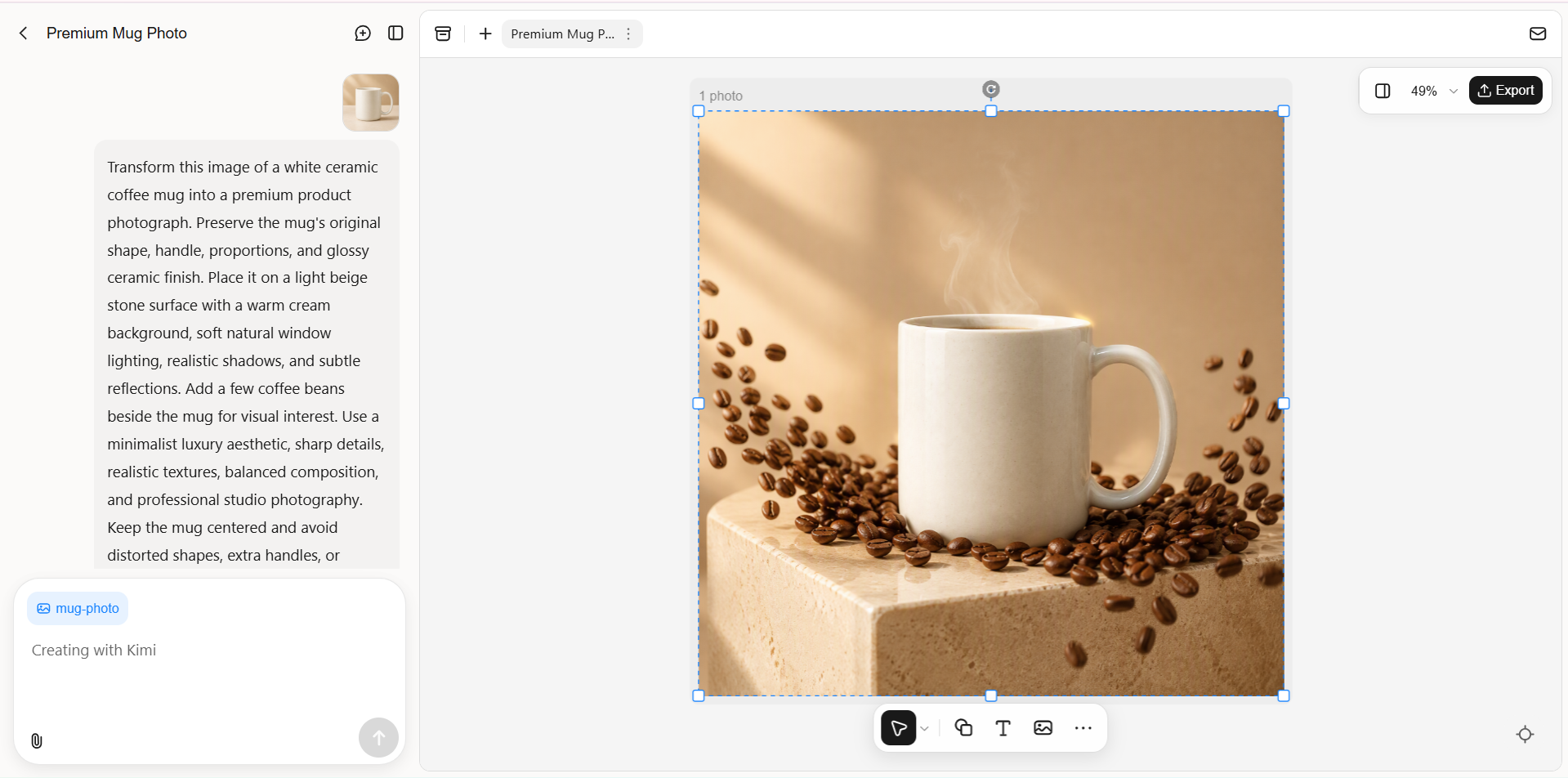
第 3 步:使用 AI 编辑生成的图片
如果结果不符合你的设想,可以调整提示词,提供更具体的指示。在保留物体原有形状和重要细节的同时,你可以更改其颜色、材质、周围环境或光线。继续生成更多版本,直到找到合适的结果。
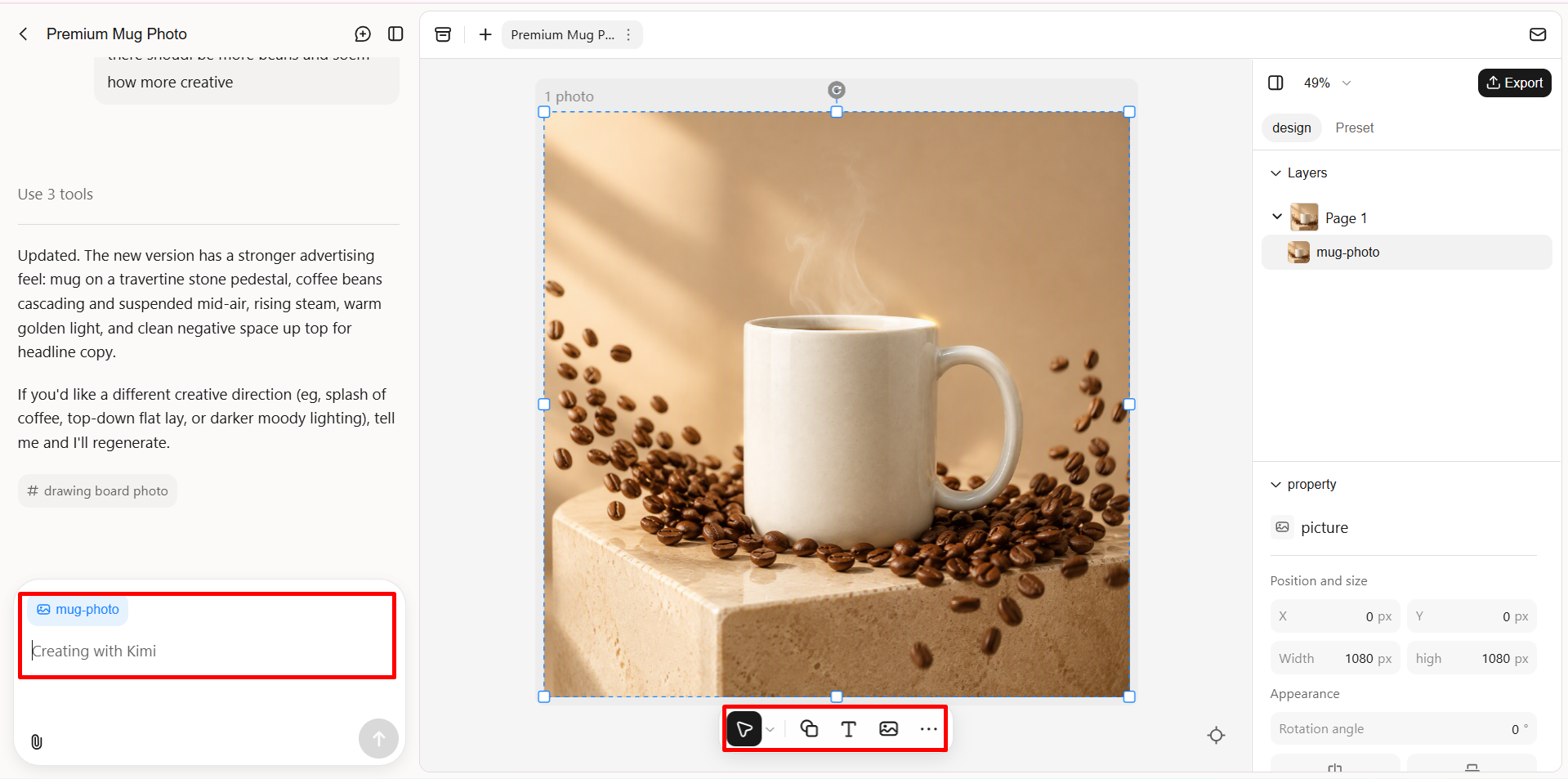
第 4 步:检查并导出最终图片
检查最终图片是否存在形状扭曲、纹理不一致、多余元素或视觉错误。完成必要调整后,使用 Kimi Design 提供的导出选项下载成品图片,以满足你的预期用途。
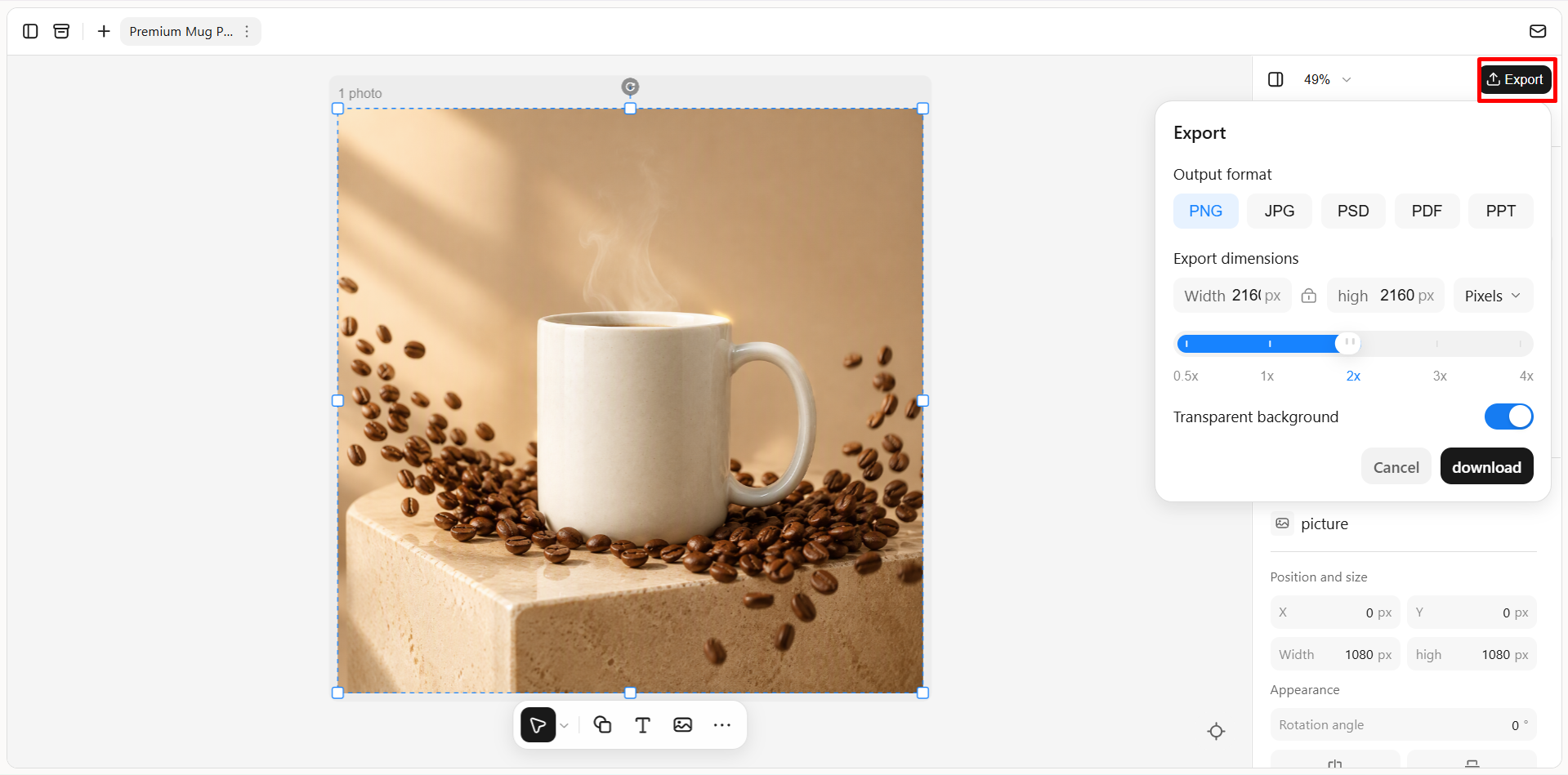
Kimi Design 在图生图创作中有哪些优势
选择合适的工具,能让图生图更轻松、更有效。Kimi Design 提供多项实用功能,可帮助用户转换参考图片、探索创意变体,并通过简单提示词优化设计。下面来看看它的优势所在。
根据参考图片和文字提示词生成新设计
上传现有图片,并通过文字提示词描述想要的改动。Kimi Design 会结合你的视觉参考和指示创建新设计,让你在保留原图风格、构图或主体特点的基础上探索不同创意。
探索适用于不同行业的视觉风格
根据行业场景,将参考图片调整为不同视觉风格,从极简和复古美学,到大胆、现代和编辑风设计。优化颜色、字体排版、纹理和构图,使其符合你的行业、品牌形象和创意目标。
通过评论和手动编辑优化设计
使用自然语言提示词修改设计,或对特定元素添加评论,以提出有针对性的改动请求。Kimi Design 还支持手动编辑文字、图片、形状及其他组件,相比扁平图像输出为你提供更多控制空间。
以适合不同用途的格式导出设计
将完成的设计导出为 PNG、JPG、PDF 或 PPTX 等格式。可用于线上内容、营销素材、演示文稿和印刷项目,其中的元素还可继续编辑调整。
用 AI 转换图像的技巧
从选择合适的参考图到打磨视觉细节,一些实用技巧能帮助你获得更好的效果。以下建议涵盖如何引导设计过程、保留关键元素,以及实现符合创作目标的结果。
使用清晰、高质量的参考图
上传一张清晰、光线充足且主体明确可见的图片。高质量的参考图能帮助 AI 更准确地理解物体的形状、颜色和细节。
编写具体、详细的提示词
描述你想要的主体、背景、光线、材质、颜色和视觉风格。说明参考图中需要保留哪些元素,以及需要改变什么。清晰的指令有助于 AI 生成更符合你设想的结果。
让宽高比匹配最终用途
选择适合目标平台的尺寸,例如商品列表适合方形图片,社交媒体快拍适合竖版图片。尽早设置合适的宽高比,有助于保持构图平衡,减少不必要的裁剪。
分步骤细化结果
每次只调整一两个细节,例如背景、光线或配色方案。这样更容易判断哪些指令能改善图像,也能在不一次性改变所有内容的情况下逐步优化结果。
定稿前测试多个版本
使用略有不同的提示词或风格生成多个版本,以比较不同的创作方向。Kimi Design 的版本历史可让你回看早期设计并恢复之前的版本,方便你探索不同方案,同时保留想保存的作品。
结语
学会如何根据图像生成图像,能让你在无需从零开始的情况下,将现有视觉素材转化为新设计。通过选择清晰的参考图、编写详细的提示词,并逐步优化结果,你可以创作出符合设想的视觉作品。Kimi Design 借助基于人工智能的设计生成和编辑工具简化了这一过程,让你能够探索不同风格、调整视觉细节,并创作符合需求的设计。