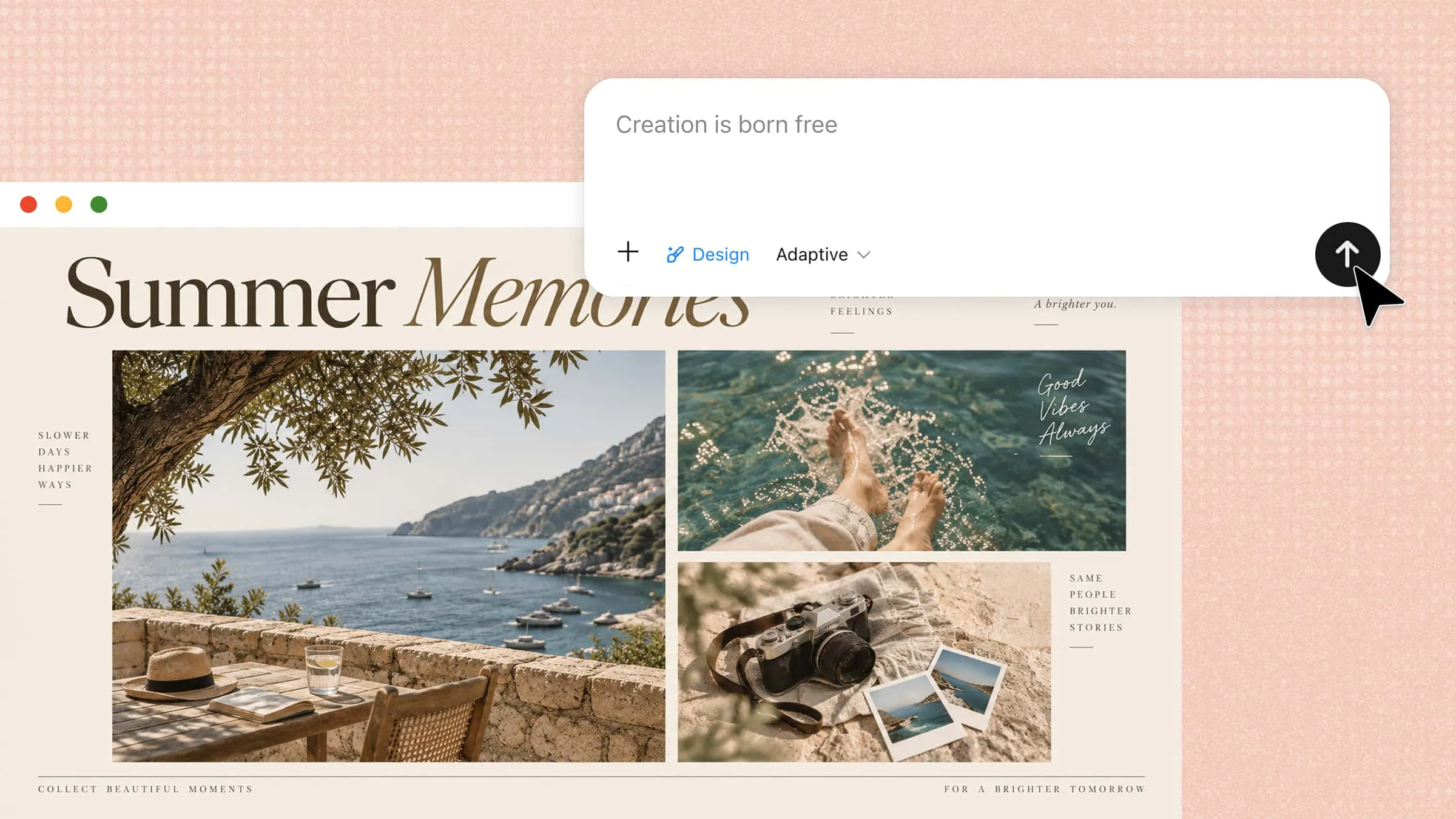
如果你想在一条 Instagram 帖子或快拍中分享多张照片,却不知道从何下手,将它们排成拼贴画可能会很困难。选择合适的图片、布局和设计风格会让过程变得复杂,也可能导致拼贴画看起来不够均衡。掌握几个简单技巧,就能制作出干净且富有创意、符合你想法的拼贴画。本文将介绍如何在 Instagram 制作拼贴画,轻松创建具有视觉吸引力的帖子。
制作 Instagram 拼贴画的 2 种方法概览
根据你需要的控制程度和自定义空间,制作 Instagram 拼贴画有不同方式。如果想使用 Instagram 的内置功能快速制作拼贴画,请继续阅读第一种方法。如果你更倾向于借助 AI 和高级设计选项灵活创作,请查看下方的 Kimi Design 方法。
| 方法 | 创作自由度 | 所需技能 | 最终效果 | 适用人群 |
|---|---|---|---|---|
| Instagram 内置工具 | 简单放置和调整照片位置的基础编辑 | 无需设计经验 | 可直接分享到 Instagram 的简单拼贴画 | 希望快速为快拍组合照片的用户 |
| Kimi Design | 可精细控制布局、风格、元素和整体外观 | 只需有清晰的想法或提示词 | 适用于 Instagram 帖子和快拍的精致 AI 生成拼贴画 | 希望制作更个性化、更精致拼贴画设计的用户 |
如何在 Instagram 制作拼贴画
在 Instagram 制作拼贴画,是将多张照片组合成一条创意快拍的简单方式。你可以使用 Instagram 的内置拼贴工具,以不同布局展示回忆、活动或想法。应用提供抠图、网格和自定义照片排列等选项,帮助你匹配自己的风格。按照以下步骤,直接在 Instagram 快拍中制作引人注目的拼贴画。
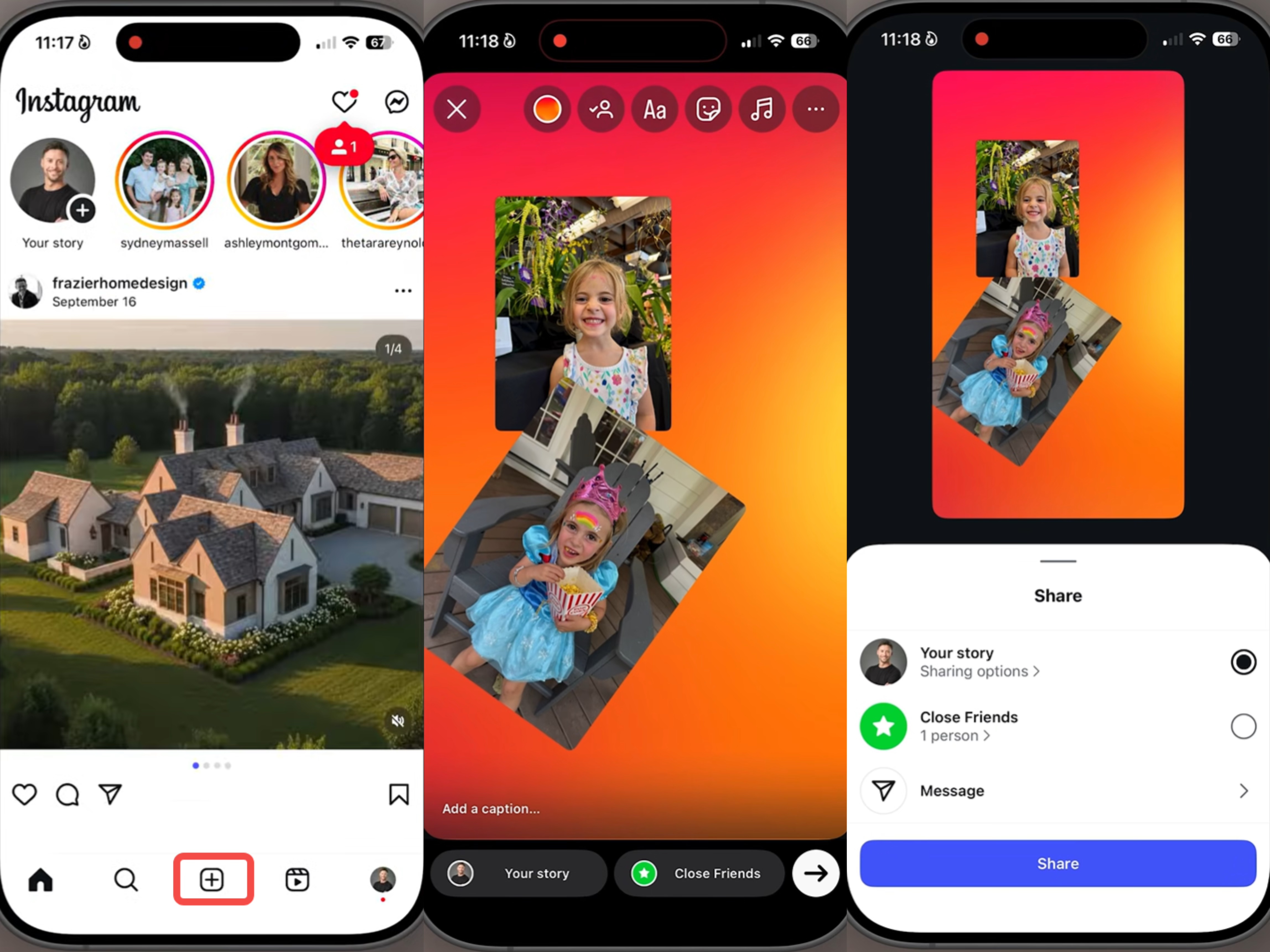
第 1 步:新建 Instagram 快拍
打开 Instagram,点击“+”按钮,然后选择“快拍”。你可以选择“Aa”选项使用纯色背景,并按需调整背景颜色。
第 2 步:添加并排列照片
点击“贴纸”图标,选择“照片”,从相册中添加图片。重复此操作以添加更多照片,然后通过双指缩放调整大小、拖动改变位置,或旋转每张照片。你也可以通过移动照片来调整叠放顺序。
第 3 步:检查并分享拼贴画
继续添加和排列照片,直到你满意整体构图。完成后,点击“分享”,将拼贴画发布到你的 Instagram 快拍。
如何用 AI 制作 Instagram 拼贴画
Instagram 提供了简单的照片拼贴工具,但如果你想打造具有特定风格或创意构想的拼贴画,可能需要更大的灵活性。AI 工具可以帮助你尝试不同布局、优化图片排布,并在更短时间内完成更精致的设计。
Kimi Design 借助 AI,帮你制作富有创意且视觉效果出色的拼贴画。你可以描述自己的想法、排列照片、优化布局并添加设计元素,打造更精致的作品。无论是用于 Instagram 帖子、快拍还是个人项目的拼贴画,Kimi Design 都能让创作过程更快、更轻松。按照以下步骤,使用 Kimi Design 通过 AI 创建照片拼贴画。
第 1 步:确定 Instagram 拼贴画的细节
首先确定最终设计想要呈现的效果。想想拼贴画的用途、准备加入的照片类型、整体风格,以及希望营造的氛围。提供清晰的细节,有助于 Kimi Design 理解你的想法,并生成符合你设想的作品。
创建提示词前,请考虑以下细节:
拼贴画用途: 确定你想制作的是 Instagram 快拍、帖子、产品展示、旅行回忆还是个人生活瞬间的拼贴画。
照片数量: 说明想要包含多少张图片,以便合理规划布局。
风格与主题: 选择视觉风格,例如极简、现代、缤纷、复古或美学风。
设计元素: 添加你希望在拼贴画中使用的文字、贴纸、边框、背景或装饰元素等细节。
照片排布: 描述你希望如何摆放图片,例如网格布局、照片叠放或创意构图。
设置合适的尺寸
使用正确的 Instagram 尺寸,能让你的拼贴画在平台上清晰呈现并完美适配。Instagram 快拍建议使用 1080 × 1920 像素(9:16);Instagram 动态帖子则适合使用 1080 × 1080 像素(1:1)的方形设计,或 1080 × 1350 像素(4:5)的竖版帖子。
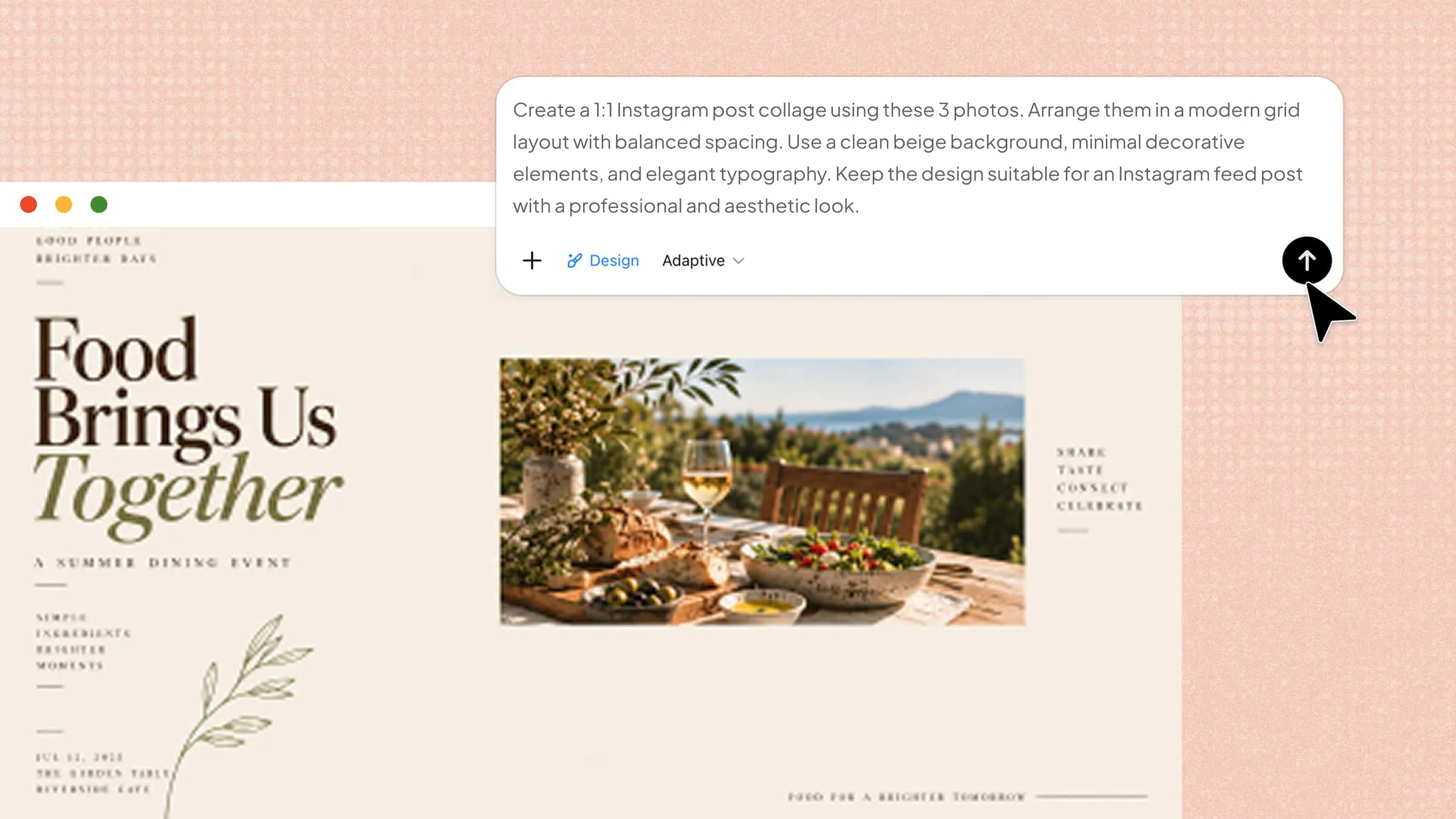
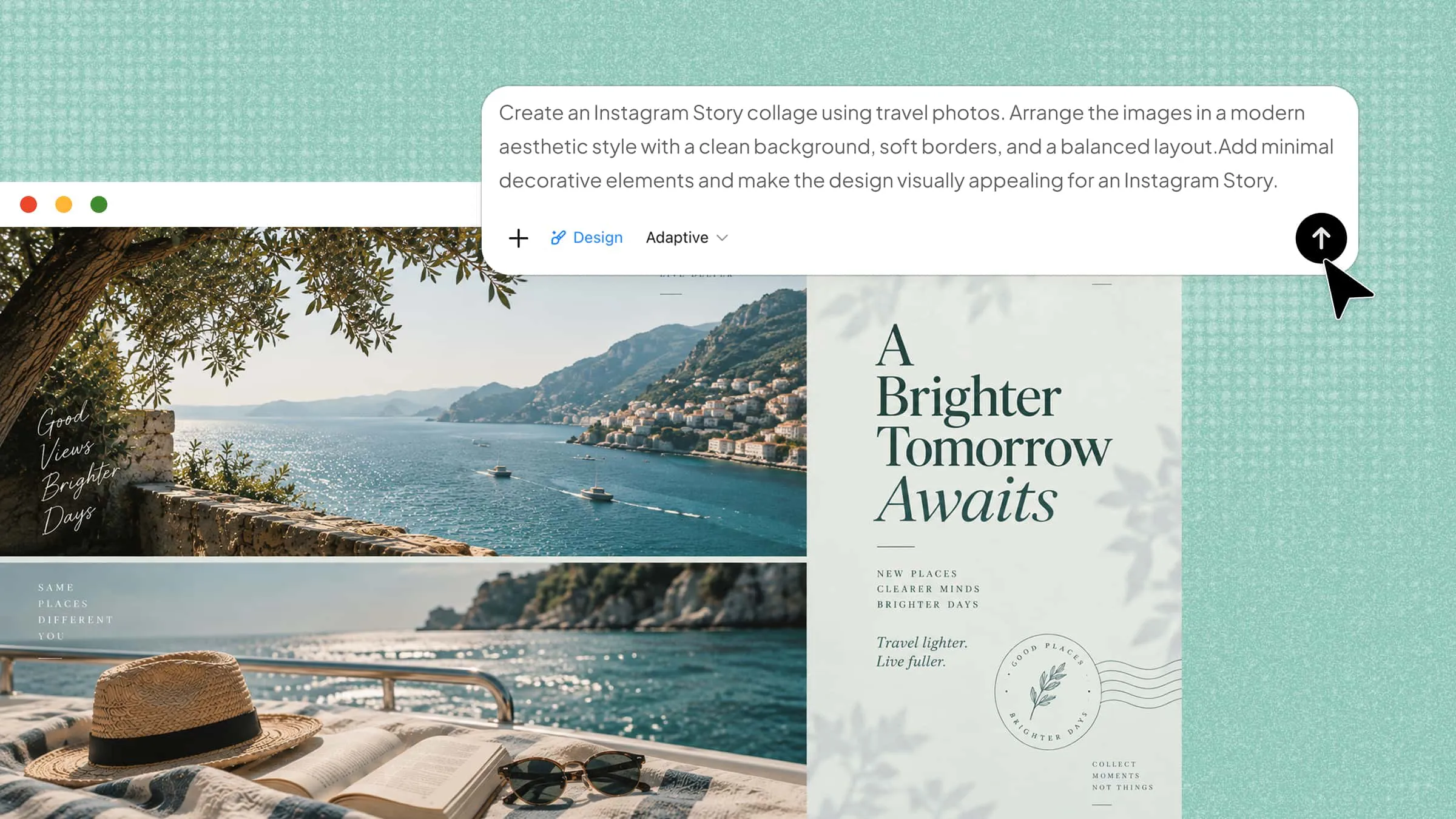
提示词示例:
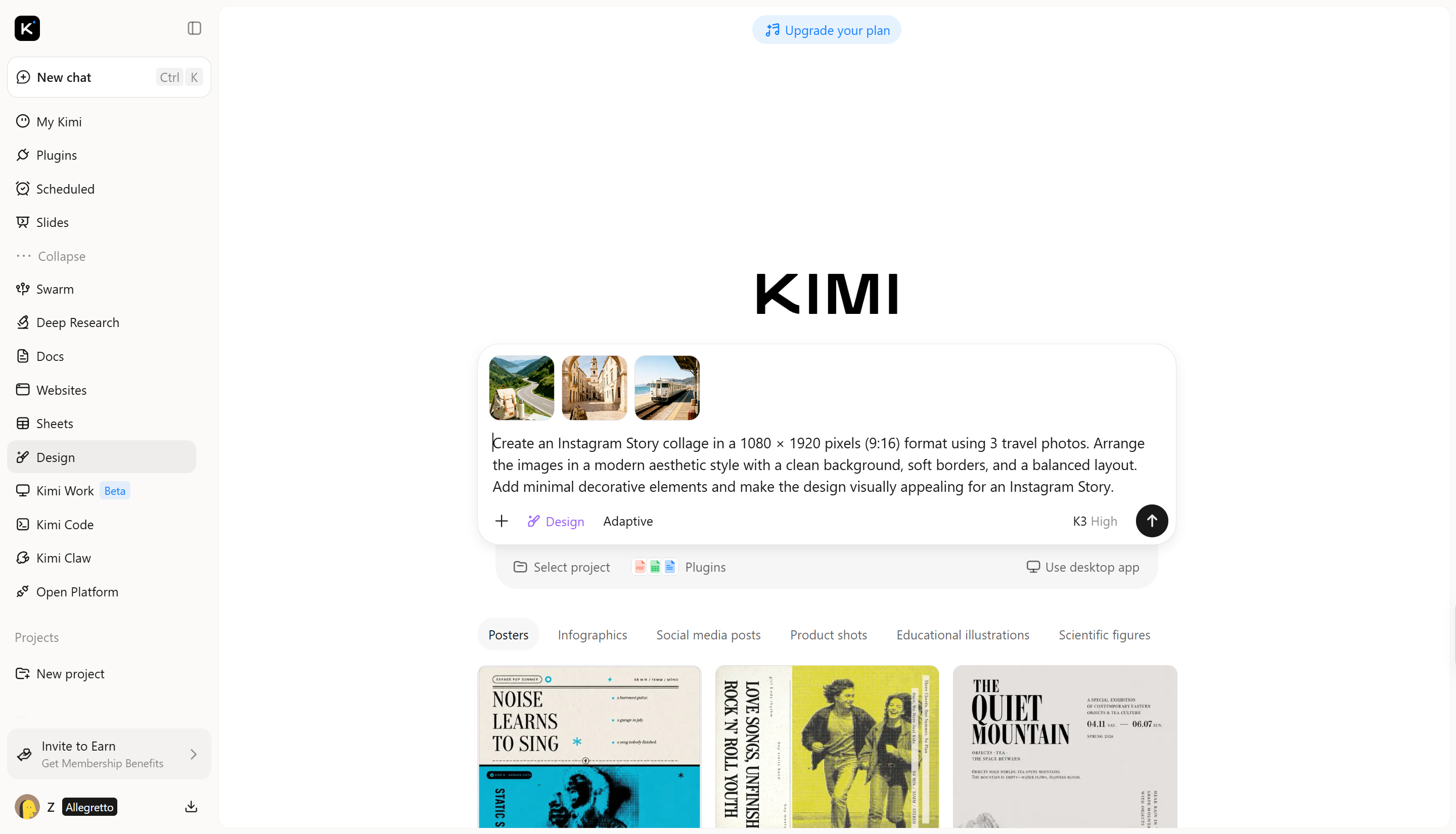
第 2 步:让 AI 生成 Instagram 拼贴画
确定拼贴画的细节和尺寸后,在 Kimi Design 中输入提示词,生成拼贴画的初始版本。AI 会根据你的指令排列图片、应用所选风格,并创建符合你想法的布局。
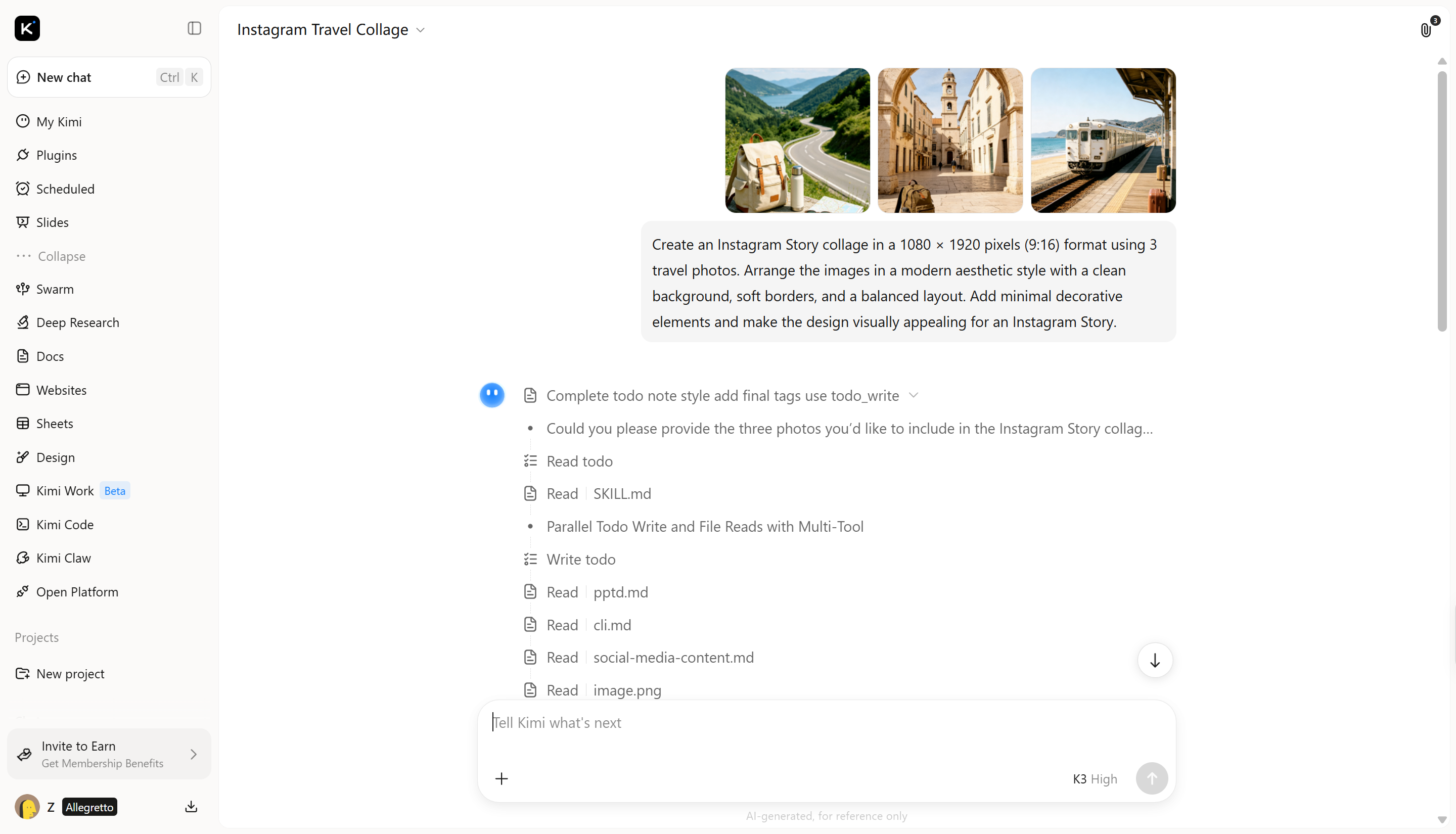
第 3 步:编辑 Instagram 拼贴画
AI 创建拼贴画后,你可以进一步优化,让最终设计更具个性。调整图片位置、更换照片、修改文字、调整设计元素,或优化整体排布,直到拼贴画呈现出你想要的效果。
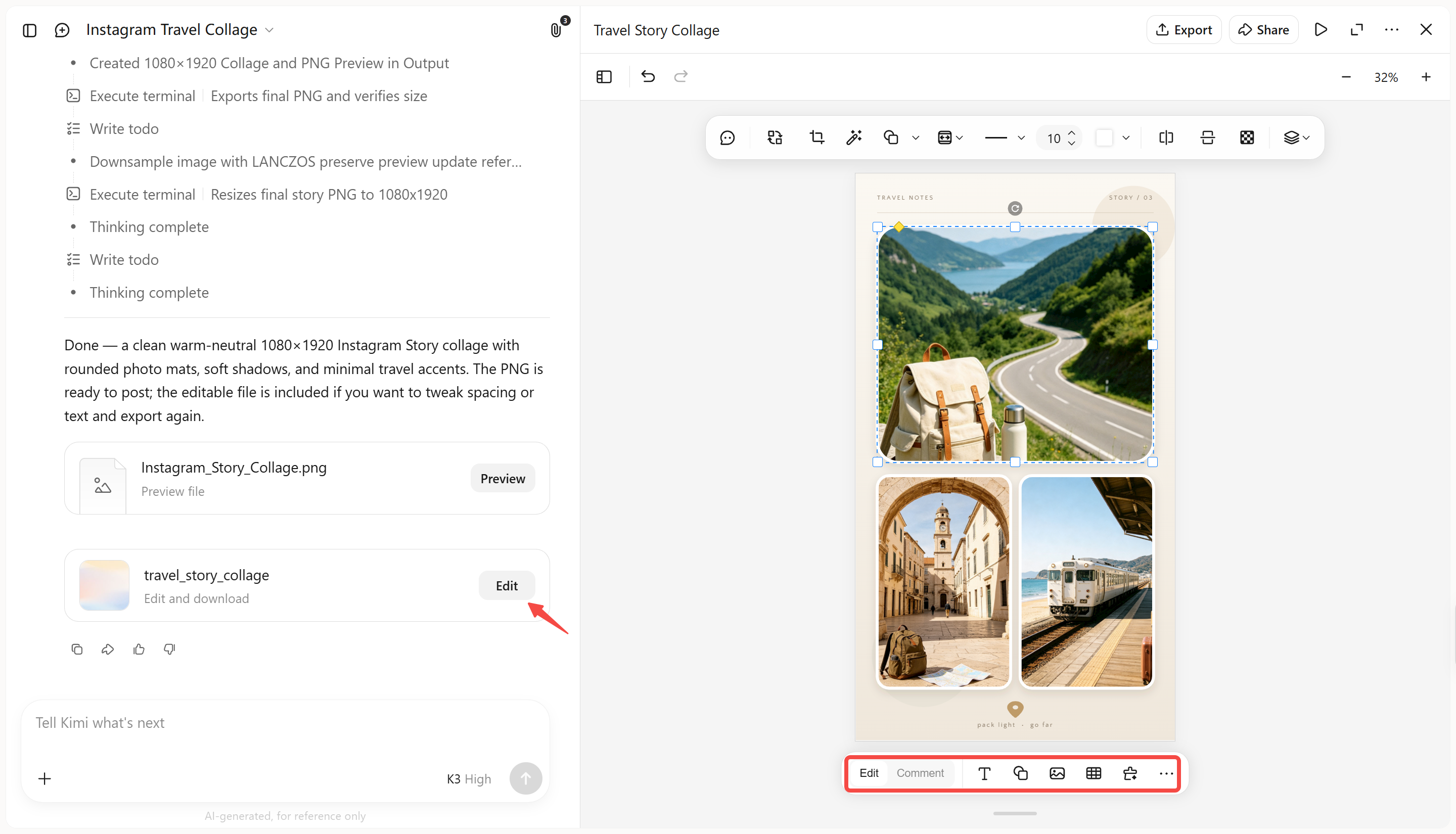
第 4 步:检查并导出拼贴画
在 Instagram 上分享拼贴画前,检查每一处细节,确保图片、文字和布局看起来均衡协调。确认最终设计满意后,以正确的格式导出拼贴画,并直接上传到 Instagram 快拍或帖子中。
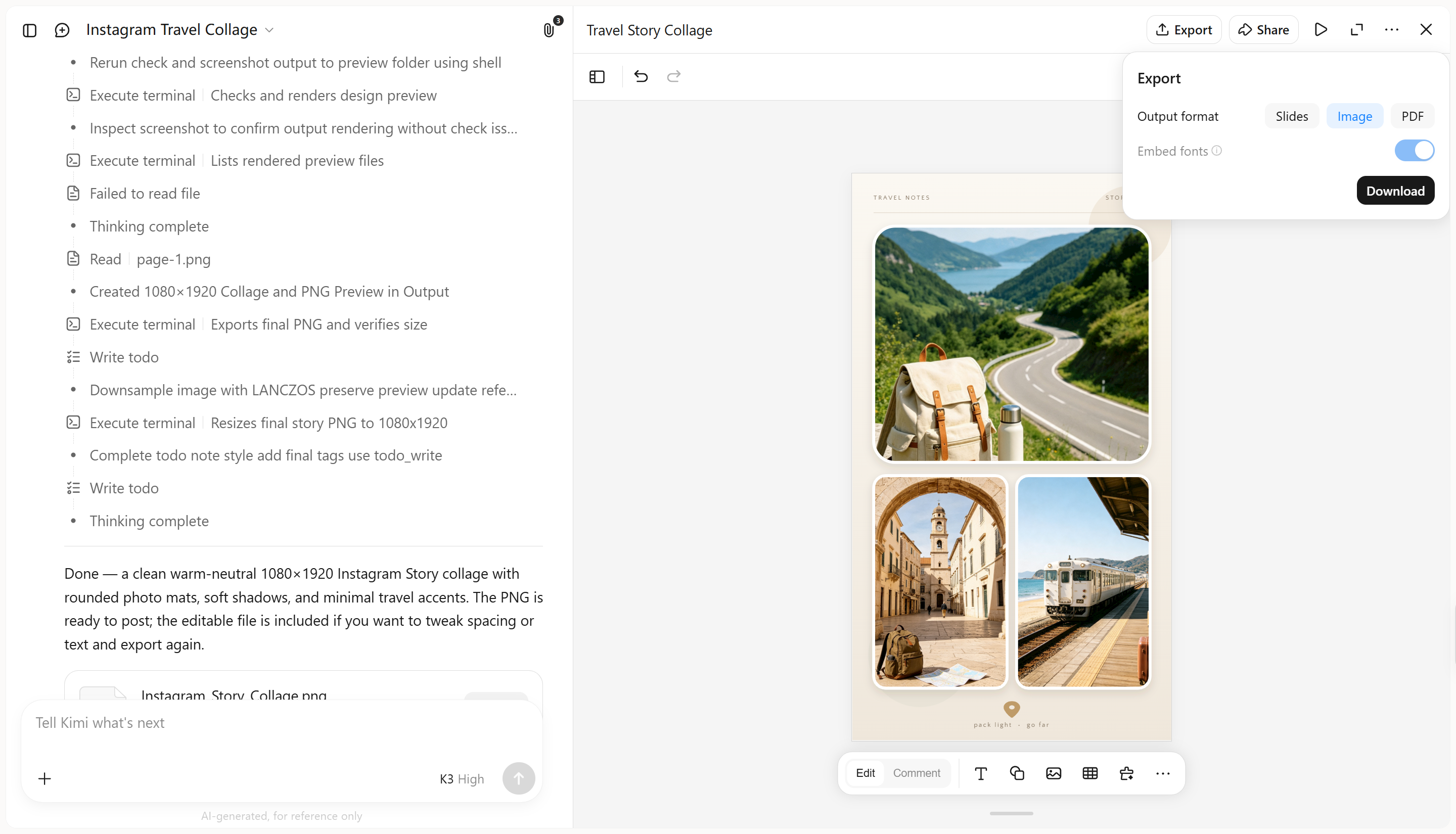
第 5 步:上传至 Instagram
导出完成的拼贴画后,就可以在 Instagram 上与受众分享了。打开 Instagram 应用,选择将其上传为快拍还是动态帖子,然后从相册中选取已保存的拼贴画。发布前,可添加标题、贴纸或标签等最后的点缀。
为什么使用 Kimi Design 制作 Instagram 拼贴画
Kimi Design 让你可以更灵活地创建符合个人风格的 Instagram 拼贴画。以下是它如何帮助你轻松设计出更出色视觉作品的几种方式。
将照片制作成协调统一的 Instagram 拼贴画
描述你想要的拼贴画效果,例如简洁的照片网格、剪贴簿风格或编辑版式。你也可以上传照片和视觉参考图,Kimi Design 会运用合适的间距、字体、色彩和装饰元素,将它们排列成协调统一的构图。
创建适合 Instagram 内容的布局
将多张照片、文字、图形及其他视觉元素组合为适合 Instagram 帖子或快拍的平衡布局。Kimi Design 能帮助你整理不同内容,避免拼贴画显得拥挤或零散。
赋予拼贴画鲜明的视觉风格
不必只是把照片放进预设网格中,你可以描述想要的氛围、色彩、构图或美学风格。Kimi Design 能将这些创意方向转化为符合 Instagram 内容视觉风格的拼贴画。
通过对话或直接编辑优化拼贴画
你可以让 Kimi Design 重新排列照片、更改布局、调整颜色、改写文字,或探索另一种视觉方向。你也可以针对特定区域提出意见,或手动编辑文字、图片、形状、颜色和位置。
尝试不同的拼贴创意并导出最终设计
在尝试不同布局和创意方向的同时,保留之前的版本以便随时回顾。拼贴画完成后,可导出为 PNG、JPG 或 PDF 等格式,用于分享到 Instagram 或继续编辑。
制作 Instagram 拼贴画的技巧
在 Instagram 上制作拼贴图时,一些小小的设计选择就能显著影响最终帖文的效果。经过精心规划的拼贴图会更有条理、更具吸引力,也更容易让观众理解。记住以下技巧,制作出平衡且引人注目的拼贴图。
确定清晰的主题和视觉方向
添加图片前,先确定拼贴图的整体氛围和用途。无论是记录旅行回忆、展示产品,还是打造具有美感的设计,清晰的主题都能让各个元素彼此呼应,使拼贴图更显用心和专业。
选择搭配协调的照片
选择风格、色调或故事性相近的图片,使它们组合在一起时更自然。避免混入过多无关的照片,否则拼贴图会显得杂乱。协调的图片能帮助你制作出更吸引人的 Instagram 快拍拼贴图设计。
选择与内容相符的布局
合适的布局能以贴合信息表达的方式呈现照片。简洁的网格适合多张图片,而叠加式或创意布局则能增添个性。选择能够突出照片、又不会让设计显得拥挤的结构。
建立清晰的视觉层级
安排图片和设计元素时,要让观众知道第一眼该看哪里。通过较大的照片、重要文字或醒目的元素来引导视线。良好的视觉顺序能帮助受众快速理解拼贴图的重点。
保持颜色、间距和字体风格一致
使用协调的颜色、均衡的间距和相似的文字样式,能让画面看起来更整洁。避免添加过多不同的字体或分散照片注意力的设计元素。一致性能让你制作出精致、美观的 Instagram 拼贴图。
分享前检查 Instagram 格式
发布前,请确认拼贴图符合 Instagram 的正确尺寸,且不会裁掉重要细节。用手机查看最终设计在应用中的显示效果。最后这一步检查有助于确保拼贴图上传后依然清晰、专业。
结语
学会如何在 Instagram 上制作拼贴图,能帮助你将照片组合成富有创意且引人注目的设计。采用合适的方法,你可以制作出符合自身风格和用途的视觉作品。尝试不同的创意和布局,让拼贴图更具吸引力。如需更自由地发挥创意,可使用 Kimi Design 轻松制作精致的 Instagram 拼贴图。借助 Kimi Design 的基于人工智能的设计,将你的想法变为现实。