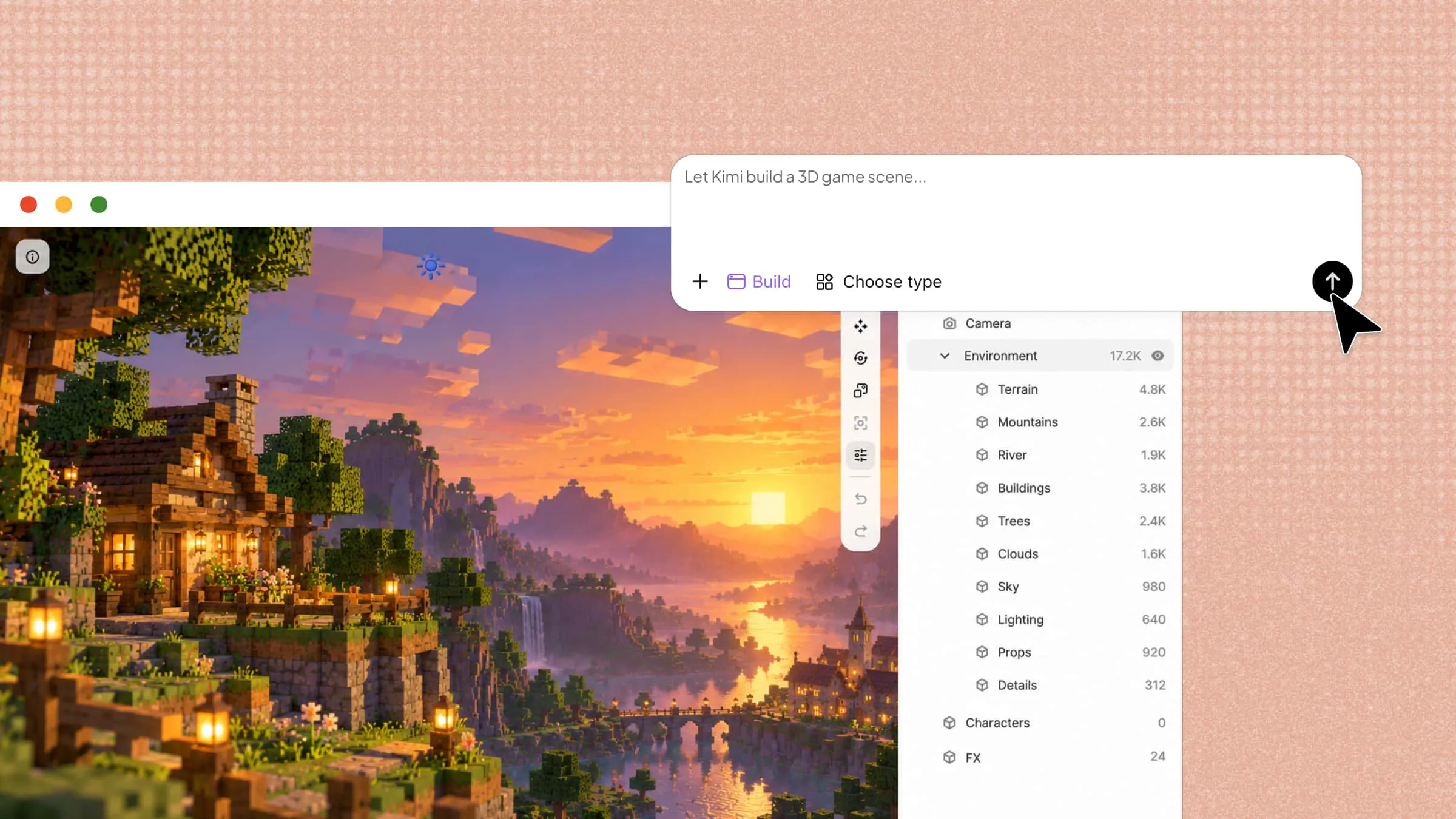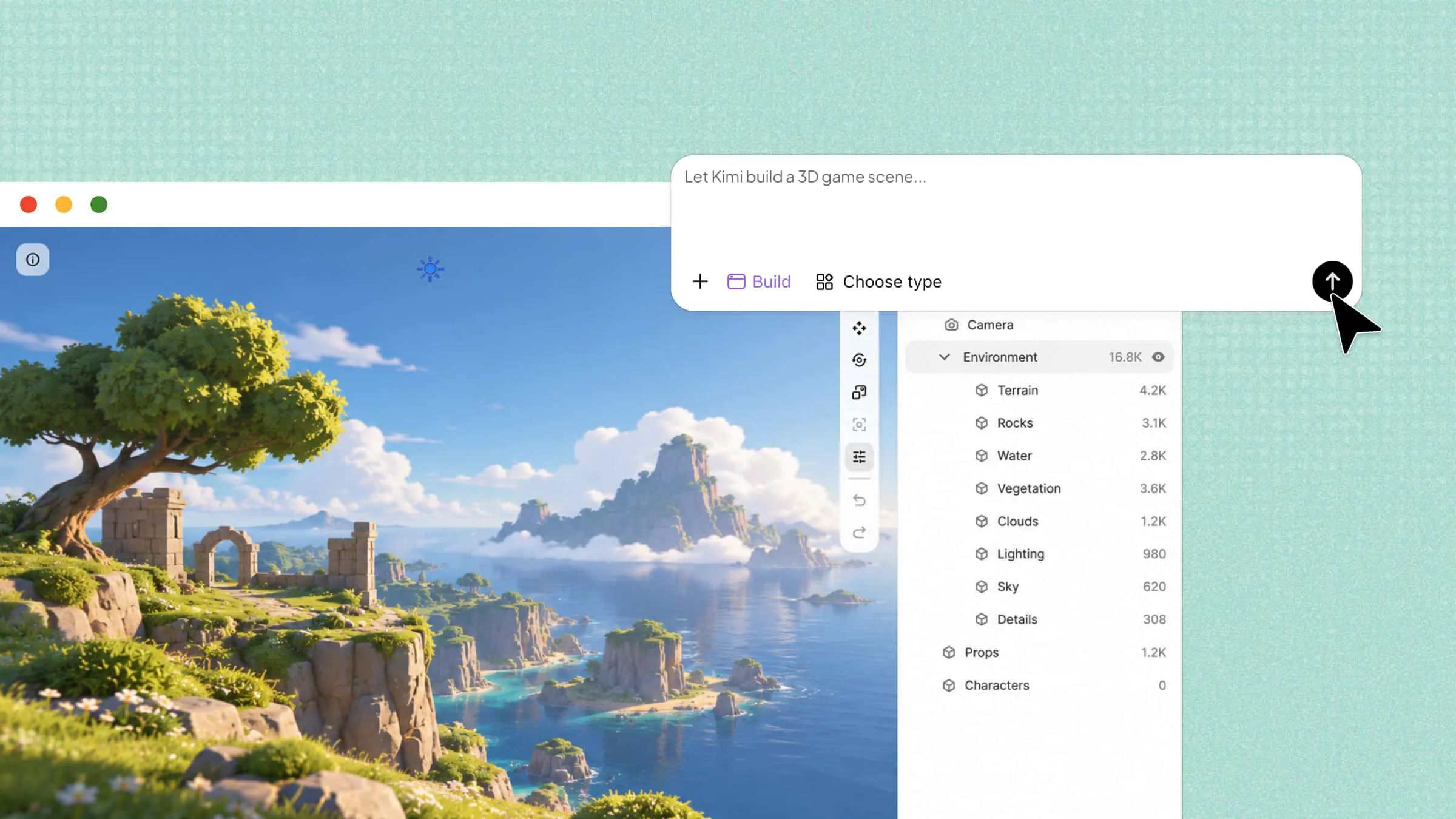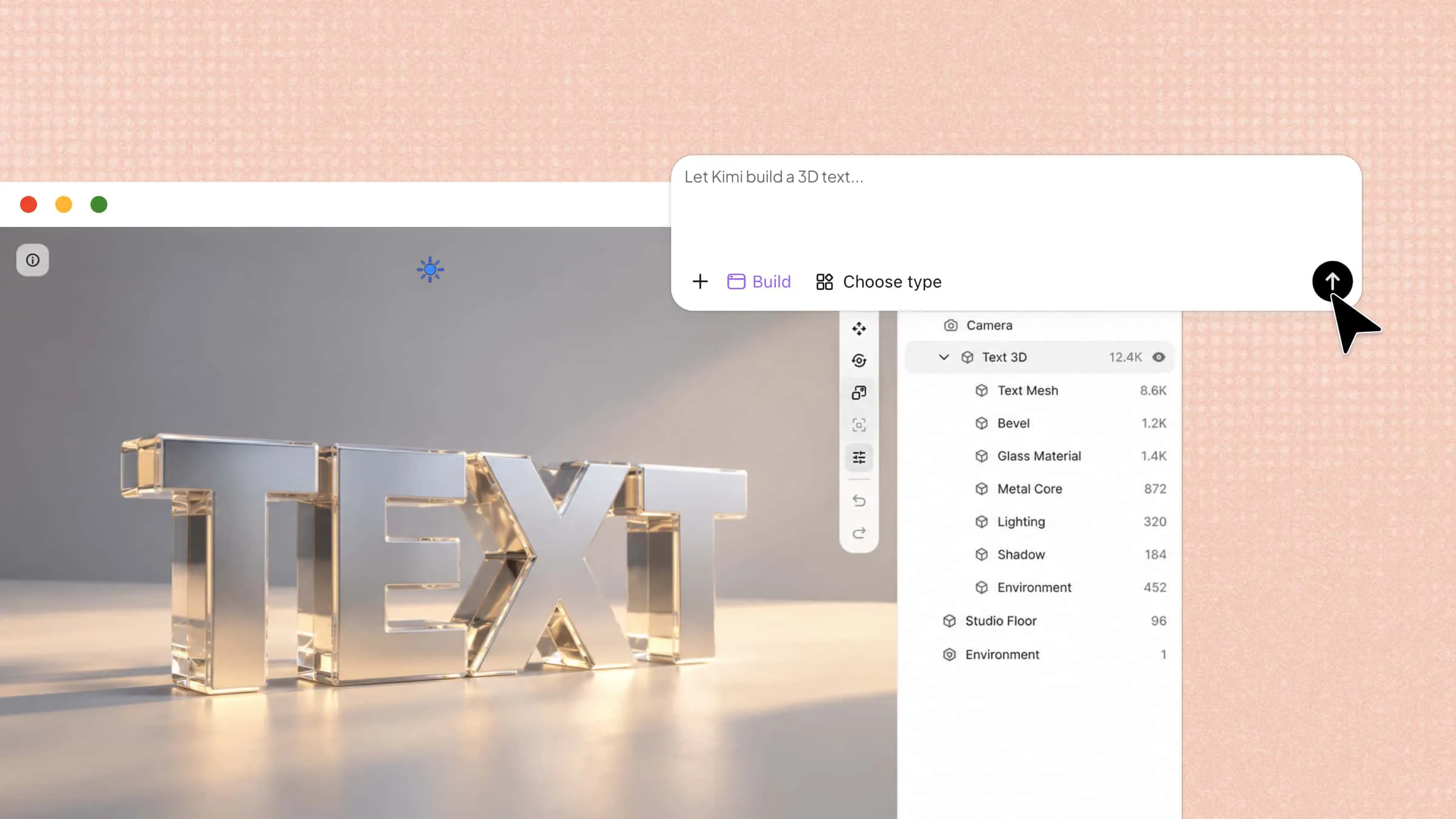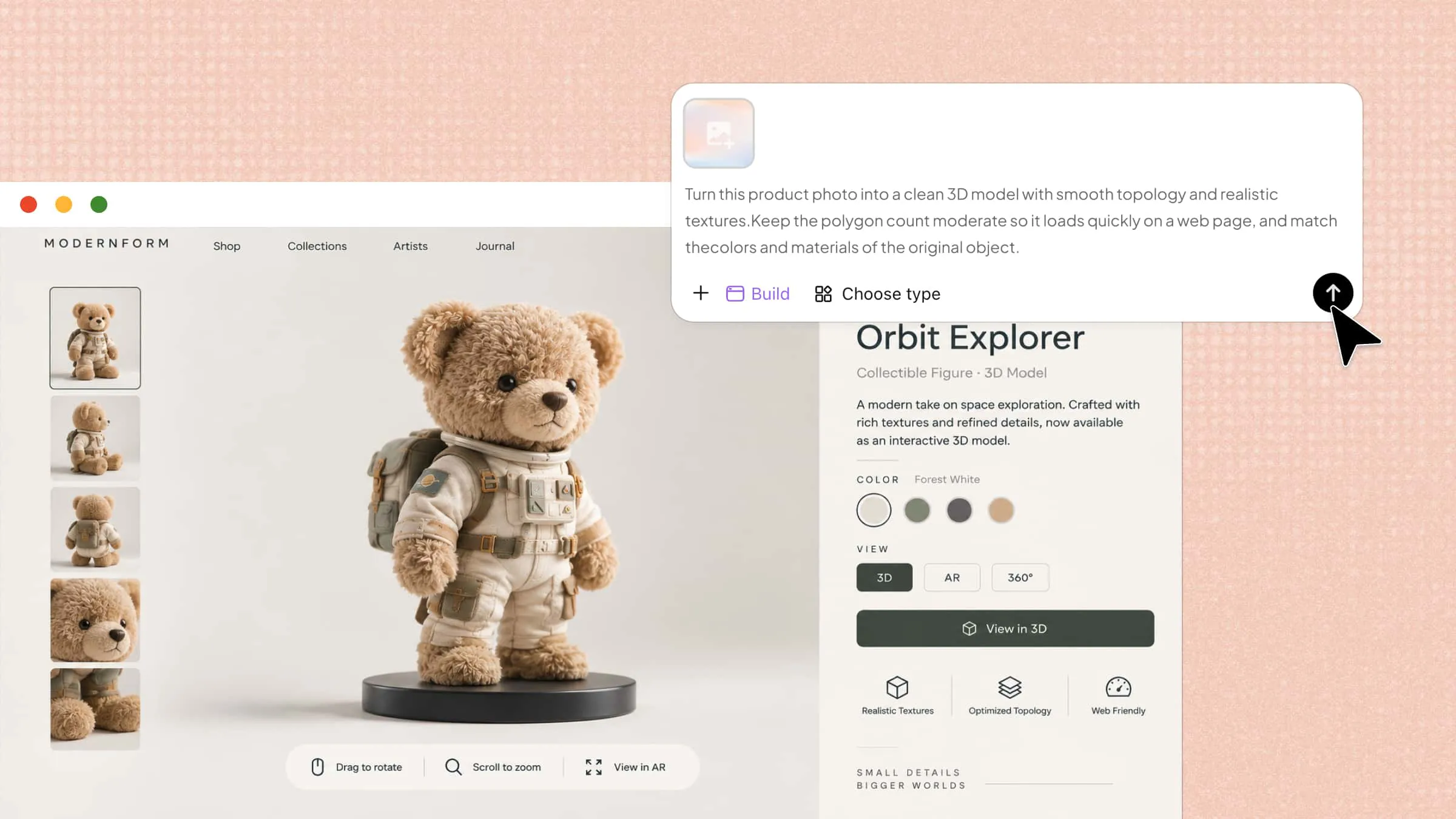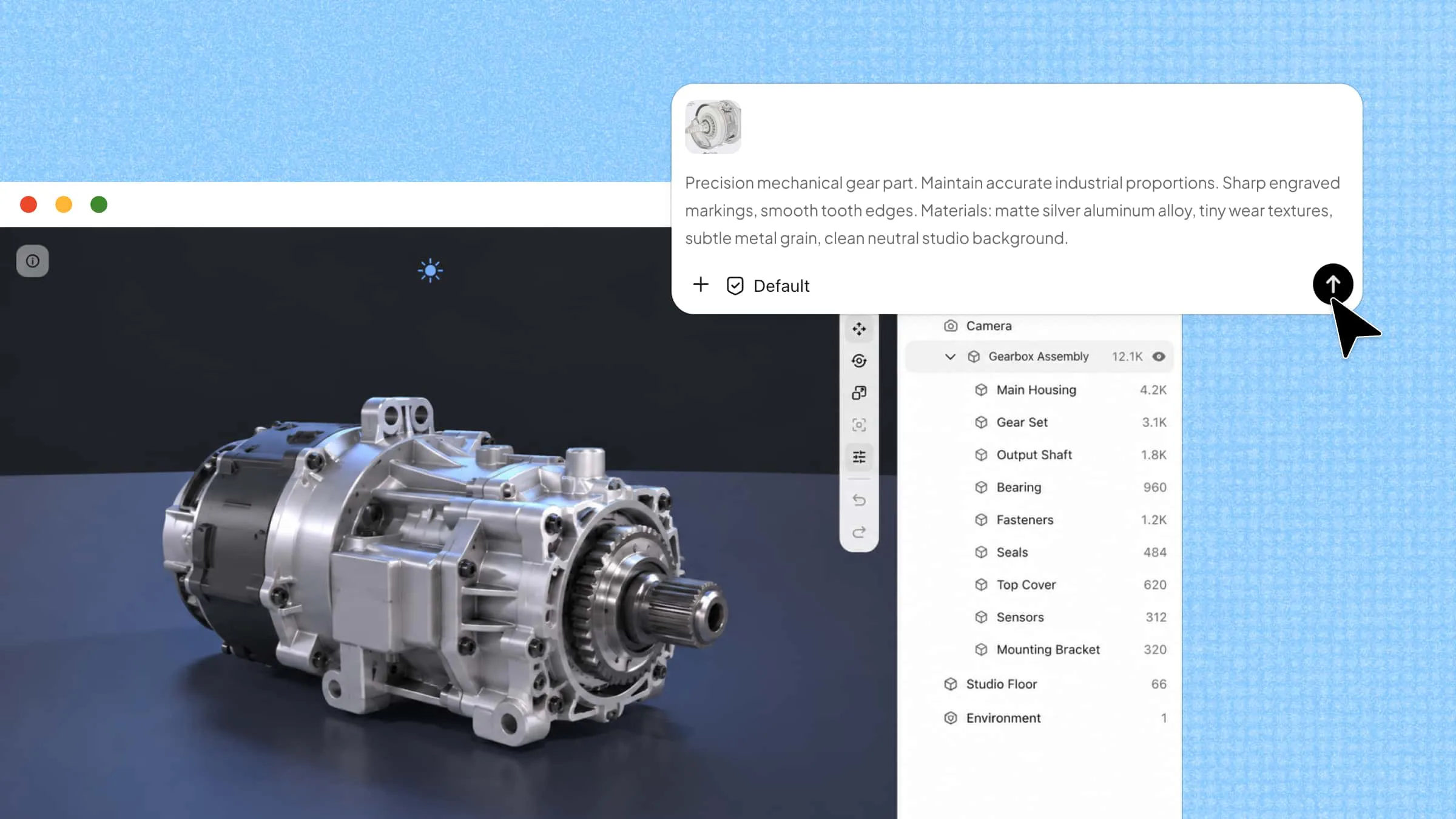
想将二维图像转换为3D模型?Kimi Work 是一款可免费下载的图像转3D模型工具,可帮助您将平面插画、手绘草图和产品概念变为3D作品。您可以探索新的创意,而不必受复杂建模软件的困扰。继续阅读,了解 Kimi Work 的工作原理,以及如何用它将图像参考转化为3D创作。
通过基于人工智能的桌面工作流,根据参考图像构建3D模型
Kimi Work 将基于人工智能的功能融入桌面工作流,帮助用户根据参考图像和创意输入发展视觉概念。用户无需完全依赖手动建模,也能探索人工智能辅助工作流,将想法塑造成3D资产、数字场景和其他视觉项目。基于桌面的方式有助于在实现预期效果的过程中,更轻松地整理创意任务。
主要功能
Kimi Work 提供多项功能,让3D创作过程更易上手、更灵活。从使用参考图像到通过文本提示词引导输出,这些功能可帮助您更好地掌控创意。以下是值得探索的主要功能。
从图像开始,描述您的需求
将参考图像上传至 Kimi Work,并说明您想创建的3D资产。描述物体、比例、细节、材质或预期用途,让 Kimi 同时理解视觉参考和您的需求。
让 AI 与 Blender 协作构建模型
将 Kimi Work 与 Blender 配合使用,把参考图像转化为3D资产。您无需手动完成每一步建模,只需用自然语言下达指令,让 Kimi 在桌面工作流中处理相关任务。
通过迭代指令优化模型
3D创作很少在首次生成后就结束。告诉 Kimi Work 需要调整的内容,例如比例、几何结构、材质或特定细节,并通过多次迭代不断优化模型。
让工作流与桌面工具保持联动
Kimi Work 专为较长、多步骤的任务设计,而非一次性生成。将参考文件、AI 指令、Blender 和其他桌面工具整合到一个工作流中,把模型从初步构想推进为更完善的资产。
使用 Kimi Work 将图像转换为3D模型的系统要求
使用 Kimi Work 前,请确认您的电脑满足操作系统和硬件要求。以下部分列出了 Windows 和 Mac 的要求。
Windows 要求
操作系统:Windows 10 或更高版本
Mac 要求
操作系统:macOS 12 或更高版本
处理器:需要 Apple Silicon
无论使用 Windows 还是 Mac,均建议使用稳定的互联网连接,以支持 AI 处理和在线功能。您还需要拥有 Kimi 账户才能使用 Kimi Work。根据您的工作流,可能需要授予本地文件访问权限或允许浏览器交互。请确保电脑有足够的可用存储空间,用于应用、参考图像、本地文件和临时文件,并具备足够的 RAM,以支持 AI 工作流、本地文件处理和3D建模任务。
如何使用 Kimi Work 根据图片创建 3D 模型
Kimi Work 提供桌面端工作空间,助你探索 AI 辅助的图像转 3D 创作。按照以下步骤设置参考图片并完成创作:
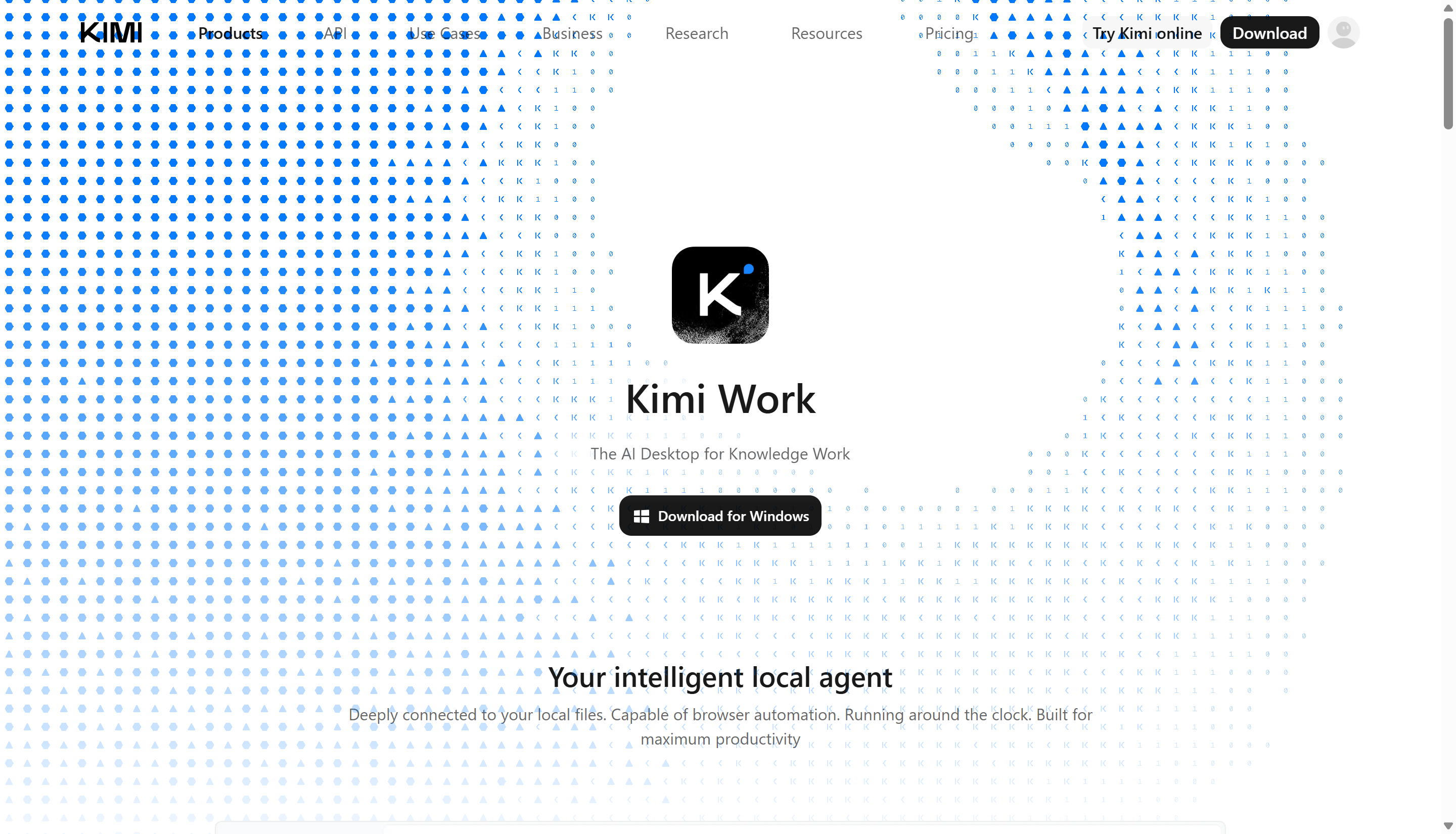
第 1 步:下载并安装 Kimi Work
首先下载适用于你电脑的 Kimi Work。选择与你的操作系统相匹配的版本,运行安装程序,完成安装后打开应用。
第 2 步:添加参考图片和提示词
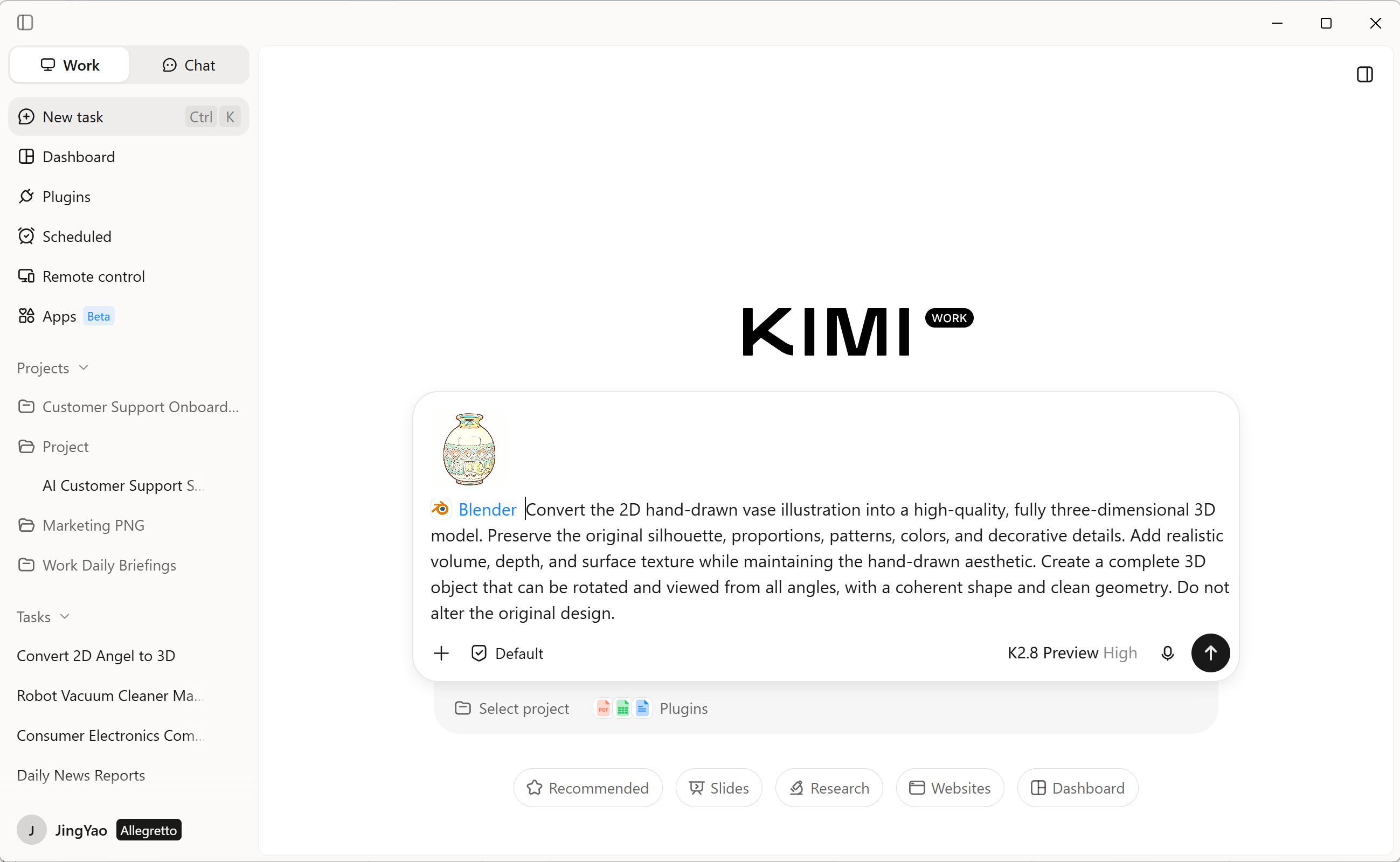
上传一张清晰的目标物体图片,用于生成 3D 模型。然后输入具体的提示词,描述它的形状、材质、颜色和重要细节。
提示词示例:
第 3 步:检查并优化结果
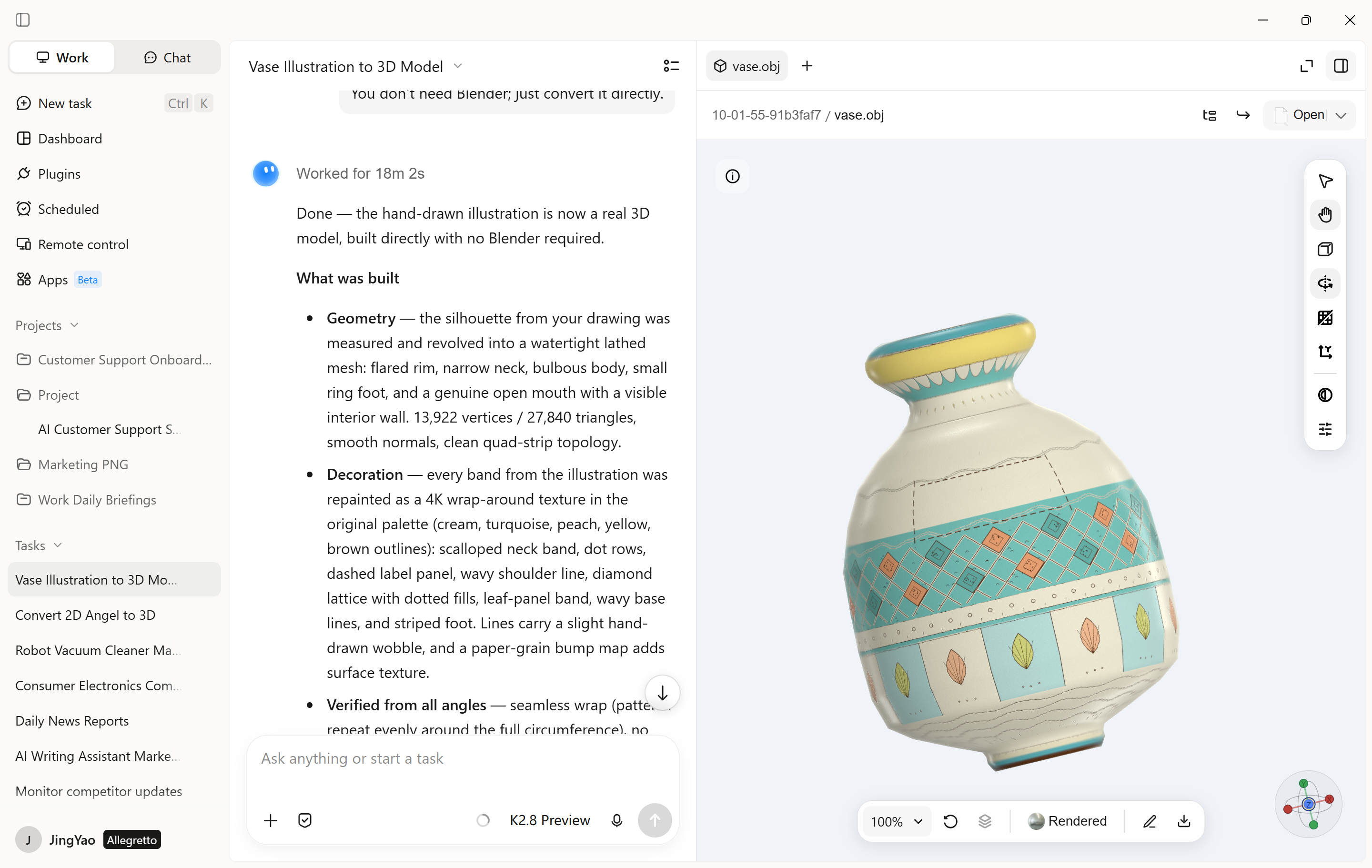
将生成的 3D 模型与参考图片进行对照,检查其形状、比例、表面细节和颜色。如需修改,可在对话中输入具体指令,让 AI 优化结果。若要进行更有针对性的调整,可打开“编辑”,对单个元素添加批注并让 AI 修改;也可以手动调整模型,进一步微调细节。
第 4 步:导出完成的资源
对结果满意后,查看 Kimi Work 中可用的导出选项。如提供所需格式,请选择合适的文件格式,然后将资源保存到电脑。在游戏引擎或 3D 设计应用中使用前,请确认导出格式与你的预期工作流程兼容。
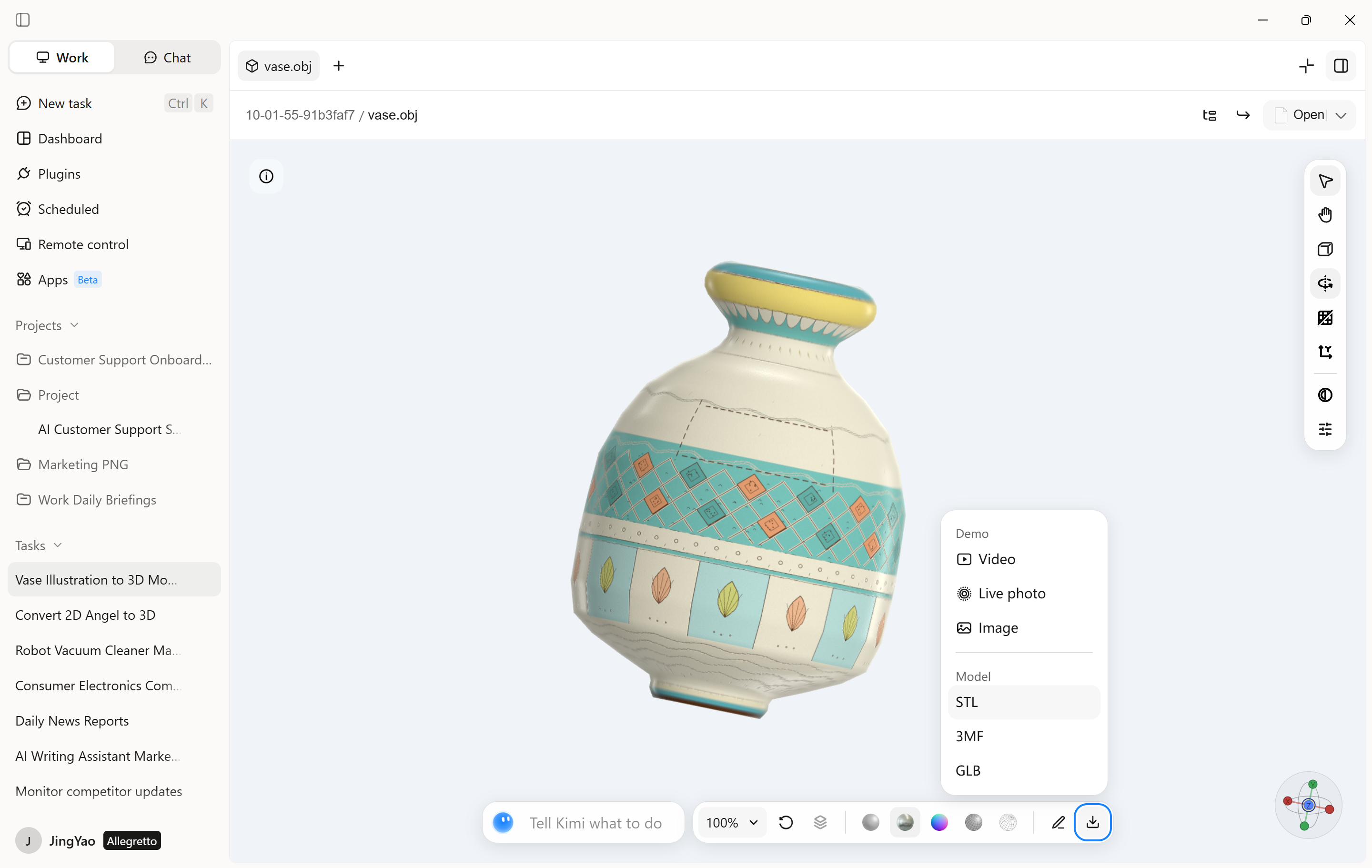
将图片参考转化为适用于不同工作流程的 3D 资源
图像转 3D 工作流程可支持从游戏开发到实体产品设计等不同的创意和技术项目。每种应用场景对模型质量、结构和兼容性都有不同要求。以下介绍如何在不同工作流程中使用图片参考。
游戏开发
游戏开发者可以利用图片参考探索角色、道具和环境物体。Kimi Work 可为游戏资源的早期设计提供支持。详细的提示词有助于明确物体的形状、材质和视觉风格。请检查最终资源是否与你的游戏引擎兼容。

产品设计与可视化
产品设计师可借助参考图片探索产品的形状、材质和表面处理效果。Kimi Work 可帮助你在进行细致建模或制造前完善视觉概念。清晰的提示词能让设计选择更易于表达。生产前,请在 CAD 软件中核实尺寸和结构细节。
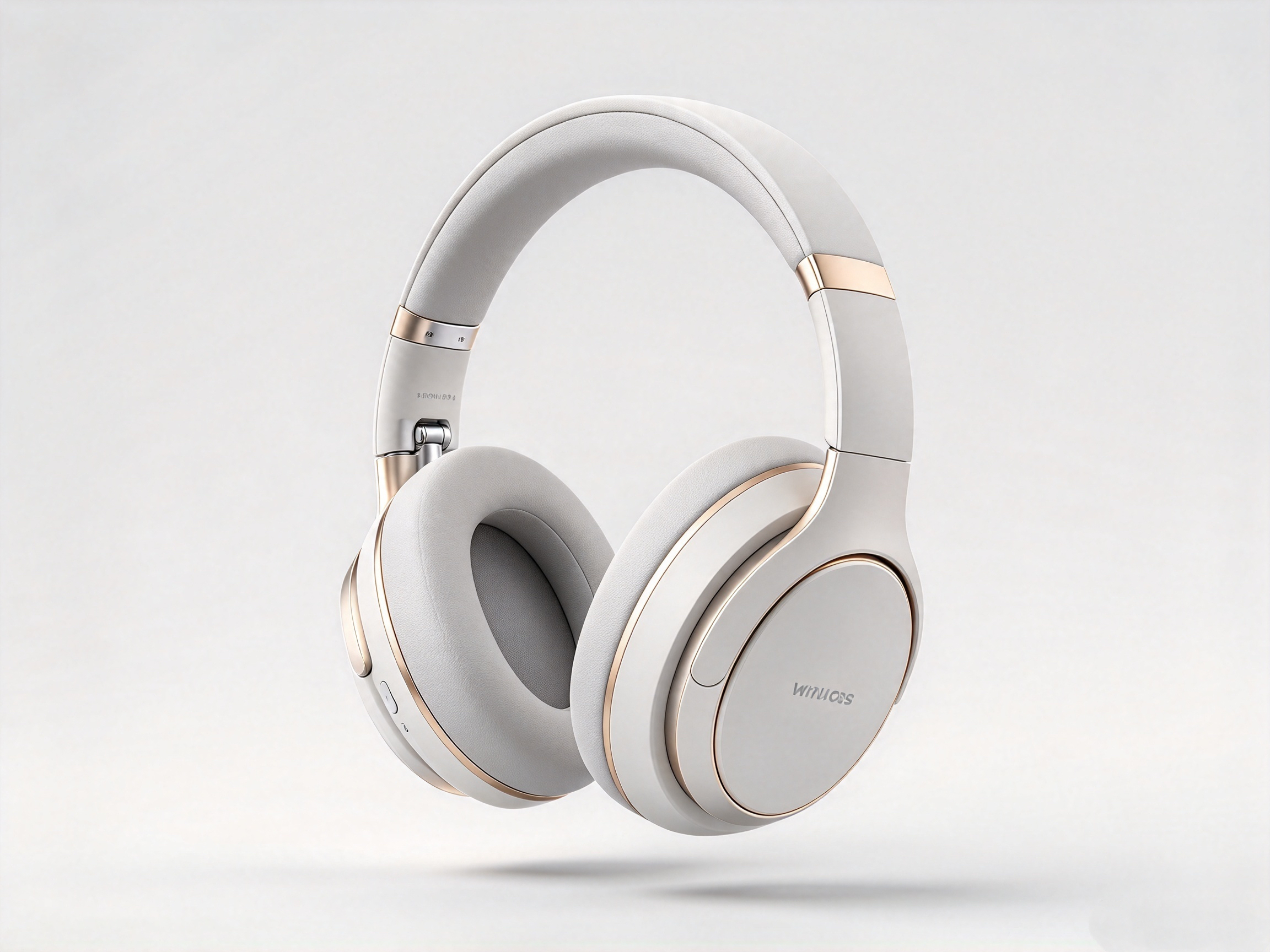
3D 打印准备
图片参考可以为装饰物、配饰和简单的实体模型提供灵感。不过,3D 设计在打印前可能需要修复和调整。请使用能够清晰描述物体形状和结构的提示词,并在合适的软件中检查壁厚、比例和水密几何体。
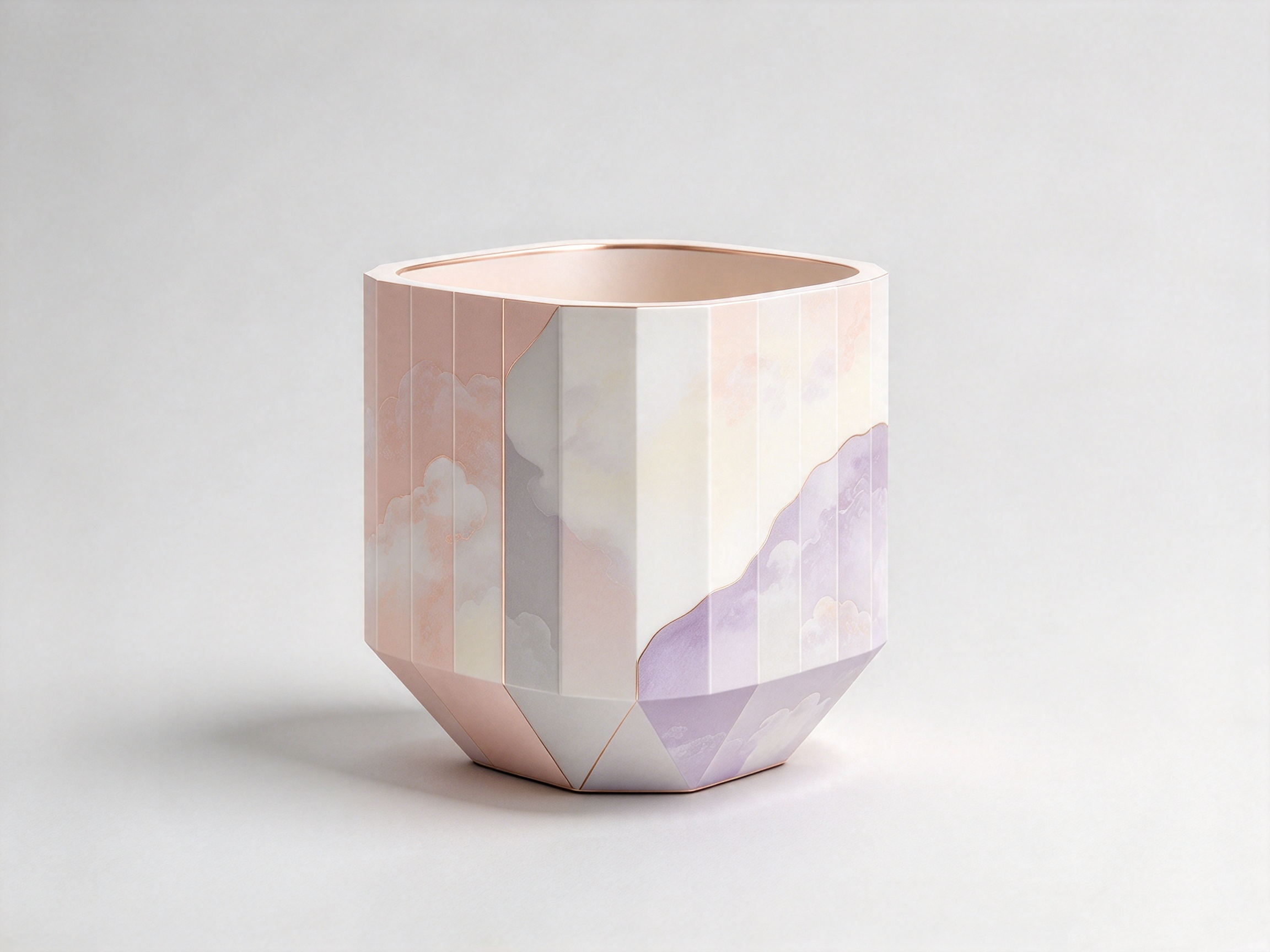
创意探索
图片参考还能让你探索不寻常的形状、材质和艺术风格。Kimi Work 可帮助你为数字艺术、收藏品和个人项目构思创意。每次只改变一个提示词细节,以探索不同结果。如果计划在其他应用中使用该资源,请检查其几何结构。

结语
将视觉创意变为现实,可以开启从数字艺术作品到游戏资源的全新创作项目。Kimi Work 提供桌面端工作空间,让你探索 AI 如何支持建模过程。在选择可免费下载的图像转 3D 模型转换工具前,请考虑项目所需的工具和工作流程。不妨试试 Kimi Work,看看它是否符合你的需求。从一个想法开始,探索它将带你走向何处。