无论身在何处,工作都能持续推进。
真正复杂的任务——例如深度研究或视频剪辑——可能会在电脑上运行数小时。但它们很少能一气呵成:在执行过程中,你可能需要调整方向、补充指令,或批准某项操作。任何一个环节,都可能让任务暂停等待你的处理。
这意味着你必须守在电脑前。
通过远程控制,你可以用手机操控电脑上的任务:无论身在何处,都能启动任务、调整方向并批准操作。
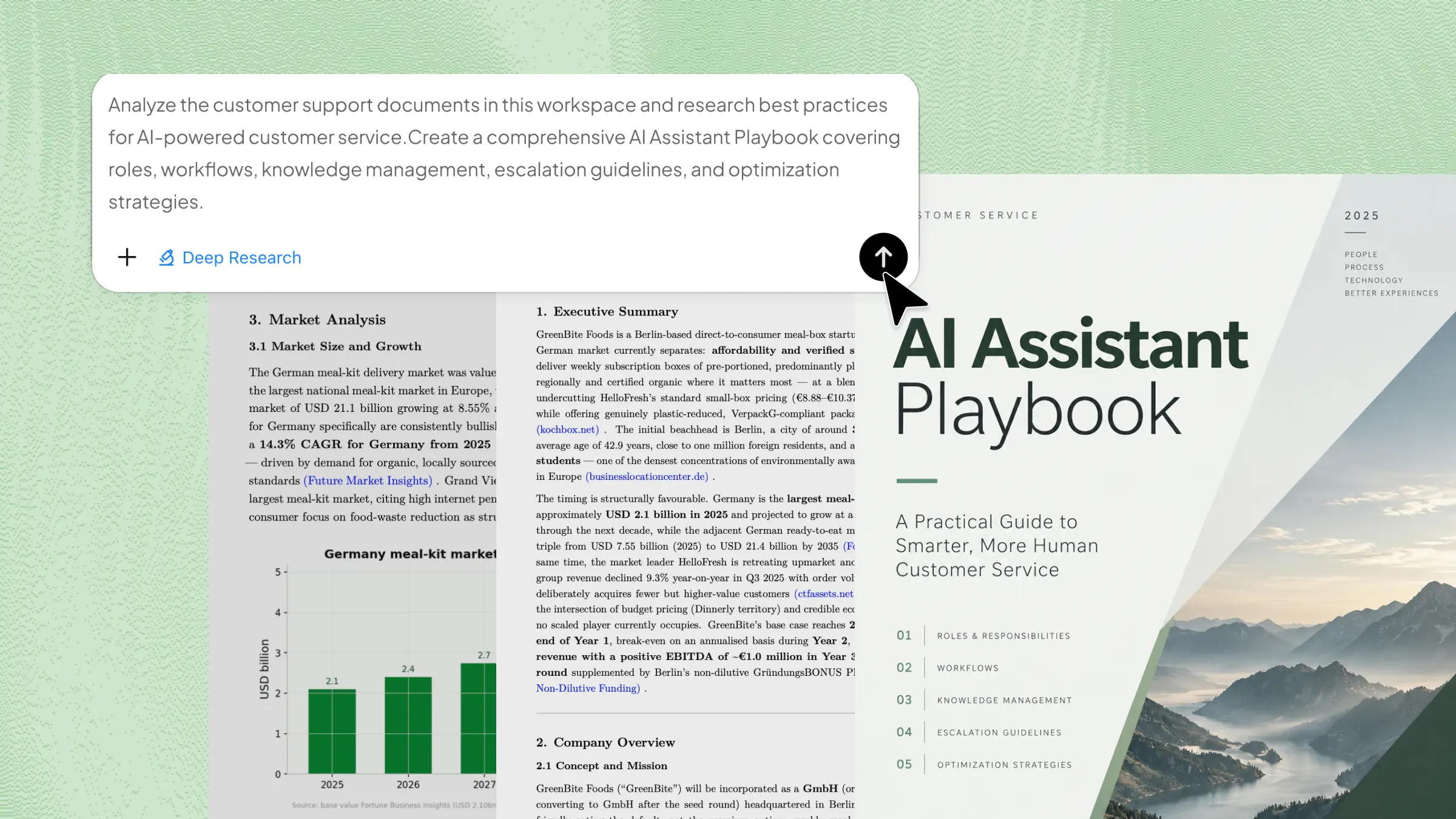
回家路上,你想起明早要用的投资演示文稿还没更新。于是打开手机,向电脑上的 Kimi Work 发送一条指令——
看看如何通过手机的一条指令,让电脑更新投资演示文稿。
你从手机发出指令,任务在电脑上运行,进度实时同步到手机。当 Kimi 需要读取文件夹时,你可以在手机上批准请求。任务完成后,结果会发送回你的手机:文件已更新,邮件也已发出。
启动任务、跟进进度和处理审批,是远程控制的三项核心能力。
什么是远程控制
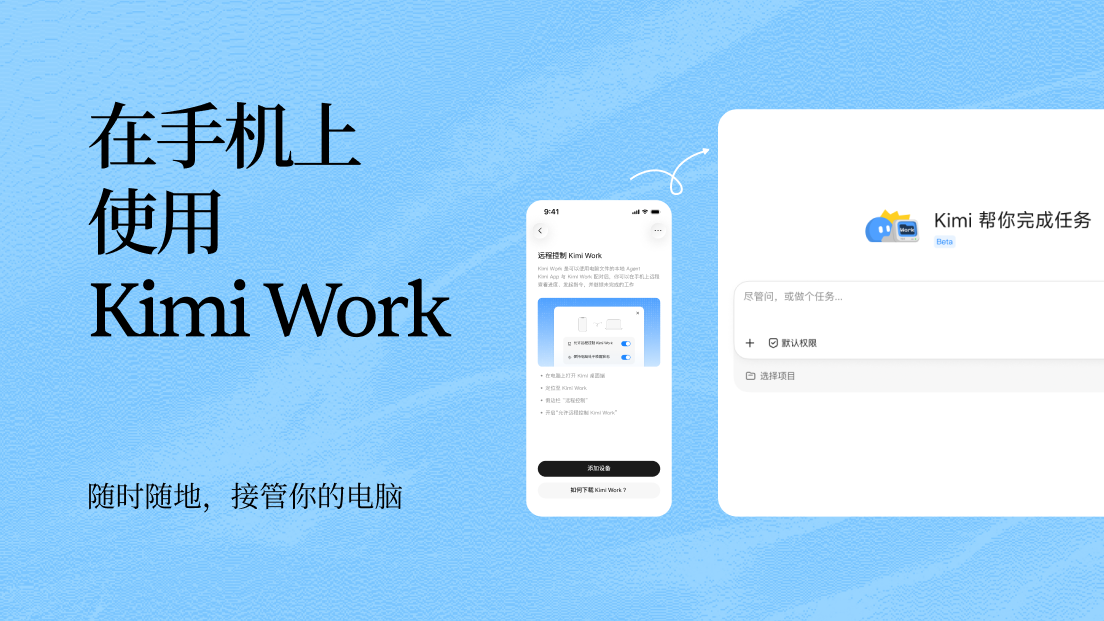
远程控制是 Kimi Work 的远程操控功能:你可以通过手机上的 Kimi App 连接并控制电脑上的 Kimi Work。
任务始终在你的电脑本地运行——文件、凭证和环境配置都保留在该设备上。手机只是用于查看和控制任务的远程窗口。
它能做什么
随时随地启动电脑上的任务
你的工作文件和项目上下文都保存在电脑上的 Kimi Work 中。即使不在电脑旁,也可以直接发送指令并使用这些资料——手机将成为进入 Kimi Work 的远程入口。
进度实时同步,随时处理审批
整个任务会实时同步到你的手机:当前步骤、Kimi 正在调用的工具,以及已生成的中间结果,随时都能查看。当 Kimi 需要确认时——例如发送邮件或执行某项操作——审批请求会同时发送到你的电脑和手机。在手机上批准或拒绝后,任务无需等待你回到电脑前即可继续执行。
一部手机,控制所有电脑
可随时切换已连接的电脑。电脑只需保持开机、联网,并拥有稳定的网络和电源。无论身在何处,都可以向它发送任务。
远程体验还包括:
任务运行期间继续发送消息——排队消息会按顺序执行,插入消息会立即引导任务方向;
浏览所有项目和对话,并支持搜索、置顶和重命名;
远程使用已安装的技能和插件;
远程启动、编辑和暂停目标;
随时切换智能体、调整思考等级和更改对话容量。
三步开始使用
在电脑上:打开 Kimi Work,在左侧边栏进入“远程控制”,开启“允许手机控制此设备”;
在手机上:安装 Kimi App(Android 和 iOS 均需 3.1.0 或更高版本),并登录同一账号;
连接设备:Kimi App → 左上角 →“远程控制”→“添加设备”→“连接”,然后在电脑上点击“允许”。
连接完成后,这台电脑会显示在手机的远程控制页面中:查看项目、启动任务和处理审批,都可以远程完成。
离开电脑,工作照常进行。
投资研究:通勤途中,让电脑读取最新研究报告和数据,并更新你的投资分析页面;
深度研究:睡前用手机在电脑上启动研究任务,让它整夜运行;醒来时即可看到完成的报告;
内容制作:休息期间,让电脑继续剪辑视频和处理素材;
日常工作:离开工位时,通过手机批准读取文件和发送请求;
无论身在何处,都能掌控你的电脑。
在电脑上下载 Kimi Work,在手机上下载 Kimi App。只需三步完成连接,即可开始使用。