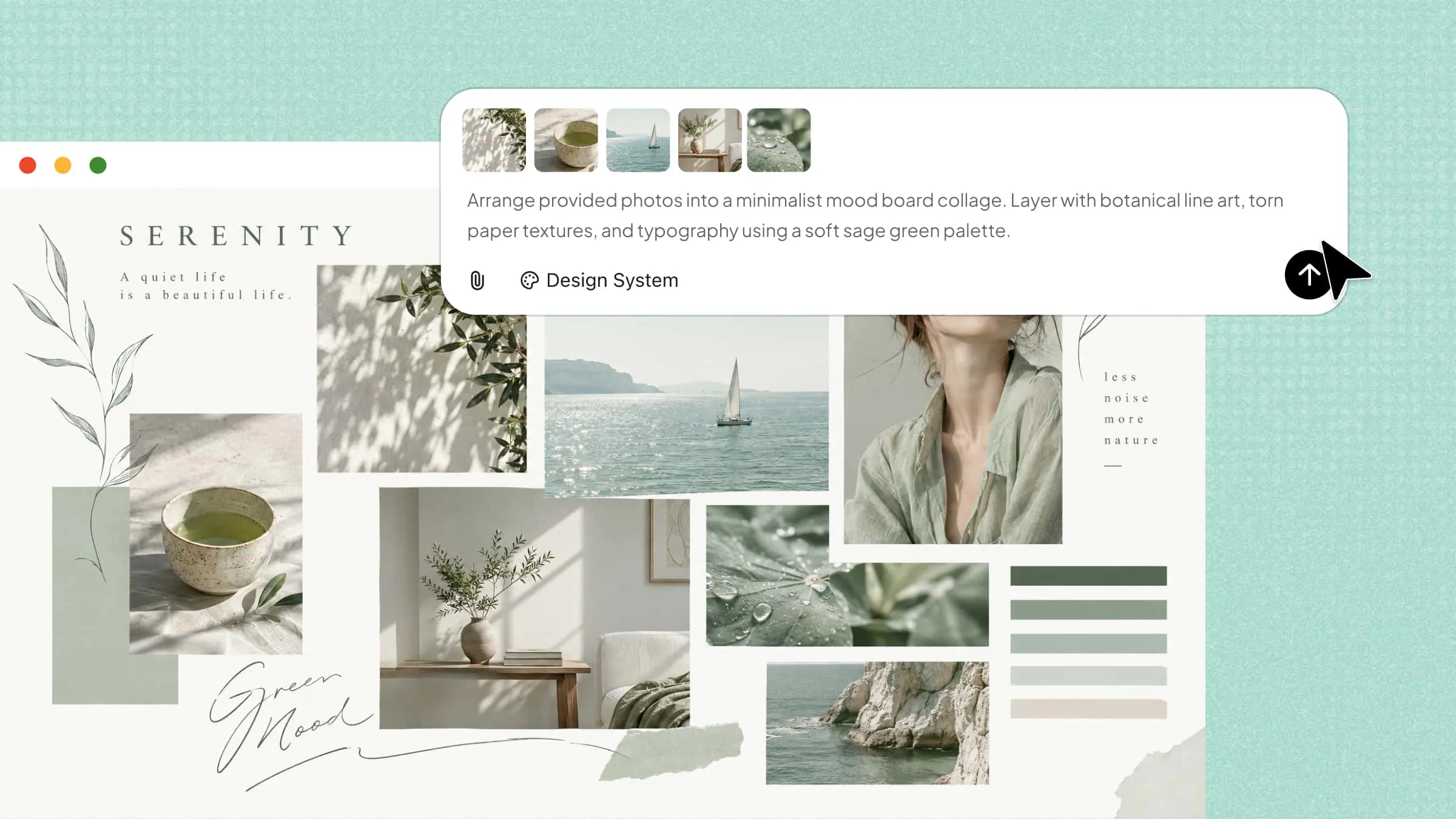
将多张照片组合成一个美观的布局可能颇具挑战,尤其是当你希望每张图片都能自然协调时。选择合适的排列方式、间距和风格,往往比预想中更耗时。借助合适的工具和几个简单步骤,你可以将喜爱的瞬间汇集到一幅创意设计中,制作出照片拼贴。本指南将介绍如何轻松创建照片拼贴,即使没有设计经验也能完成。
如何使用 AI 制作照片拼贴
AI 设计工具让你无需手动安排每个细节,也能轻松将多张图片组合成富有创意的布局。你可以尝试不同的布局、风格和视觉元素,制作符合需求的拼贴作品。
Kimi Design 是一款 AI 设计生成器,可帮助你通过文字提示词和参考图片创建照片拼贴。你可以描述想要的布局,上传照片作为灵感参考,并自定义颜色、背景和整体外观。它还支持通过追加提示词优化生成的设计,让你更轻松地为社交媒体、回忆记录或个人项目制作个性化拼贴。
按照以下步骤,使用 Kimi Design 制作照片拼贴。
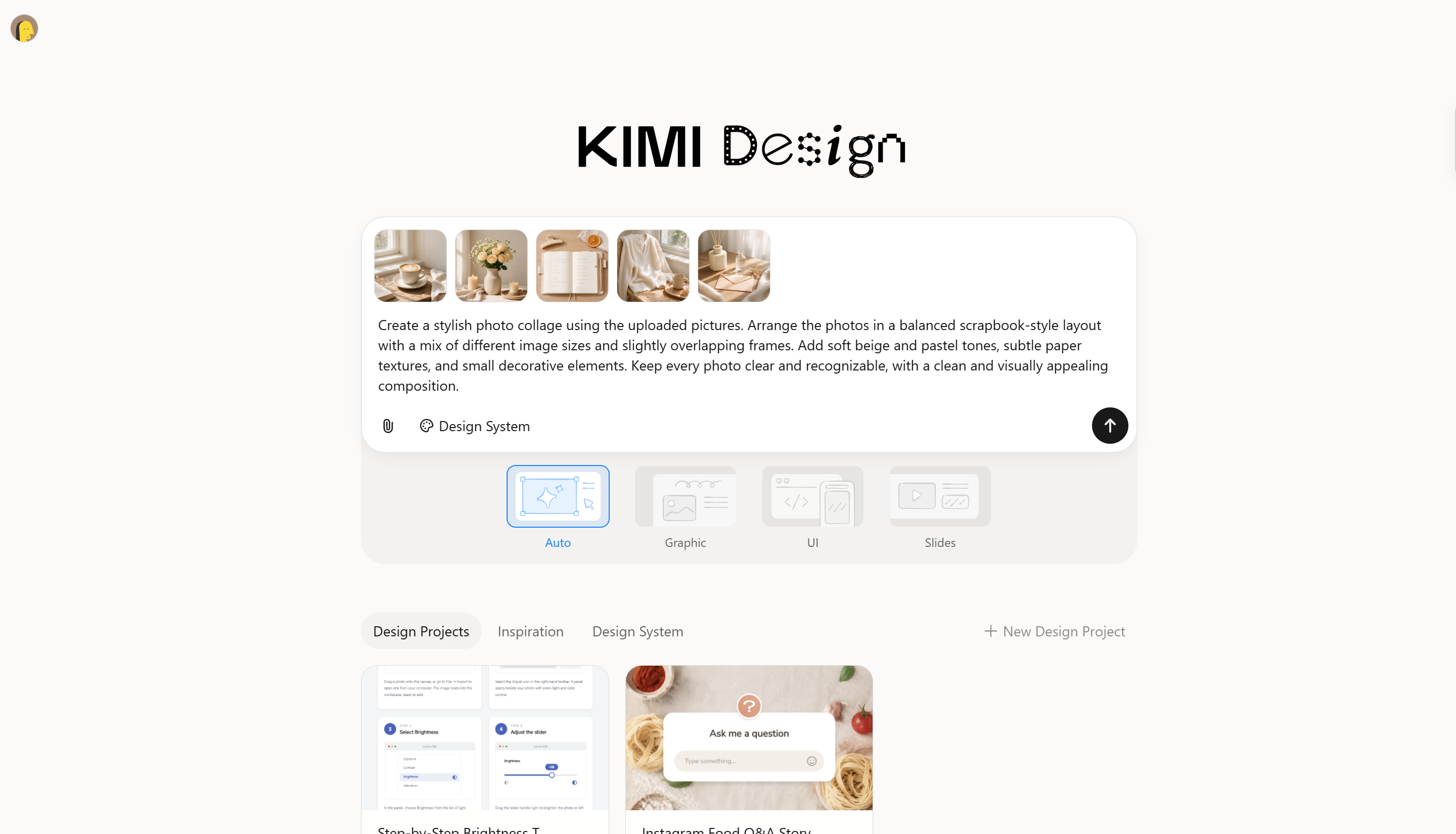
第 1 步:上传照片并编写提示词
先将要用于拼贴的照片上传至 Kimi Design。然后编写清晰的提示词,描述你希望如何排列图片,以及偏好的布局、颜色、间距和背景。
提示词示例:
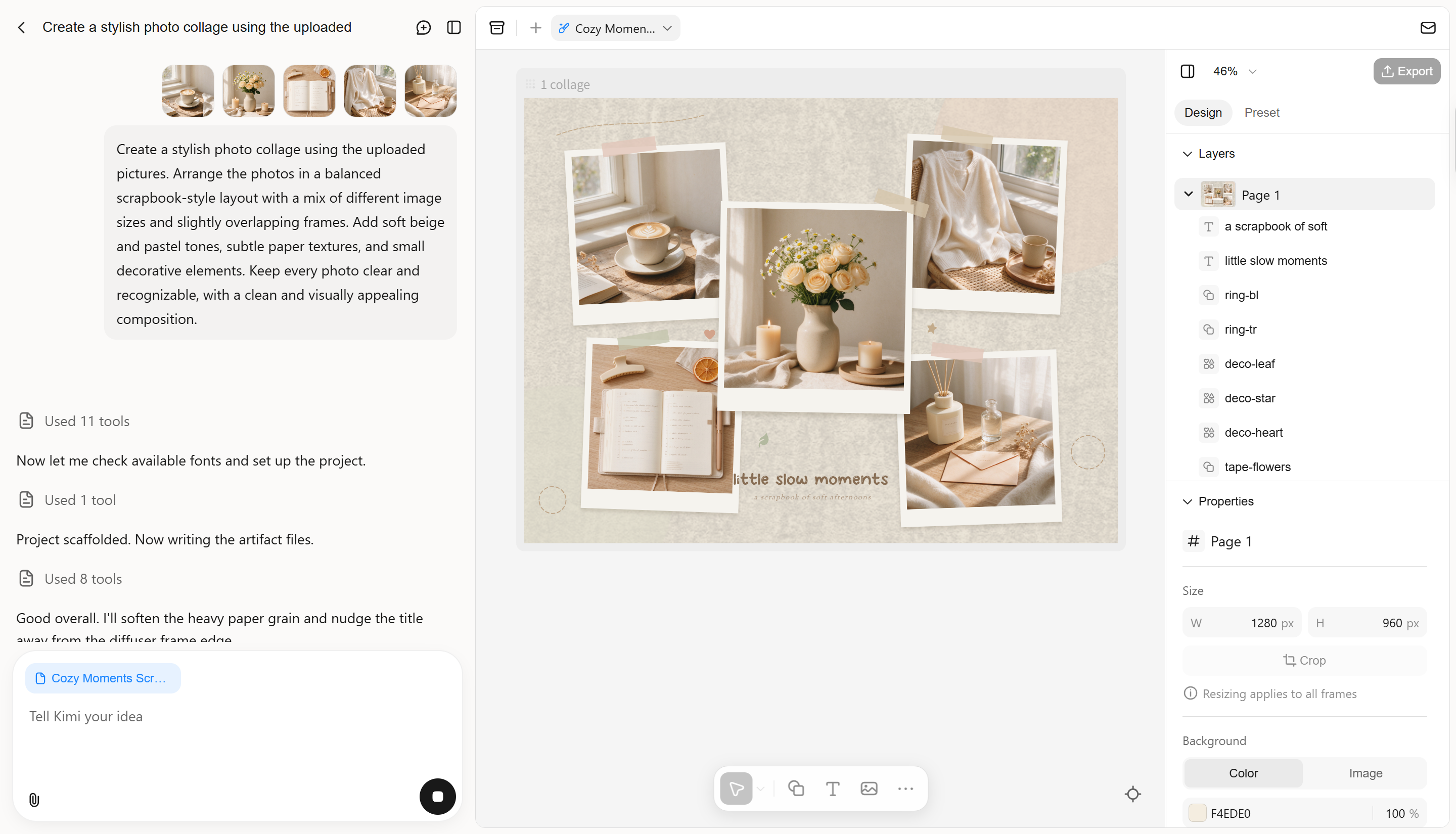
第 2 步:让 Kimi Design 生成拼贴
输入提示词后,让 Kimi Design 根据你上传的照片和指令生成拼贴。查看生成结果,检查照片排列、间距和整体外观。
第 3 步:编辑拼贴
如果初始设计需要调整,可以通过追加提示词进行优化。你可以更改布局、替换背景颜色、调整照片位置,或添加装饰元素,以实现理想的效果。
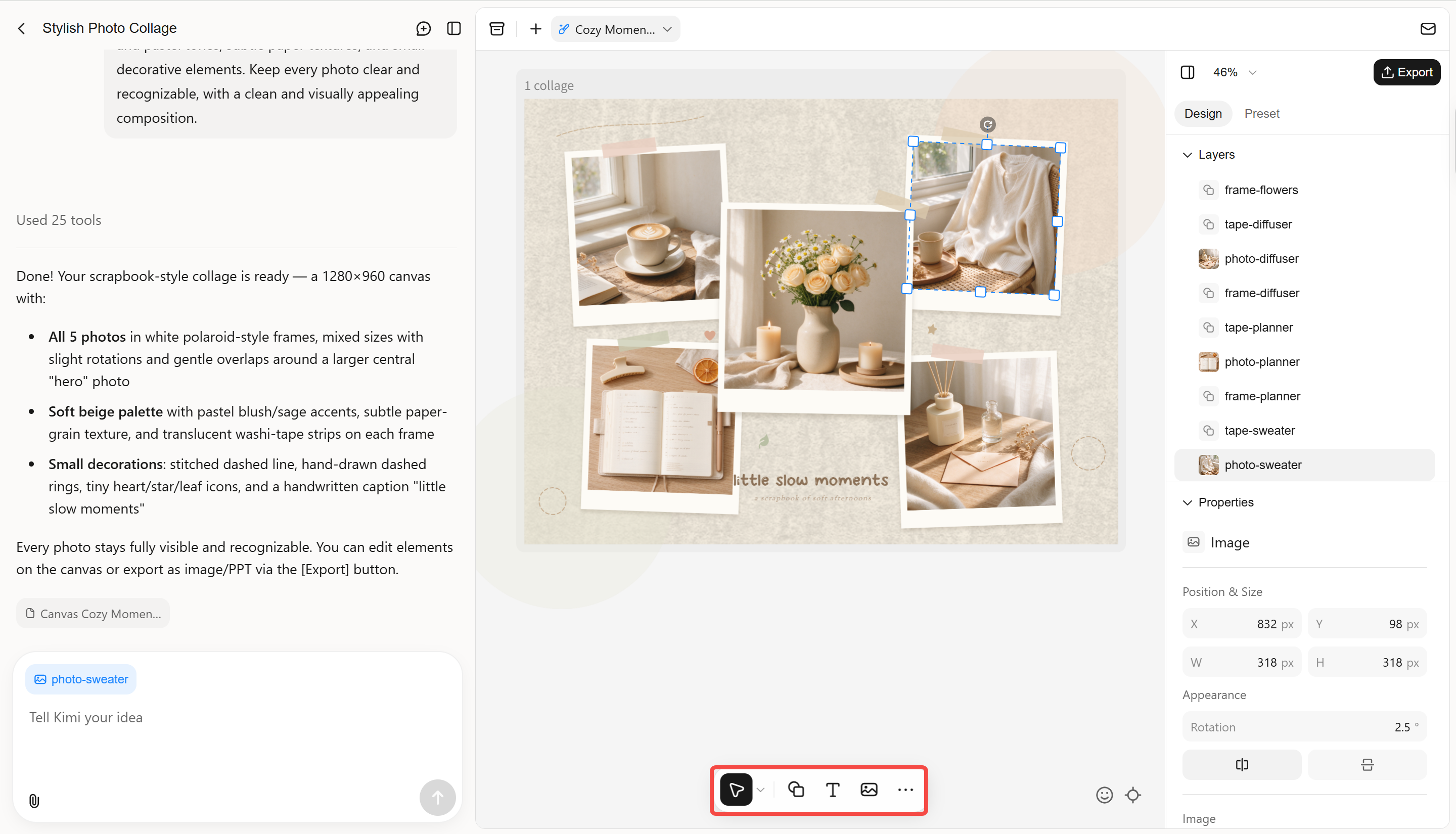
第 4 步:预览并导出最终拼贴
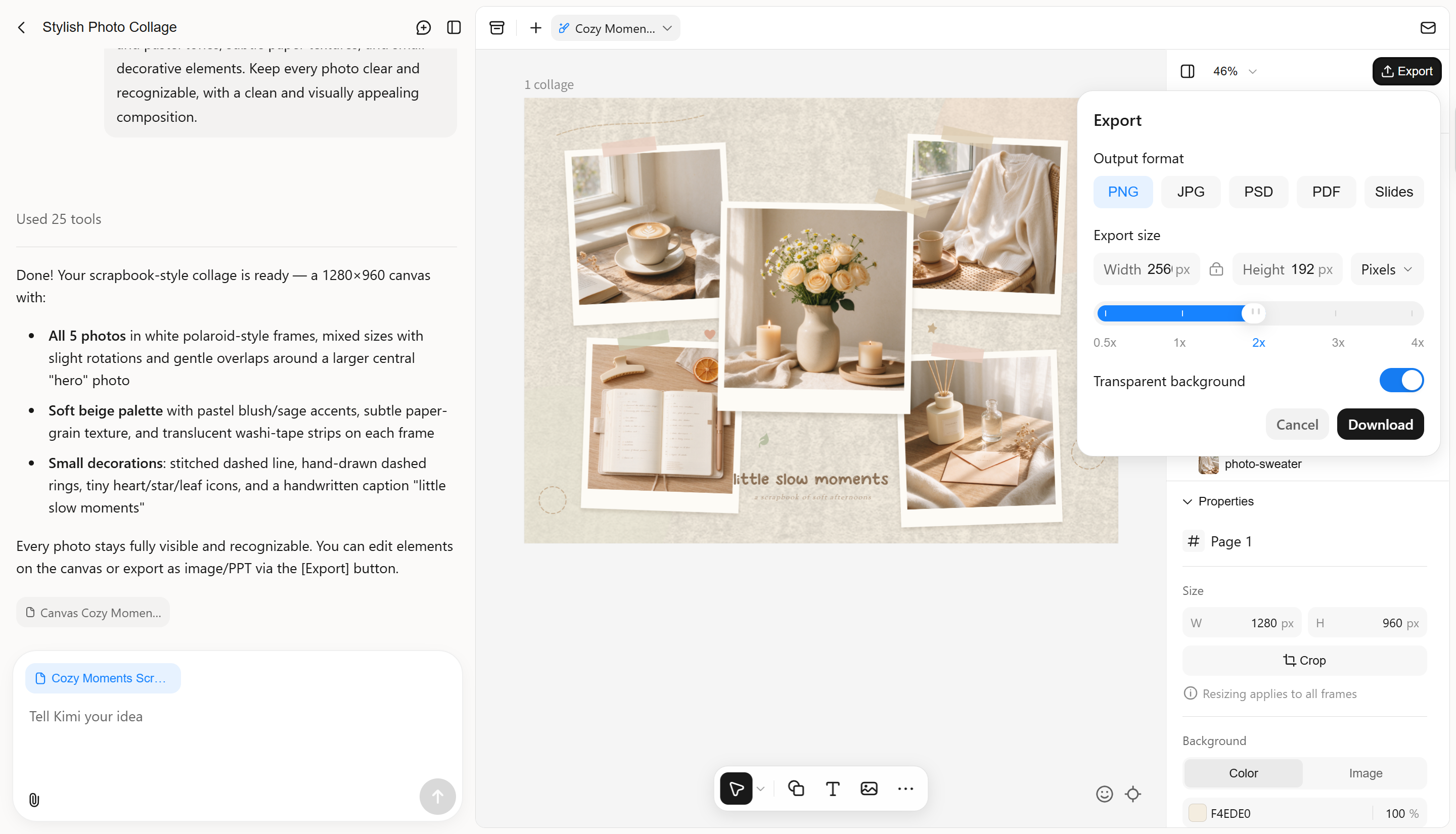
预览完成的拼贴,确认所有照片均清晰可见且排列妥当。满意后,将最终设计导出为所需格式,例如 PNG、JPG 或 PSD,并保存以便分享或日后使用。
为什么选择 Kimi Design 制作照片拼贴
制作照片拼贴不只是将图片摆放在一起;合适的工具能让过程更快捷,也能让设计风格保持统一。Kimi Design 提供实用的基于人工智能的功能,简化拼贴制作和自定义过程。以下是下次制作照片拼贴时值得考虑它的原因。
将照片拼贴创意变成完整设计
描述你想制作的拼贴,包括主题、氛围、偏好的照片排列方式和用途。你也可以上传多张照片作为视觉参考。Kimi Design 会根据你的指令和图片生成协调统一的拼贴,无需从头安排每个元素,就能将零散照片汇集为完整的视觉构图。
探索适合不同场合的拼贴布局
你可以制作网格排列、图片重叠、非对称构图、剪贴簿风格布局等不同视觉结构的照片拼贴。无论是整理旅行回忆、家庭照片、生日精彩瞬间、婚礼时刻,还是社交媒体内容,都可以根据照片数量和想要讲述的故事选择合适的排列方式。
灵活编辑照片和设计元素
微调图片的位置、大小、间距、背景、边框、文字、颜色和装饰元素,实现你想要的效果。你可以通过自然语言提示词描述较大范围的改动,添加评论来指定特定元素,或直接在画布上进行调整。无论是单个细节还是拼贴画的整体构图,都能由你掌控。
尝试不同设计,并随时回溯至旧版本
尝试不同的照片排列、色彩组合和装饰细节,探索多样的创作方向。Kimi Design 会保留版本历史,让你查看之前的编辑记录;如果新的改动未达预期,也可以回退到较早的版本。你无需重新开始设计,就能持续完善拼贴画。
导出照片拼贴画,用于分享和打印
将完成的拼贴画导出为 PNG、JPG、PSD、PDF 或 PPTX 格式,以满足不同用途。PNG 或 JPG 适合社交媒体帖子、数字相册和在线分享;PDF 则适用于文档和以打印为主的项目。导出为 PSD 可保留设计中可编辑的图层,让你能在 Photoshop 中打开文件,调整单个元素、完善细节,并继续编辑拼贴画,无需从头重建。
制作图片拼贴画的技巧
设计出色的拼贴画,能以平衡且视觉连贯的方式将多张照片组合在一起。记住以下实用技巧,制作整洁又吸引人的照片拼贴画。
选照片前先确定清晰主题
先确定你希望拼贴画传达的故事或想法,例如旅行回忆、家庭时刻或特殊场合。主题保持一致,能让图片拼贴画更有意义,而非显得杂乱随意。
选择主体和视角均衡的照片
结合特写、广角照片和不同视角,为布局增添变化。选择清晰、高质量的图片,确保每张照片在最终拼贴画中都易于辨认。
根据照片数量选择合适布局
确定要加入多少张图片,再选择网格、剪贴簿式或自由排列的布局,为每张照片留出足够空间。均衡的布局能让拼贴画保持整洁,避免显得过于拥挤。
保持色彩和视觉元素一致
使用互补色、相近的滤镜或相配的背景,让图片在视觉上形成关联。即使照片来自不同场合,一致的风格也能让拼贴画看起来更加协调。
考虑最终展示尺寸和格式
想想你打算在哪里使用拼贴画,例如社交媒体帖子、手机壁纸或打印的照片展示。选择合适的尺寸和导出质量,让照片拼贴画在不同屏幕和格式中都保持清晰。
总结
总之,制作照片拼贴画是一种富有创意的方式,能将你喜爱的图片汇集成一幅难忘的设计。从选择合适的布局,到搭配色彩、排列图片,几个简单的决定就能让你的拼贴画更具吸引力。Kimi Design 借助基于人工智能的工具简化了这一过程,帮助你根据自己的照片和想法制作图片拼贴画。立即尝试,将你的图片收藏变成可供分享、打印或保存的个性化拼贴画。




