暗房 · 图片工具台
所有处理均在浏览器本地完成:魔棒点击背景即可进行泛洪填充抠图,容差调大可抠出更多区域,调小则更精准;文字水印的字号、角度和不透明度均可调;抠图后会提醒选择 PNG 或 WebP。提示词复制即可使用。
Loading preview...
12302 views
从这段提示词开始
抠图、水印和压缩导出,全部在浏览器本地完成的图片暗房。
制作一个图片处理暗房:所有处理均在浏览器本地完成,图片不会离开设备;魔棒抠图(在背景上点一下即可进行泛洪填充,容差调大可抠出更多区域,调小则更精准,支持边缘羽化,纯色背景效果最佳);文字水印(字号、不透明度、角度和颜色均可调,可选择满版平铺防盗图或单枚成品图);压缩导出(无损保留透明通道、有损压缩体积更小两档,先缩小尺寸再降低质量);抠图后提醒选择 PNG 或 WebP(JPEG 没有透明通道);另预留文字识别接入点,拖入图片即可开始。单文件静态页。
制作一个图片处理暗房:所有处理均在浏览器本地完成,图片不会离开设备;魔棒抠图(在背景上点一下即可进行泛洪填充,容差调大可抠出更多区域,调小则更精准,支持边缘羽化,纯色背景效果最佳);文字水印(字号、不透明度、角度和颜色均可调,可选择满版平铺防盗图或单枚成品图);压缩导出(无损保留透明通道、有损压缩体积更小两档,先缩小尺寸再降低质量);抠图后提醒选择 PNG 或 WebP(JPEG 没有透明通道);另预留文字识别接入点,拖入图片即可开始。单文件静态页。
制作一个图片处理暗房:所有处理均在浏览器本地完成,图片不会离开设备;魔棒抠图(在背景上点一下即可进行泛洪填充,容差调大可抠出更多区域,调小则更精准,支持边缘羽化,纯色背景效果最佳);文字水印(字号、不透明度、角度和颜色均可调,可选择满版平铺防盗图或单枚成品图);压缩导出(无损保留透明通道、有损压缩体积更小两档,先缩小尺寸再降低质量),抠图后提醒选择 PNG 或 WebP(JPEG 没有透明通道);另预留文字识别接入点,拖入图片即可开始。单文件静态页。
相关推荐
Kimi 弹幕大战:擦弹蓄能的竖版射击
方向键或 WASD 移动,按住空格射击;贴近弹幕擦弹积攒能量,按 Shift 投放炸弹清屏。分数、连击、生命、能量与首领血条实时显示;移动端拖拽即可自动射击,照抄提示词即可开局。
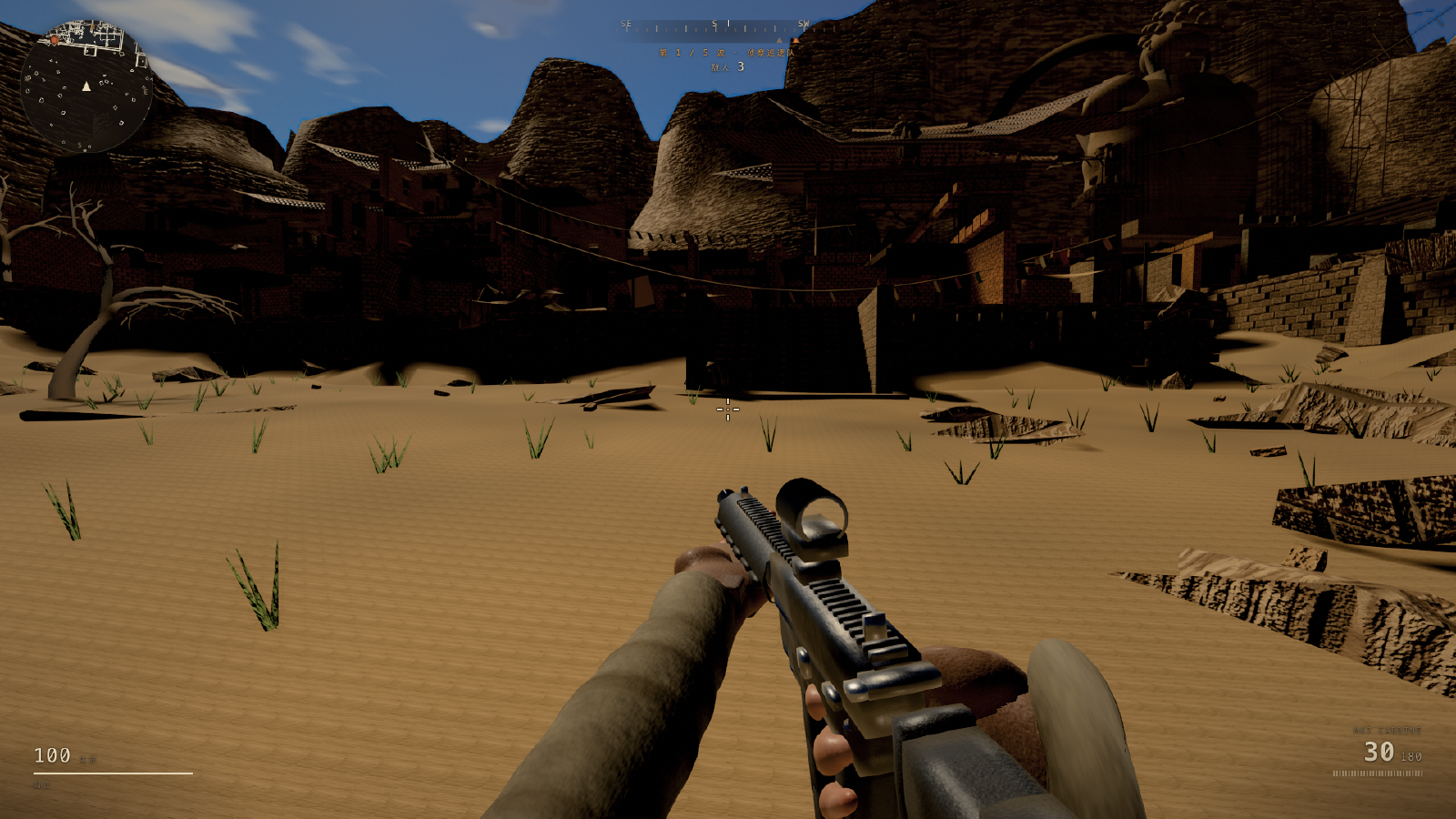
雨夜霓虹峡谷,三名王牌的空战竞技场
鼠标转向,左键发射等离子弹可按住连发,Shift 推进会过热,需要冷却,空格垂直点火可瞬间拉升;被命中后仅离线 2 秒,撞上格栅才会坠毁,结算页显示命中统计。提示词可直接复制。