辦公室工作常包含管理電子郵件、製作報告、更新試算表及整理文件等重複性任務。這些活動會耗用寶貴時間,並提高人為錯誤的風險。現實生活中的自動化範例顯示,企業可透過合適的工具簡化日常營運。本文將介紹 15 個實用的辦公室自動化範例,說明工具如何協助自動化例行工作並提升生產力。
15 個熱門辦公室自動化範例總覽
下表重點介紹 15 個辦公室自動化系統範例,包括各自的運作方式、範例工具,以及提供的主要效益。
| 辦公室自動化範例 | 運作方式 | 主要效益 |
|---|---|---|
| 電子郵件管理 | 分類郵件、過濾垃圾郵件,並傳送自動回覆。 | 節省時間並讓溝通更有條理。 |
| 會議排程 | 確認可用時間、傳送邀請,並設定提醒。 | 簡化會議協調。 |
| 文件建立與管理 | 產生、編輯及整理商務文件。 | 提升一致性與檔案存取便利性。 |
| 任務指派與專案追蹤 | 指派任務、更新進度並追蹤截止日期。 | 讓專案井然有序。 |
| 資料輸入與試算表處理 | 轉移資料、套用公式並移除重複項目。 | 減少人工操作與錯誤。 |
| 報告產生與儀表板 | 彙整資料,並建立報告或更新儀表板。 | 支援更快速的決策。 |
| 員工到職與離職流程 | 協調表單、培訓及帳戶存取等工作。 | 簡化員工異動流程。 |
| 招募與面試排程 | 整理應徵資料並安排面試。 | 減少招募行政作業。 |
| 請假申請與出勤追蹤 | 轉送請假申請並記錄工作時數。 | 改善出勤管理。 |
| 費用管理與報銷 | 收集收據,並將費用申請送交審核。 | 簡化費用處理流程。 |
| 發票處理與付款提醒 | 擷取發票資訊並傳送付款提醒。 | 有助於減少付款延遲。 |
| 客戶支援與內部服務台 | 建立服務單,並將請求轉交給相關團隊。 | 加快請求處理速度。 |
| 行銷電子郵件與社群媒體排程 | 安排行銷活動、貼文和後續訊息。 | 維持一致的溝通。 |
| 辦公桌、會議室與訪客管理 | 處理會議室預約、辦公桌預訂及訪客紀錄。 | 改善工作場所的協調效率。 |
| 工作流程整合與自動通知 | 連接應用程式,並觸發操作或提醒。 | 減少跨系統的重複性任務。 |
值得參考的 15 個現實生活辦公室自動化範例
辦公室自動化涵蓋廣泛的活動,從安排會議到處理發票及管理員工記錄皆包括在內。每個流程都有機會減少人工投入並提升準確性。以下列出 15 個辦公室自動化系統範例,說明企業如何簡化日常工作流程。
電子郵件管理與自動回覆
電子郵件自動化可協助員工處理大量郵件,不必逐一手動完成每項工作。系統可分類收到的電子郵件、過濾垃圾郵件,並將訊息轉交給適當部門。自動回覆可確認已收到訊息,或回答常見問題。
會議排程與行事曆管理
自動排程工具可協助員工安排會議,免去冗長的電子郵件往來。它們可以查看行事曆空檔、建議合適時段,並向參與者傳送邀請。行事曆提醒會在會議開始前通知與會者,有助於減少缺席。這讓團隊更容易協調行程並有效管理時間。
文件建立與管理
文件自動化讓員工能運用預先定義的範本,以及表單或資料庫中的資訊,建立合約、報告、發票和信件。常見的辦公室自動化系統範例,是可產生文件、追蹤修訂內容並管理檔案存取權限的軟體。這些功能有助於企業維持一致的記錄,並迅速找到重要文件。
任務指派與專案追蹤
專案管理軟體是實用的辦公室自動化系統範例,可指派任務、通知員工其職責,並更新任務狀態。儀表板會顯示已完成的工作、待處理事項和即將到期的期限,協助團隊維持井然有序。
資料輸入與試算表處理
自動化工具可將線上表單、電子郵件和數位文件中的資料轉入試算表或資料庫。試算表功能也能套用公式、計算總計、移除重複資料,並依特定條件排序記錄。
報告產生與儀表板更新
準備商業報告通常需要從多個來源蒐集資訊,並整理成表格、圖表或摘要。報表軟體可自動彙整資料,並依預先定義的設定產生每日、每週或每月報告。儀表板可在同一處顯示最新的銷售數字、支出、員工績效和專案指標。
員工到職與離職管理
當員工加入或離開公司時,人資團隊必須完成行政工作並與其他部門協調。員工到職與離職管理是實用的辦公室自動化系統範例,因為自動化工作流程可發送表單、安排培訓,並通知 IT 人員建立或撤銷帳戶存取權限。數位檢查清單也可協助人資團隊追蹤文件和未完成任務,降低遺漏步驟的風險。
招募與面試排程
應徵者追蹤系統可整理候選人資料、傳送申請確認通知,並讓應徵者進入不同的招募階段。排程軟體可協助找出合適的面試時間,並自動傳送邀請或提醒。更迅速的協調能讓候選人獲得更順暢的體驗,也讓招募人員能專注評估應徵者的技能與適合度。
請假申請與出勤追蹤
自動化人資軟體是實用的辦公室自動化系統之一,讓員工可在線上提交請假申請、將申請送交核准,並自動更新假期餘額。出勤系統也能記錄工作時數並標示缺漏資料,協助人資團隊維護準確記錄並規劃人力需求。
費用管理與報銷
費用管理軟體讓使用者可透過集中式平台以數位方式上傳收據,並將支出分類。自動化工作流程可依公司政策檢查申請、標示遺漏的資訊,並將提交內容轉交給獲授權的管理人員。精簡的核准流程可提升費用透明度,並協助財務團隊以更少的文書作業處理報銷。
發票處理與付款提醒
發票自動化軟體可擷取發票詳細資料、與採購訂單比對,並將文件送交核准。企業也可安排付款提醒,通知客戶即將到期或已逾期的發票。及時處理和持續追蹤有助於維持有條理的財務記錄、減少行政延遲,並支援更好的現金流管理。
客戶支援與內部服務台
服務台軟體是實用的辦公室自動化系統範例之一,可建立支援工單、分類問題,並將其指派給適當的員工。聊天機器人可回答常見問題,自動通知則能讓使用者掌握最新進度,並協助團隊更有效率地解決請求。
行銷電子郵件與社群媒體排程
行銷自動化平台讓員工可預先排定內容、發送目標明確的電子郵件行銷活動,並根據客戶行為觸發後續訊息。部分工具也會蒐集互動資料,包括電子郵件點擊和社群媒體互動。規劃好的發布排程可維持一致的品牌形象,並讓行銷人員有更多時間改善行銷活動。
辦公桌、會議室與訪客管理
工作場所管理系統讓員工可線上預訂辦公桌和會議室、查看可用情況,並收到預訂確認通知。訪客管理工具可傳送數位邀請、記錄訪客詳細資料,並在訪客抵達時通知接待人員。更完善地協調辦公空間與報到程序,可打造更有條理的工作場所體驗。
工作流程整合與自動通知
工作流程自動化可連結相容工具,讓一項操作觸發數個相關任務。例如,新的客戶詢問可自動建立 CRM 記錄、通知銷售團隊,並寄送確認電子郵件。相互連結的應用程式可減少人工交接、讓相關員工掌握資訊,並協助例行流程順暢推進。
透過 Kimi 工具,探索更聰明的辦公文件處理方式
管理辦公文件時,往往需要反覆處理撰寫報告、編輯檔案、摘要資訊及整理紀錄等工作。這些工具結合使用,可簡化日常辦公作業,減少手動處理文件的需求。
Kimi Work:自動化多步驟辦公流程
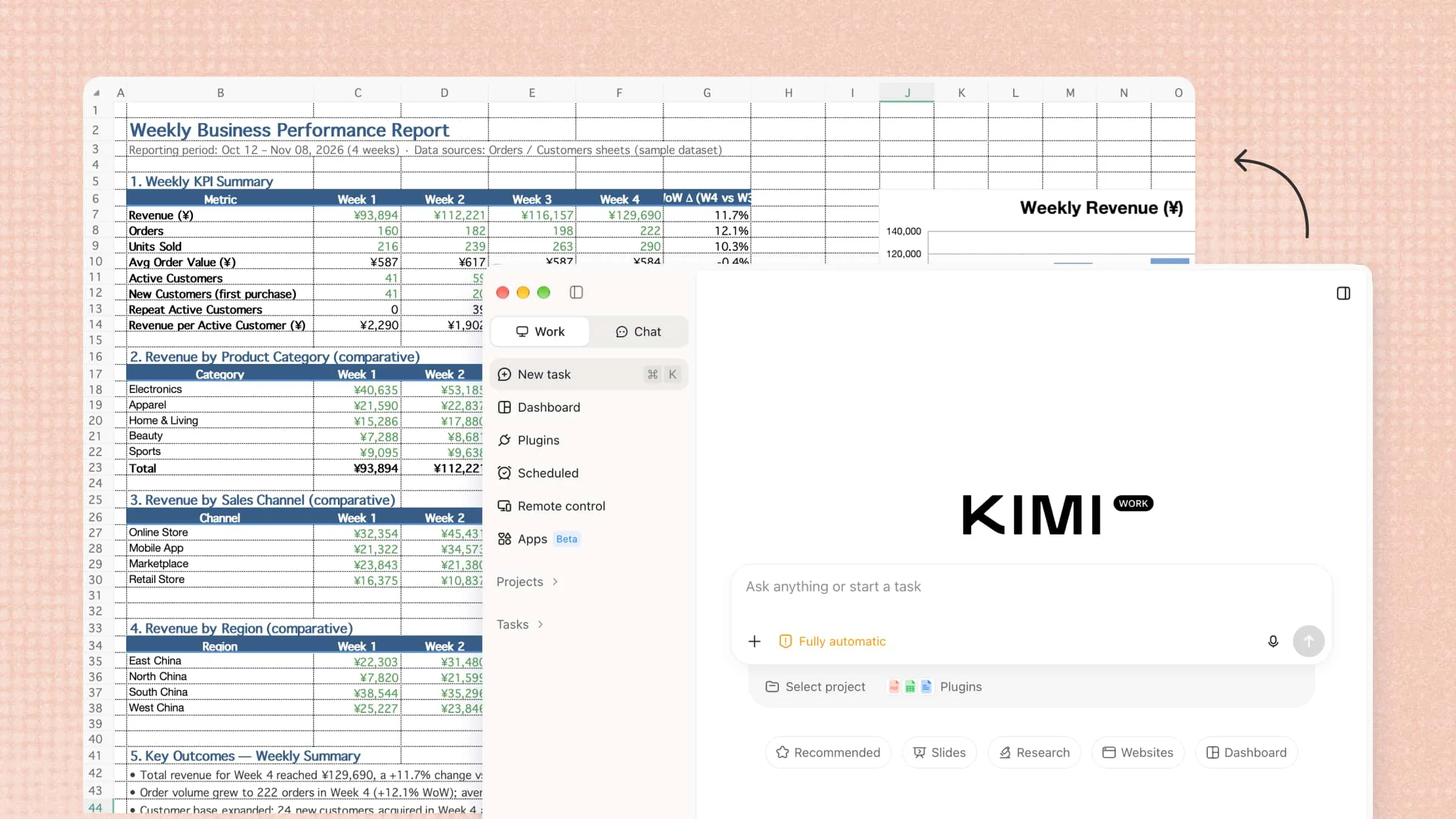
Kimi Work可透過處理本機檔案、自動化多步驟任務,並直接在您的電腦上產生文件、試算表和簡報,協助簡化這些流程。
網路研究、電子郵件通訊與本機檔案管理: 請 Kimi Work 在網路上搜尋相關資訊、撰寫或寄送電子郵件,以及讀取、整理或處理您電腦上的檔案。這些功能可支援蒐集市場研究資料、準備電子郵件更新內容,以及在串聯的工作流程中整理專案文件等任務。
透過外掛擴充辦公流程: 連接外掛,將外部工具和服務納入您的工作流程。例如,可使用 Notion 外掛建立任務清單、整理專案資訊,並透過資料庫或看板管理工作。這有助於在更整合的工作流程中串聯資訊管理與專案協調。
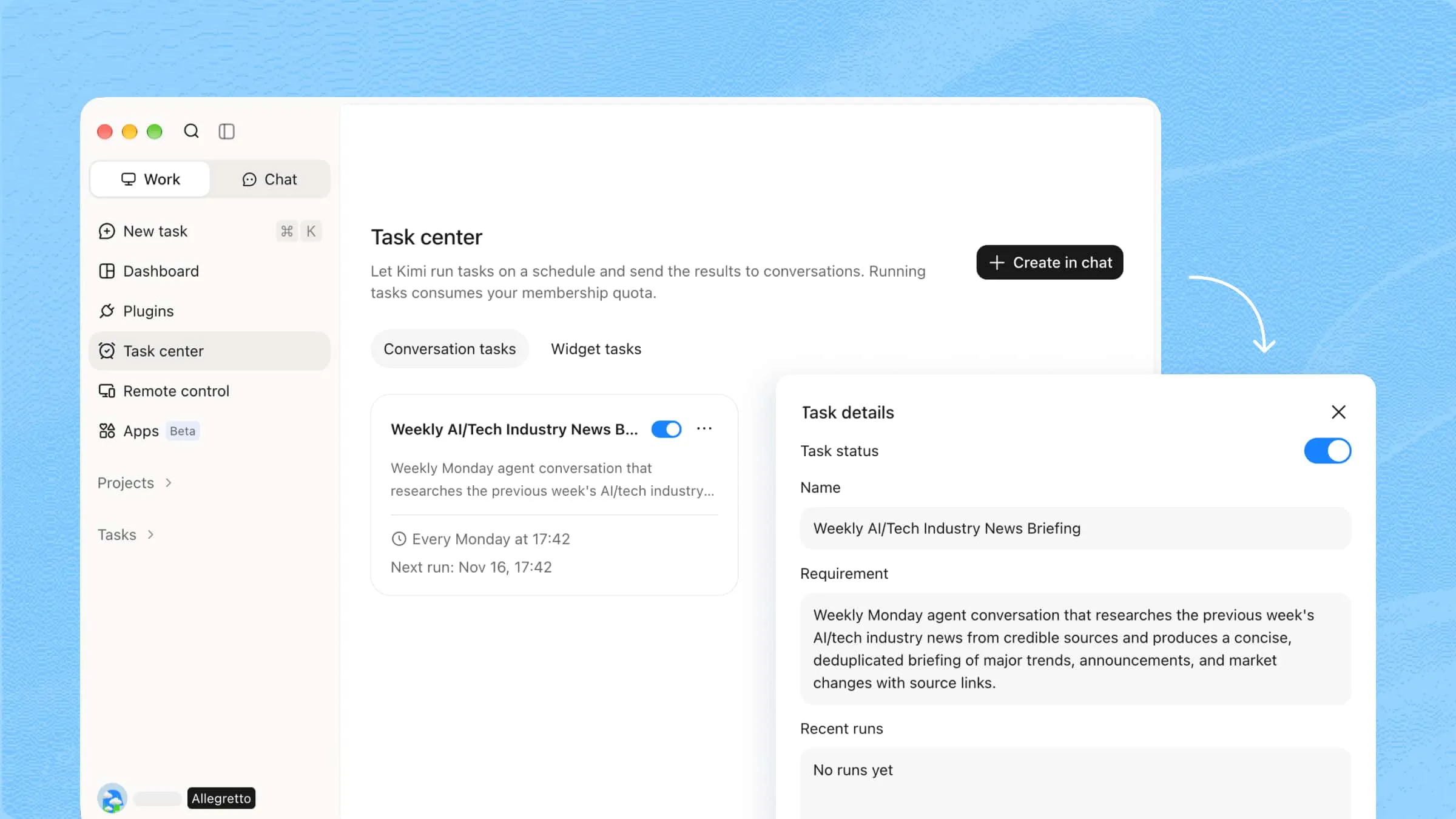
透過排程工作流程自動化任務: 為定期工作設定排程任務,例如蒐集更新資訊、整理資料或準備定期摘要。這能減少每次遇到任務時重複執行相同步驟的需求。
Kimi 文件:自動化日常文件工作
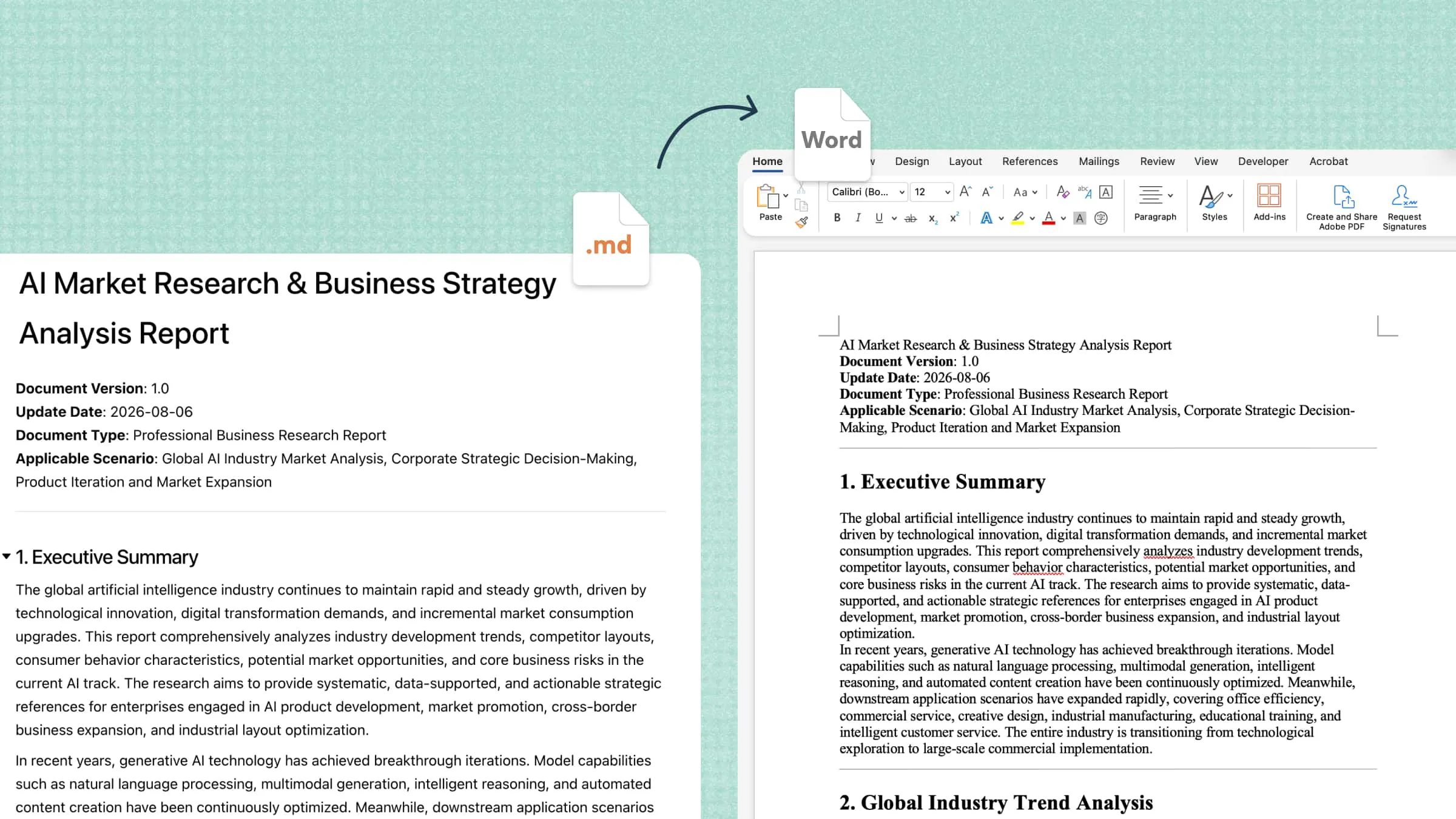
Kimi 文件是一款AI 文件 agent,專注於文件建立與編輯,讓您能產生專業的 Word 文件和 PDF、修改現有檔案,並以一致的格式整理內容。
商務文件撰寫: 將提示詞、筆記和參考資料轉為結構清晰的文件,包括商業報告、提案、會議摘要和內部公告。這可提供初步草稿,供您檢閱並依需求調整。
文件編輯與潤飾: 透過修改不清楚的句子、調整語氣、重整章節及提升可讀性,改善現有草稿。這在準備客戶通訊、更新內部指引或潤飾商務文件時很有幫助。
文件翻譯與格式轉換: 將文件內容翻譯成其他語言,並依不同受眾或用途調整。您也可以將文件內容轉換為適合分享、編輯或封存的輸出格式,有助於減少準備多語資料或再利用現有文件時的手動作業。
如何使用 Kimi 進行辦公自動化
Kimi Work 可透過處理重複性任務、整理資訊及減少重複的手動工作,協助自動化例行辦公活動。其「排程任務」功能適合設定須在特定時間執行或依固定週期執行的任務。以下步驟說明如何使用排程任務及檢視其結果。
使用 Kimi Work 自動化排程任務
步驟 1:開啟排程任務功能
在桌面上開啟 Kimi Work,找到「Scheduled」功能,然後點選「Create」。
步驟 2:設定排程與任務需求
清楚說明任務,包括 Kimi 所需的資訊、預期輸出內容及應遵循的指示。請使用您所用版本的 Kimi Work 提供的選項,設定所需排程,例如每日、每週或特定時間執行的任務。
步驟 3:檢視排程任務及其結果
儲存或啟用排程前,請檢查任務詳細資料。任務執行後,檢視其輸出結果,確認是否符合您的需求。若結果仍需改善,請調整指示或排程,並檢視下次執行的結果。
使用 Kimi 文件進行文件自動化
Kimi 文件可協助將書面指示轉為結構清晰的文件,減少手動撰寫及排版內容所花的時間。透過清楚的提示詞,您可以說明文件用途、必要章節和偏好的格式。
步驟 1:說明您需要的文件
先說明您想建立的文件類型、用途、目標受眾及關鍵資訊。請加入格式要求,讓 Kimi 能依您的需求整理內容。
步驟 2:產生並潤飾文件
提交您的提示詞,並檢閱 Kimi 產生的草稿。確認文件是否包含所有要求的章節,並遵循您的格式指示。
步驟 3:檢閱並匯出文件
仔細閱讀最終文件,確認姓名、日期、決策及其他重要細節。內容符合需求後,可使用 Kimi 文件提供的下載選項,將文件儲存為支援的格式。
提升辦公自動化效率的技巧
高效率的辦公自動化,始於依團隊需求選擇合適的任務和工具。以下技巧可協助簡化日常作業、減少錯誤並提高生產力。
從重複性任務著手: 找出資料輸入、電子郵件分類和約會提醒等會占用員工時間的例行工作。將這些任務自動化可減少手動操作,讓員工專注於更有價值的工作。
自動化前先梳理工作流程: 列出流程中的每個步驟,包括由誰處理及需要哪些資訊。清楚的工作流程可協助您找出延誤、移除不必要的步驟,並更有效地自動化任務。
選擇適合現有工作流程的工具: 選用符合團隊需求,且能與目前使用的應用程式搭配運作的自動化軟體。相容的工具能讓導入更容易,並減少在彼此不連通的系統間切換的需求。
使用標準化範本與輸入格式: 為報告、發票、表單及其他常用文件建立一致的範本。標準化格式可協助自動化工具準確處理資訊,並減少各項紀錄之間的不一致。
在重要步驟保留人工審核: 將例行工作自動化,同時針對敏感交易、合約與重要決策保留人工核准。這些檢查點有助於及早發現錯誤,避免自動化失誤造成更大的問題。
衡量成效並優化工作流程: 追蹤處理時間、錯誤率及整體生產力,以評估自動化是否達成目標。運用結果與員工回饋找出問題,並在需要之處加以改善。
結語
總而言之,辦公室自動化系統能讓企業以更有效率的方式處理日常工作,並降低對人工流程的依賴。從例行行政工作到文件建立及工作流程管理,合適的解決方案都能明顯提升生產力。Kimi Work 和 Kimi 文件等工具,為自動化排程工作及製作專業文件提供了實用選項,協助團隊更聰明地工作,專注於業務重點。