
Facebook 封面是他人最先注意到的內容之一,因此平淡或設計不佳的圖片可能無法留下理想印象。問題在於,製作耳目一新的設計往往比預期更花時間,也需要更多技巧。AI 工具可根據您的想法協助生成版面、圖像與文字,簡化整個流程。即使不從零開始,也能輕鬆製作出精緻的封面。繼續閱讀,瞭解如何用 AI 製作 Facebook 封面相片。
用簡單步驟製作 Facebook 封面相片
出色的封面不必從複雜的設計工作開始。即使毫無設計技能,您也能透過 AI 將構想化為實作,並在過程中隨時調整。
Kimi Design 是一款由 AI 驅動的設計工具,讓您能根據簡單提示詞建立自訂視覺內容。它可依照您的描述生成版面、圖像、色彩與文字,之後您還能透過自然語言指令持續微調設計,直到符合您想要的風格。無須進階設計技能,也能更輕鬆地製作精緻的 Facebook 封面。
步驟 1:描述您的 Facebook 封面構想
先清楚想好您希望封面相片呈現什麼樣子。在撰寫提示詞前,思考主題、色彩、文字、氛圍與整體風格。描述越具體,Kimi Design 就越容易產生符合您構想的結果。
使用正確尺寸
Facebook 個人檔案或粉絲專頁封面相片,建議使用 820 × 360 像素的畫布尺寸。Facebook 在桌面版約以 820 × 312 像素顯示封面,在行動版則約為 640 × 360 像素,因此請將重要文字與視覺元素置於中央安全區域內,減少在不同裝置上遭裁切的風險。
提示詞範例:
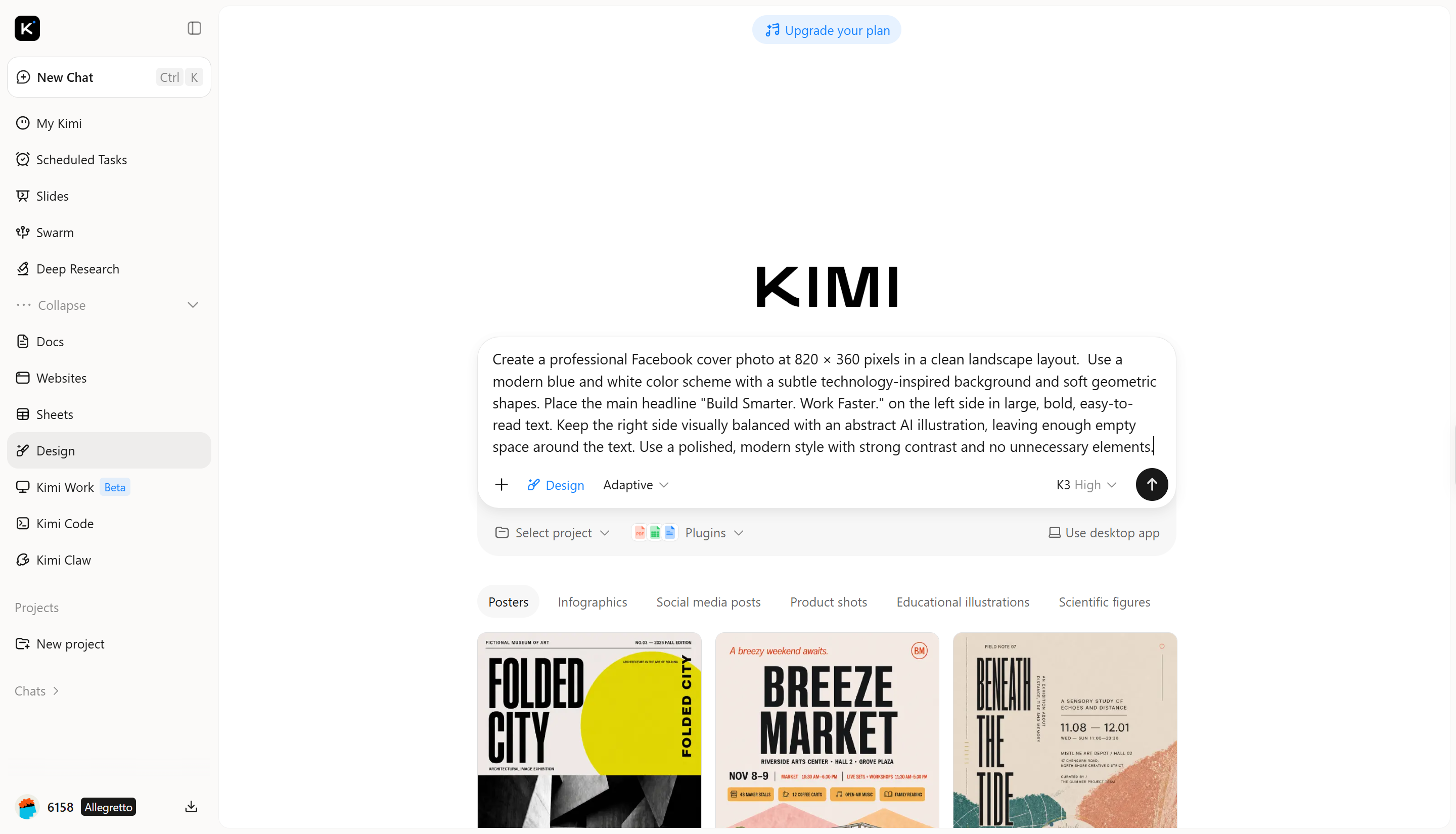
步驟 2:讓 Kimi Design 生成封面相片
提示詞準備好後,將它輸入 Kimi Design,讓 AI 把您的描述轉換為完整的封面設計。仔細檢視第一版結果,確認尺寸、文字位置、色彩與主要視覺元素是否符合您的構想。
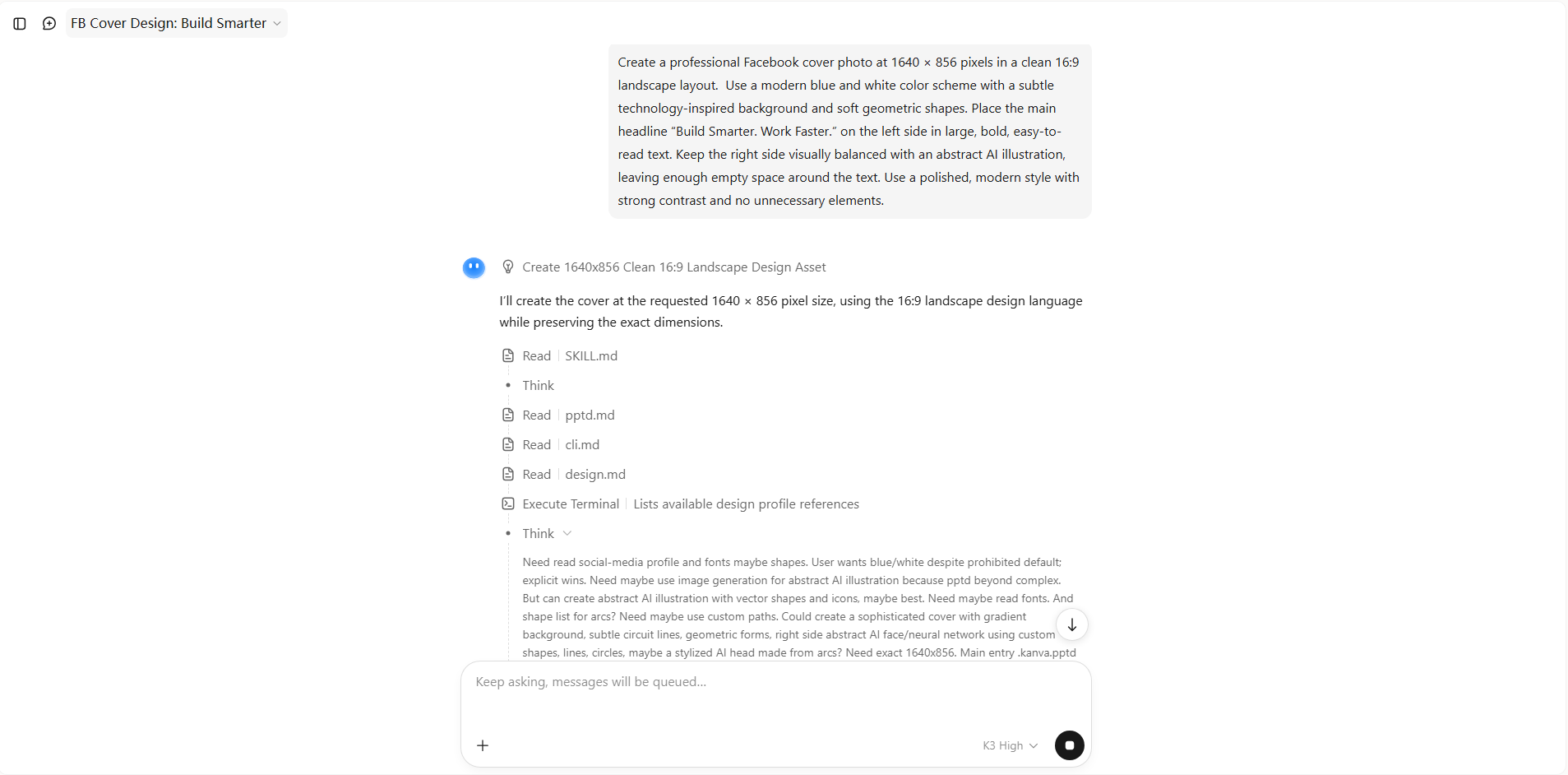
步驟 3:使用 AI 編輯微調版面
第一版不必完美。使用 AI 編輯調整特定元素,例如移動標題、更換背景、提升文字清晰度,或替換主要圖像。您可以對 Kimi Design 下達簡單指令,例如「將標題稍微往中央移動」。持續微調版面,直到重要元素看起來平衡且容易注意到為止。
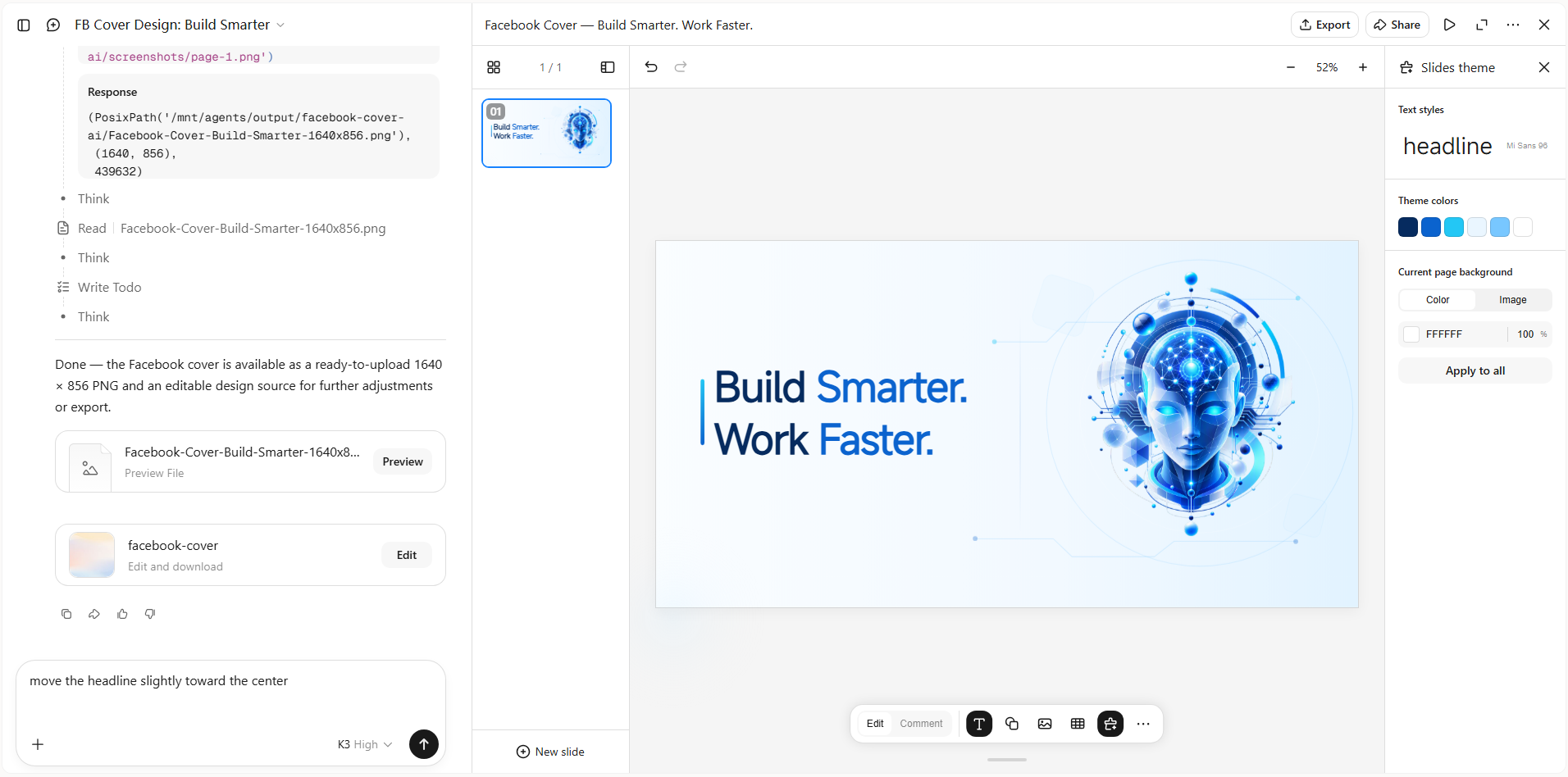
步驟 4:預覽並匯出封面相片
匯出前,請以完整尺寸預覽整張封面,檢查文字與視覺元素的位置。確認重要資訊未過於靠近邊緣,且標題在桌面與行動裝置螢幕上都清楚易讀。一切確認無誤後,請以高品質格式匯出最終設計,並上傳為您的 Facebook 封面相片。
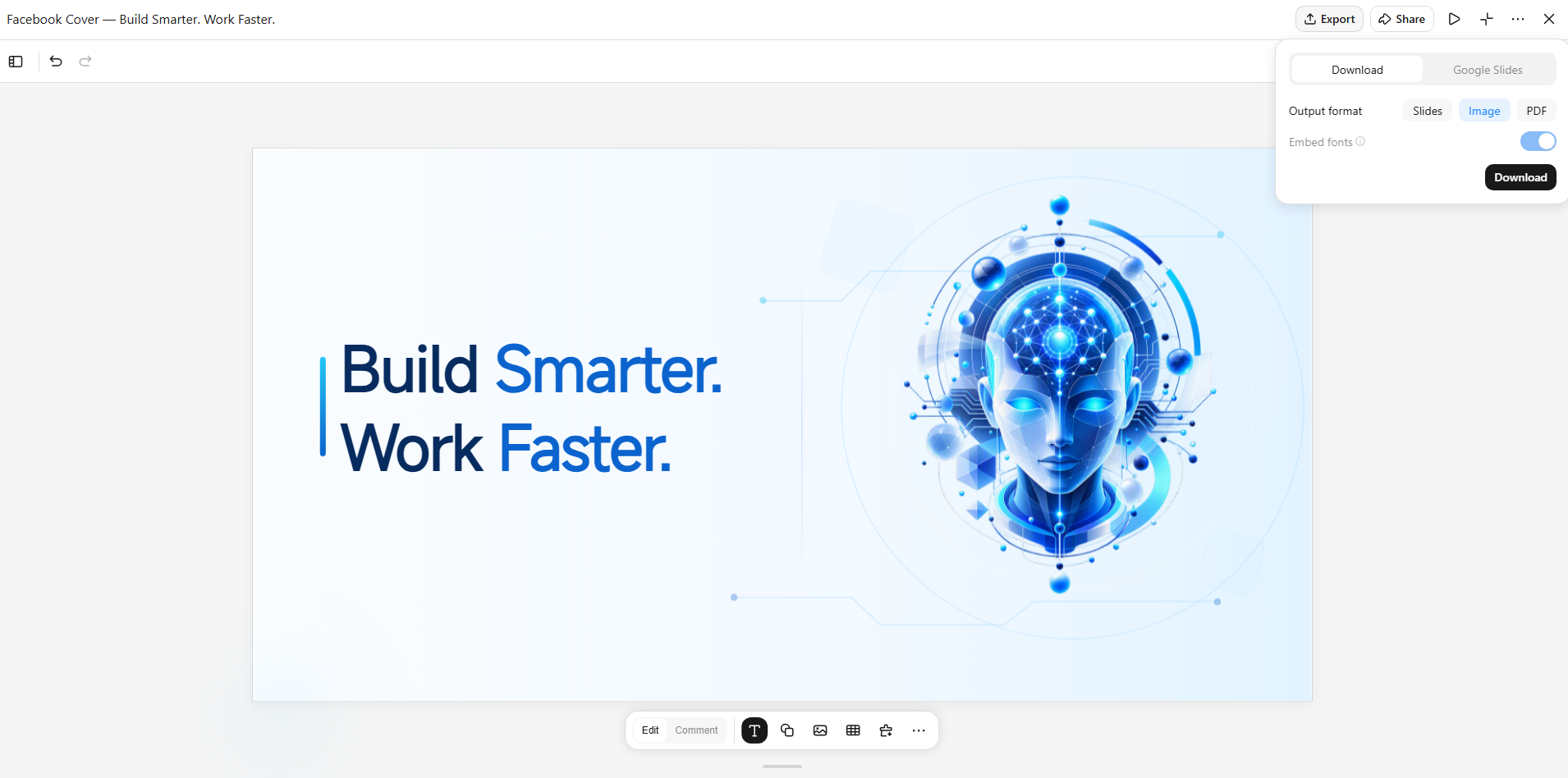
步驟 5:上傳至 Facebook
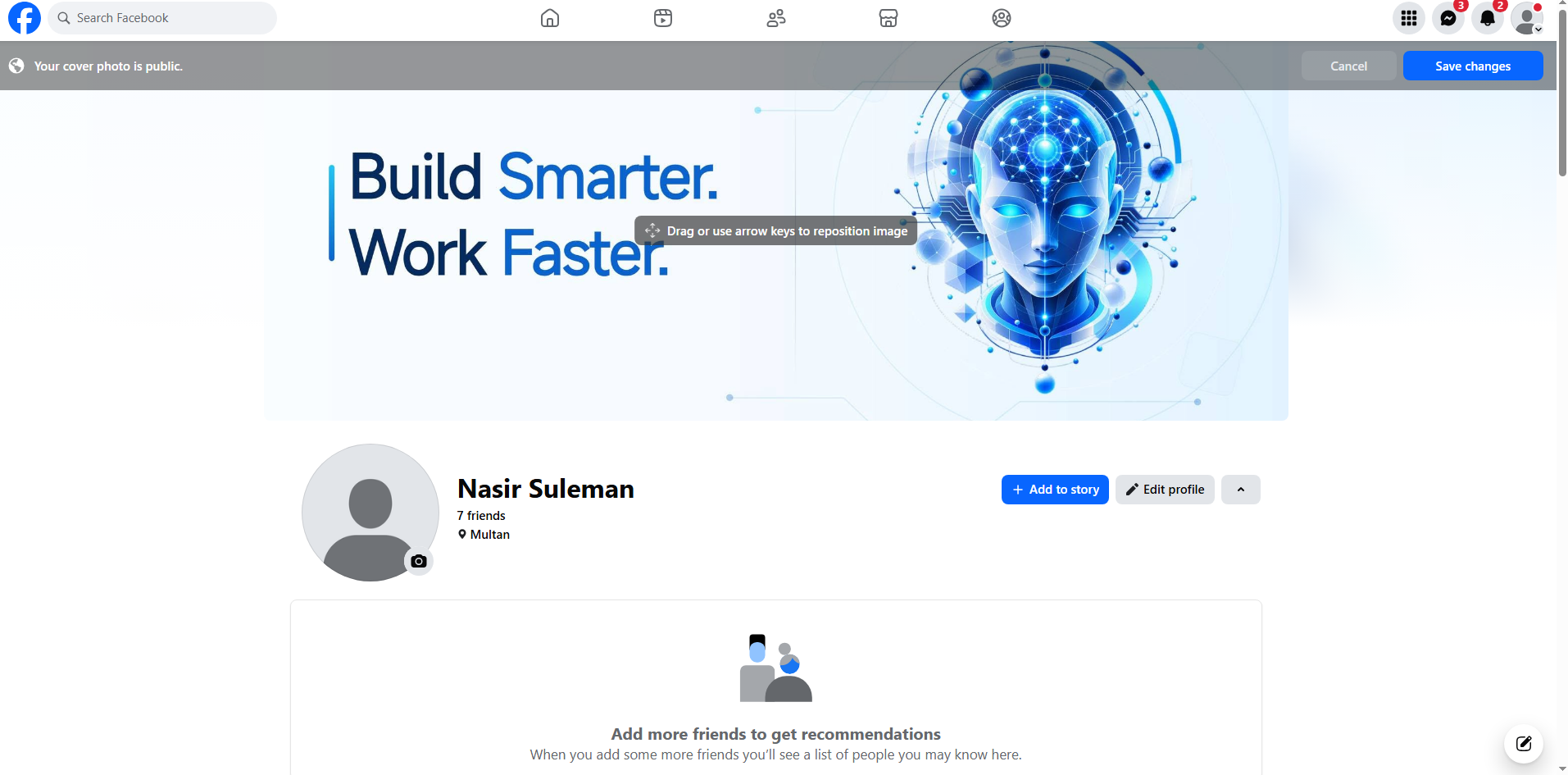
封面準備好後,前往您的 Facebook 個人檔案並開啟封面相片區塊。選取「編輯封面相片」,上傳您從 Kimi Design 匯出的圖片。視需要調整位置,接著在儲存變更前,預覽它在個人檔案上的呈現效果。確認所有內容均已妥善對齊且清楚易讀後,按一下「儲存」即可發布新的 Facebook 封面。
為什麼要使用 Kimi Design 製作 Facebook 封面相片?
精心設計的 Facebook 封面不只是填滿個人檔案頂端的空間。合適的 AI 工具能協助您從初步構想發展為精緻設計,同時保有對細節的掌控。以下說明 Kimi Design 如何讓流程更輕鬆:
透過一則提示詞,將構想化為精緻的封面相片
描述您想要的風格、訊息或主題,或上傳圖片、影片與視覺參考素材作為靈感。Kimi Design 會將您的方向轉換為完整的 Facebook 封面相片,為您處理構圖、字體排印、色彩、圖像與視覺層級。
為任何個人檔案或企業建立可直接使用的品牌設計
為個人檔案、創作者、企業、社群和活動製作封面相片。加入你的標誌、標語、產品圖片、照片或其他品牌元素,同時讓設計在視覺上保持協調,並符合你的品牌識別。
自訂畫布尺寸和長寬比
Facebook 封面相片採用寬幅的非標準格式,因此固定畫布可能難以做出平衡的設計。Kimi Design 讓你自訂畫布尺寸和長寬比,從一開始就能彈性製作符合格式的封面相片。
透過對話、點擊或畫布留言微調設計
你可以透過對話請 Kimi Design 變更版面配置、改寫文字、調整視覺風格或替換圖片。你也可以在畫布的特定區域留言,或自行編輯文字、圖片、圖形、顏色和位置。在微調設計的過程中保留先前版本,隨時回到較早的版本並從該處繼續編輯。
匯出為合適的格式
Facebook 封面相片完成後,可匯出為 PNG 或 JPG 等格式,以便上傳、分享或進一步編輯。依照完成設計的預定用途選擇最合適的格式,同時保留視覺品質和版面配置。
設計出色 Facebook 封面相片的技巧
出色的 Facebook 封面不僅要美觀,也應讓你的個人檔案呈現清楚一致的形象。幾個簡單的設計選擇,就能讓封面看起來更專業,又不顯得擁擠。製作和微調設計時,請留意以下技巧:
讓人一眼看懂你的身分
你的封面應迅速展現你是誰,或你的個人檔案代表什麼。採用明確主題、易於辨識的視覺元素,或能反映個人或品牌識別的簡短訊息,讓訪客立即了解你的目的。
選擇高品質的視覺元素與色彩
使用清晰的高解析度圖片,並確保在不同螢幕尺寸上顯示時依然好看。挑選彼此協調、且符合個人檔案、品牌或整體視覺風格的色彩,避免讓設計顯得過於鮮豔或分散注意力。
文字保持精簡且易讀
避免在封面放入冗長句子或過多訊息。使用簡短標題或標語,搭配清晰字體、鮮明對比和足夠留白,讓人在較小螢幕上瀏覽個人檔案時也能輕鬆閱讀。
依個人檔案元素規劃版面
請記得,你的個人檔案相片和其他 Facebook 元素可能會覆蓋封面的部分區域。重要文字、標誌和關鍵視覺元素應避開左下角,尤其在行動裝置上重疊情況可能更明顯,並遮住設計的重要部分。
適度使用圖像元素
裝飾性圖形、圖示和插圖能增添個性,但使用過多會讓封面顯得雜亂。圖像元素應用來襯托主要訊息,而非與最重要的元素爭搶焦點,或讓整體設計顯得不必要地擁擠和混亂。
維持社群形象的視覺一致性
盡量在各個社群個人檔案中使用相近的色彩、字體、圖片和設計風格。這能建立更容易辨識的形象,讓你的 Facebook 頁面與更廣泛的個人或品牌識別相互連結,也讓人們更容易在不同平台辨識你的內容。
結論
了解如何製作 Facebook 封面相片,能讓你更自由地打造兼具個人特色、精緻感與記憶點的個人檔案。只要有清楚的想法和幾項周全的設計選擇,就能把簡單概念轉化為符合你風格的封面,而不必讓流程過於複雜。
Kimi Design 能協助你更省力地將想法化為成果,讓整個流程更加簡單。試試 Kimi Design,製作適合你個人檔案的封面。




