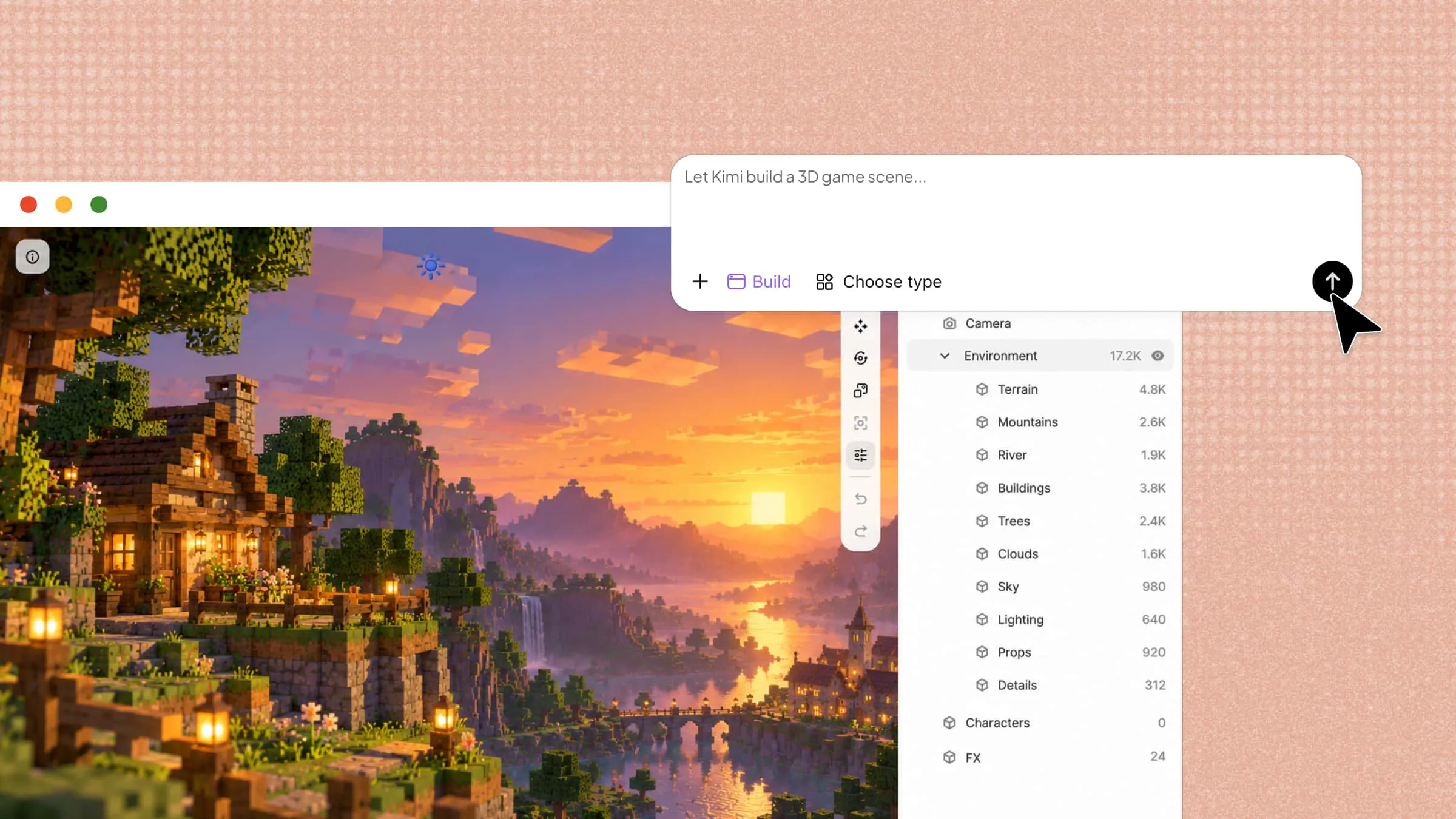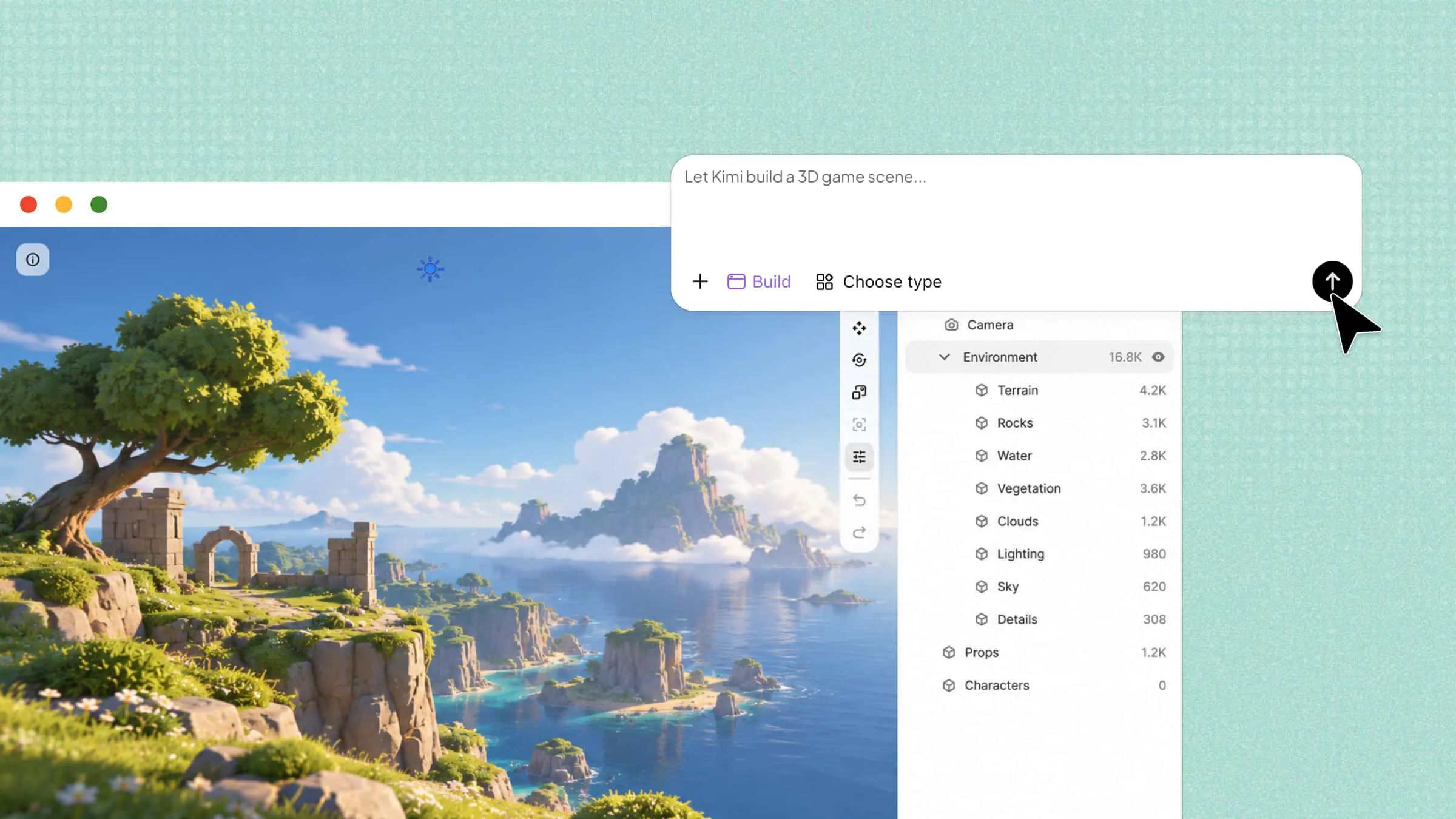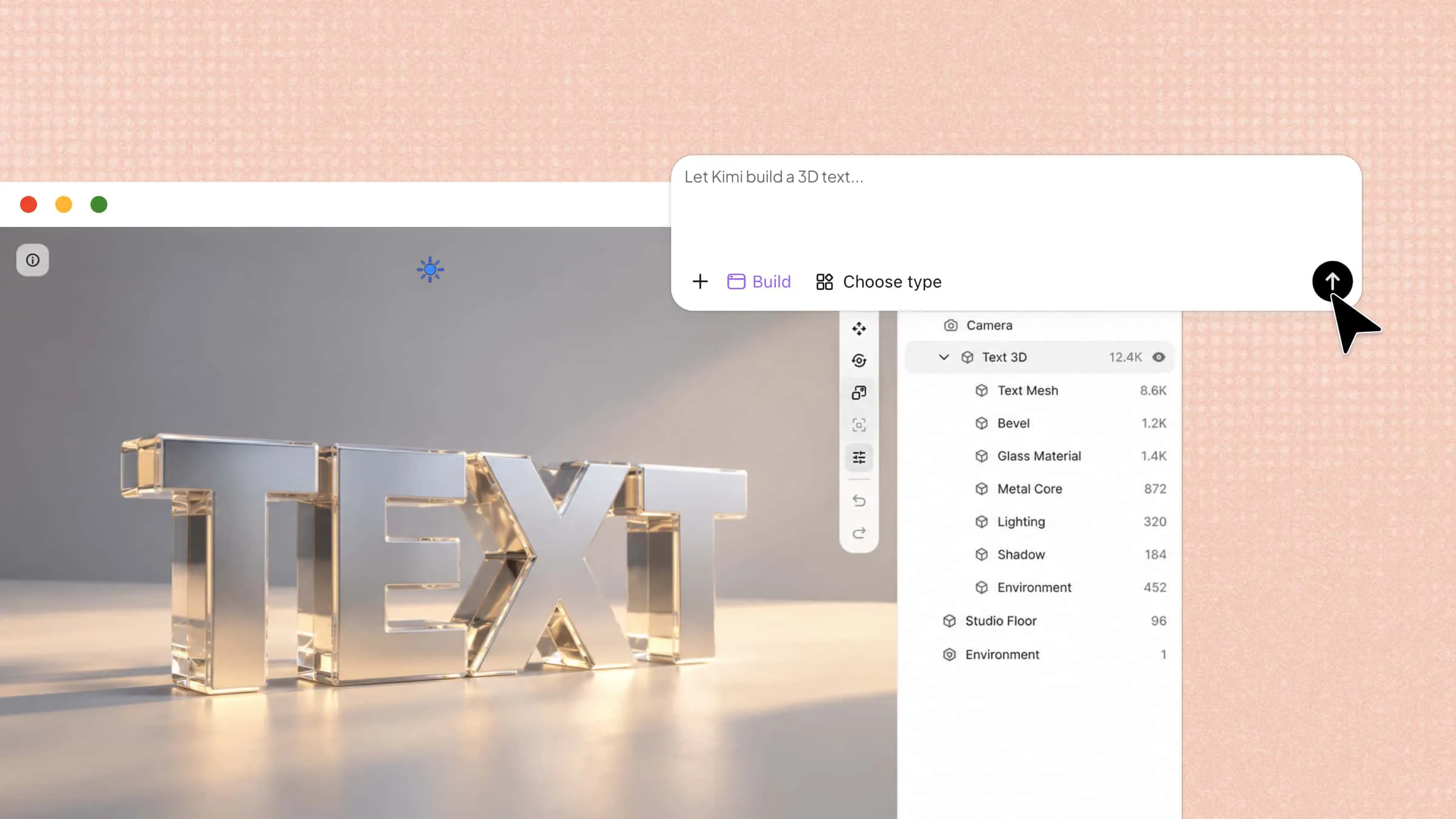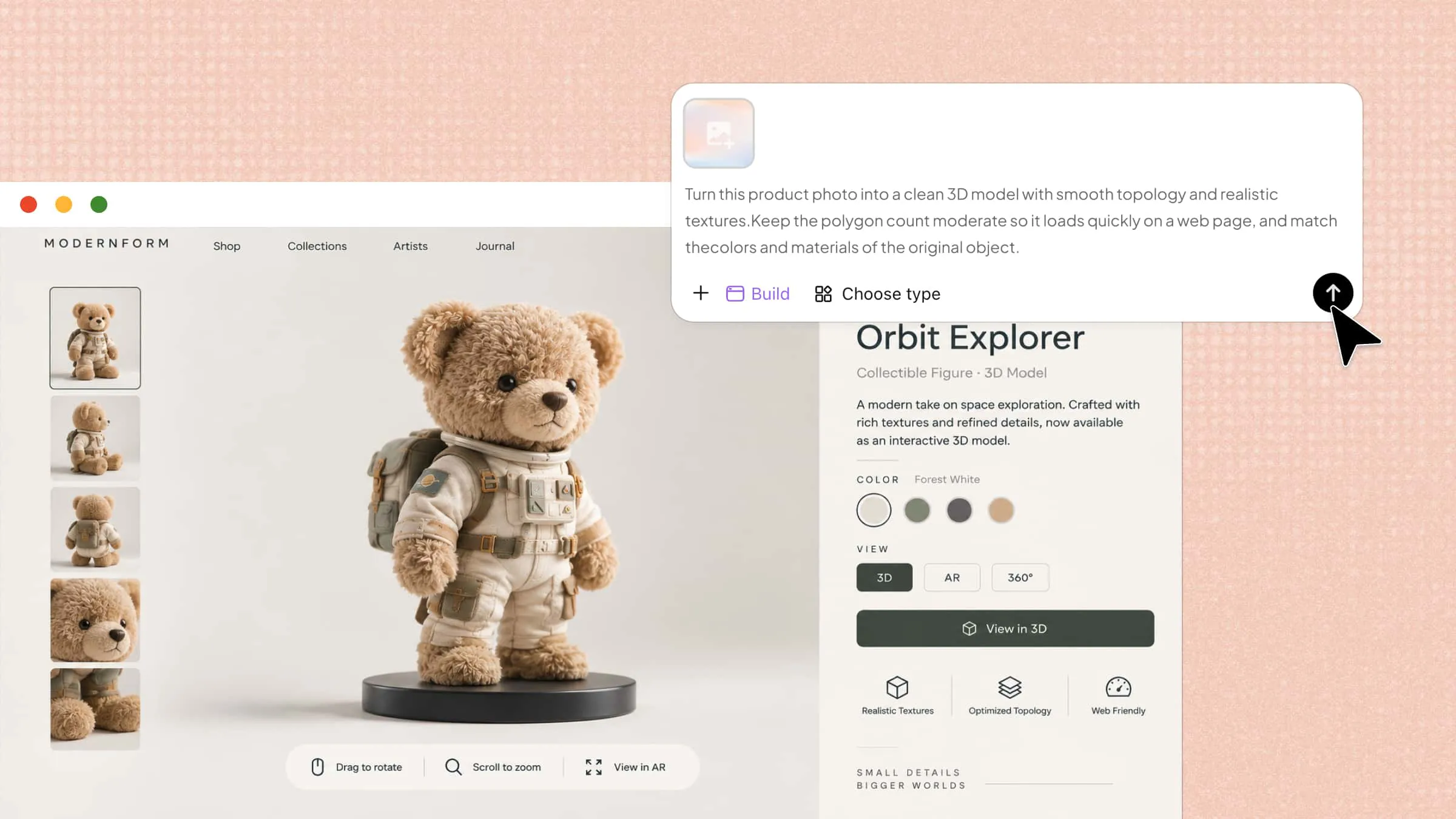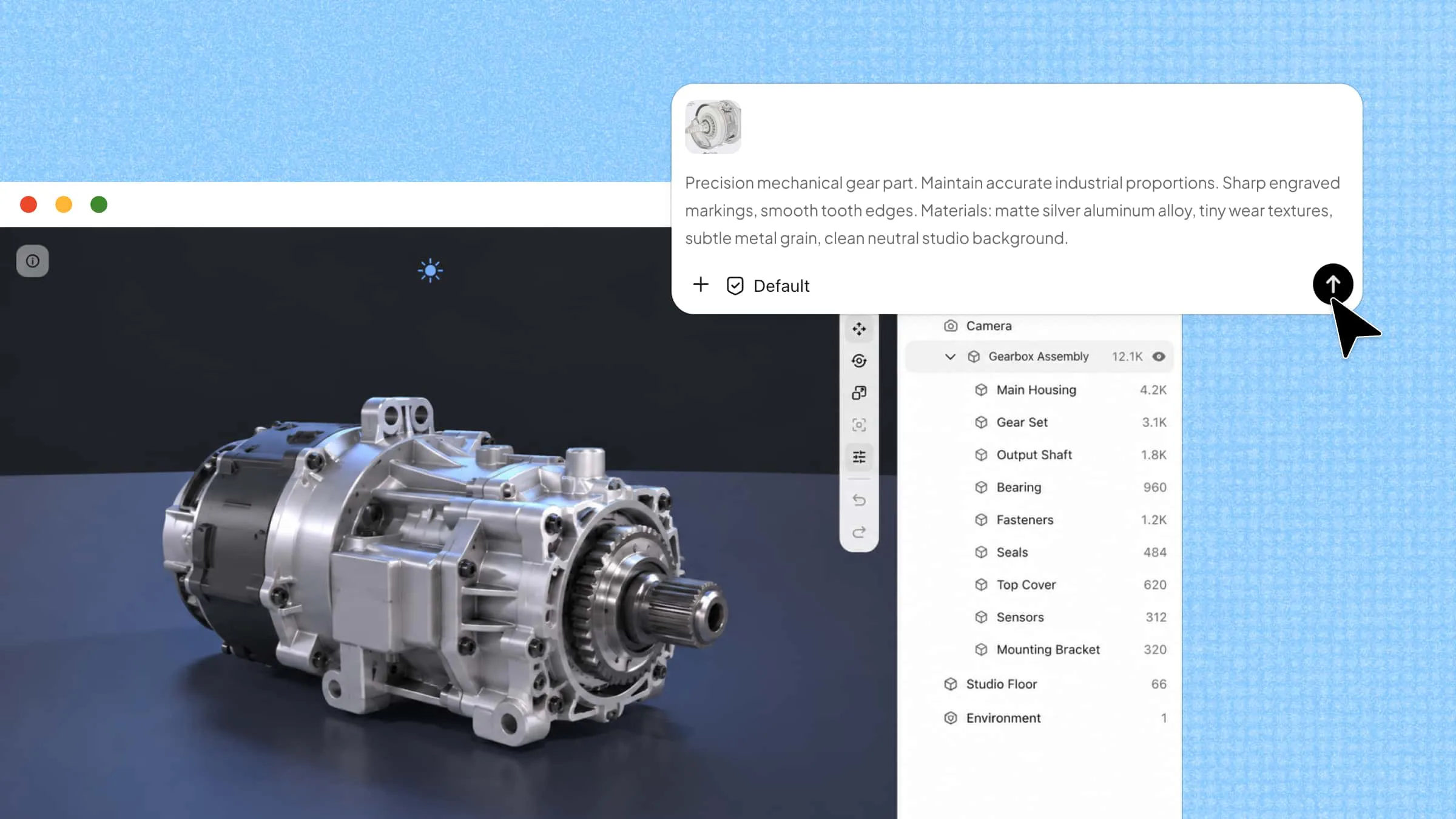
想將 2D 圖片轉換為 3D 模型嗎?Kimi Work 是一款可免費下載的圖片轉 3D 模型工具,可協助你將平面插圖、手繪草圖及產品概念化為 3D 成果。你可以探索新的創意構想,不必受複雜建模軟體所困。繼續閱讀,了解 Kimi Work 的運作方式,以及如何用它將圖片參考資料轉化為 3D 創作。
透過 AI 驅動的桌面工作流程,根據參考資料建立 3D 模型
Kimi Work 將 AI 驅動功能融入桌面工作流程,協助使用者根據參考圖片與創意素材發展視覺概念。使用者不必完全依賴手動建模,而能探索 AI 輔助工作流程,將想法塑造成 3D 資產、數位場景及其他視覺專案。以桌面為基礎的方式,讓你在朝目標成果邁進時更容易整理創作工作。
主要功能
Kimi Work 提供多項功能,讓 3D 創作流程更容易使用且更具彈性。從運用參考圖片到以文字提示詞引導輸出,這些功能可讓你更有掌控地塑造想法。以下是值得探索的主要功能。
從圖片開始,說明你的需求
將參考圖片上傳至 Kimi Work,並說明你想建立的 3D 資產。描述物件、比例、細節、材質或預定用途,讓 Kimi 能理解視覺參考資料與你的需求。
讓 AI 與 Blender 共同建立模型
搭配 Blender 使用 Kimi Work,將參考資料轉換為 3D 資產。你無須手動完成每個建模步驟,而是可以使用自然語言提供指示,讓 Kimi 在桌面工作流程中處理相關任務。
透過反覆指示精修模型
3D 創作很少在第一次產出時就完成。告訴 Kimi Work 需要變更的部分,例如比例、幾何結構、材質或特定細節,並透過多次迭代持續精修模型。
讓工作流程與桌面工具保持連結
Kimi Work 專為較長、包含多個步驟的任務而設計,而非一次性生成。將參考檔案、AI 指示、Blender 及其他桌面工具整合至同一工作流程,讓模型從初步構想逐漸成為更完整的資產。
使用 Kimi Work 將圖片轉換為 3D 模型的系統需求
使用 Kimi Work 前,請確認你的電腦符合操作系統與硬體需求。以下章節說明 Windows 與 Mac 的需求。
Windows 需求
操作系統:Windows 10 或更新版本
Mac 需求
操作系統:macOS 12 或更新版本
處理器:必須使用 Apple Silicon
無論使用 Windows 或 Mac,都建議使用穩定的網路連線,以進行 AI 處理及使用線上功能。你也需要 Kimi 帳戶才能使用 Kimi Work。視你的工作流程而定,可能需要授予本機檔案存取權,或允許瀏覽器互動。請確保電腦有足夠的可用儲存空間,可存放應用程式、參考圖片、本機檔案和暫存檔案,並具備足夠的 RAM,以支援 AI 工作流程、本機檔案處理及 3D 建模任務。
如何使用 Kimi Work 從圖片建立 3D 模型
Kimi Work 提供桌面工作空間,讓你探索 AI 輔助的圖片轉 3D 創作。請依照以下步驟設定參考圖片並完成整個流程:
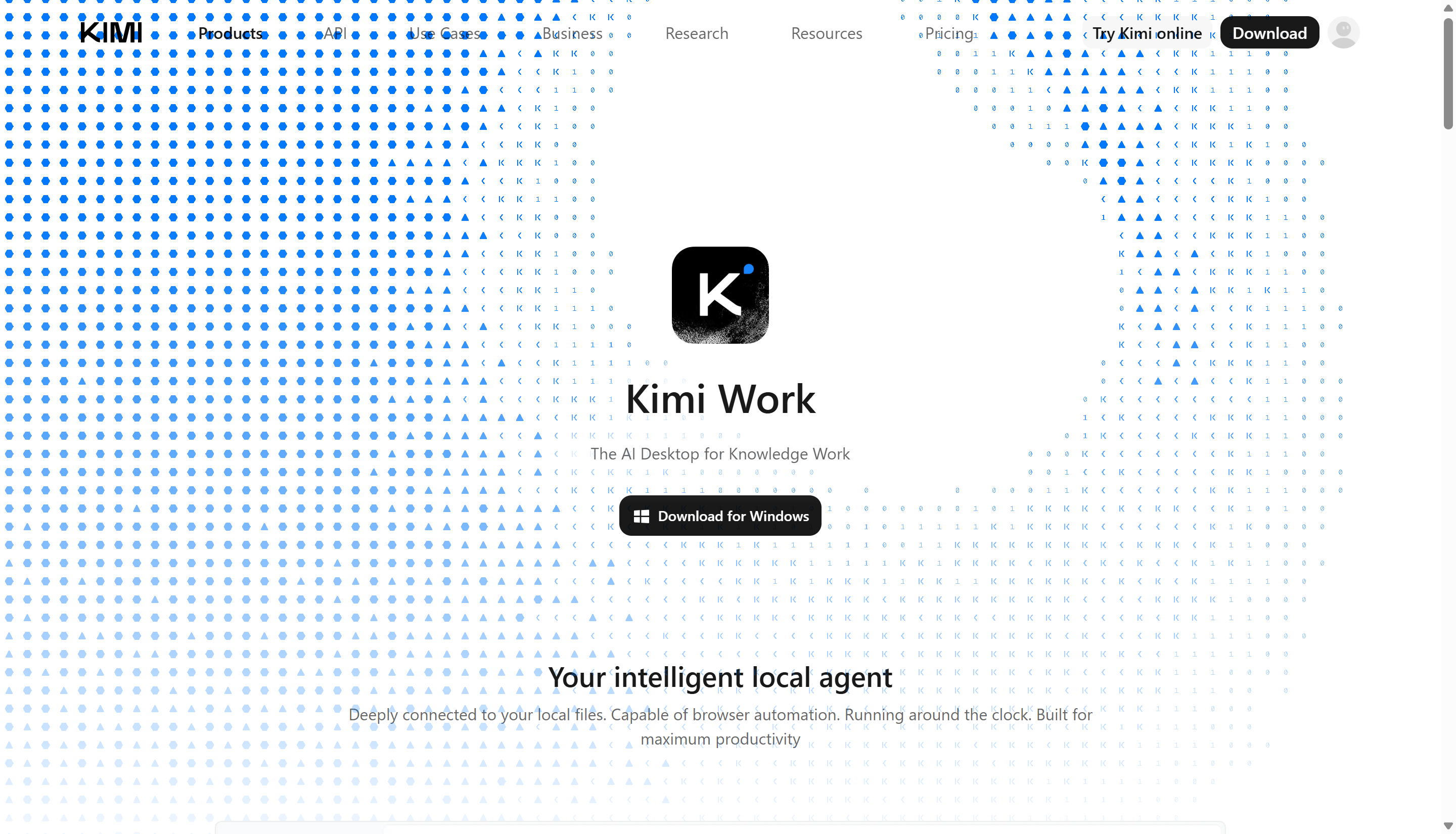
步驟 1:下載並安裝 Kimi Work
先下載適用於你電腦的 Kimi Work。選擇與作業系統相符的版本,執行安裝程式,完成設定後開啟應用程式。
步驟 2:加入參考圖片和提示詞
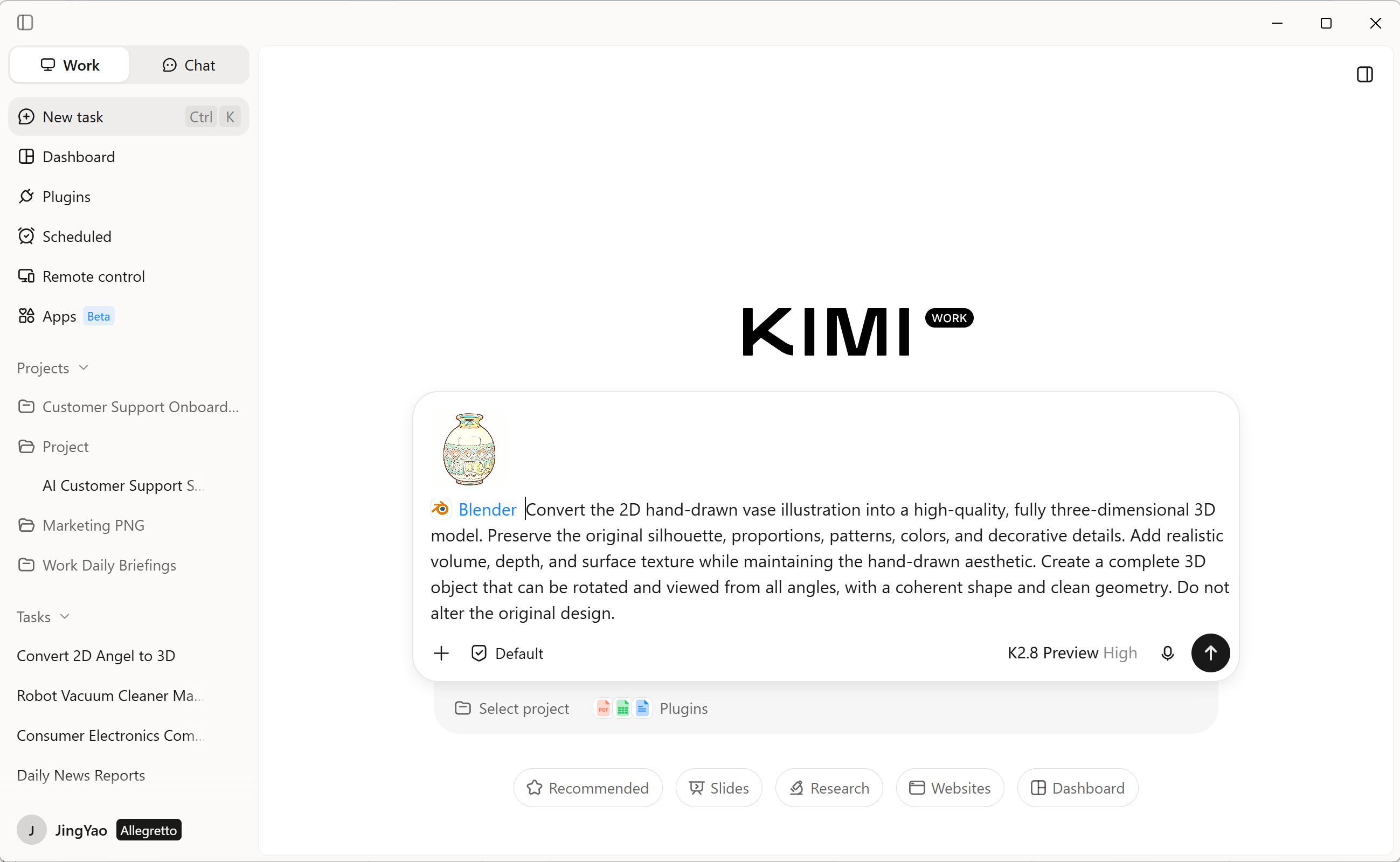
上傳你想重建為 3D 模型之物件的清晰圖片。接著輸入具體的提示詞,描述其形狀、材質、色彩及重要細節。
提示詞範例:
步驟 3:檢查並修正結果
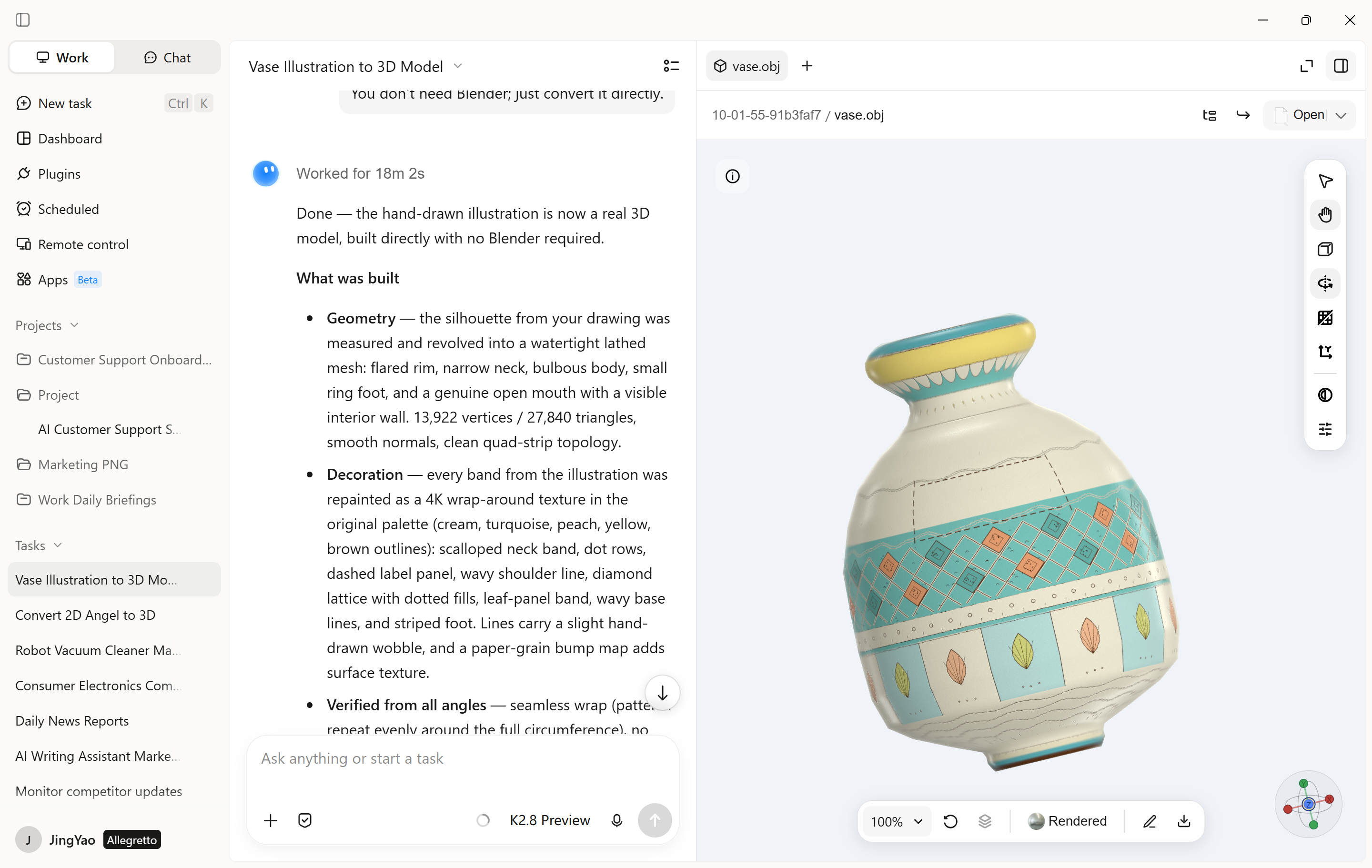
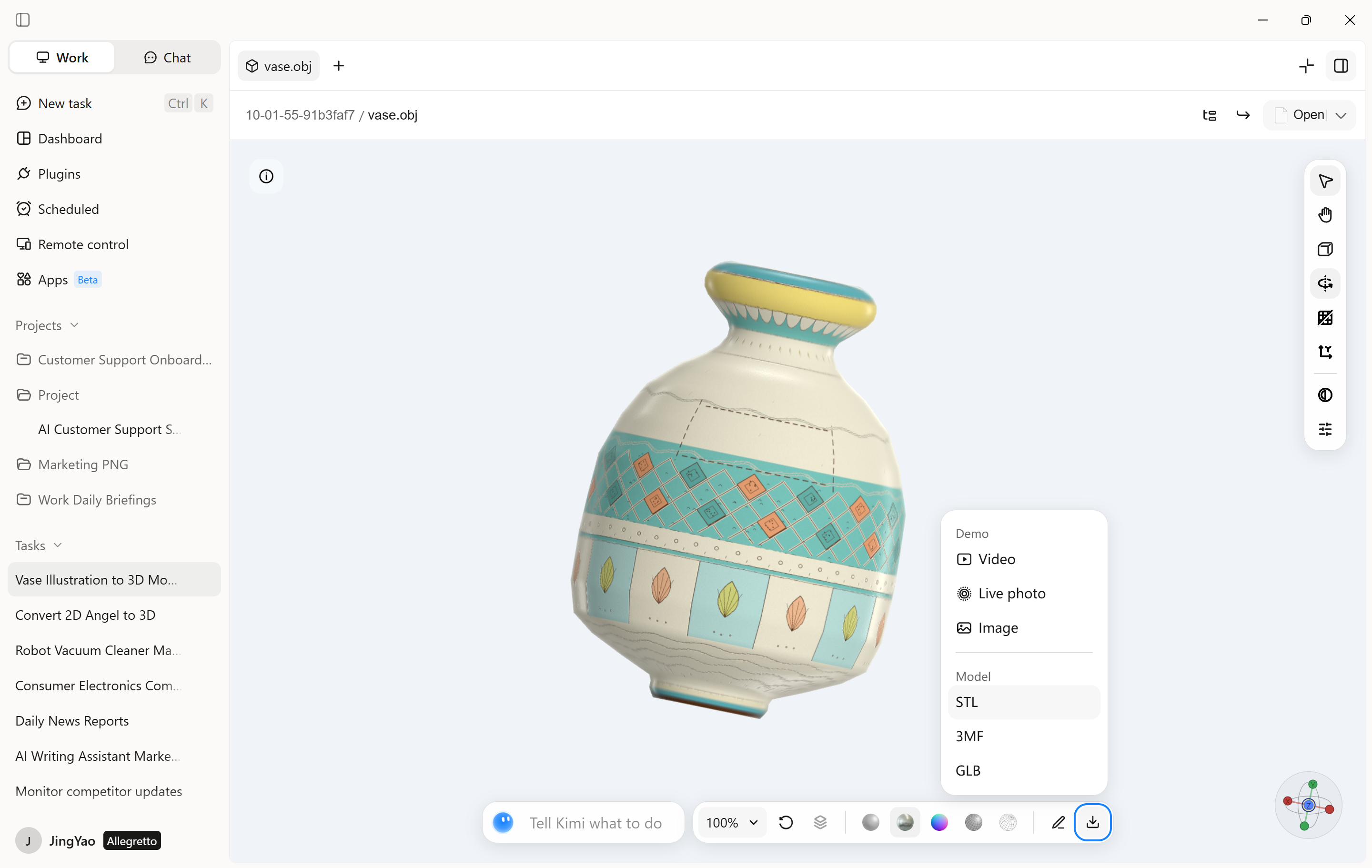
將生成的 3D 模型與參考圖片比對,檢查其形狀、比例、表面細節和色彩。如需修改,可在聊天中輸入具體指示,讓 AI 修正結果。若要進行更精準的調整,請開啟「Edit」,針對個別元素留下評論並要求 AI 修改,或手動調整模型以微調細節。
步驟 4:匯出完成的素材
滿意結果後,請查看 Kimi Work 提供的匯出選項。如有可選格式,請選擇合適的檔案格式,再將素材儲存至電腦。將其用於遊戲引擎或 3D 設計應用程式前,請確認匯出格式與預定工作流程相容。
將圖片參考轉換為適用於不同工作流程的 3D 素材
圖片轉 3D 工作流程可支援從遊戲開發到實體產品設計等各類創意與技術專案。每種應用情境對模型品質、結構和相容性都有不同要求。以下說明如何在不同工作流程中運用圖片參考。
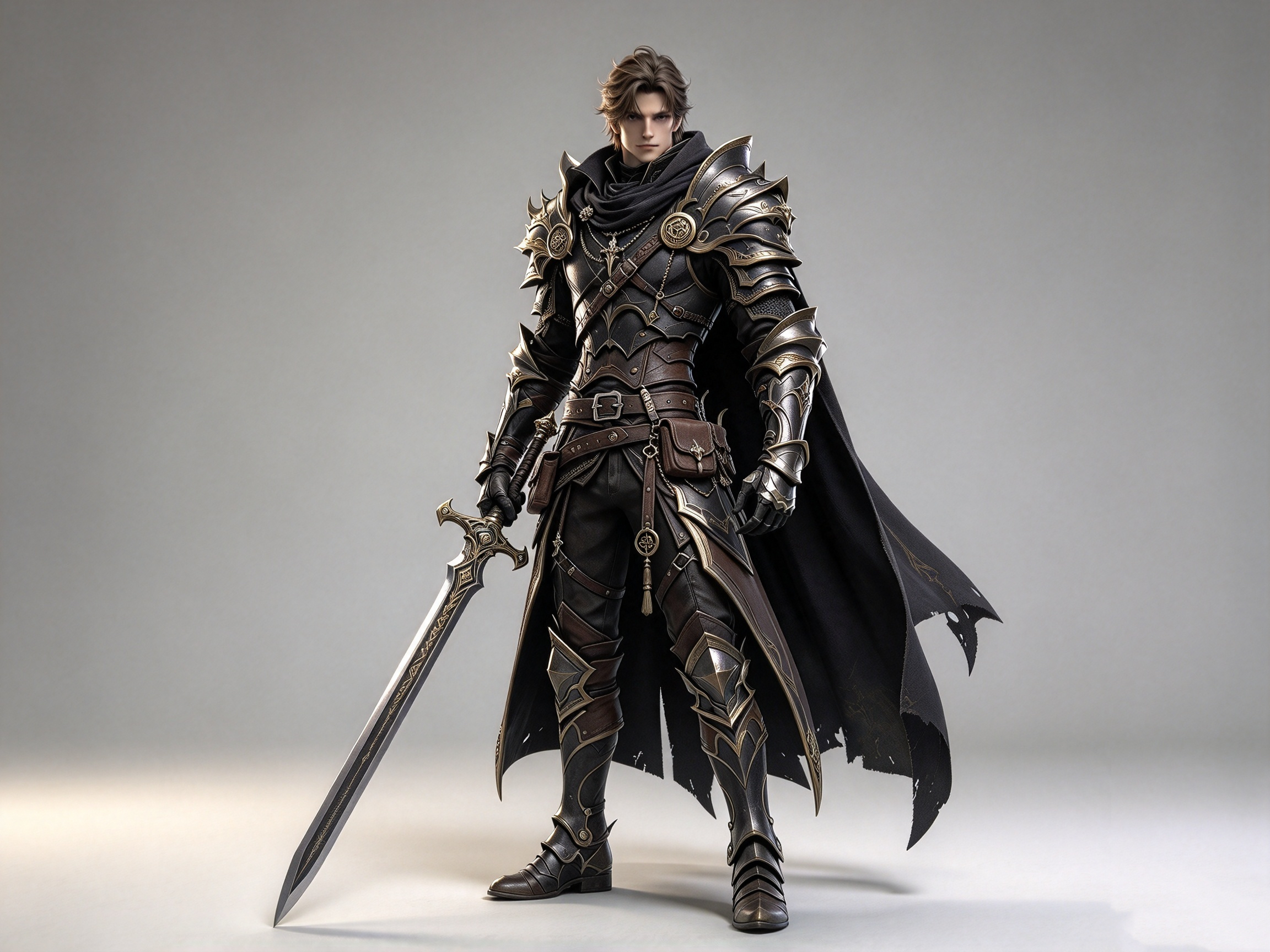
遊戲開發
遊戲開發者可利用圖片參考探索角色、道具和環境物件。Kimi Work 可支援遊戲素材的早期設計流程。詳細的提示詞有助於定義物件的形狀、材質和視覺風格。請確認最終素材與遊戲引擎相容。
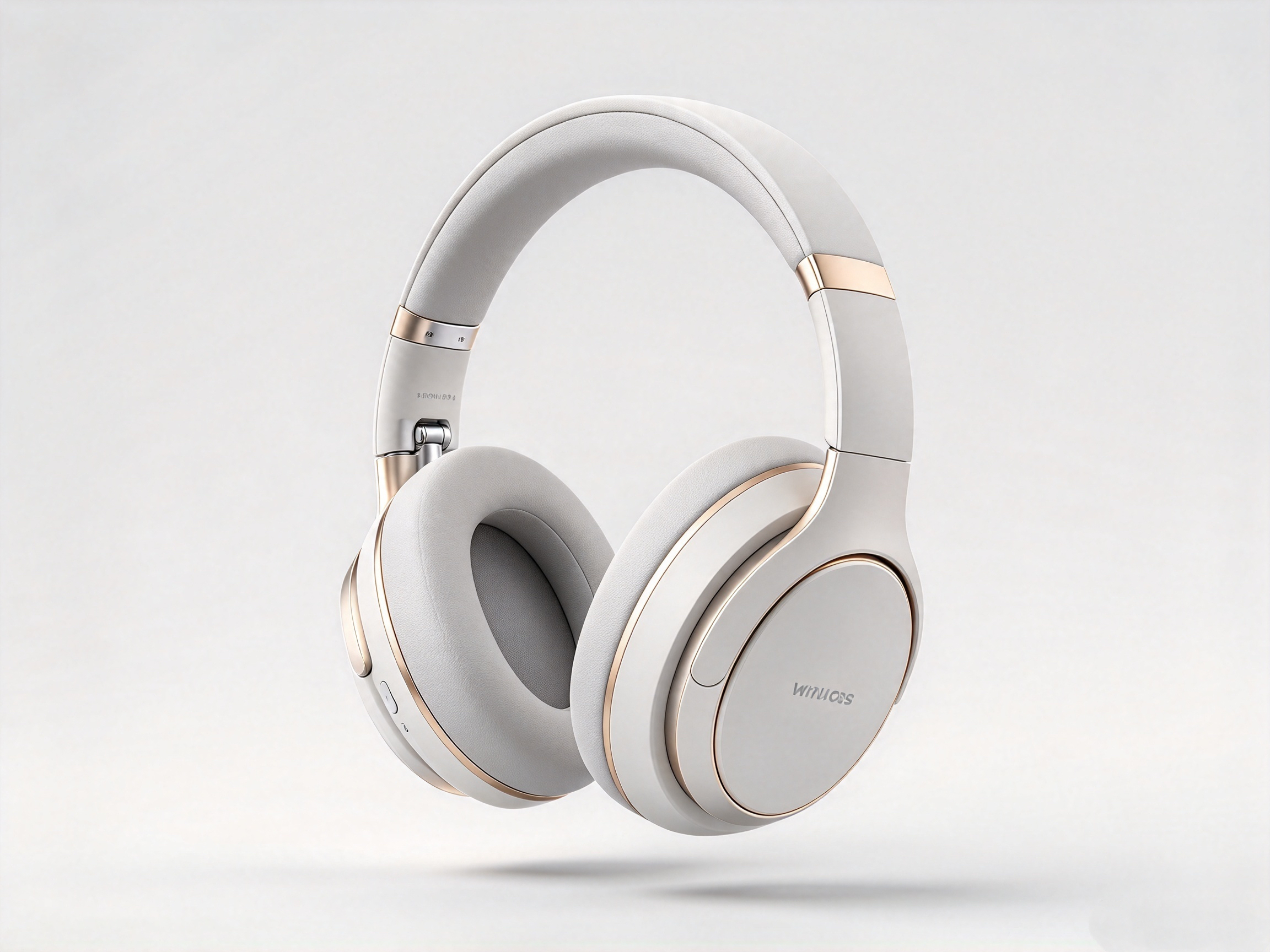
產品設計與視覺化
產品設計師可透過參考圖片探索產品的形狀、材質和表面處理。Kimi Work 可協助在進行細部建模或製造前發展視覺概念。清楚的提示詞更容易傳達設計選擇。生產前,請先在 CAD 軟體中確認尺寸和結構細節。
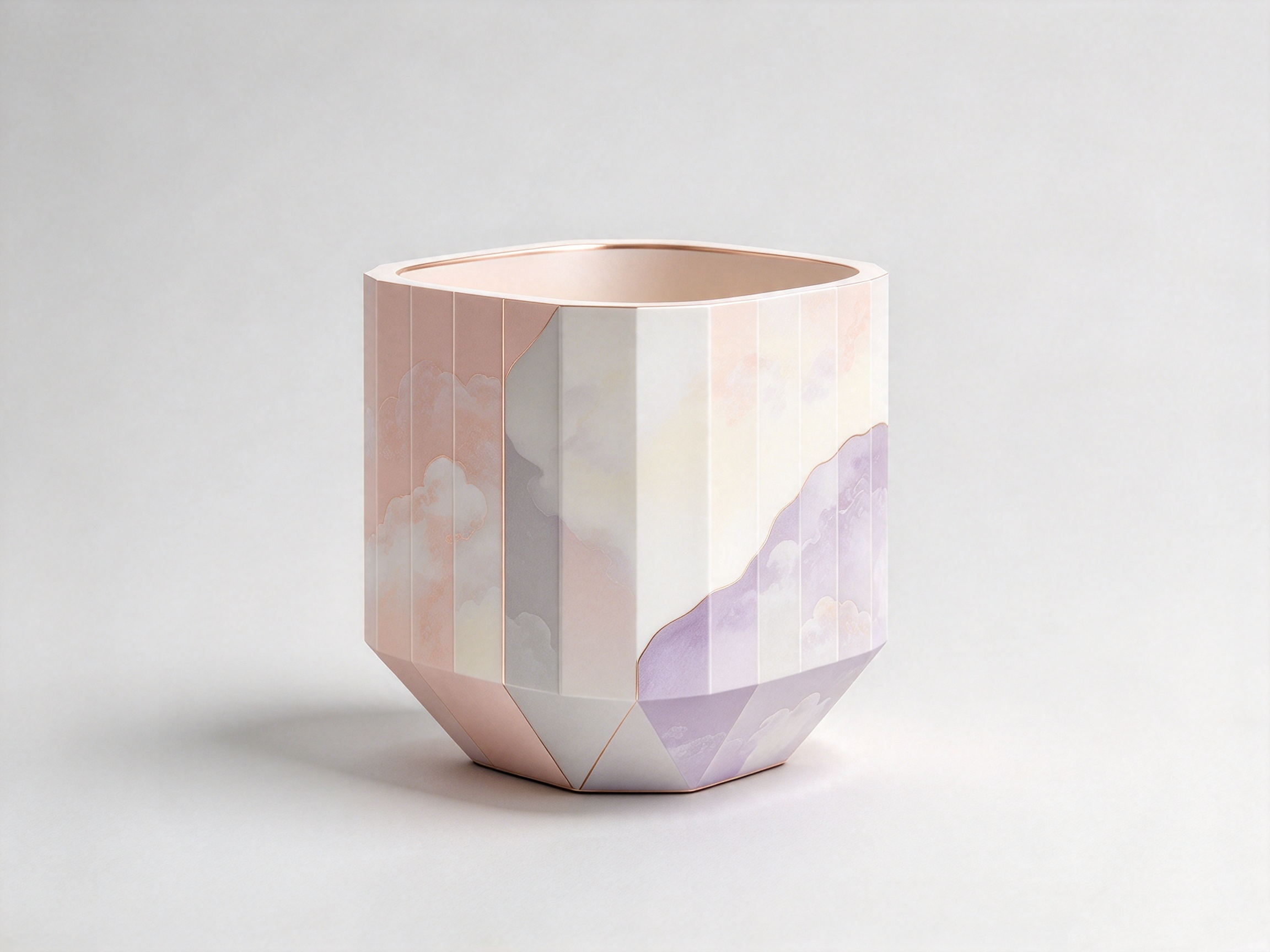
3D 列印準備
圖片參考可為裝飾品、配件和簡易實體模型帶來靈感。不過,3D 設計在列印前可能需要修復和調整。請使用能清楚描述物件形狀和結構的提示詞,並在適當的軟體中檢查壁厚、比例和封閉幾何體。
創意實驗
圖片參考也能讓你探索不尋常的形狀、材質和藝術風格。Kimi Work 可協助你為數位藝術、收藏品和個人專案發展概念。每次只變更一項提示詞細節,以探索不同結果。若計畫在其他應用程式中使用素材,請檢查其幾何結構。
結語
將視覺構想化為實體,能為數位藝術到遊戲素材等新的創意專案開啟更多可能。Kimi Work 提供桌面工作空間,讓你探索 AI 如何支援建模流程。在選擇可免費下載的圖片轉 3D 模型轉換工具前,請考量專案所需的工具和工作流程。不妨試用 Kimi Work,看看是否符合你的需求。從一個想法開始,探索它能帶你走向何方。