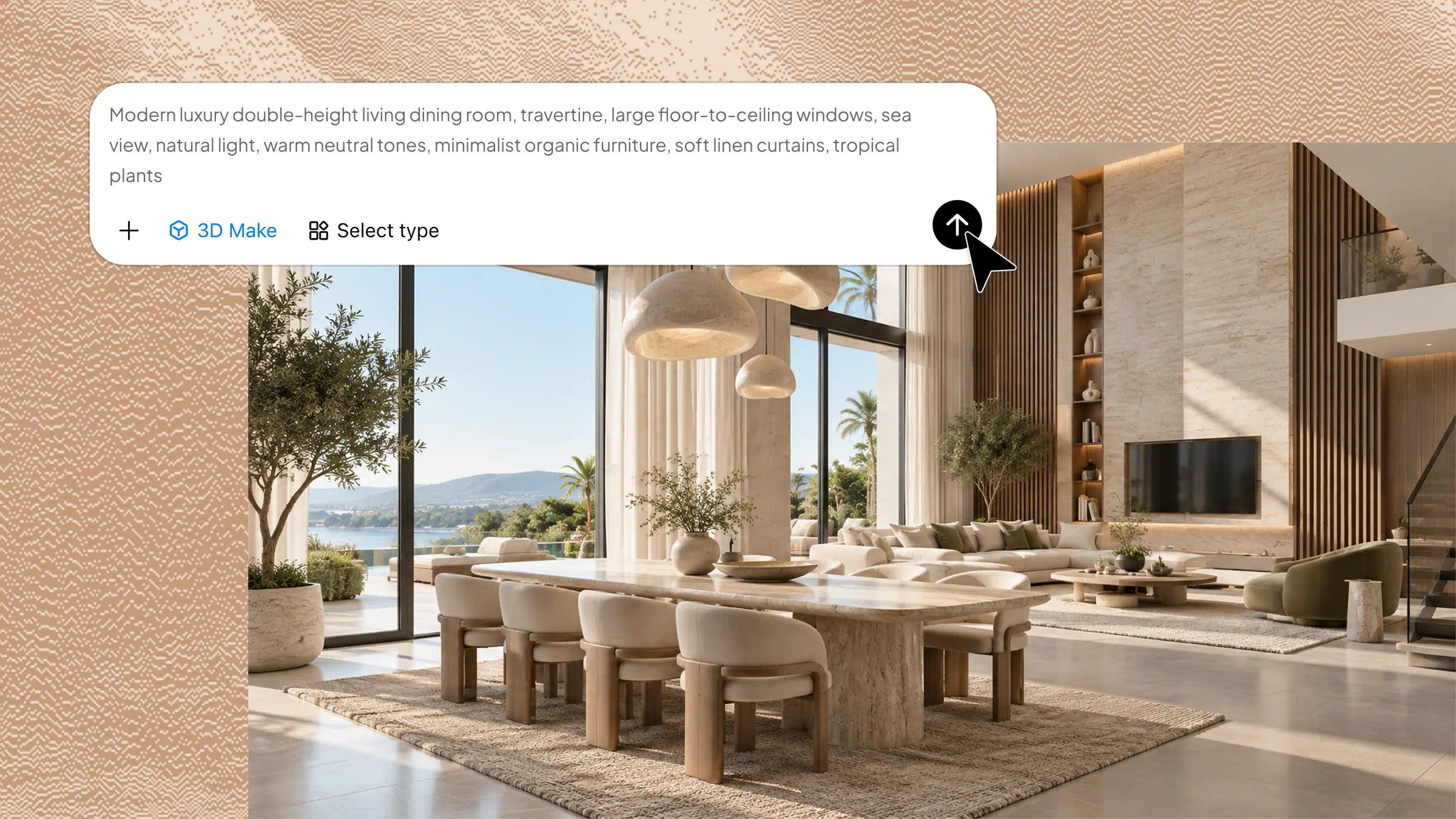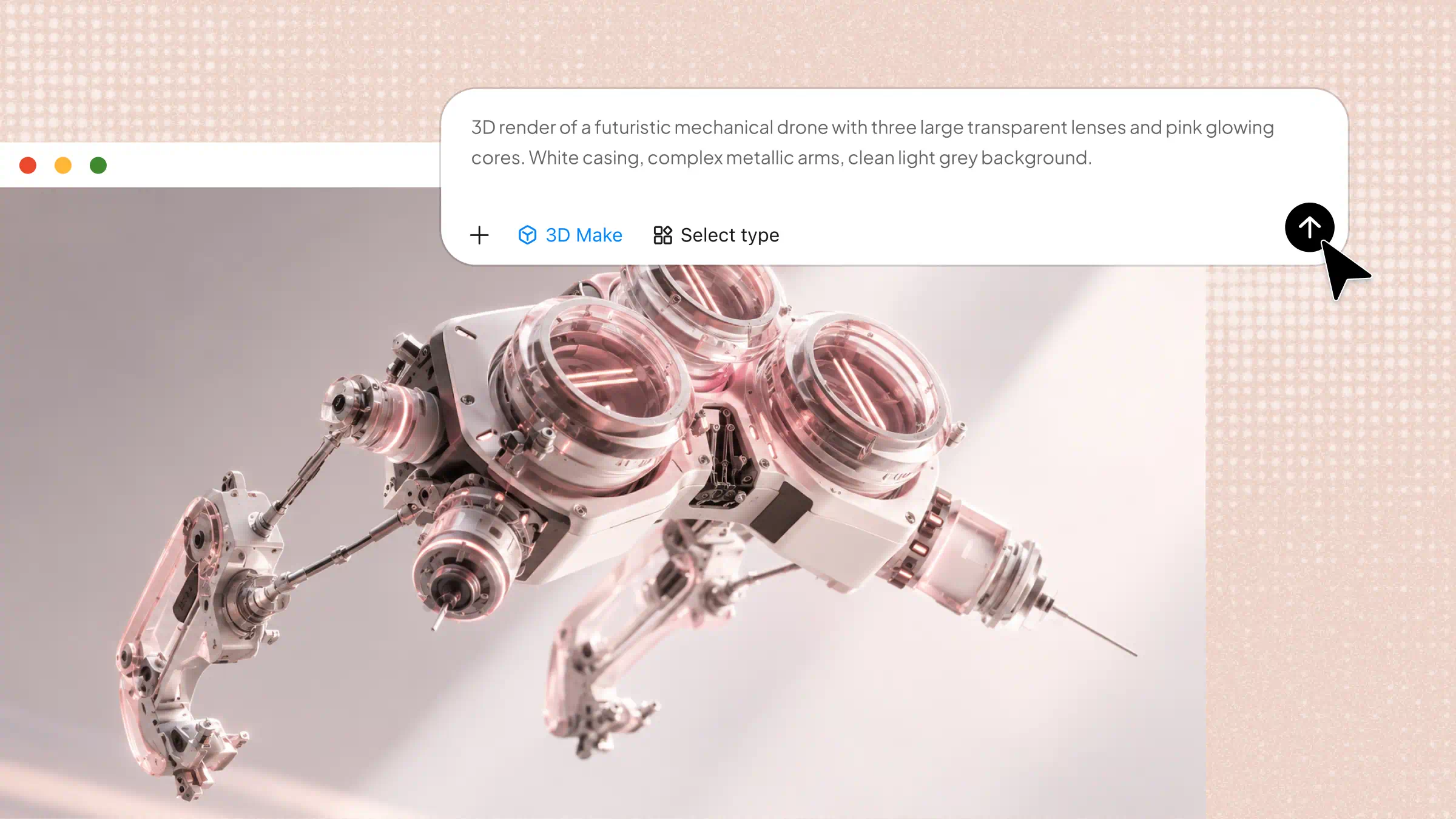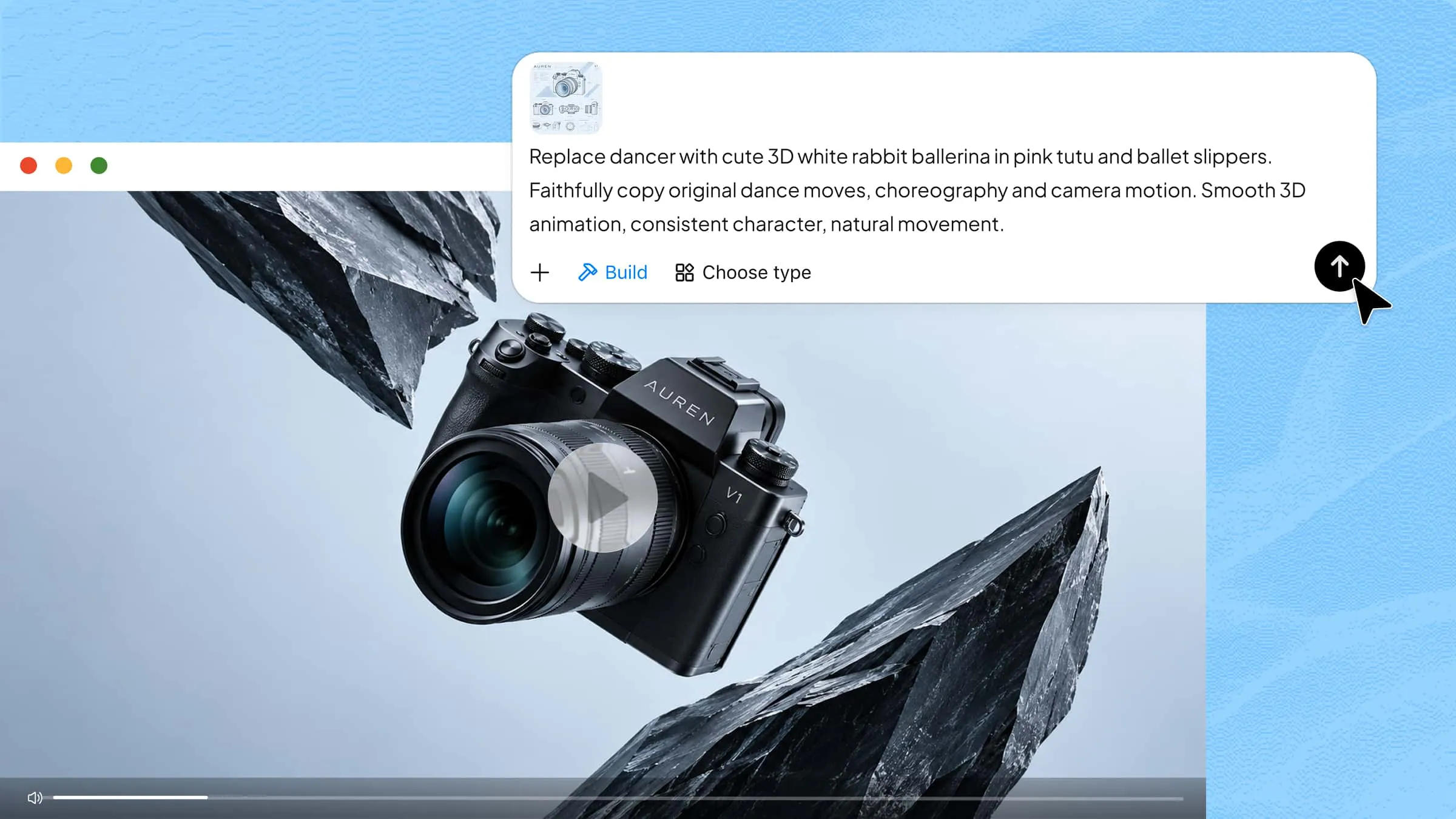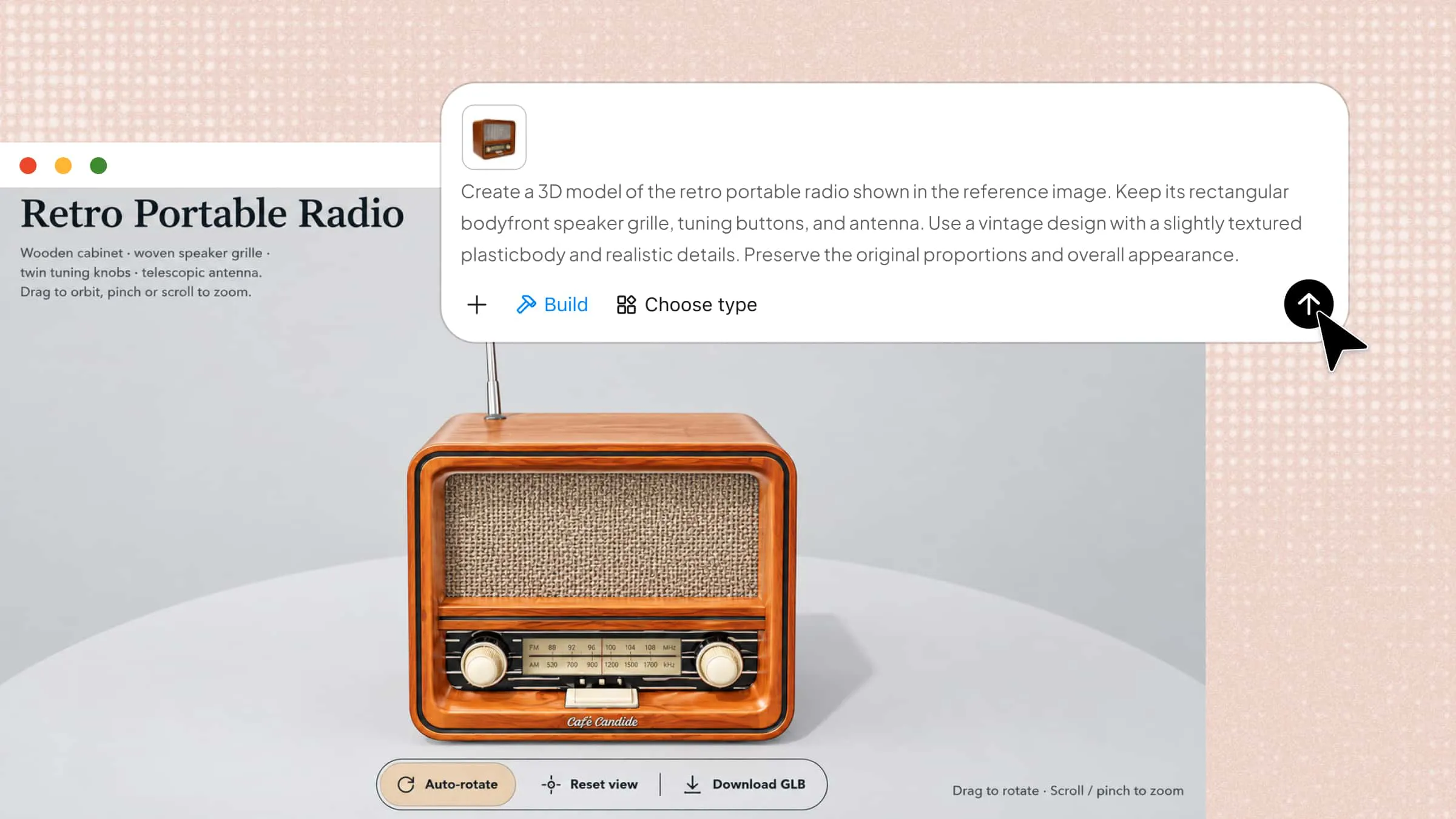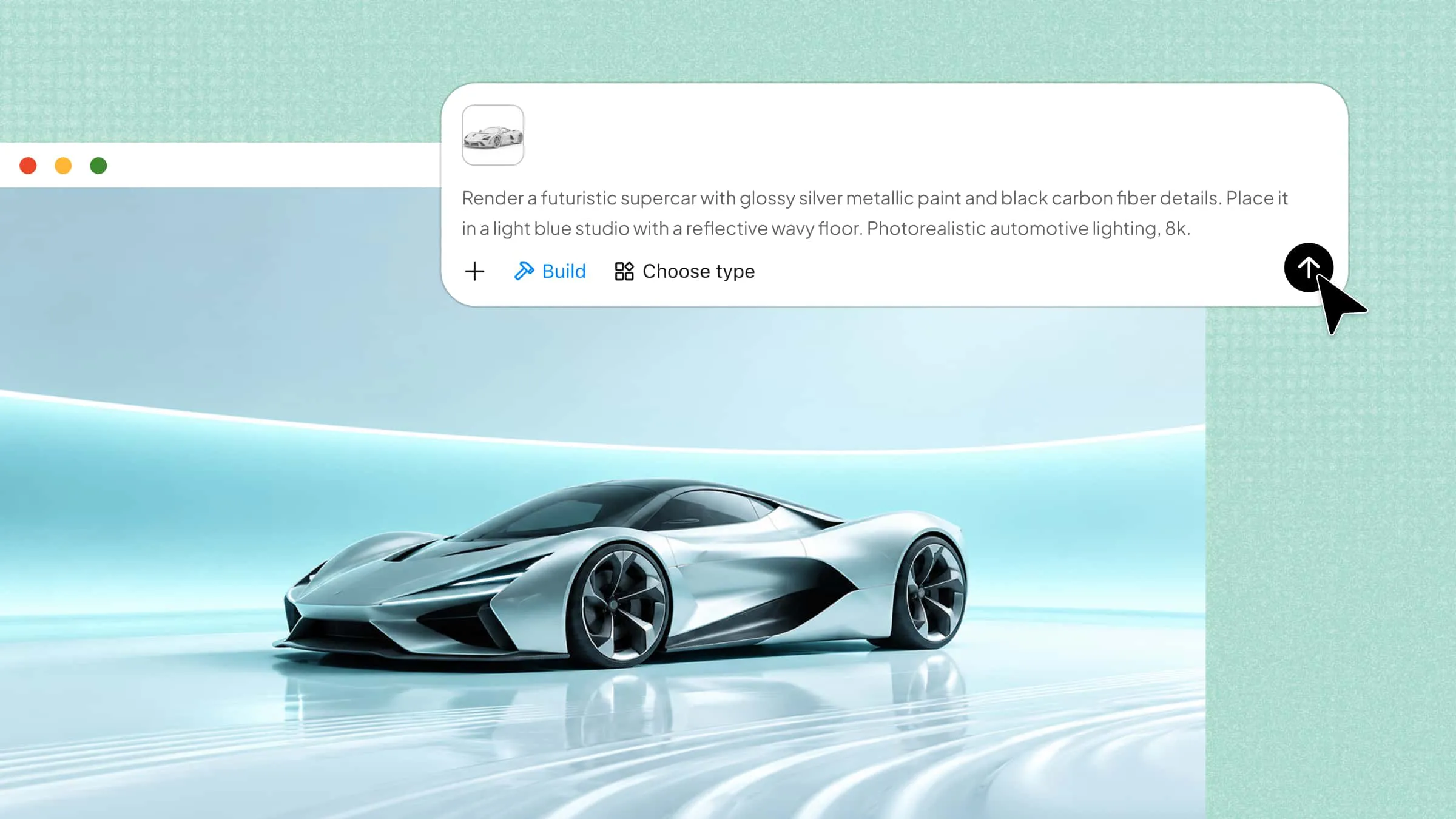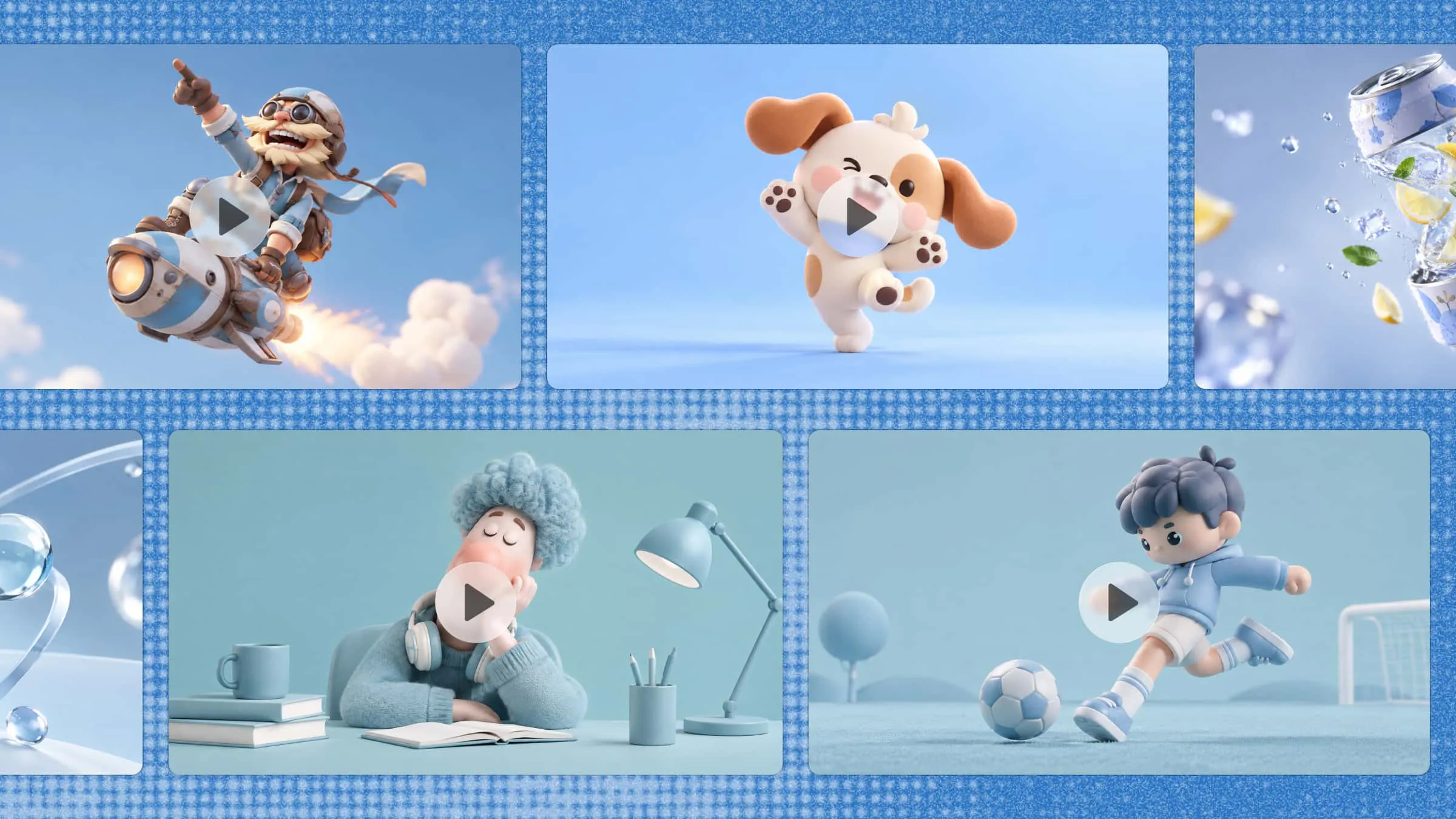
Stell dir vor, du verwandelst eine einfache Idee in ein 3D-Video, ohne stundenlang komplizierte Software lernen zu müssen. Du könntest ein Produkt zum Leben erwecken, zeigen, wie ein Objekt funktioniert, oder eine Szene erschaffen, die realer und fesselnder wirkt. Mit KI-Tools wie Kimi 3D Make kannst du mit einem prompt beginnen und das Ergebnis formen, während deine Idee Gestalt annimmt. In diesem Artikel erfährst du Schritt für Schritt, wie du 3D-Videos erstellst und deine Ideen in bewegte Bilder verwandelst.
3D-Videos mit KI erstellen
Kimi 3D Make bietet eine einfache Möglichkeit, deine Ideen in 3D zu erkunden, ohne dich in komplexen Workflows zu verlieren. Du kannst zunächst beschreiben, was du erstellen möchtest, Referenzmaterialien zur Steuerung des Ergebnisses verwenden und Änderungen vornehmen, während sich dein Konzept entwickelt. So hast du Raum, verschiedene Ideen auszuprobieren und einen Look zu finden, der zu deinem Projekt passt. So erstellst du mit Kimi 3D Make ein 3D-Video.
Schritt 1: Videokonzept und Details eingeben
Öffne zunächst Kimi 3D Make und beschreibe das 3D-Video, das du erstellen möchtest. Gib das Hauptmotiv, die Umgebung, Bewegungen, den Kamerawinkel, die Beleuchtung und den visuellen Stil an, um das Ergebnis mitzugestalten.
3D Pixar-style animation, two cute chibi characters playing badminton on an indoor court. Round soft clay-textured characters with big heads, wearing blue-and-white sporty hoodies and sneakers, expressive focused faces. One character jumps up for a powerful smash, the other steps back to return the shuttlecock, dynamic fluid motion with the shuttlecock tracing through the air. Minimalist pastel blue indoor badminton court, soft natural light, clean solid-color background, shallow depth of field, cinematic lighting, fresh macaron blue-and-white color palette, 3D render, octane render, ultra high quality, 4K, camera slowly orbiting to follow the action.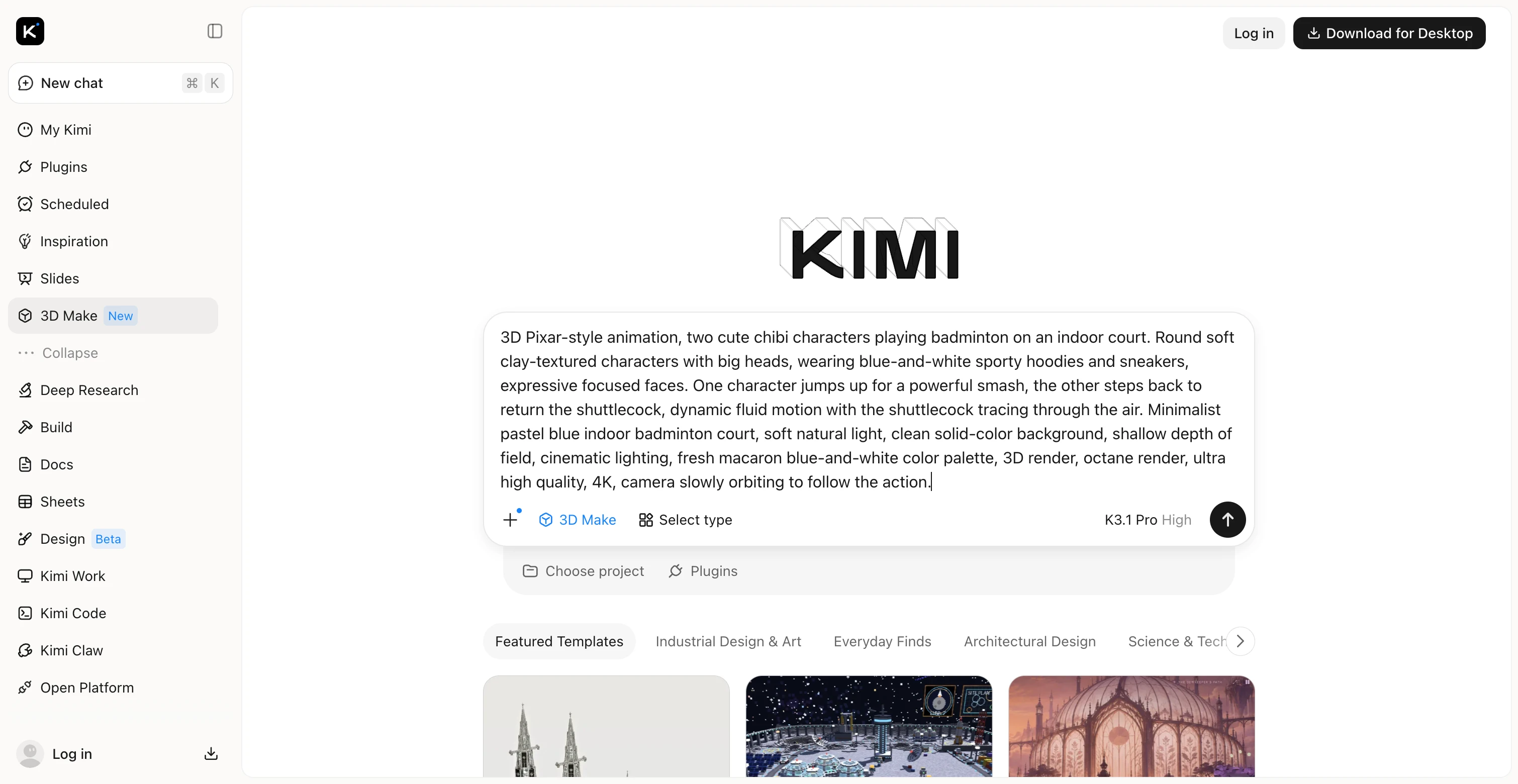
Schritt 2: Kimi 3D Make erstellt dein 3D-Video
Sobald du den prompt absendest, nutzt Kimi 3D Make KI, um anhand deiner Beschreibung die Szene, Figuren, Beleuchtung und Bewegung zu generieren. Wenn die Generierung abgeschlossen ist, sieh dir das 3D-Video in der Vorschau an und prüfe, wie deine Idee in Bewegung aussieht.
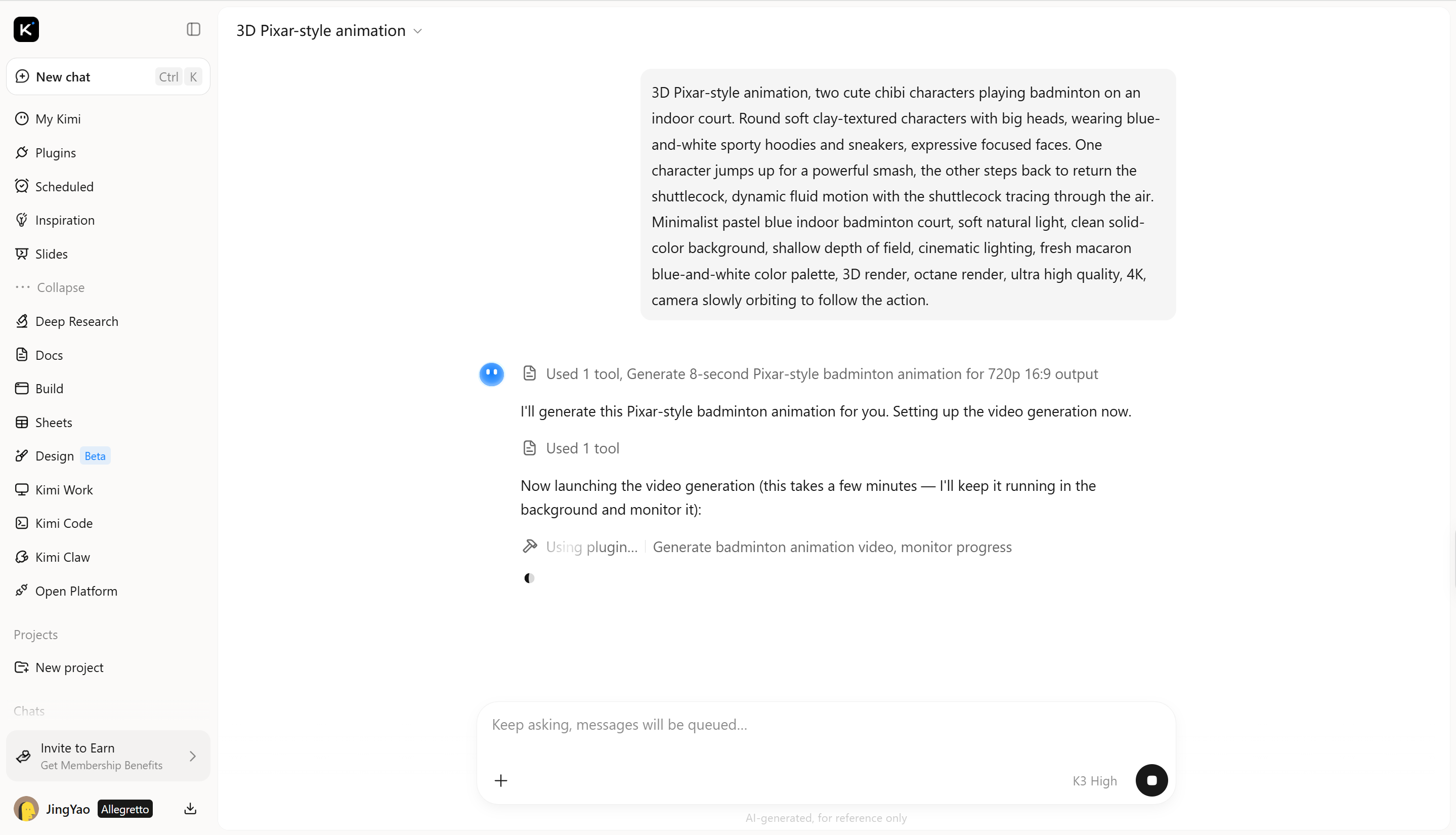
Schritt 3: 3D-Video bearbeiten und verfeinern
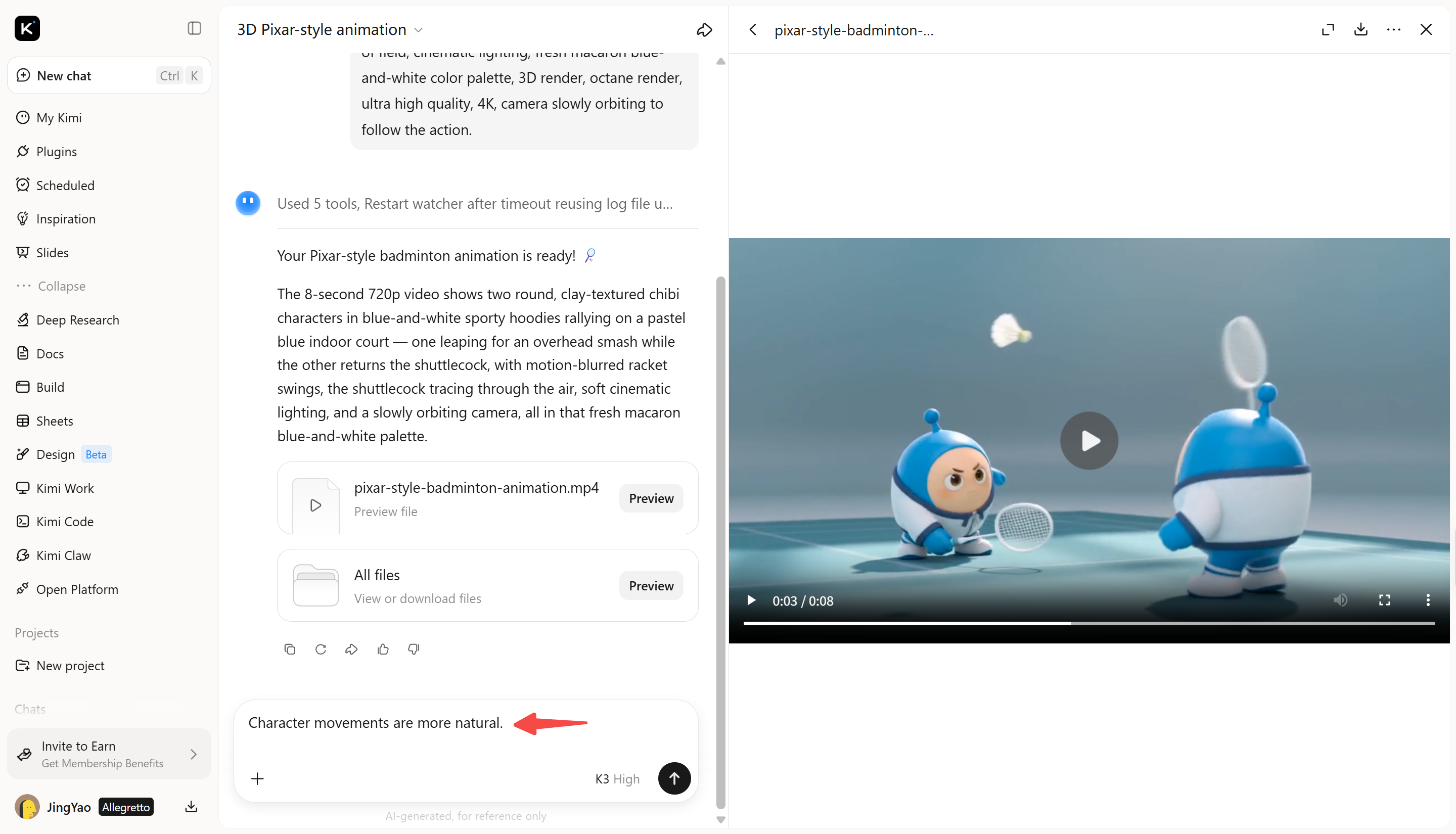
Prüfe das generierte Video und ermittle die Details, die du verbessern möchtest, etwa das Aussehen der Figuren, Bewegungen, Beleuchtung oder die Szenenkomposition. Gib im Chatfeld einen Folge-prompt ein, der die gewünschten Änderungen beschreibt. Prüfe dann das aktualisierte Ergebnis und wiederhole den Vorgang, bis es deiner Vorstellung entspricht.
Schritt 4: Fertiges Video prüfen und exportieren
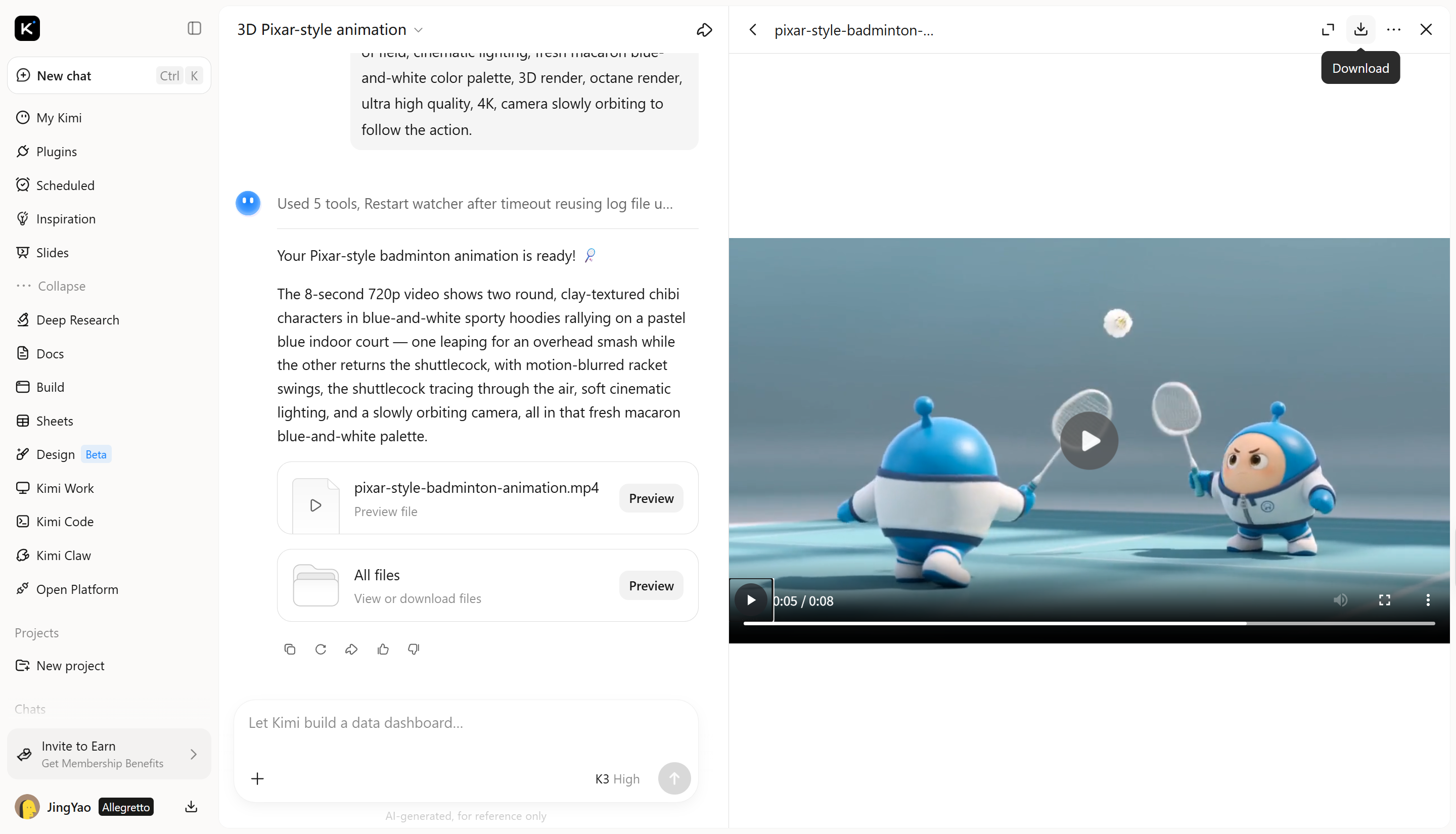
Sieh dir das vollständige Video in der Vorschau an und prüfe Animation, Bewegung und visuelle Einheitlichkeit. Wenn du mit dem Ergebnis zufrieden bist, exportiere das fertige Video als MP4-Datei, um es für Social-Media-Beiträge, Präsentationen oder andere kreative Projekte zu verwenden.
Warum du Kimi 3D Make für 3D-Videos wählen solltest
Kimi 3D Make bietet eine praktische Möglichkeit, KI-gestützte 3D-Videoproduktion zu erkunden, ohne jede Szene manuell erstellen zu müssen. Der prompt-basierte Workflow unterstützt dich dabei, visuelle Konzepte zu entwickeln und die generierten Ergebnisse zu verfeinern. Diese Funktionen machen Kimi 3D Make für die Erstellung von 3D-Videos nützlich.
Kreative Konzepte in KI-generierte Videos verwandeln
Kimi 3D Make verwandelt kreative Konzepte in visuell ansprechende 3D-Videoinhalte und führt Motive, Szenen und Bewegung zu einer stimmigen visuellen Darstellung zusammen. Seine Generierungsfunktionen helfen dabei, erste Ideen in überzeugende Ergebnisse zu überführen, sodass du kreative Richtungen leichter erkunden und unverwechselbare Videokonzepte entwickeln kannst.
Mit KI visuell ansprechende Designs erstellen
Kimi 3D Make verleiht 3D-Videos durch durchdachte Kompositionen, Farbkombinationen, Beleuchtung und stilistische Details einen stärkeren visuellen Ausdruck. Von ausgearbeiteten Produktdarstellungen bis zu fantasievollen animierten Szenen hilft es dir, Inhalte mit einem stimmigeren Look und einem klareren visuellen Fokus zu erstellen.
Generierte Ergebnisse einfach anpassen und verfeinern
Kimi 3D Make unterstützt die Bearbeitung im Dialog, sodass du Änderungen mit Anweisungen in natürlicher Sprache anfordern kannst. Verfeinere visuelle Elemente, passe Szenendetails an und erkunde mithilfe von Folgegesprächen alternative kreative Richtungen. So kannst du das Endergebnis flexibler an deine Vorstellung anpassen.
3D-Videos für verschiedene kreative Projekte entwickeln
Kimi 3D Make unterstützt eine Reihe kreativer Anwendungen, darunter Produktbeispiele, Werbevideos, Social-Media-Inhalte und visuelles Storytelling. Der flexible Generierungsworkflow hilft dir, unterschiedliche Motive, Stile und Szenenkonzepte für Projekte mit verschiedenen Kommunikationszielen zu erkunden.
3D-Videoprojekte mit fortgeschrittenen Modellierungsworkflows erweitern
Mit Kimi Work kannst du 3D-Konzepte weiterentwickeln, indem du mit Blender oder Tripo 3D detaillierte Modelle und produktionsreife Assets erstellst. Exportformate wie FBX, STL, USDZ, BLEND, GLB, glTF und OBJ unterstützen je nach Modell- und Anwendungsanforderungen verschiedene nachgelagerte Workflows. So gelingt der Übergang von ersten visuellen Konzepten zur fortgeschritteneren 3D-Produktion leichter.
Tipps für beeindruckende 3D-AI-Videos
AI kann dir helfen, deine Ideen umzusetzen, doch der richtige Ansatz beeinflusst das Endergebnis. Klare prompts, einheitliche visuelle Elemente und geeignete Videoeinstellungen helfen dir, bessere Ergebnisse zu erzielen. Hier findest du praktische Tipps für wirkungsvollere 3D-Videos.
Verwende klare, hochwertige Referenzbilder
Referenzbilder helfen AI, das Aussehen, die Farben und die Details deines Motivs zu verstehen. Wähle scharfe Bilder mit guter Beleuchtung und einfachen Hintergründen. Wenn du ein 3D-Video online erstellst, können passende Referenzen das Ergebnis in die gewünschte Stilrichtung lenken.
Halte prompts fokussiert und optimiere sie schrittweise
Beschreibe Motiv, Umgebung, Aktionen und Kamerabewegung klar. Vermeide es, zu viele nicht zusammenhängende Details in einen einzelnen prompt aufzunehmen. Erstelle eine erste Version, erkenne Verbesserungsbedarf und passe deine Anweisungen schrittweise an, um ein ausgefeilteres Ergebnis zu erzielen.
Erzeuge Tiefe durch Beleuchtung und Bildkomposition
Beleuchtung, Schatten und die Platzierung von Objekten lassen eine 3D-Szene natürlicher wirken. Beschreibe die Lichtquelle sowie die Anordnung von Vordergrund- und Hintergrundelementen. Diese Details erleichtern es, online ein 3D-Video mit einem klaren Tiefeneindruck und einer realistischen visuellen Balance zu erstellen.
Sorge für Konsistenz über alle Szenen hinweg
Achte darauf, dass Figurenmerkmale, Kleidung, Farben und visuelle Stile im gesamten Video einheitlich bleiben. Wiederhole wichtige Details in prompts für verschiedene Szenen und verwende nach Möglichkeit Referenzbilder erneut. So vermeidest du auffällige Änderungen zwischen den Einstellungen und sorgst für einen visuell stimmigen Gesamteindruck.
Passe Videoformate an den Verwendungszweck an
Wähle ein Seitenverhältnis, das zu deiner Zielplattform passt. Hochformatige Videos eignen sich für kurze mobile Inhalte, während Querformatvideos oft besser für YouTube und Präsentationen geeignet sind. Plane das Format frühzeitig, damit dein 3D-Videoinhalt vor der Veröffentlichung weniger zugeschnitten oder bearbeitet werden muss.
Fazit
AI hat die Erstellung von 3D-Videos zugänglicher gemacht und bietet dir neue Möglichkeiten, Ideen zu präsentieren und kreative Projekte umzusetzen. Die besten Ergebnisse erzielst du, indem du verschiedene Ansätze ausprobierst und deine Arbeit fortlaufend verfeinerst. Wenn du mit AI ein 3D-Video erstellen möchtest, ist Kimi 3D Make ein guter Ausgangspunkt. Probiere Kimi 3D Make aus und sieh, wie deine Ideen Gestalt annehmen. Erstelle noch heute dein erstes 3D-Video.