
Ein 3D-Modell kann auf dem Bildschirm großartig aussehen, doch erst das Rendern führt Details, Schatten und Farben zu einem überzeugenden finalen Bild zusammen. Ein sauberes, realistisches Ergebnis zu erzielen, erfordert mehr als nur einen Klick auf eine Schaltfläche – besonders, wenn jedes Detail stimmen soll. Wenn du lernst, mit Blender zu rendern, kannst du deine Modelle mit einem übersichtlichen Workflow in hochwertige Visualisierungen verwandeln. Dieser Leitfaden führt dich durch die wichtigsten Schritte beim Rendern – von der Einrichtung deiner Szene bis zum fertigen Bild.
Warum Blender für das Rendern von Bildern wählen?
Das richtige Rendering-Tool kann einen großen Unterschied dabei machen, wie deine fertigen Bilder aussehen und wie einfach du sie erstellen kannst. Blender bietet eine Reihe nützlicher Funktionen, mit denen Einsteiger und erfahrene Künstler ihre Ideen umsetzen können. Hier sind einige Gründe, warum es für das Rendern von Bildern so beliebt ist.
Kostenlos und Open Source
Blender kann kostenlos heruntergeladen und verwendet werden, sodass du 3D-Bilder ohne kostenpflichtiges Abonnement erstellen und rendern kannst. Durch seinen Open-Source-Charakter können Entwickler die Software weiterentwickeln und neue Funktionen hinzufügen. Das macht Blender zu einer guten Wahl für Studierende, Hobbyanwender und professionelle Künstler.
Leistungsstarke Engines: Cycles und Eevee
Blender bietet mit Cycles und Eevee zwei zentrale Rendering-Engines, die jeweils für unterschiedliche Anforderungen geeignet sind. Cycles legt den Schwerpunkt auf realistische Beleuchtung, Schatten und Reflexionen und eignet sich daher für detailreiche Bilder. Eevee liefert schnell Ergebnisse und ist daher eine gute Option für schnelle Vorschauen oder stilisierte Visualisierungen.
Realistische Beleuchtung und Materialien
Du kannst Beleuchtung, Oberflächentexturen, Farben und Materialien anpassen, damit deine Modelle lebensechter wirken. Weiche Schatten, glänzende Reflexionen und detaillierte Oberflächen helfen dir, mit wenigen Anpassungen realistische Ergebnisse zu erzielen. Mit diesen Funktionen kannst du deine kreativen Ideen mit mehr visuellen Details umsetzen.
Schnelles GPU-Rendering
Blender kann die Grafikverarbeitungseinheit (GPU) deines Computers nutzen, um das Rendern zu beschleunigen, wenn deine Hardware dies unterstützt. Das ist besonders nützlich bei detaillierten Modellen, komplexen Szenen und hochauflösenden Bildern. Die tatsächliche Geschwindigkeit hängt von deiner Grafikkarte, der Komplexität der Szene und der Rendering-Engine ab.
Modellierung und Rendering in einer Anwendung
Mit der Software kannst du 3D-Modelle erstellen, Materialien anwenden, Licht einrichten, Kameras positionieren und Bilder an einem Ort rendern. Du kannst den gesamten Prozess abschließen, ohne zwischen verschiedenen Anwendungen wechseln zu müssen. Dieser integrierte Workflow erleichtert es, deine Modelle zu verfeinern und vorab zu prüfen, wie sie im finalen Bild aussehen werden.
Unterstützung durch eine große Community
Blender hat eine große Community, die online Tutorials, Tipps und hilfreiche Ressourcen teilt. Wenn du Hilfe bei Beleuchtung, Kameraeinstellungen oder Rendering-Problemen brauchst, findest du oft eine Anleitung zur Lösung. Diese Unterstützung erleichtert es Einsteigern und erfahrenen Künstlern gleichermaßen, Blender zu lernen.
So renderst du ein Bild in Blender
Ein Bild in Blender zu rendern ist einfach, sobald deine Szene, Beleuchtung und Kamera bereit sind. Du musst nur die passende Rendering-Engine auswählen, die Qualitätseinstellungen anpassen und das Endergebnis speichern. Befolge diese Schritte, um dein Bild zu rendern und für die Verwendung vorzubereiten.
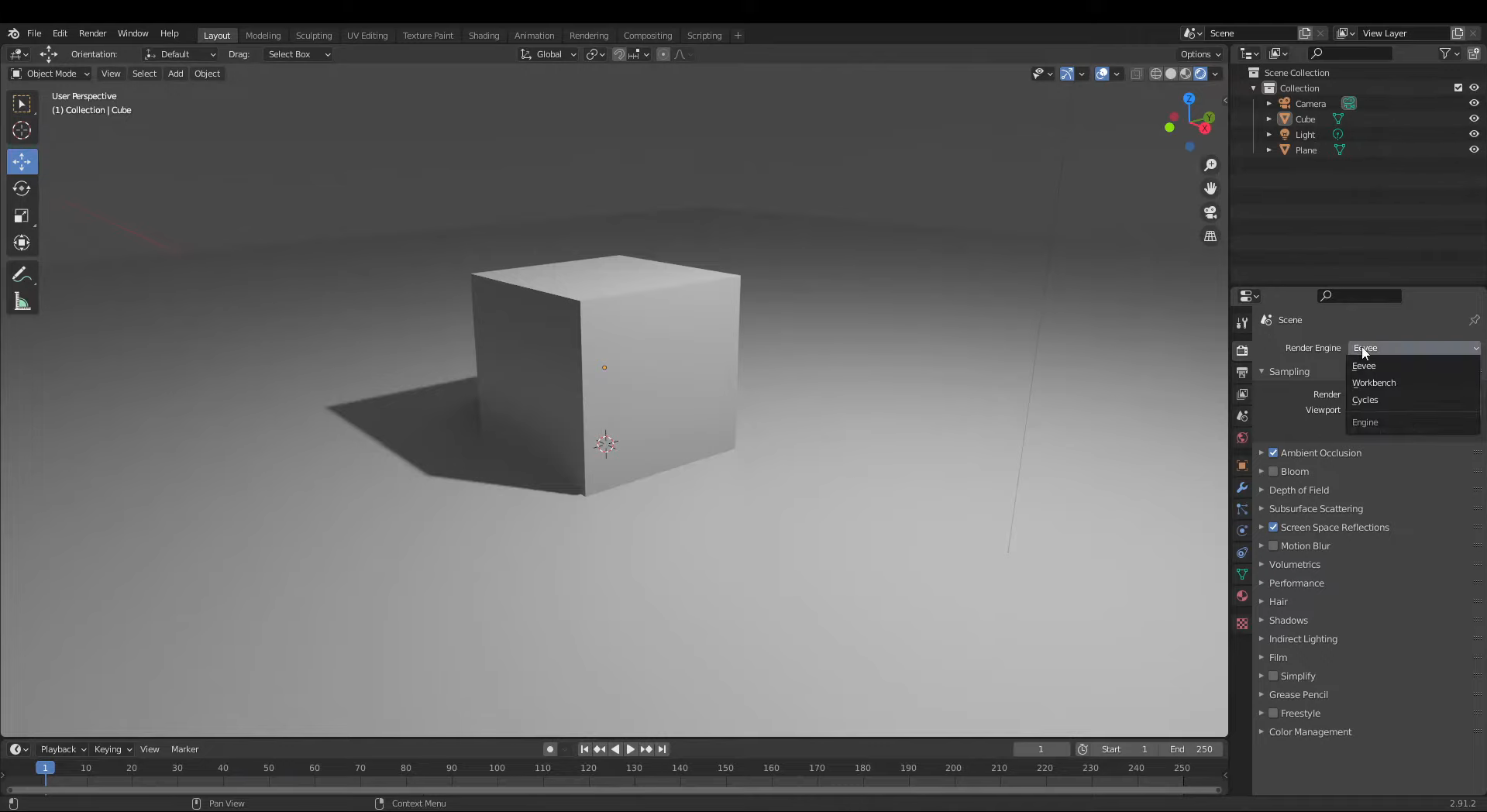
Schritt 1: Rendering-Engine auswählen
Öffne dein Projekt und aktiviere über die Schattierungssymbole oben rechts im 3D-Viewport die Option „Rendered Viewport Shading“.
Gehe zu „Render Properties“ und wähle Cycles für realistische Beleuchtung oder Eevee für schnelleres Rendern.
Wenn du Cycles verwendest, passe die Einstellung „Render Samples“ an. Höhere Sample-Anzahlen reduzieren in der Regel das Rauschen, erhöhen jedoch die Renderzeit.
Prüfe Beleuchtung und Materialien in der Vorschau und nimm bei Bedarf Anpassungen vor.
Schritt 2: Kameraansicht einrichten
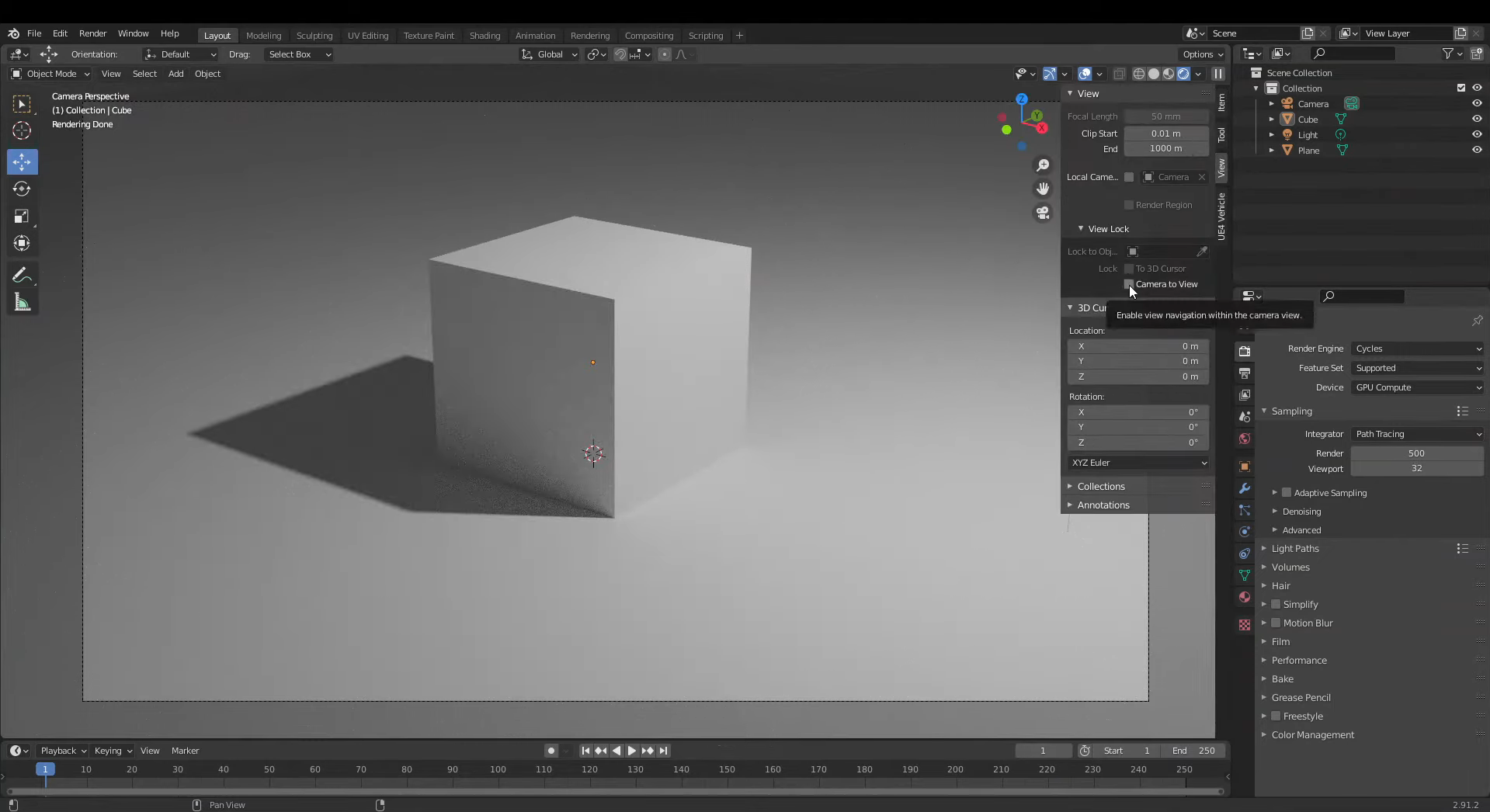
Drücke Numpad 0, um zur aktiven Kameraansicht zu wechseln und zu sehen, wie deine Szene im finalen Bild aussehen wird.
Drücke N, um die Seitenleiste des Viewports zu öffnen. Suche dann nach „View“ und aktiviere „Camera to View“, wenn du die Kamera durch Bewegen im Viewport anpassen möchtest.
Positioniere dein Modell innerhalb des Bildausschnitts und stelle sicher, dass die wichtigen Details sichtbar sind.
Deaktiviere „Camera to View“, wenn du mit der Komposition zufrieden bist, um versehentliche Kamerabewegungen zu vermeiden.
Schritt 3: Bild rendern
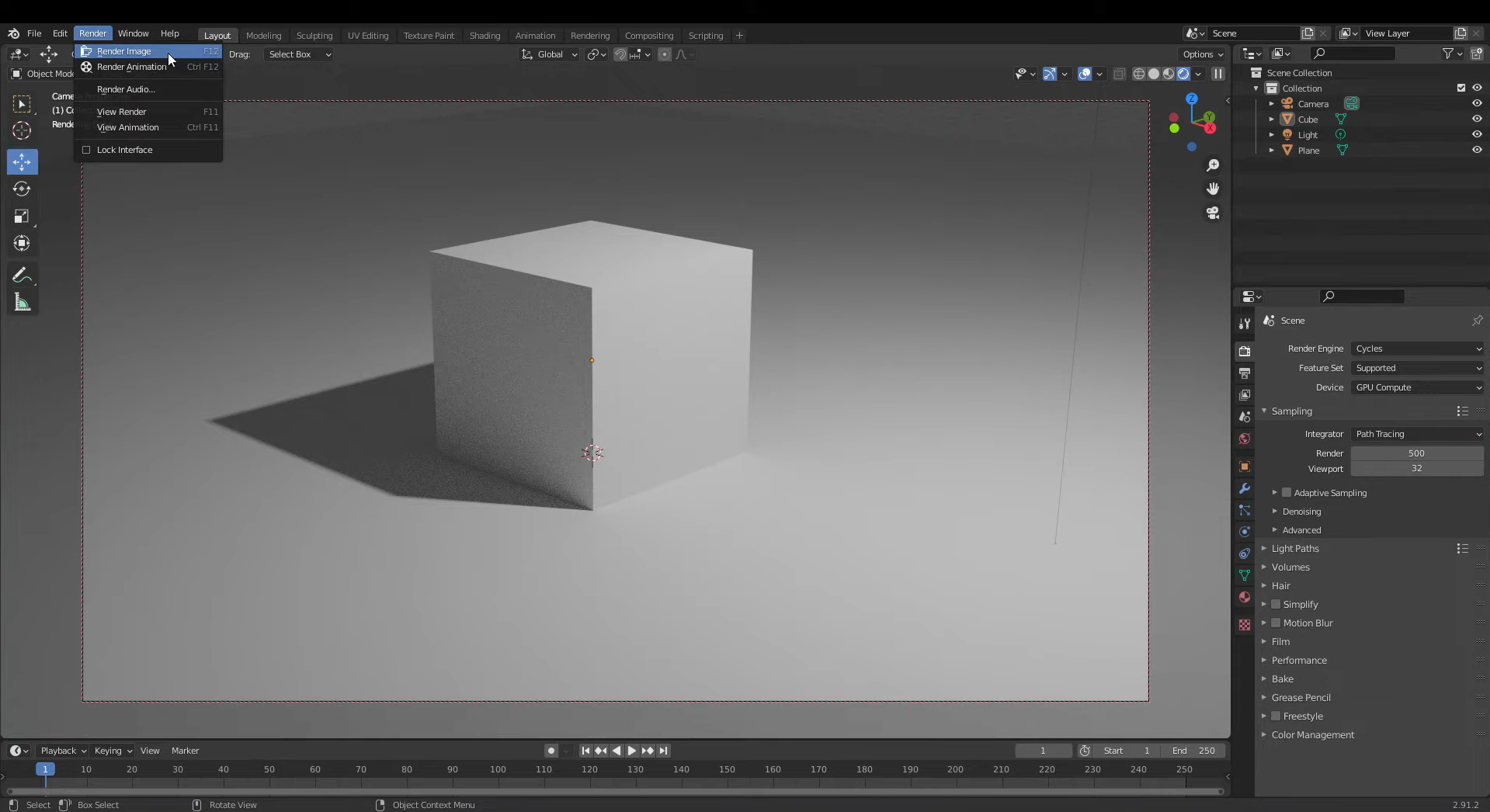
Öffne oben in Blender das Menü „Render“ und wähle „Render Image“ aus oder drücke F12.
Warte, während Blender die Szene mit der ausgewählten Render-Engine und den gewählten Einstellungen verarbeitet.
Prüfe das Bild nach Abschluss des Renderns auf Rauschen, unerwünschte Schatten oder fehlende Details.
Kehre bei Bedarf zu deiner Szene zurück, nimm Anpassungen vor und rendere das Bild erneut.
Schritt 4: Das fertige Bild speichern
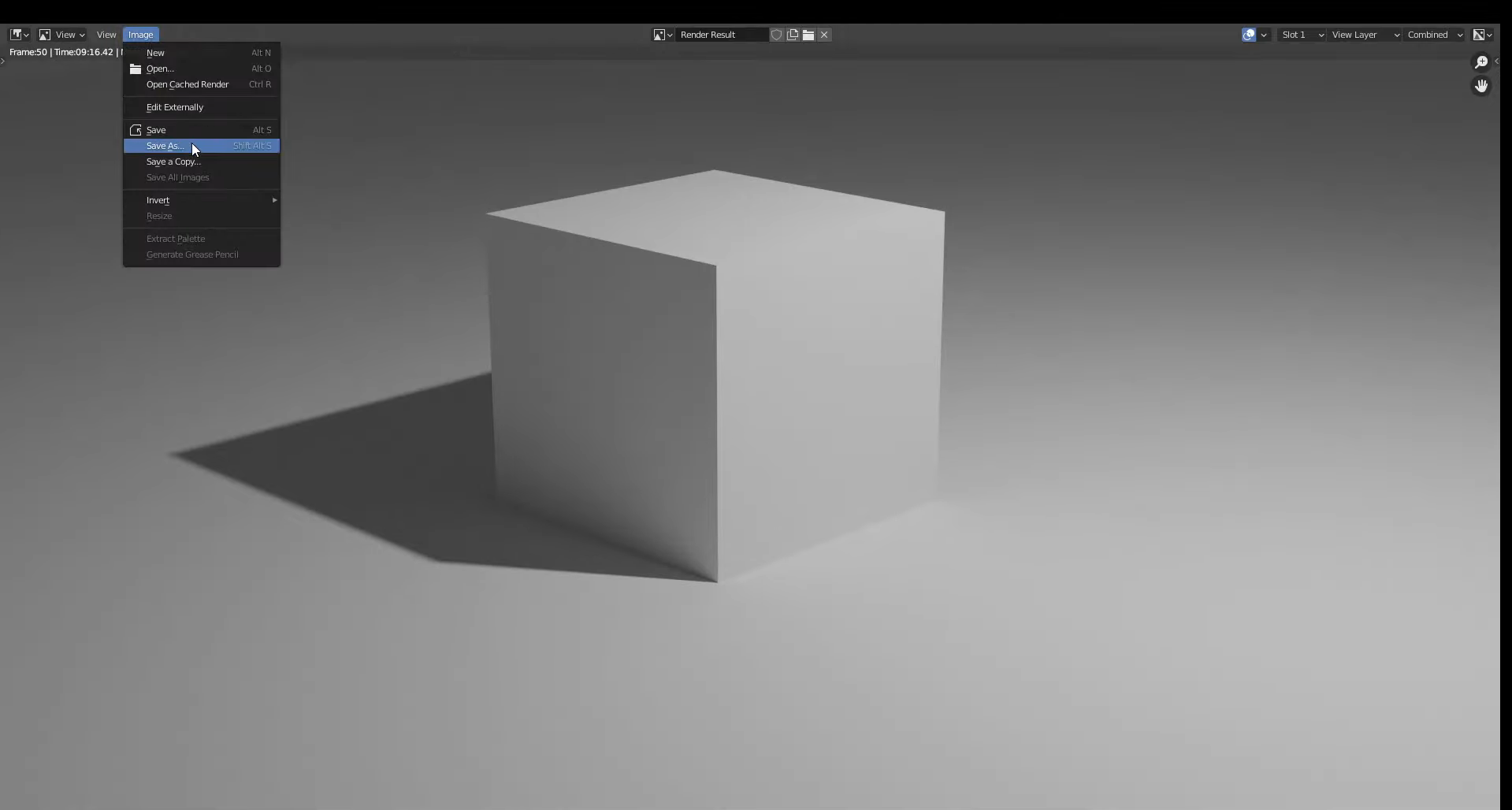
Öffne im Fenster „Render Result“ den Eintrag „Image“ und wähle „Save As“ aus.
Wähle den gewünschten Ordner und gib einen passenden Dateinamen ein.
Wähle ein Bildformat, zum Beispiel PNG für hohe Qualität oder JPEG für eine kleinere Dateigröße.
Klicke auf „Save As“, um dein gerendertes Bild auf deinem Computer zu speichern, damit du es teilen oder in deinem Projekt verwenden kannst.
So renderst du in Blender ohne Hintergrund
Manchmal möchtest du ein 3D-Modell in einem Poster, Produktbild oder anderen Design verwenden, ohne die ursprüngliche Szene dahinter beizubehalten. Mit Blender kannst du den Hintergrund entfernen, während Modell, Beleuchtung und Schatten erhalten bleiben. So renderst du ein Bild mit Transparenz und speicherst es korrekt.
Schritt 1: Transparenten Hintergrund aktivieren
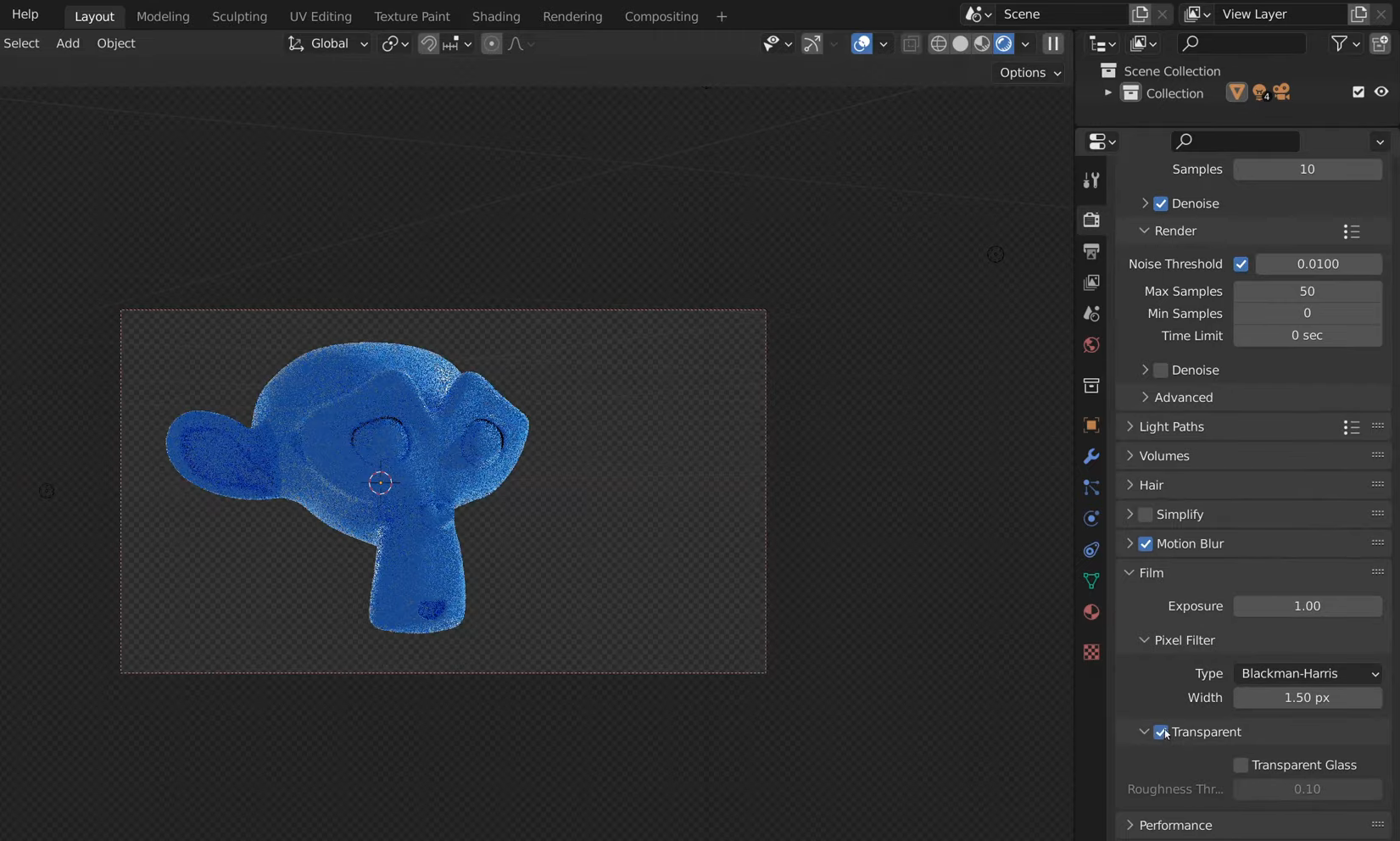
Öffne dein Projekt und gehe im Eigenschaften-Editor zu „Render Properties“.
Suche den Bereich „Film“ und aktiviere „Transparent“, um den Welthintergrund aus deinem finalen Render zu entfernen.
Diese Einstellung funktioniert sowohl mit Cycles als auch mit Eevee, sodass du deine bevorzugte Render-Engine verwenden kannst.
Lass die Beleuchtung und Materialien deiner Szene unverändert und prüfe dann die Render-Vorschau, um sicherzustellen, dass dein Modell vor einem transparenten Hintergrund sichtbar bleibt.
Schritt 2: Bild rendern
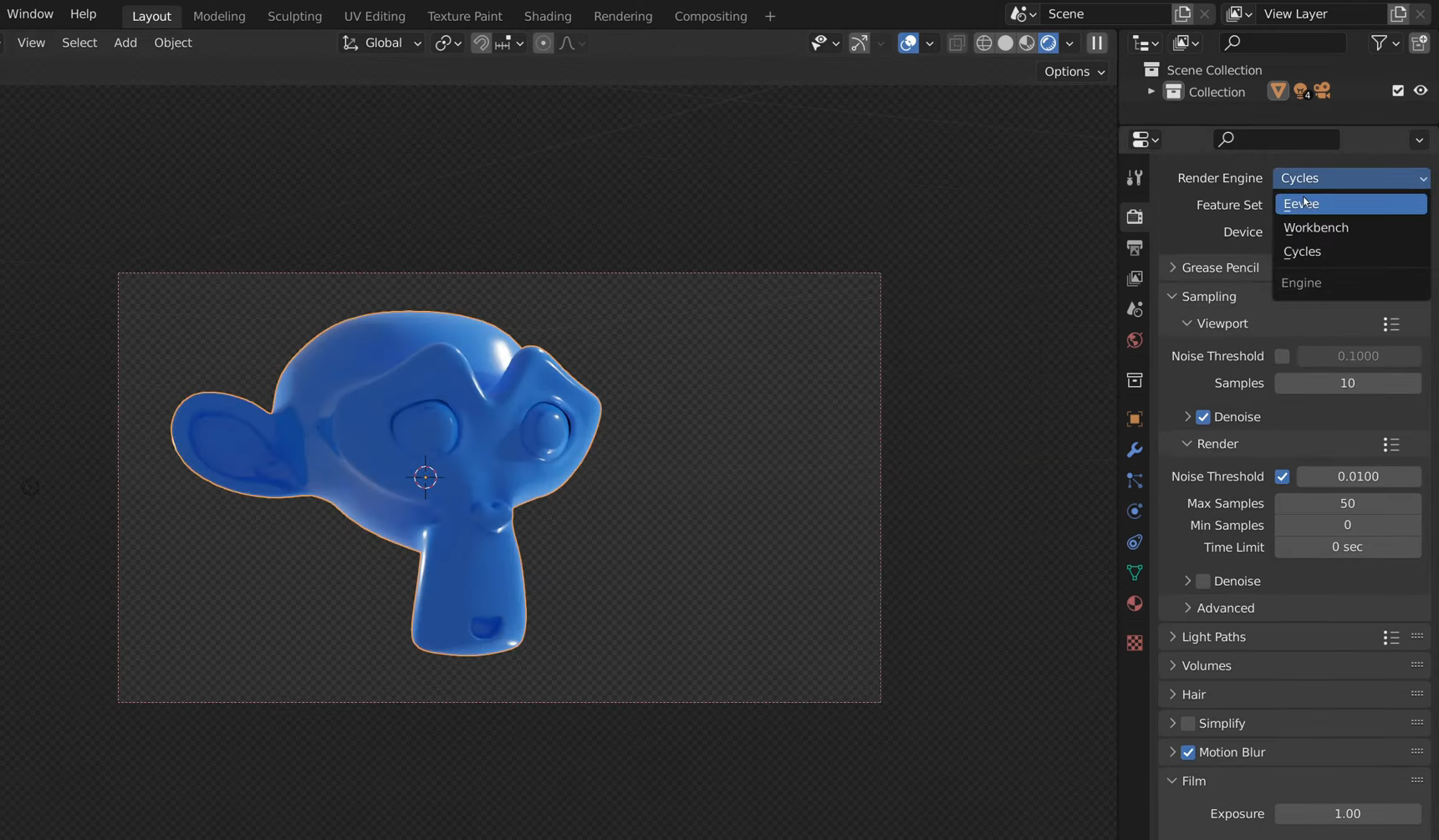
Drücke F12 oder wähle im Menü „Render“ die Option „Render Image“, um den Rendervorgang zu starten.
Warte, bis Blender deine Szene mit aktiviertem transparentem Hintergrund verarbeitet hat.
Prüfe das Fenster „Render Result“. Ein Schachbrettmuster weist in der Regel auf transparente Bereiche statt auf einen einfarbigen Hintergrund hin.
Wenn der Hintergrund weiterhin einfarbig erscheint, gehe zurück zu „Render Properties“ und stelle vor dem erneuten Rendern sicher, dass „Film“ → „Transparent“ aktiviert ist.
Schritt 3: Bild mit Transparenz speichern
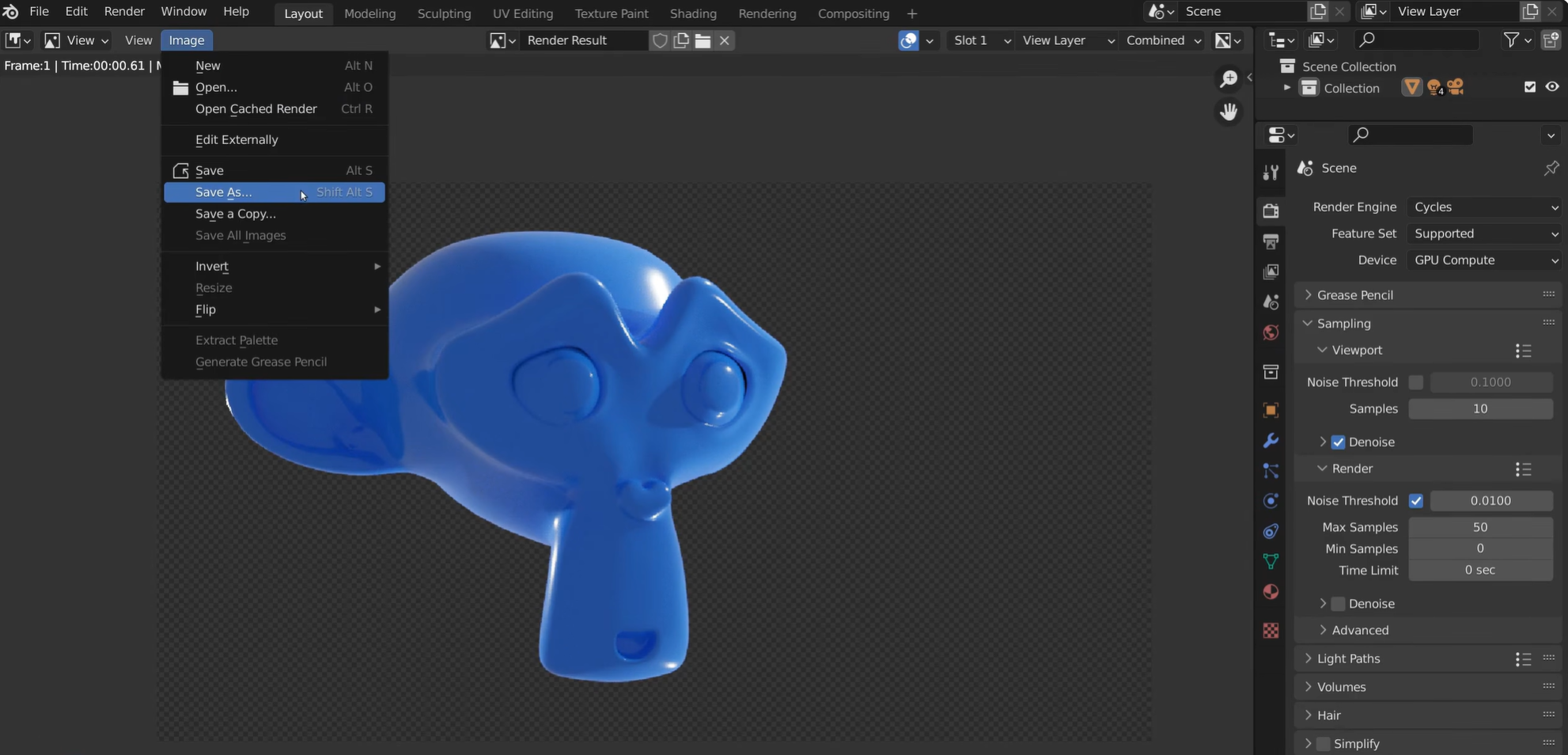
Wähle im Fenster „Render Result“ „Image“ → „Save As“, um die Optionen zum Speichern des Bildes zu öffnen.
Lege als Dateiformat „PNG“ fest, da JPEG keine transparenten Hintergründe unterstützt.
Wähle in den Farbeinstellungen statt „RGB“ die Option „RGBA“, damit das gespeicherte Bild einen Alphakanal für Transparenz enthält.
Wähle den Zielordner, gib einen Dateinamen ein und klicke auf „Save As“, um das Bild mit erhaltenem transparentem Hintergrund zu speichern.
Schritt 4: Bei Bedarf einen neuen Hintergrund hinzufügen
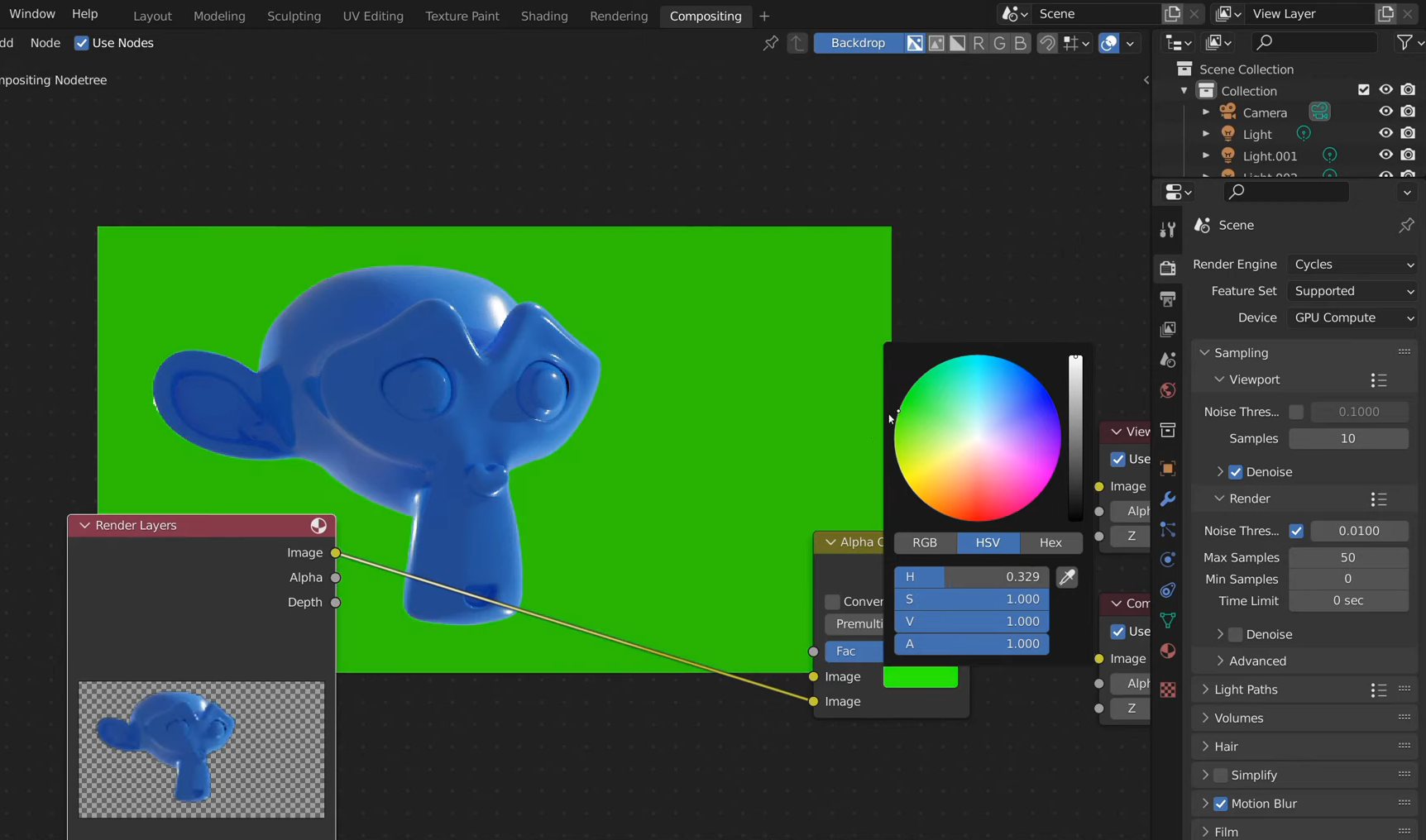
Öffne den Arbeitsbereich „Compositing“ und aktiviere „Use Nodes“, um mit dem Compositor von Blender zu arbeiten.
Drücke Umschalt + A, suche nach „Alpha Over“ und füge den Node hinzu, um dein gerendertes Modell mit einem neuen Hintergrund zu kombinieren.
Verbinde die Bildausgabe von „Render Layers“ mit dem unteren Bildeingang des Alpha-Over-Nodes. Verbinde anschließend dein Hintergrundbild oder deine Hintergrundfarbe mit dem oberen Eingang.
Verbinde den Alpha-Over-Ausgang mit dem Node „Composite“, passe bei Bedarf die Größe des Hintergrundbilds an und rendere erneut, um deine endgültige Komposition zu erstellen.
Häufige Renderprobleme in Blender beheben
Auch wenn deine Szene korrekt eingerichtet ist, können Probleme auftreten, die das finale Bild beeinträchtigen oder den Rendervorgang verlangsamen. Die meisten dieser Probleme lassen sich durch Anpassung einiger Einstellungen oder eine Überprüfung deiner Szeneneinrichtung beheben. Hier sind einige häufige Renderprobleme in Blender und ihre Lösungen.
Schwarzes Rendering: Beleuchtung und Welt prüfen
Ein schwarzes Rendering bedeutet oft, dass deine Szene nicht ausreichend beleuchtet ist oder falsche Lichteinstellungen verwendet. Prüfe, ob deine Lichtquellen aktiviert, richtig positioniert und hell genug sind, um das Modell auszuleuchten. Wenn du ein HDRI verwendest, überprüfe auch die Welteinstellungen.
Bildrauschen: Samples erhöhen oder entrauschen
Körnige Bilder entstehen oft, wenn Blender nicht genügend Samples hat, um die Beleuchtung präzise zu berechnen. Erhöhe die Anzahl der Render-Samples unter den Rendereigenschaften, insbesondere bei Verwendung von Cycles. Du kannst auch die Rauschunterdrückung aktivieren, um Rauschen zu verringern, ohne die Renderzeit deutlich zu erhöhen.
Langsame Renderings: Samples reduzieren, GPU verwenden
Komplexe Modelle, detaillierte Materialien und hohe Sample-Zahlen können das Rendering verlangsamen. Reduziere unnötige Details oder die Sample-Anzahl, um den Vorgang zu beschleunigen. Du kannst auch GPU-Rendering aktivieren, wenn deine Hardware es unterstützt, um insgesamt schneller und flüssiger zu rendern.
Fehlende Texturen: Bilder packen oder neu verknüpfen
Fehlende Texturen bedeuten in der Regel, dass Blender die Bilddateien deiner Materialien nicht finden kann. Prüfe die Bildtextur-Nodes im Shader Editor und verknüpfe fehlende Dateien neu. Verwende Datei → Externe Daten → Ressourcen packen, um externe Ressourcen zusammen mit deinem Projekt zu speichern.
Blasse Farben: Farbmanagement korrigieren
Blasse Farben können durch falsche Einstellungen für Belichtung, Beleuchtung oder Farbmanagement entstehen. Suche in Blenders renderbezogenen Einstellungen nach Farbmanagement und überprüfe Belichtung sowie Ansichtstransformation. Passe diese Optionen an, bis die Farben deinem gewünschten Ergebnis besser entsprechen.
Nicht genügend Speicher: Texturgröße reduzieren
Blender kann bei großen Texturen, komplexer Geometrie oder vielen Objekten der Speicher ausgehen. Reduziere zu hohe Texturauflösungen und entferne nicht benötigte Details. Besteht das Problem weiterhin, senke die Renderauflösung oder vereinfache die Szene.
Bonus-Tipp: Renderfertige 3D-Modelle mit Kimi Build erstellen
Ein gutes Rendering hängt von der Qualität deines 3D-Modells ab. Wenn du Form und Details vor dem Rendern richtig ausarbeitest, sparst du Zeit und Aufwand. Falls du nicht alles von Grund auf selbst erstellen möchtest, kannst du mit Kimi Build ganz einfach 3D-Modelle aus Textprompts oder Referenzbildern erstellen. Du kannst ein Modell generieren, seine Details verfeinern und es als Ausgangspunkt für deinen Blender-Rendering-Workflow verwenden.
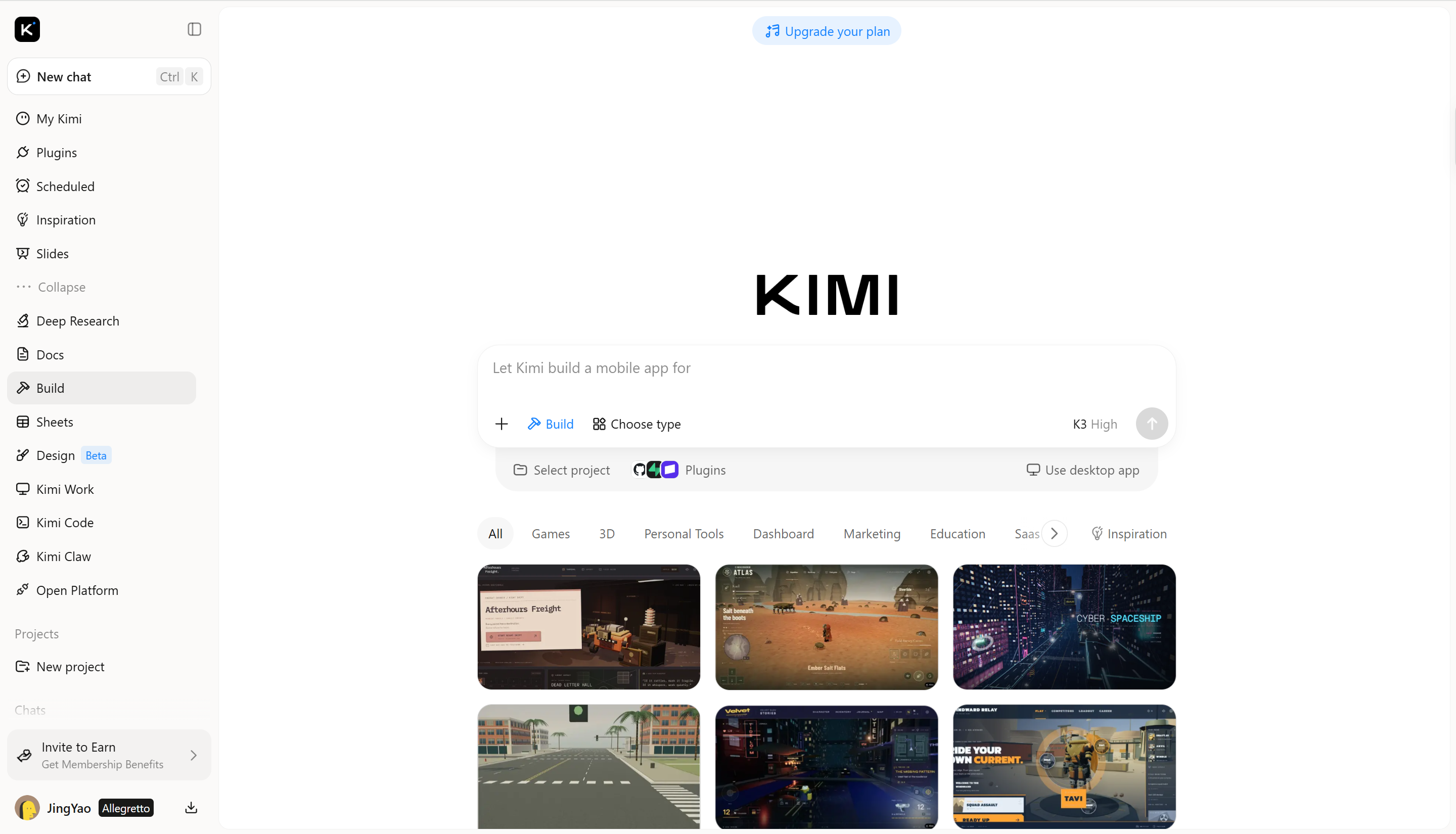
3D-Modelle mit Kimi Build erstellen
Du benötigst keine fortgeschrittenen Modellierungskenntnisse, um ein 3D-Projekt zu beginnen. Mit Kimi Build kannst du deine Ideen mithilfe von Textprompts oder Referenzbildern in 3D-Modelle verwandeln und so einfacher Assets für deine Blender-Szenen erstellen. Befolge diese Schritte, um dein eigenes 3D-Modell zu erstellen und für das Rendering vorzubereiten.
Schritt 1: Prompt eingeben und Referenz hochladen
Lade zunächst dein Referenzbild in Kimi Build hoch und gib dann einen prompt ein, der das Modell beschreibt, das du erstellen möchtest.
Beispiel-prompt:
Create a detailed 3D model of a futuristic mechanical keyboard inspired by the reference image. Include a transparent smoked-acrylic case, individual sculpted keycaps, subtle RGB lighting elements, and metallic internal components visible through the casing. Maintain accurate proportions, clean geometry, and realistic materials. Prepare the model for rendering in Blender.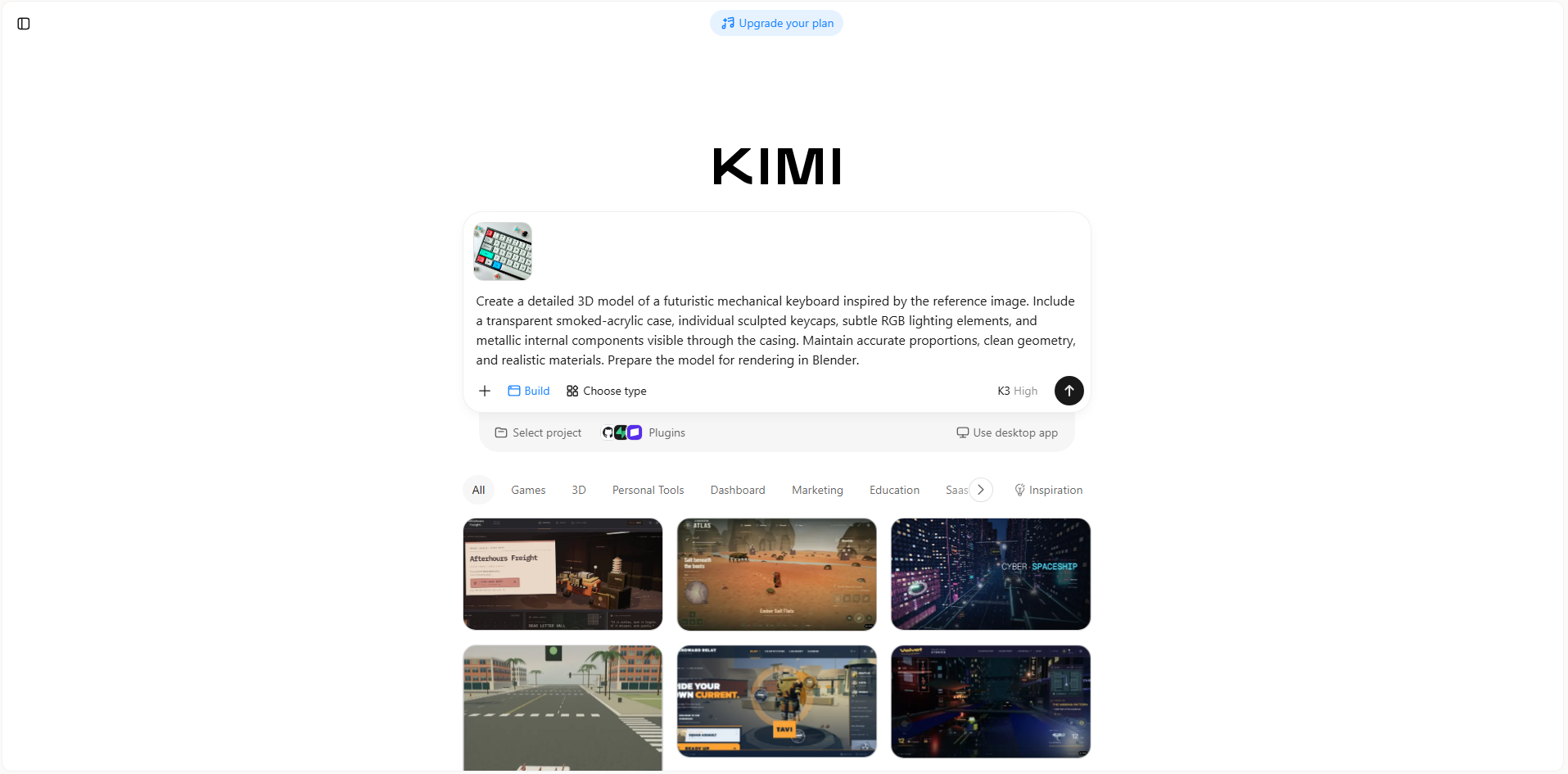
Schritt 2: Dein 3D-Modell bearbeiten
Prüfe das generierte Modell auf Form, Proportionen und Details. Nutze Folgeprompts, um bestimmte Bereiche anzupassen, die Materialien zu verfeinern oder das allgemeine Erscheinungsbild zu verbessern.
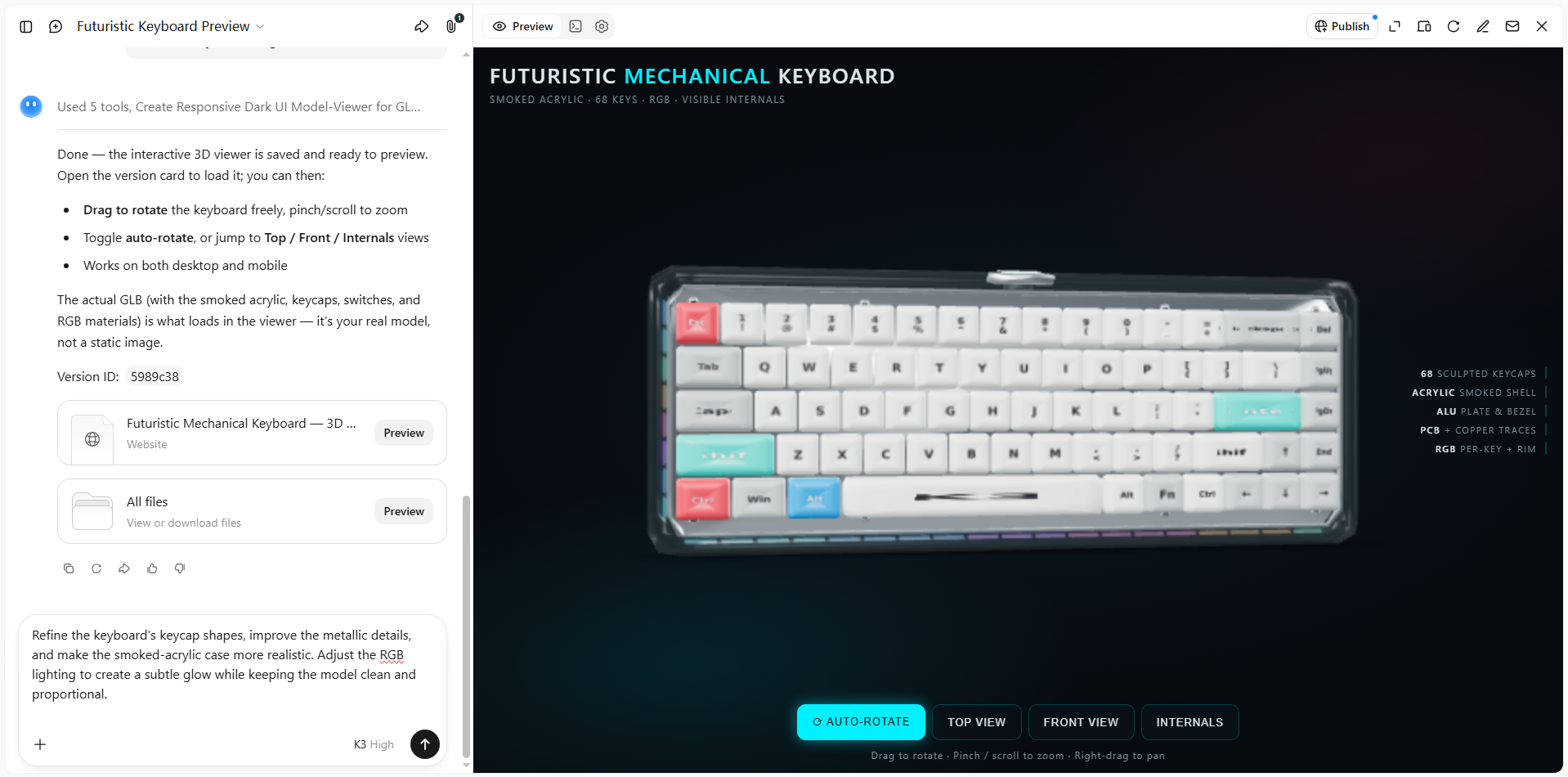
Schritt 3: Dein 3D-Modell prüfen und exportieren
Sobald du mit dem Ergebnis zufrieden bist, exportiere dein fertiges 3D-Modell für kreative Projekte, Produktbeispiele, digitale Inhalte oder Online-Veröffentlichungen.
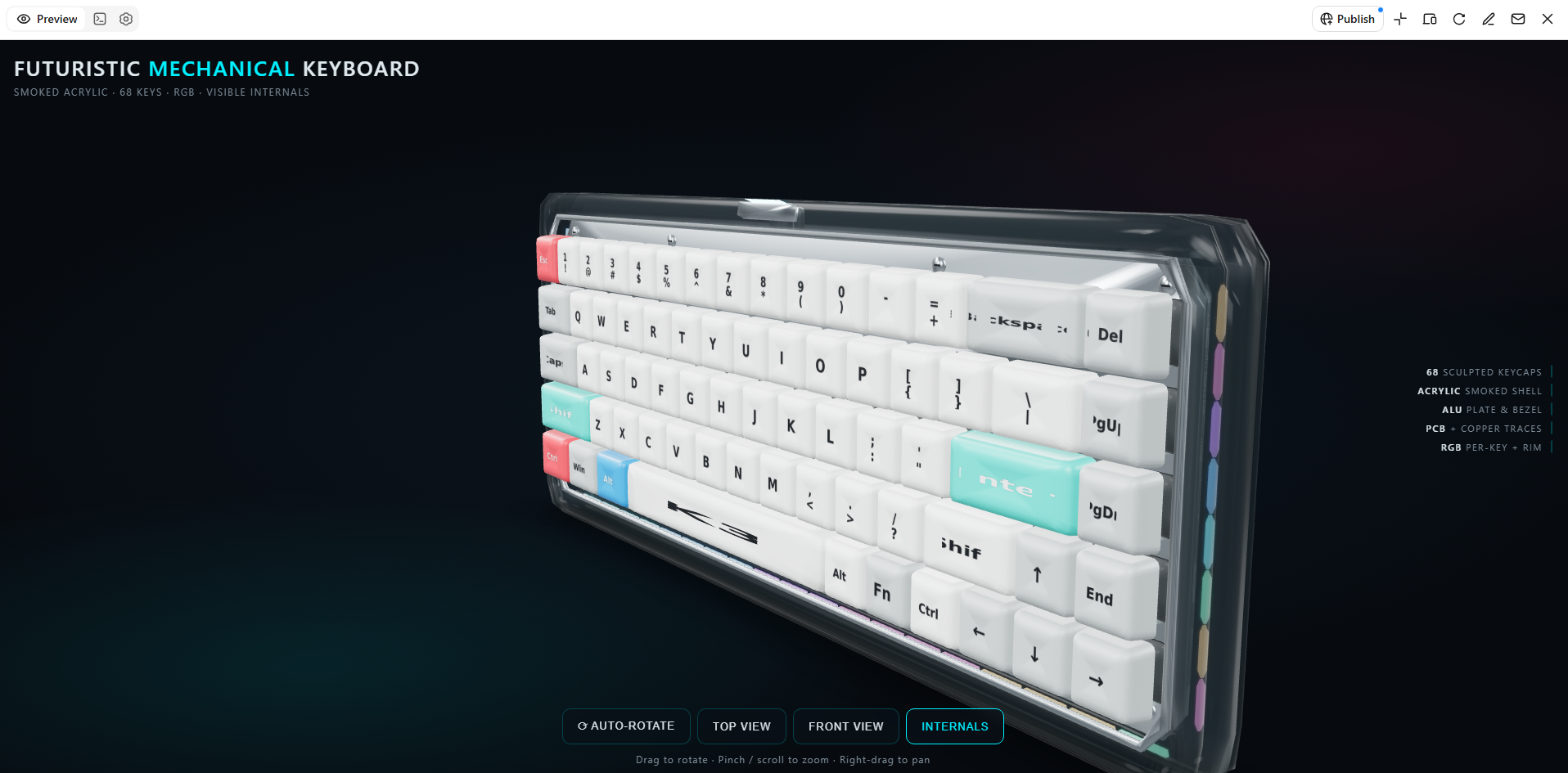
Wichtige Funktionen
Ideen in renderfertige 3D-Modelle verwandeln: Verwende Kimi Build, um Textprompts und visuelle Referenzen in 3D-Modelle umzuwandeln. Beginne mit einer Konzeptskizze, einer Produktreferenz oder einer schriftlichen Beschreibung, um Modelle für Rendering und Visualisierung zu entwickeln.
Modelle mit detaillierten Oberflächen zum Leben erwecken: Verleihe ihnen mit Texturen und Oberflächenbearbeitungen visuelle Tiefe, die Material, Form und Stil hervorheben. Erstelle ausdrucksstärkere Renderings für Produktkonzepte, digitale Szenen und kreative Präsentationen.
Verschiedene Rendering-Stile erkunden: Experimentiere mit Prompts und Referenzbildern, um unterschiedliche Erscheinungsbilder, Formen und visuelle Richtungen zu erkunden. Verfeinere dein Modellkonzept, damit es besser zum gewünschten Erscheinungsbild und Zweck deines Projekts passt.
Modelle mit flexiblen Bearbeitungswerkzeugen verfeinern: Gib im Chat Prompts ein, um die gewünschten Änderungen zu beschreiben, kommentiere bestimmte Elemente für gezielte Anpassungen oder bearbeite Details manuell. Passe einzelne Teile genau an und verfeinere das Gesamtdesign, während du die Kontrolle über das Endergebnis behältst.
Rendering-Workflows mit spezialisierten Tools erweitern: Für fortgeschrittenere Modellierung, Rendering und Animation bietet Kimi Work über Plugins Zugriff auf Tools wie Blender und Tripo 3D. Verwende Blender für die detaillierte Einrichtung und das Rendering von Szenen oder Tripo 3D, um Modelle aus Textprompts und Bildern zu generieren. Je nach Tool können Formate wie FBX, STL, USDZ, BLEND, GLB, glTF und OBJ weitere Bearbeitungen und Entwicklungen unterstützen.
Fazit
Wenn du verstehst, wie das Rendering in Blender funktioniert, kannst du einfache 3D-Szenen in ausgearbeitete Visualisierungen verwandeln und hast zugleich mehr Kontrolle über das Endergebnis. Mit etwas Übung kannst du deine Rendering-Fähigkeiten verbessern und Bilder erstellen, die deinen kreativen Zielen entsprechen. Wenn du beim Modellieren Zeit sparen möchtest, probiere Kimi Build aus, um deine Ideen in 3D-Assets zu verwandeln und neue Möglichkeiten für dein nächstes Projekt zu erkunden.




