
Du hast eine gute Idee für einen 3D-Entwurf, aber sie in ein realistisches Modell umzusetzen, kann gerade am Anfang verwirrend sein. Welche Tools du verwenden solltest, wie du Objekte formst und wo du anfangen sollst, kann den Prozess schwieriger erscheinen lassen, als er ist. Mit dem richtigen Ansatz kannst du dein erstes Modell auch ohne fortgeschrittene Designerfahrung erstellen. In dieser Anleitung erfährst du Schritt für Schritt, wie du ein 3D-Modell von Grund auf erstellst – von der Wahl der Software bis zu den letzten Details.
So erstellst du mit Kimi Build in einfachen Schritten ein 3D-Modell
Kimi Build macht die 3D-Modellierung zugänglicher und hilft dir, deine Ideen ohne fortgeschrittene technische Kenntnisse in Entwürfe umzusetzen. Der KI-gestützte Workflow vereinfacht den Erstellungsprozess und erleichtert Einsteigern den Einstieg. Befolge die folgenden Schritte, um zu erfahren, wie du mit Kimi Build 3D-Modelle erstellst.
Schritt 1: Beschreibe das 3D-Modell, das du erstellen möchtest
Beschreibe zunächst in Kimi Build das Objekt, das du erstellen möchtest. Gib Details zu Form, Abmessungen, Materialien, Farben, Texturen und Verwendungszweck an, damit die KI deine Idee besser versteht. Ein klarer prompt erleichtert es, online ein 3D-Modell zu erstellen, das deiner Vorstellung entspricht.
Beispiel-prompt:
Create a detailed 3D model of a modern wooden chair with a curved backrest, four sturdy legs, and a smooth, ergonomic seat. Use natural oak wood with realistic grain patterns and a warm brown finish. Include accurate proportions, slightly rounded edges, and clean geometric surfaces. Apply realistic lighting and soft shadows to highlight the wood texture and overall shape. Keep the design minimal, structurally balanced, and suitable for a modern living room. Generate a high-quality 3D model that can be further edited and refined.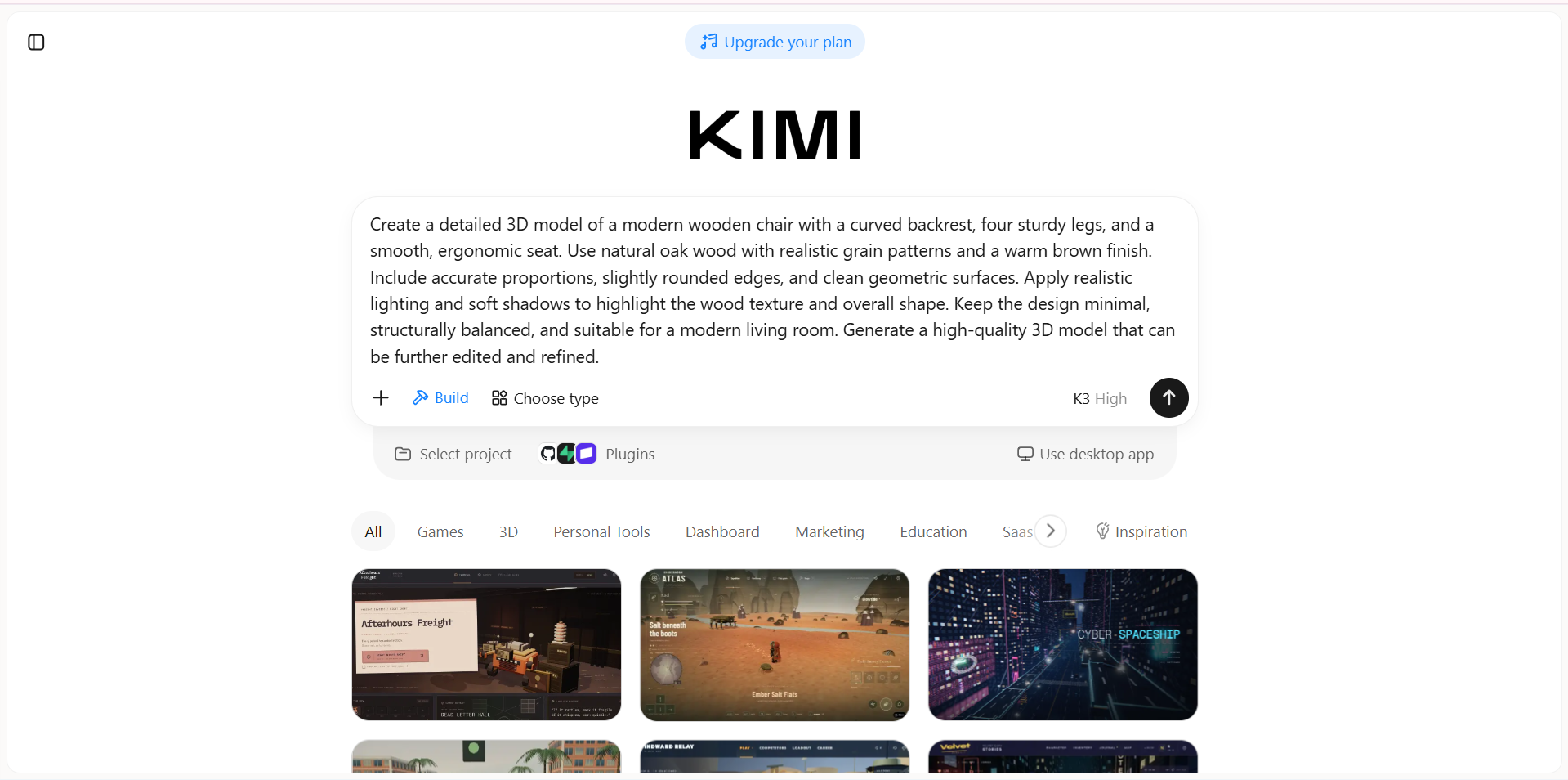
Schritt 2: Generiere dein 3D-Modell mit KI
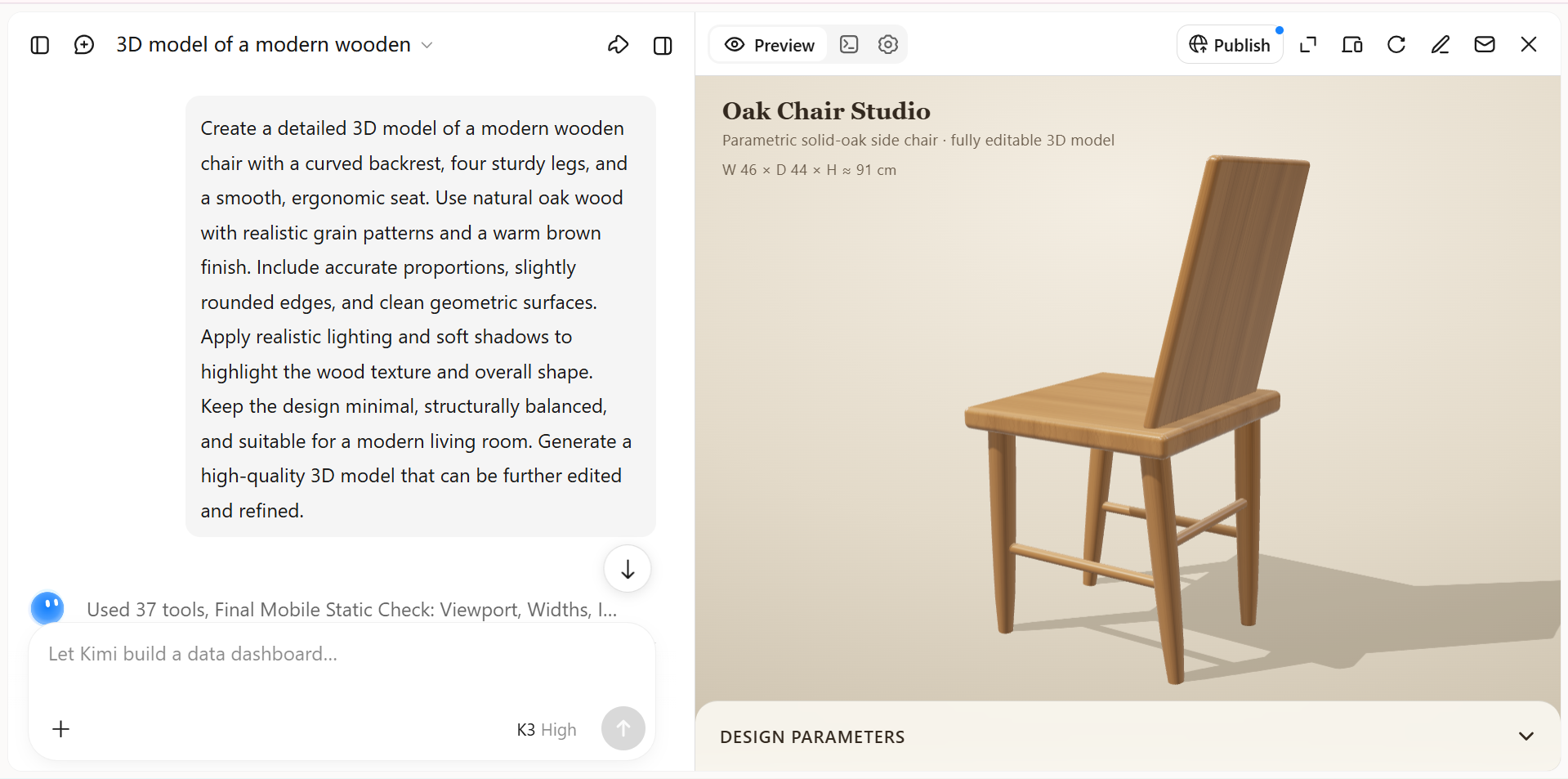
Sende deinen prompt an Kimi Build, um den ersten Entwurf zu generieren. Prüfe nach dem Anzeigen des Ergebnisses, ob das Tool den von dir beschriebenen Modelltyp erstellt hat.
Schritt 3: Verfeinere die Form und Details des Modells
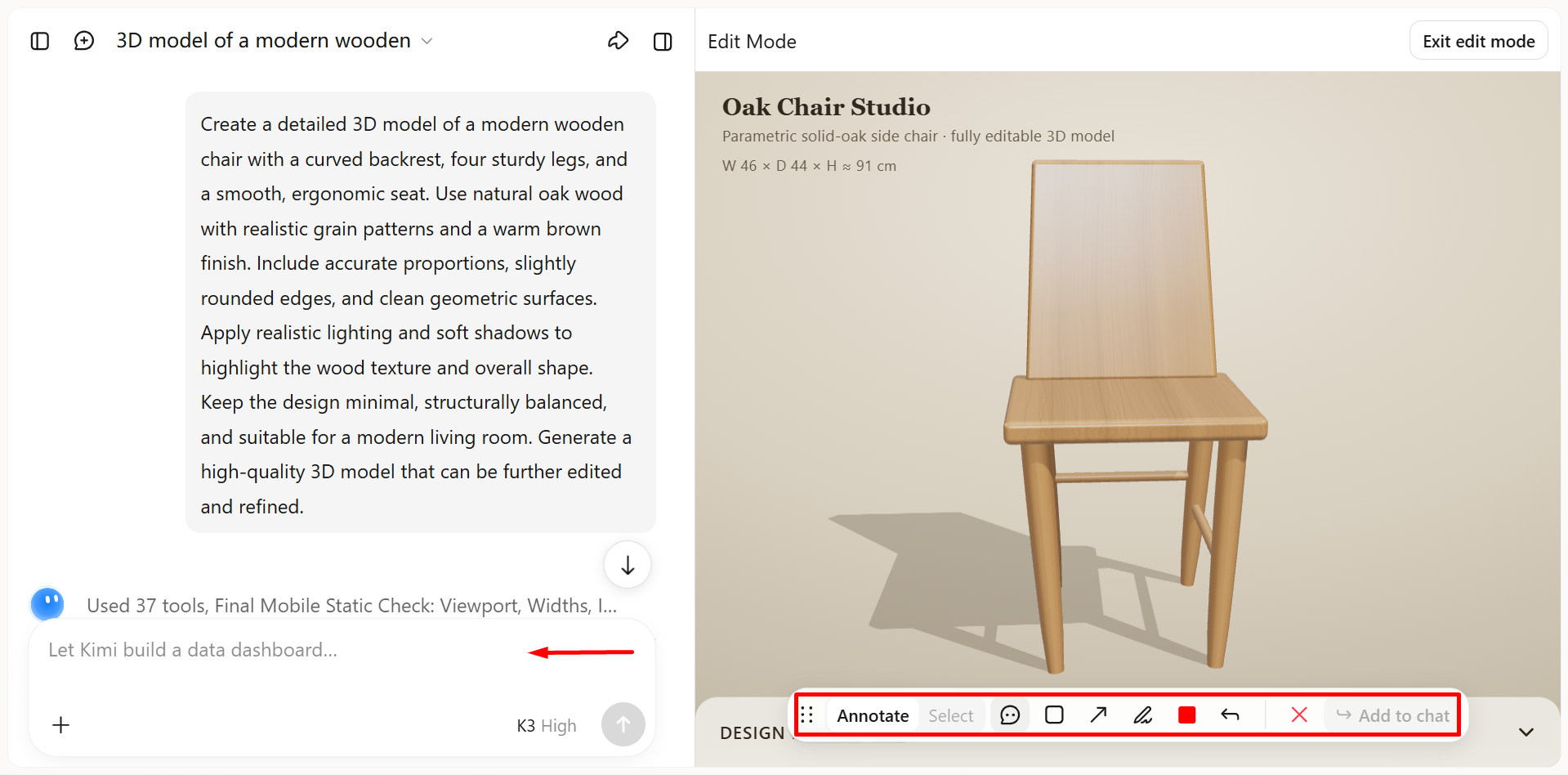
Prüfe das Modell auf fehlende Details, falsche Proportionen oder unerwünschte Elemente. Du kannst es manuell bearbeiten, Kommentare hinzufügen, um bestimmte Bereiche mit Verbesserungsbedarf hervorzuheben, oder der KI per prompt Anweisungen geben, Probleme zu beheben und den Entwurf anzupassen. Verfeinere das Modell weiter, bis es deinen Erwartungen entspricht.
Schritt 4: Prüfe und exportiere dein fertiges 3D-Modell
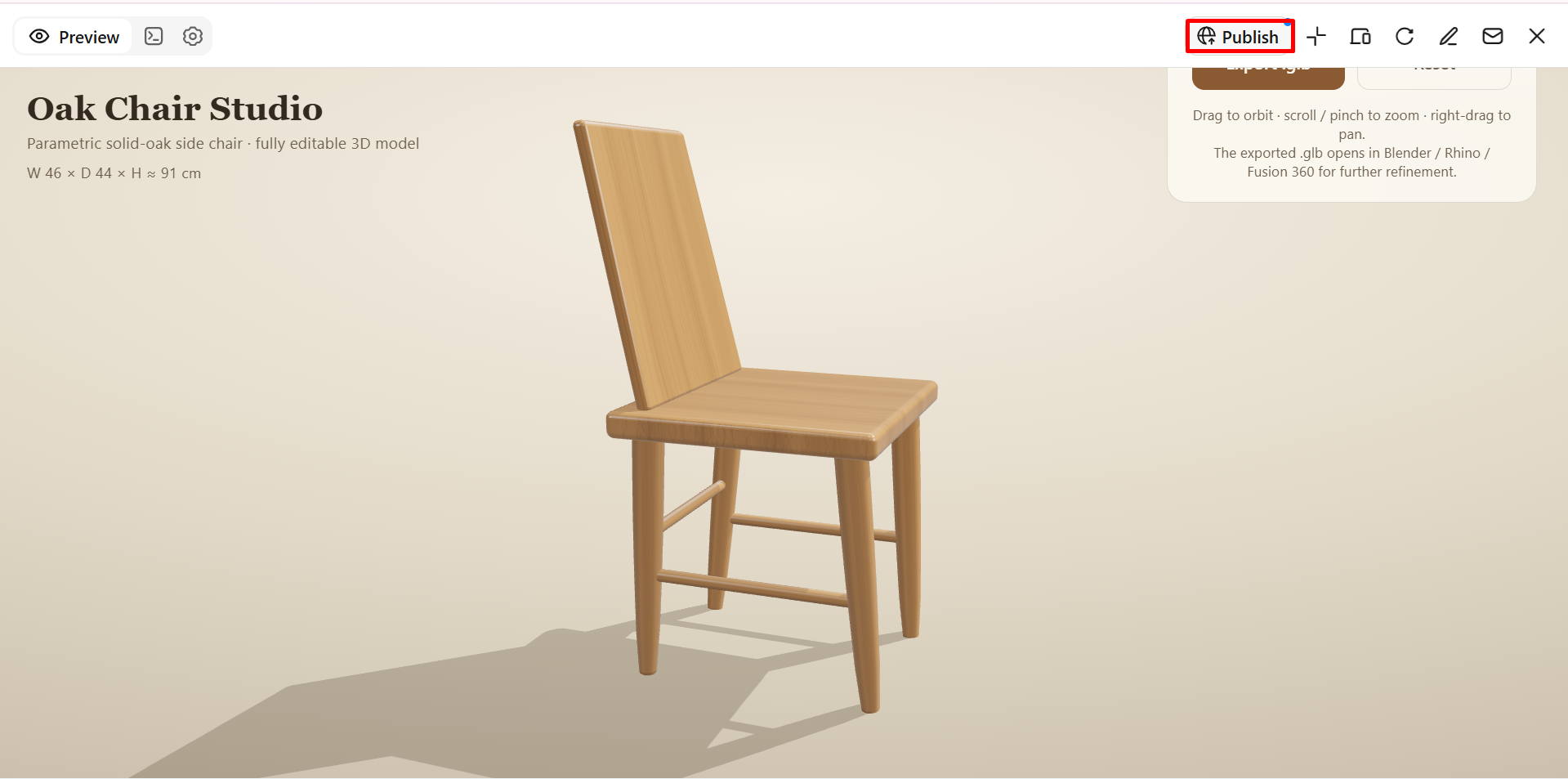
Prüfe dein fertiges 3D-Modell aus verschiedenen Blickwinkeln und verfeinere bei Bedarf einzelne Details. Du kannst Kimi Build per prompt anweisen, das Modell in einem benötigten unterstützten Format wie GLB, glTF oder OBJ zu generieren, es zur Anzeige im Web veröffentlichen oder für die Verwendung in anderen Tools und Projekten exportieren. Wähle die Option, die am besten dazu passt, wie du dein Modell teilen, anzeigen oder weiterbearbeiten möchtest.
Warum du Kimi Build zum Erstellen von 3D-Modellen wählen solltest
Ein 3D-Modell von Grund auf zu erstellen, kann schwierig sein, wenn du mit Designsoftware und Modellierungstechniken nicht vertraut bist. Kimi Build vereinfacht den Prozess mit KI-gestützten Tools, die Einsteigern helfen, ihre Ideen in digitale Entwürfe umzusetzen. Deshalb lohnt es sich, Kimi Build in Betracht zu ziehen, wenn du lernen möchtest, wie man ein 3D-Modell erstellt.
3D-Modelle aus Text- und Bildreferenzen generieren
Beschreibe das Objekt, das du erstellen möchtest, oder lade ein Referenzbild hoch, das den Entwurf leitet. Kimi Build verwandelt deine Ideen in detaillierte 3D-Modelle mit klar definierten Formen, ausgewogenen Proportionen und stimmigen visuellen Stilen. So kannst du ausgereifte Konzepte für Produkte, Figuren, Objekte und mehr erstellen.
Modellformen und visuelle Details verfeinern
Passe dein Modell an, während dein Entwurf Gestalt annimmt. Nutze Anweisungen in natürlicher Sprache, kommentiere bestimmte Elemente oder nimm manuelle Bearbeitungen vor, um Proportionen, Oberflächen und andere Details zu verfeinern. Erkunde Varianten und verbessere das Ergebnis, ohne das gesamte Modell von Grund auf neu erstellen zu müssen.
3D-Modelle für unterschiedliche Anwendungen erstellen
Entwickle 3D-Assets für Produktvisualisierungen, digitale Szenen, Spielkonzepte, Markenvisualisierungen und andere kreative Projekte. Passe das Erscheinungsbild des Modells an deinen Verwendungszweck an – unabhängig davon, ob du ein Produktkonzept entwickelst oder visuelle Assets für digitale Inhalte erstellst.
Modelle zur weiteren Bearbeitung und Entwicklung exportieren
Exportiere deine fertigen Modelle in unterstützten Formaten wie GLB, glTF und OBJ. Übernimm deine Assets in kompatible 3D-Software, um sie weiter zu bearbeiten, zu visualisieren oder in umfassendere kreative Workflows zu integrieren.
Erweitere deine Modellierungsfunktionen mit Kimi Work
Nutze Kimi Work-Plugins wie Blender und Tripo 3D, um fortgeschrittene 3D-Workflows zu erkunden. Erstelle mit Tripo 3D Modelle aus Text oder Bildern und nutze anschließend Blender für detaillierte Modellierung, Rigging, Animation und Rendering. Je nach Tool und Workflow ermöglichen Formate wie FBX, STL, USDZ und BLEND die Weiterentwicklung für Spieleprojekte, die Vorbereitung für den 3D-Druck und AR-Erlebnisse.
Tipps für die Gestaltung kreativer 3D-Modelle
Wenn du weißt, wie du ein einfaches Modell erstellst, helfen dir einige praktische Techniken dabei, sein Aussehen und seine Funktionalität zu verbessern. Ob du ein Produkt, eine Figur oder ein Dekorationsobjekt entwirfst – mit diesen Tipps erstellst du 3D-Modelle mit mehr Details und einem professionelleren Finish.
Beginne mit klaren Referenzen und einfachen Formen
Sammle Referenzbilder, um Form, Proportionen und Gesamtstruktur des Objekts zu verstehen, bevor du beginnst. Zerlege komplexe Entwürfe in Grundformen, um die Modellierung zu vereinfachen und den ersten Entwurf überschaubar zu halten.
Verfeinere Proportionen und strukturelle Details
Achte auf die Größe und das Verhältnis der einzelnen Komponenten zueinander, damit das Design ausgewogen bleibt. Verfeinere Kanten, Verbindungen und Oberflächendetails, damit dein Modell realistischer und visuell stimmig wirkt.
Experimentiere mit Farben, Materialien und Texturen
Wähle Materialien, die zum Zweck deines Entwurfs passen, etwa Holz für Möbel oder Metall für mechanische Objekte. Experimentiere mit verschiedenen Farben und Texturen, um Tiefe zu erzeugen und deinem Modell ein unverwechselbareres Aussehen zu verleihen.
Nutze KI-prompts, um kreative Varianten zu erkunden
Probiere verschiedene prompts aus, um alternative Formen, Stile und Gestaltungsmerkmale zu erkunden, ohne von vorn beginnen zu müssen. Du kannst die KI beispielsweise bitten, eine minimalistische Version eines Objekts zu erstellen oder ein futuristischeres Design vorzuschlagen.
Prüfe und verfeinere das Modell aus mehreren Perspektiven
Betrachte dein Modell von vorne, von den Seiten, von hinten und von oben, um Unregelmäßigkeiten zu erkennen, die aus einer einzelnen Ansicht möglicherweise nicht sichtbar sind. Korrigiere unebene Oberflächen, Proportionen oder fehlende Details, bevor du den Entwurf abschließt.
Berücksichtige bei der Gestaltung die spätere Anwendung
Überlege dir vorab, wie du dein Modell verwenden möchtest, bevor du den Detailgrad und die Komplexität festlegst. Ein Modell für den 3D-Druck benötigt möglicherweise bestimmte strukturelle Maße, während ein Modell für Animationen oder Visualisierungen eine andere Geometrie und andere Oberflächendetails erfordern kann.
Fazit
Ein 3D-Modell von Grund auf zu erstellen, wird deutlich einfacher, wenn du die richtigen Tools und einen klaren Plan hast. Kimi Build vereinfacht den Prozess: Du kannst Ideen mit KI in Entwürfe verwandeln, Details über prompts oder manuelle Bearbeitungen verfeinern und verschiedene Stile erkunden. Wenn du gerade lernst, wie man ein 3D-Modell erstellt, beginne mit einem einfachen Projekt und probiere mit zunehmender Erfahrung schrittweise komplexere Entwürfe aus.




