
Hast du ein Bild, das du in eine 3D-Szene umwandeln oder als Referenz für dein nächstes Projekt verwenden möchtest? Mit Blender kannst du Bilder in deinen Arbeitsbereich importieren, um dein Modellieren zu unterstützen, Farben hinzuzufügen und deine Designs zu verbessern. Du kannst Bilder als visuelle Referenzen verwenden oder sie als Texturen anwenden, damit deine Modelle realistischer aussehen. In diesem Artikel erfährst du, wie du ein Bild in Blender importierst und effektiv in deinen Projekten einsetzt.
So importierst du ein Bild in Blender
Blender bietet einige einfache Möglichkeiten, ein Bild in dein Projekt zu importieren – je nachdem, ob du es als Referenz verwenden oder auf ein 3D-Objekt anwenden möchtest. Wir gehen die Schritte für beide Methoden durch, damit du die passende für dein Projekt wählen kannst.
Ein Referenzbild in Blender importieren
Ein Referenzbild hilft dir dabei, Form und Proportionen eines Objekts nachzuvollziehen, während du sein 3D-Modell in Blender erstellst. Du kannst ein Bild zu deiner Szene hinzufügen, seine Position und seinen Winkel anpassen und es transparent machen, damit du dein Modell während der Arbeit besser sehen kannst. So importierst du ein Foto in Blender.
Schritt 1: Referenzbild hinzufügen
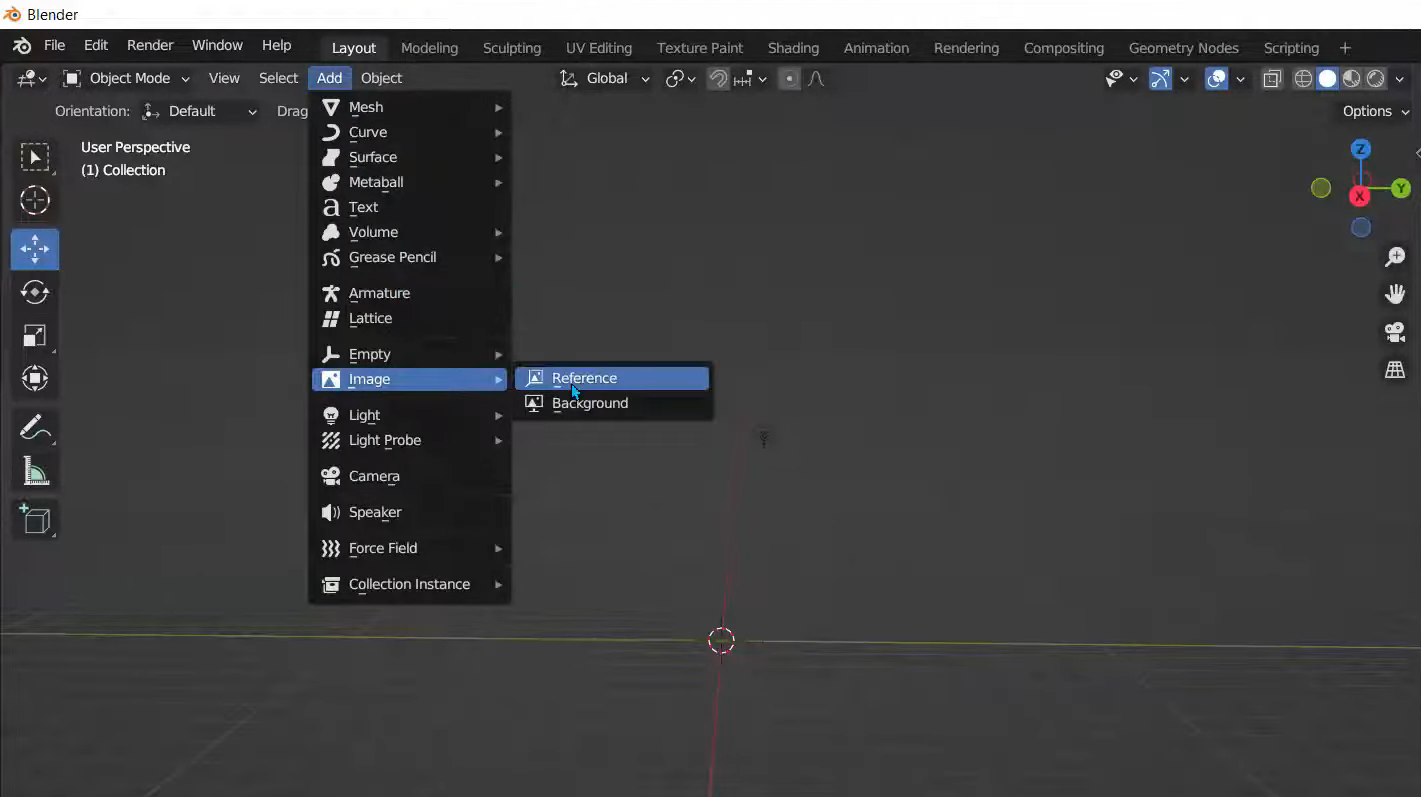
Öffne Blender und gehe zu „Hinzufügen“ > „Bild“ > „Referenz“. Suche auf deinem Computer das Bild, das du verwenden möchtest, wähle es aus und lade es in deine Szene. Das Bild erscheint im 3D-Viewport und kann nun positioniert werden.
Schritt 2: Bildposition und Drehung anpassen
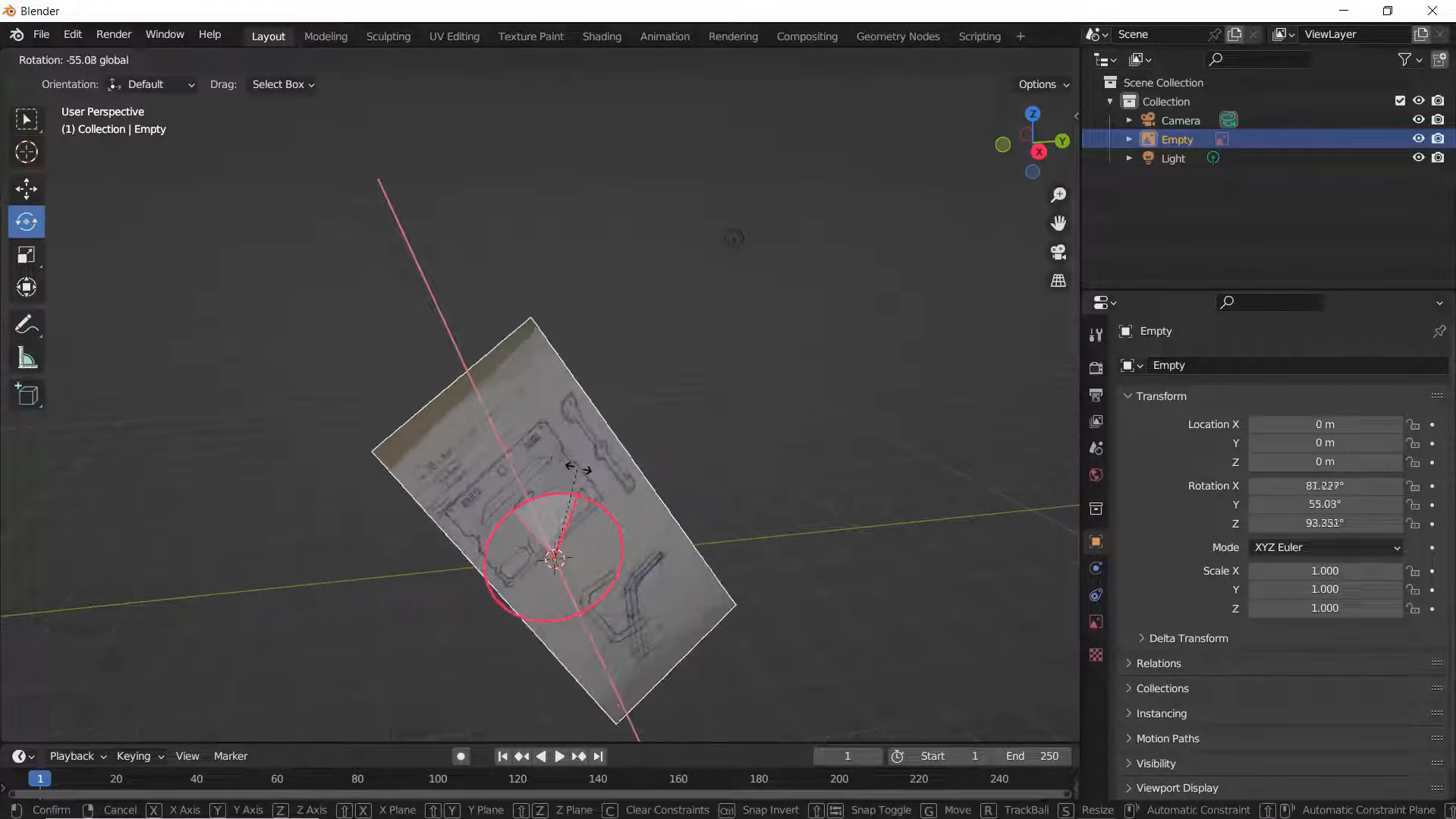
Wähle das Bild aus und passe mit den Steuerelementen für Drehung und Skalierung seinen Winkel und seine Größe an. Du kannst auch G und anschließend Z drücken, um es entlang der Z-Achse zu verschieben und für das Modellieren an der gewünschten Stelle zu platzieren.
Schritt 3: Bilddeckkraft anpassen
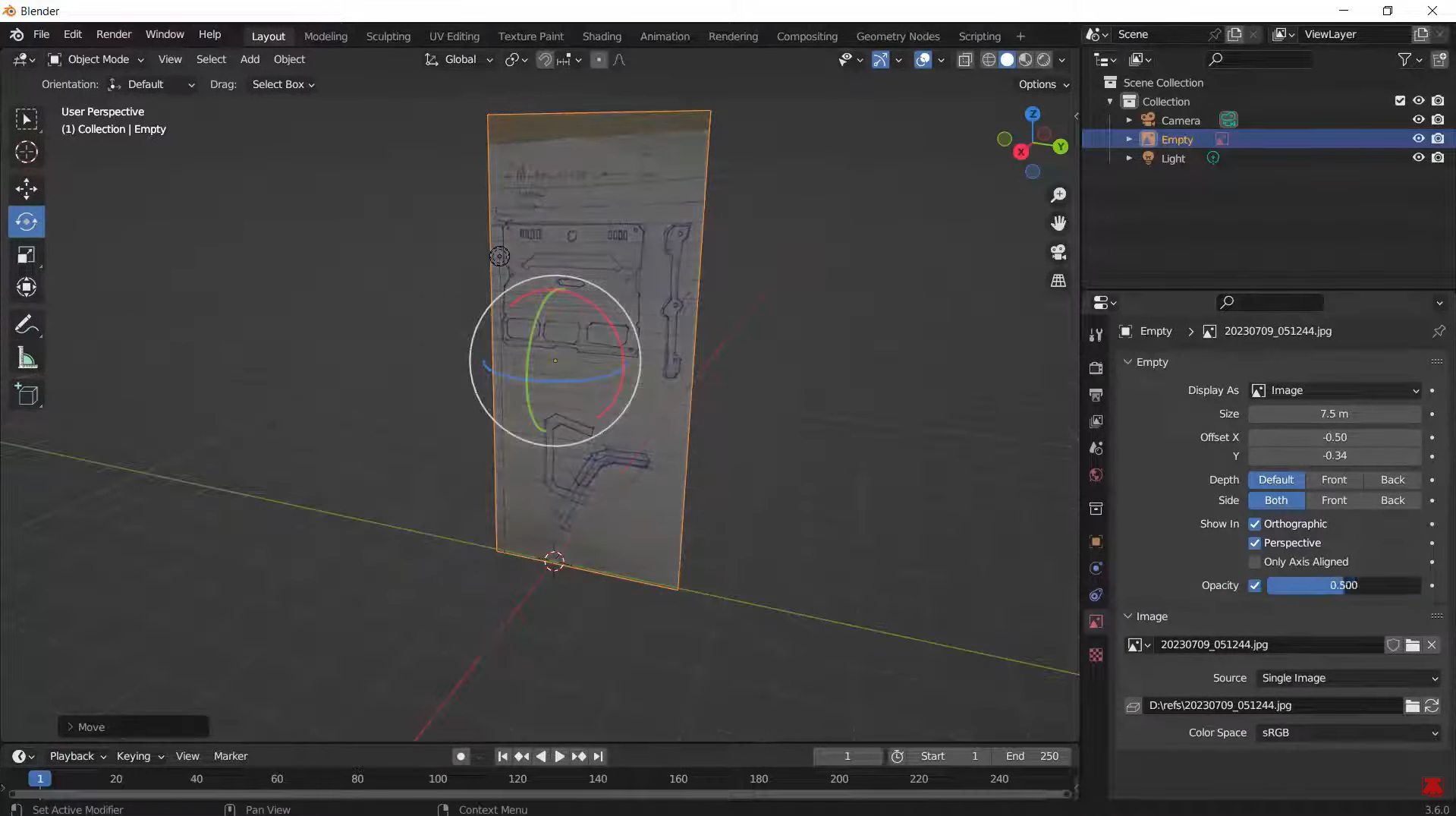
Wähle das Referenzbild aus, öffne seine Objektdaten-Eigenschaften und suche die Einstellung für die Deckkraft. Verringere die Deckkraft, um das Bild transparenter zu machen, sodass du dein 3D-Modell während der Arbeit durch das Bild hindurch sehen kannst.
Eine Bildtextur in Blender importieren
Du kannst ein Bild auch als Textur in Blender importieren, um einem 3D-Objekt ein realistischeres Aussehen zu geben. Du kannst beispielsweise ein Holzbild auf eine Ebene anwenden, um einen Holzboden zu erstellen, oder ein Bild verwenden, um einer anderen Oberfläche Farbe und Details hinzuzufügen. Blender bietet dafür zwei Möglichkeiten: über die Materialeigenschaften oder den Shader-Editor. Befolge diese Schritte, um ein Bild als Textur in Blender zu importieren.
Schritt 1: Ebene hinzufügen und zur Materialvorschau wechseln
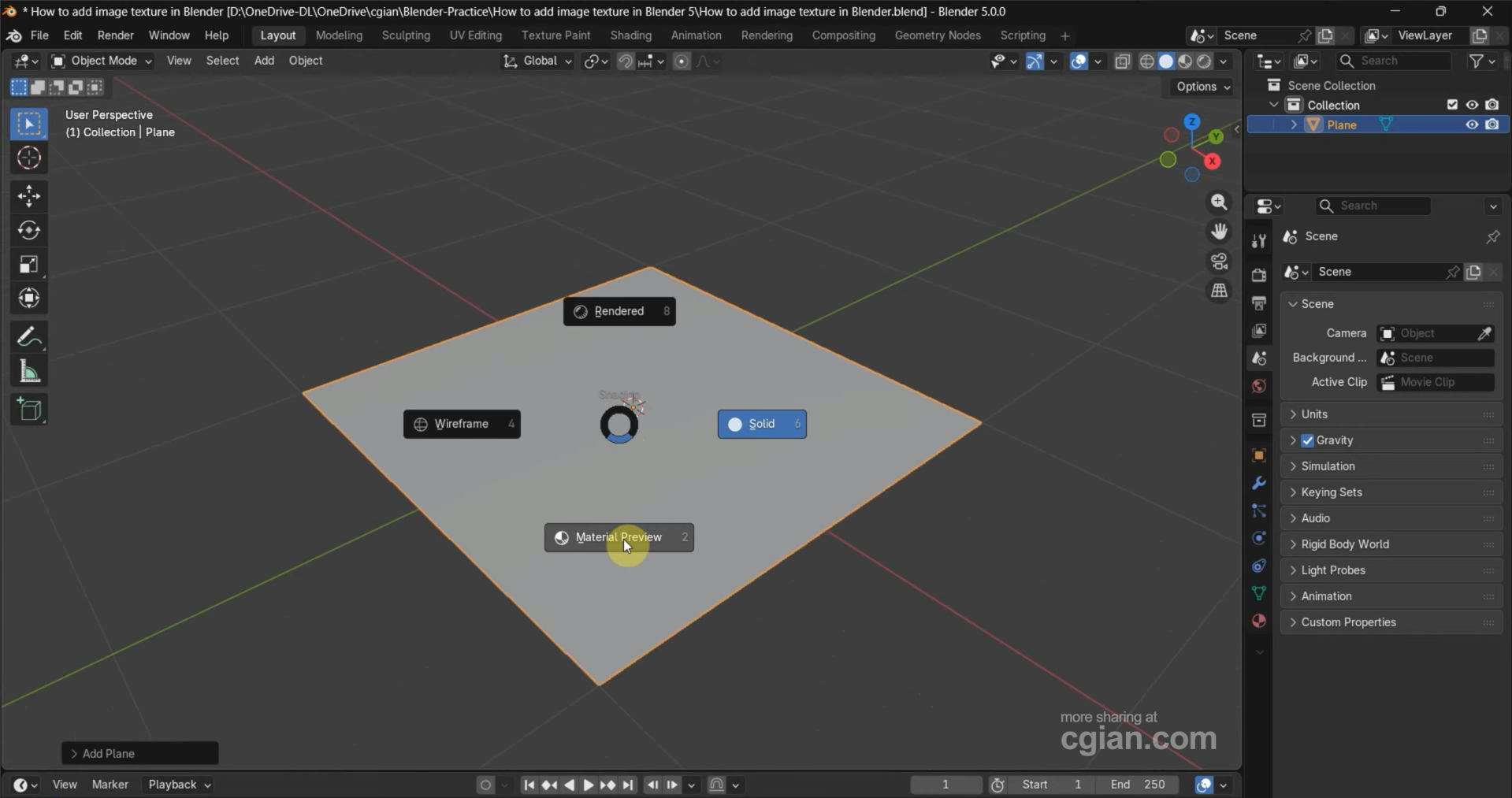
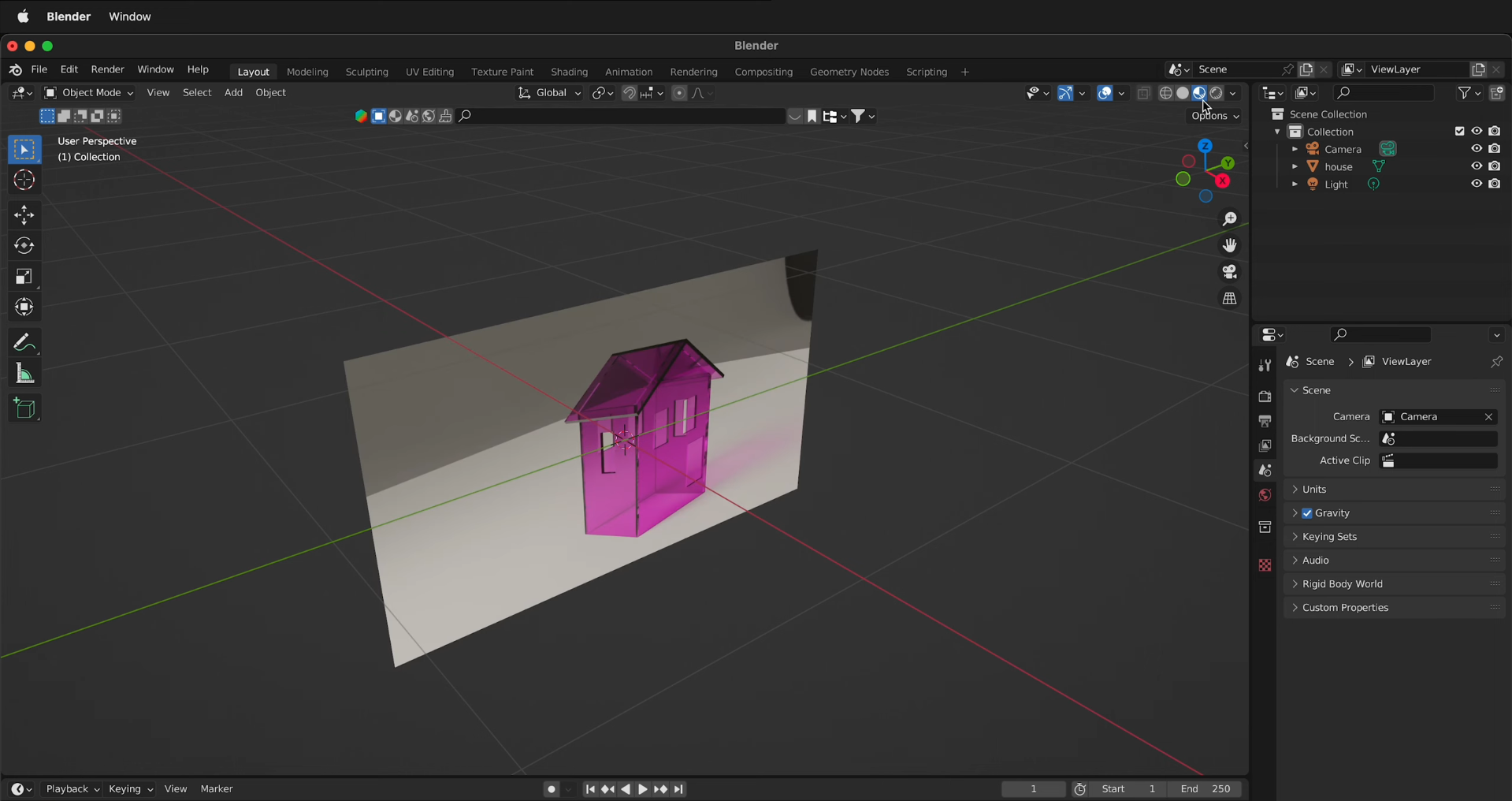
Öffne Blender und füge eine Ebene hinzu, indem du Shift + A drückst und „Mesh“ > „Ebene“ auswählst. Wechsle anschließend über die Viewport-Schattierungsoptionen oben rechts zu „Materialvorschau“. So siehst du, wie die Bildtextur auf der Ebene aussieht, während du sie anwendest.
Schritt 2: Bildtextur über die Materialeigenschaften hinzufügen
Wähle die Ebene aus und öffne im Eigenschaftenbereich die „Materialeigenschaften“. Erstelle ein neues Material, suche „Basisfarbe“, klicke auf den kleinen Kreis daneben und wähle „Bildtextur“. Klicke auf „Öffnen“, wähle dein Bild aus und bestätige, um es auf die Ebene anzuwenden.
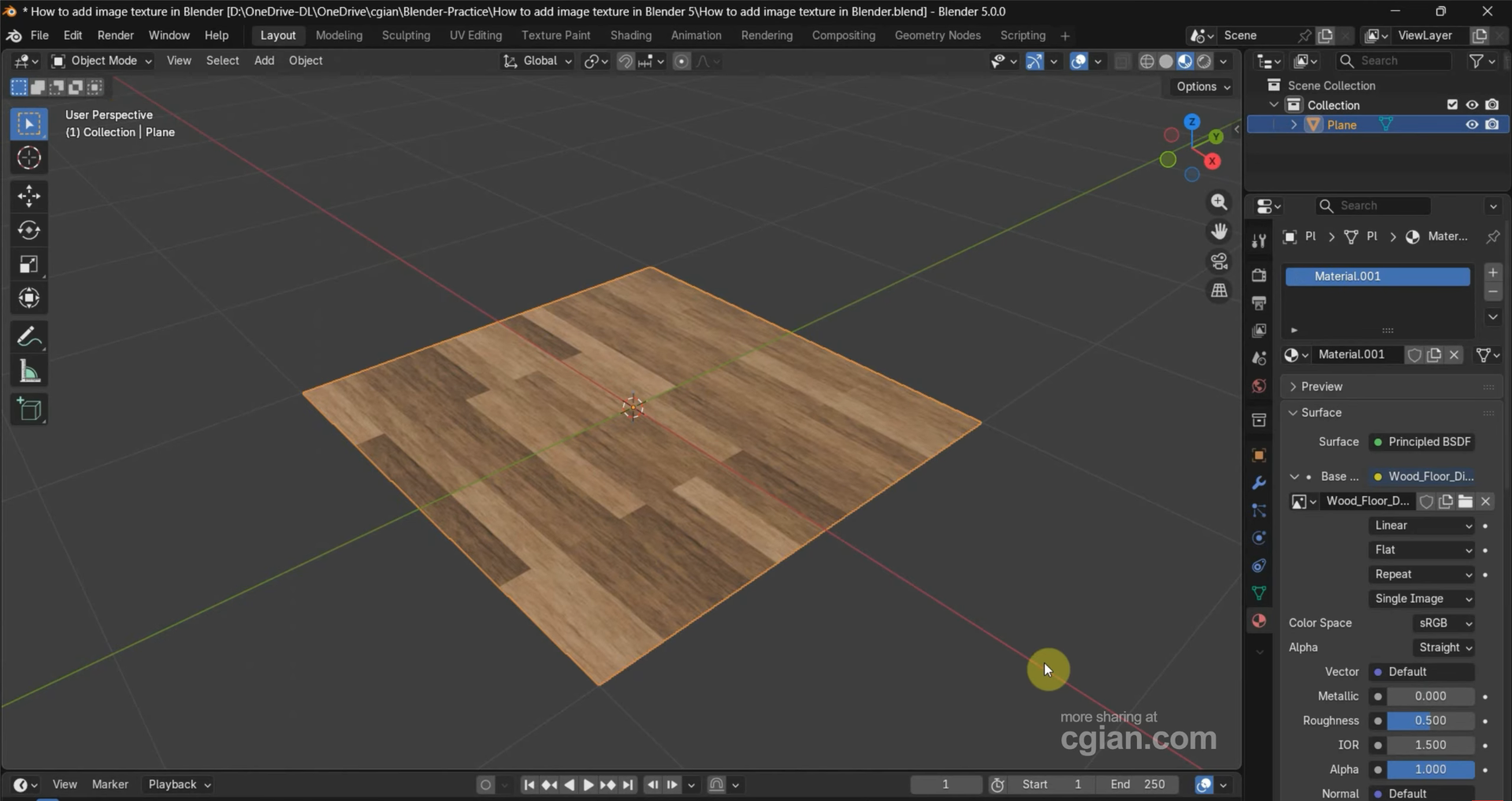
Schritt 3: Bildtextur über den Shader-Editor hinzufügen
Alternativ kannst du einen deiner Viewports zum „Shader-Editor“ wechseln und ein neues Material erstellen. Drücke Shift + A, suche nach „Bildtextur“ und füge den Node hinzu. Klicke auf „Öffnen“, um dein Bild auszuwählen, und verbinde dann den „Farbe“-Ausgang des Nodes mit dem „Basisfarbe“-Eingang des Principled-BSDF-Shaders. Dein Bild wird nun als Textur auf der Ebene angezeigt.
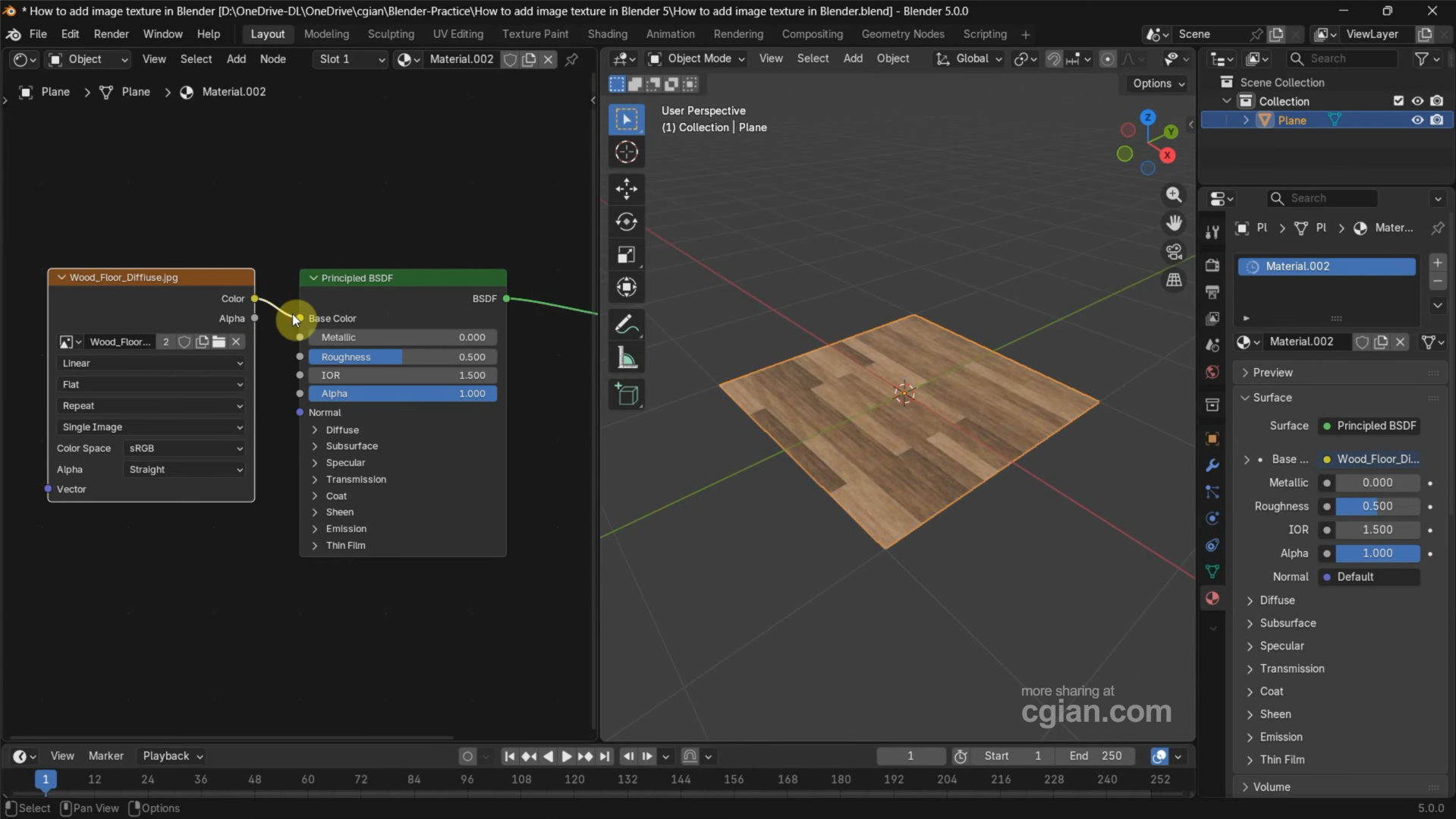
Ein Bild in Blender zu einer Ebene hinzufügen
Du kannst in Blender ein Bild zu einer Ebene hinzufügen, ohne manuell ein Material zu erstellen oder Texturknoten zu verbinden. Das Add-on „Import Images as Planes“ übernimmt dies für dich, indem es eine Ebene erstellt, die zu deinem Bild passt, und das Bild als Textur anwendet. So aktivierst du das Add-on und fügst dein Bild in die Szene ein:
Schritt 1: Das Add-on „Import Images as Planes“ aktivieren
Öffne in Blender „Bearbeiten“ > „Einstellungen“ und suche im Bereich für Add-ons nach „plane“. Suche nach „Import-Export: Import Images as Planes“ und aktiviere es, damit die Bildimportoption in deinem Arbeitsbereich verfügbar wird.
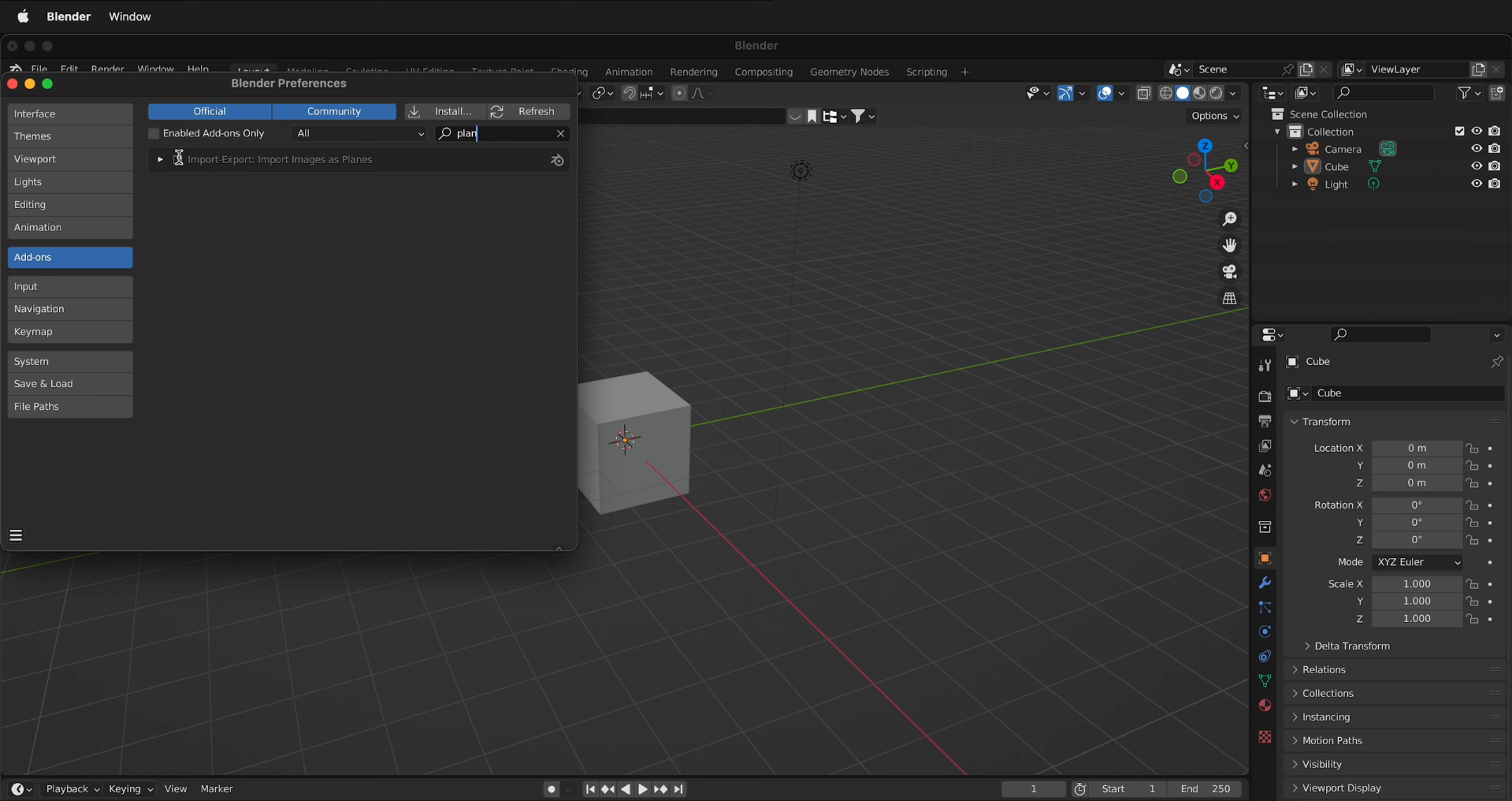
Schritt 2: Das zu importierende Bild auswählen
Drücke im 3D-Viewport Shift + A und gehe zu „Bild“ > „Bilder als Ebenen“. Wähle das Bild auf deinem Computer aus und klicke auf „Bilder als Ebenen importieren“, um es der Szene hinzuzufügen. Blender erstellt automatisch eine Ebene, auf die dein Bild als Textur angewendet wird.
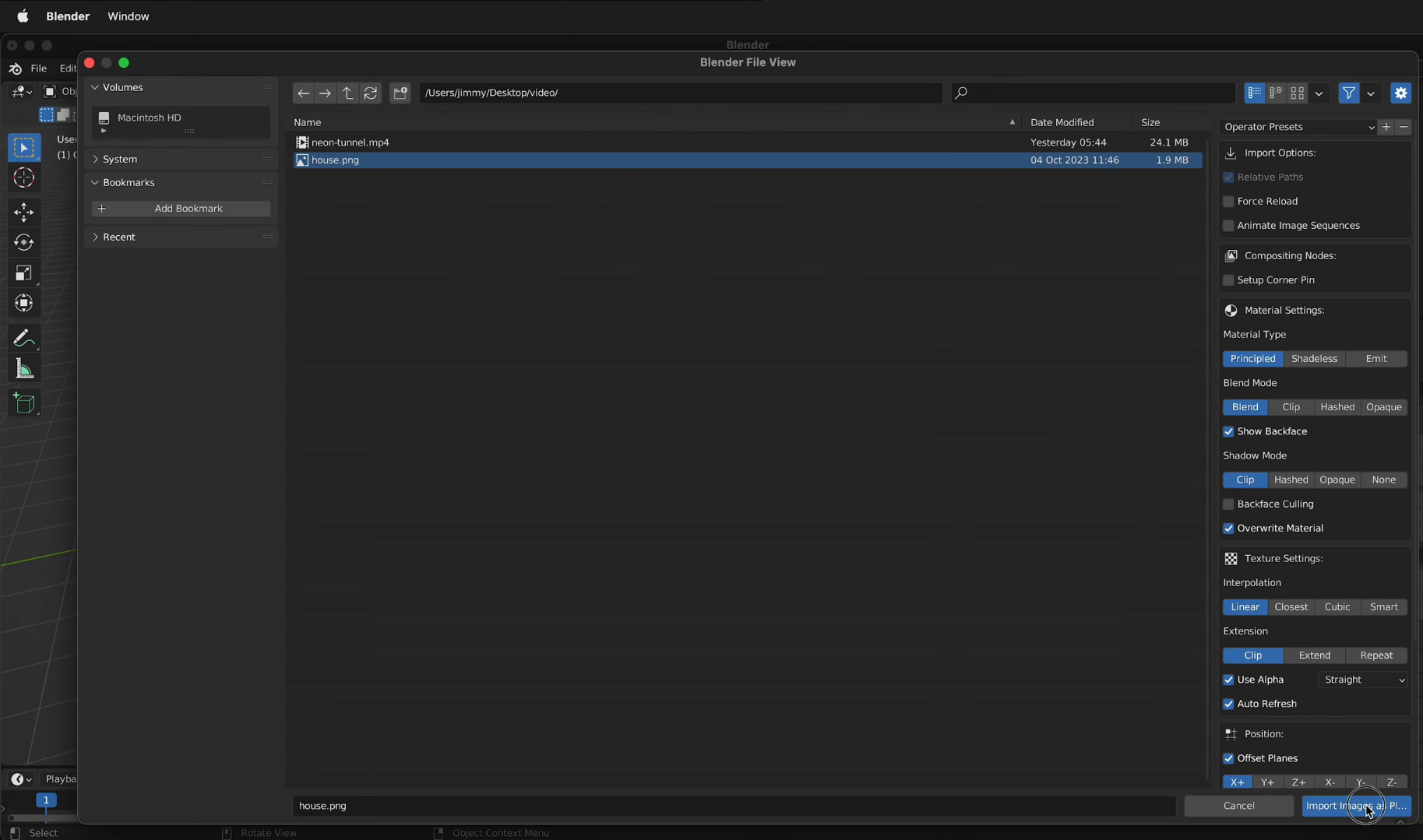
Schritt 3: Die Viewport-Schattierung anpassen
Wenn das Bild leer erscheint oder du nur die Ebene sehen kannst, stelle die Viewport-Schattierung über die Schattierungsoptionen oben rechts auf „Materialvorschau“ um. So siehst du die Bildtextur auf der Ebene und kannst sie für dein 3D-Projekt positionieren, skalieren oder verwenden.
Tipps für einen reibungslosen Bildimport in Blender
Ein Bild in Blender zu importieren, ist nur der erste Schritt. Ebenso wichtig ist, dass es in deiner Szene richtig aussieht. Mit ein paar kleinen Anpassungen vermeidest du während der Arbeit unscharfe Vorlagen, verzerrte Texturen und Ausrichtungsprobleme. Hier sind einige nützliche Tipps, um beim Importieren von Bildern in Blender bessere Ergebnisse zu erzielen.
Mit einem hochauflösenden Bild beginnen
Wähle ein klares, hochauflösendes Bild, damit du beim Modellieren oder Anwenden von Texturen feine Details erkennen kannst. Unscharfe Bilder können es erschweren, Formen und Farben abzugleichen, insbesondere bei detaillierten Objekten. Verwende für Texturen ein Bild mit ausreichend Details für die Größe und den Betrachtungsabstand deines 3D-Objekts.
Die Deckkraft des Referenzbilds verringern
Verringere die Deckkraft deines Referenzbilds, wenn du dein 3D-Modell hindurchsehen musst. So kannst du das Modell leichter mit dem Bild vergleichen, ohne wichtige Kanten und Formen aus den Augen zu verlieren. Passe die Deckkraft an, bis sowohl die Referenz als auch dein Modell gut sichtbar sind.
Zur Ausrichtung die orthografische Ansicht verwenden
Verwende die orthografische Vorder-, Seiten- oder Draufsicht von Blender, um dein Modell an einem Referenzbild auszurichten. Diese Ansichten entfernen perspektivische Verzerrungen, sodass sich Proportionen leichter vergleichen und Konturen präzise anpassen lassen. Drücke Numpad 1 für die Vorderansicht, Numpad 3 für die Seitenansicht und Numpad 7 für die Draufsicht.
Texturen mit „Base Color“ verbinden
Wenn du über den Shader-Editor eine Bildtextur hinzufügst, verbinde den Farbausgang des Texturknotens mit dem Eingang „Base Color“ des Principled-BSDF-Shaders. Dadurch steuert das Bild die sichtbare Oberflächenfarbe des Objekts. Wenn die Textur nicht angezeigt wird, überprüfe die Verbindung und stelle sicher, dass das richtige Bild geladen ist.
Dein Modell mit UV-Mapping abwickeln
UV-Mapping legt fest, wie ein 2D-Bild auf die Oberfläche eines 3D-Modells passt. Ohne geeignetes UV-Mapping kann eine Textur gedehnt oder verzerrt wirken oder an den falschen Stellen erscheinen. Wechsle bei den meisten Modellen in den Bearbeitungsmodus, wähle die Flächen aus, die du texturieren möchtest, und verwende „UV“ > „Abwickeln“, um ein geeignetes Layout zu erstellen.
Das Add-on „Import Images as Planes“ aktivieren
Wenn du häufig Bilder direkt in einer Szene platzierst, aktiviere das Add-on „Import Images as Planes“. Es erstellt eine Ebene und wendet das ausgewählte Bild als Textur an, sodass du das Material nicht manuell einrichten musst. Diese Methode ist besonders nützlich für Referenztafeln, Produktbilder, Poster und andere flache Grafiken.
Das Seitenverhältnis von Ebenen beibehalten
Behalte beim Skalieren einer Ebene mit einem Bild das ursprüngliche Breiten-Höhen-Verhältnis bei. Eine ungleichmäßige Änderung der Proportionen kann das Bild dehnen und Objekte oder Designs unnatürlich wirken lassen. Wenn du die Größe der Ebene ändern musst, skaliere sie proportional, damit das Bild sein ursprüngliches Erscheinungsbild behält.
Zur Überprüfung zur Materialvorschau wechseln
Verwende in den Viewport-Schattierungsoptionen „Materialvorschau“, um zu prüfen, ob deine Bildtextur korrekt auf dem Modell angezeigt wird. Dieser Modus zeigt Materialien und Texturen an, ohne dass ein vollständiges Rendering erforderlich ist. Wenn das Bild fehlt oder nicht korrekt aussieht, überprüfe das Material, die Texturverbindungen und das UV-Mapping, bevor du fortfährst.
Zusatz-Tipp: Mit Kimi Build ganz einfach 3D-Modelle aus Bildern erstellen
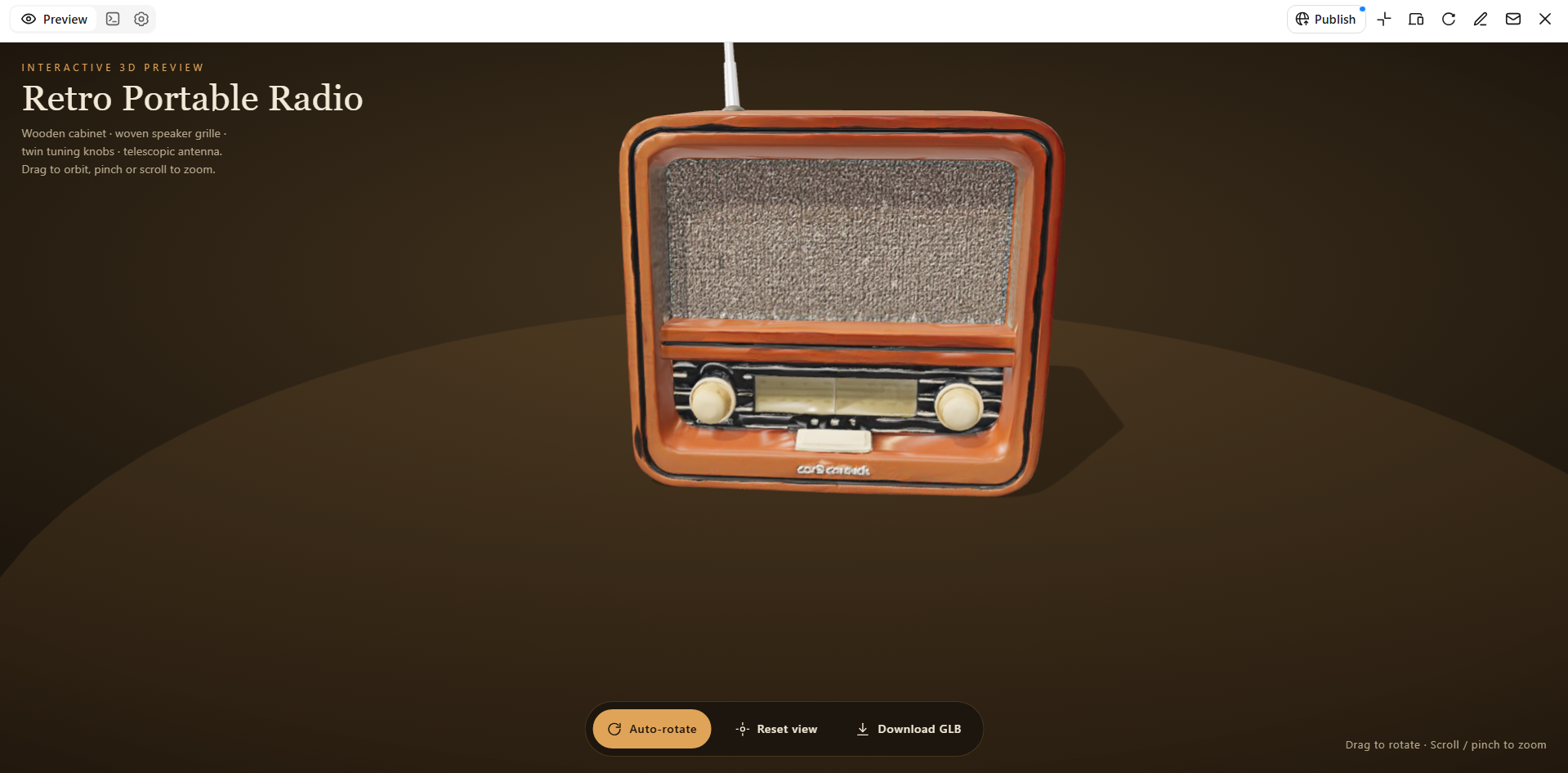
Kimi Build ist ein KI-gestütztes Tool, das Textanweisungen und Referenzbilder in detaillierte 3D-Modelle umwandelt. Du kannst ein Bild hochladen, die KI daraus eine 3D-Version erstellen lassen und das Ergebnis aus verschiedenen Blickwinkeln betrachten. Damit kannst du deine Ideen schneller in 3D umsetzen und erhältst gleichzeitig ein Modell, mit dem du in Blender weiterarbeiten kannst. Das ist nützlich, um Objekte zu erstellen, Designs zu erkunden und deinen 3D-Projekten neue Assets hinzuzufügen.
So wandelst du mit Kimi Build ein Bild in ein 3D-Modell um
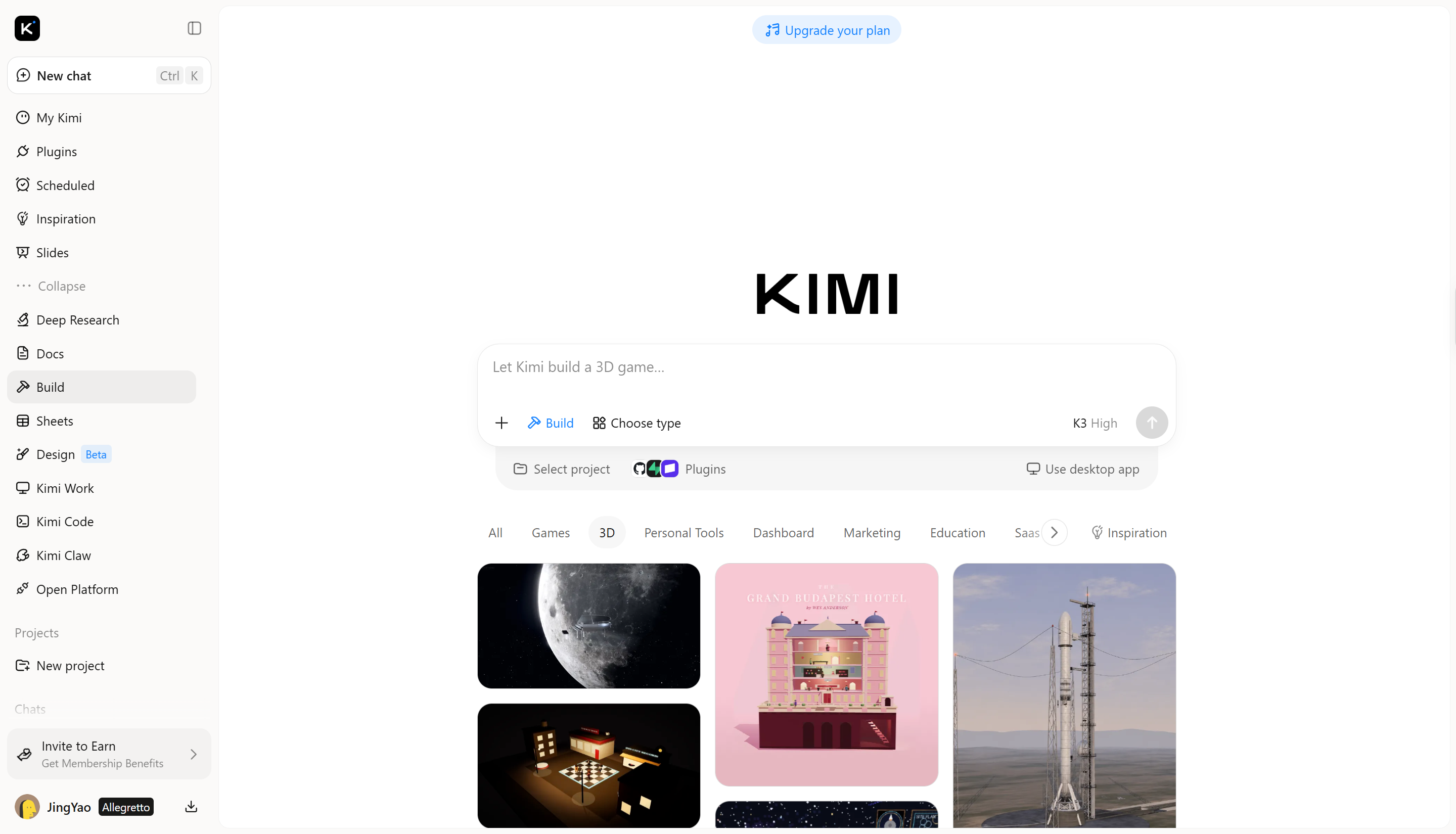
Um mit Kimi Build ein Bild in ein 3D-Modell umzuwandeln, wählst du zunächst das passende Bild aus und lässt die KI anhand der visuellen Details ein Modell erstellen. Anschließend kannst du das Ergebnis prüfen und für die Verwendung in Blender vorbereiten. Befolge die folgenden Schritte, um aus einem Bild dein 3D-Modell zu erstellen.
Schritt 1: Deine Referenz hochladen
Wähle ein klares Bild eines tragbaren Retro-Radios vor einem schlichten Hintergrund aus und lade es in Kimi Build hoch. Ein frontal aufgenommenes Bild eignet sich gut, weil es die wichtigsten Designmerkmale zeigt.
Beispiel-prompt:
Create a 3D model of the retro portable radio shown in the reference image. Keep its rectangular body, front speaker grille, tuning buttons, and antenna. Use a vintage design with a slightly textured plastic body and realistic details. Preserve the original proportions and overall appearance.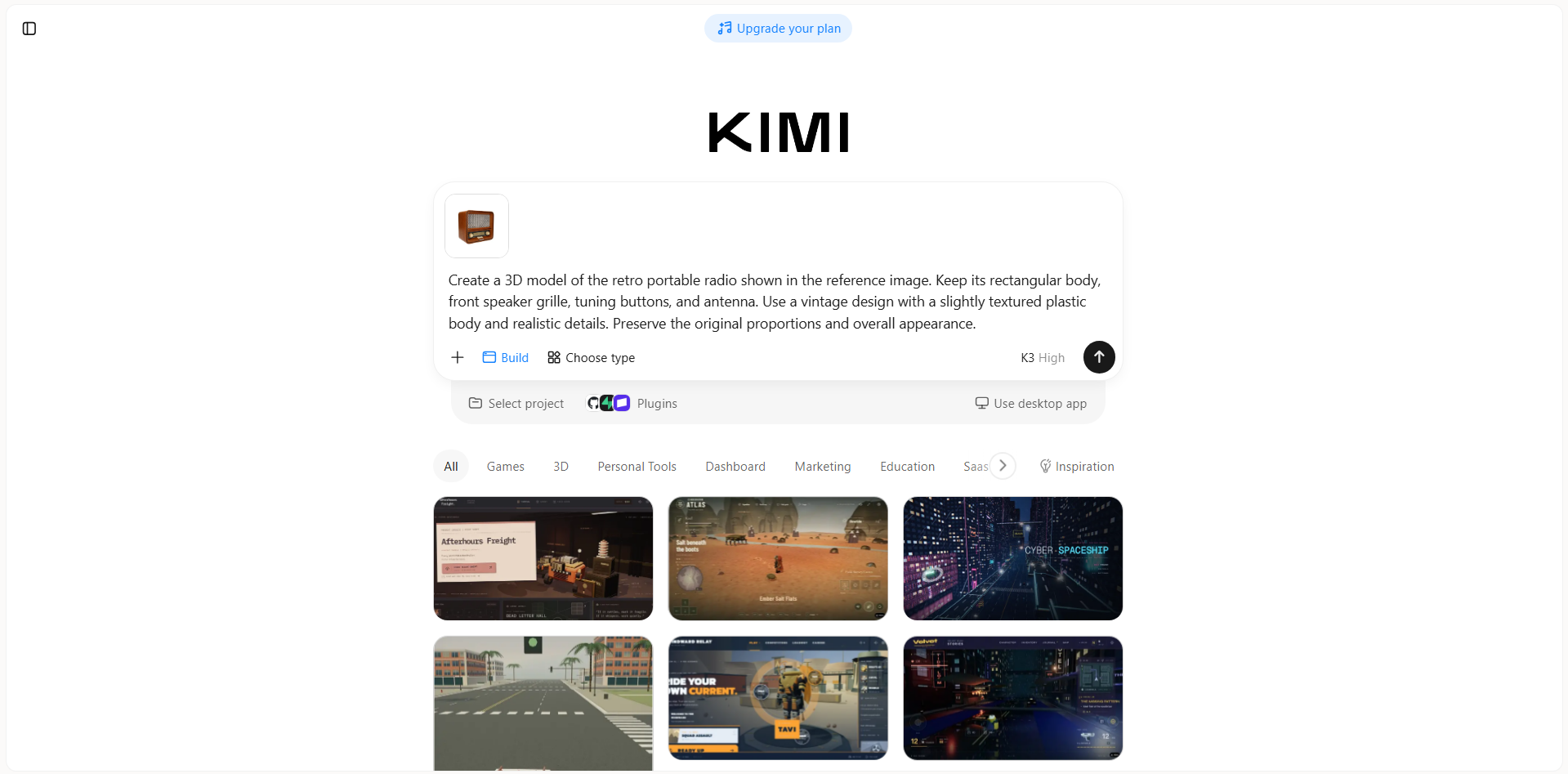
Schritt 2: Dein 3D-Modell bearbeiten
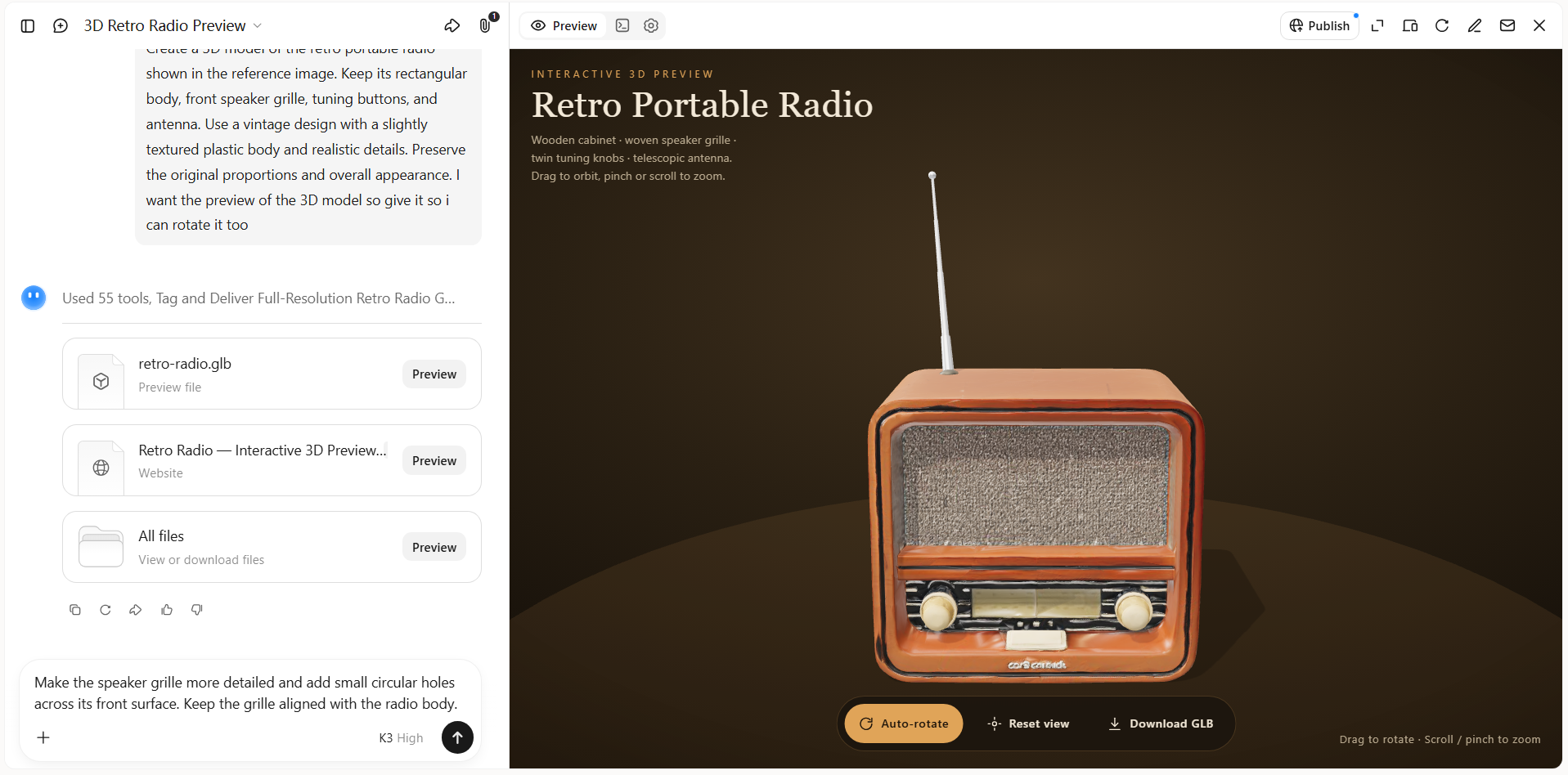
Nachdem Kimi Build das Radio erstellt hat, prüfe seine Form und die sichtbaren Merkmale in der Vorschau. Wenn einige Details verbessert werden müssen, gib Textanweisungen ein, um das Lautsprechergitter anzupassen, die Bedienelemente zu verfeinern oder die Oberflächenbeschaffenheit zu ändern.
Schritt 3: Prüfen und herunterladen
Prüfe das fertige Modell von vorn, von den Seiten und von hinten, um Form und Details zu kontrollieren. Wenn du zufrieden bist, exportiere dein fertiges 3D-Modell für kreative Projekte, Produktpräsentationen, digitale Inhalte oder Online-Veröffentlichungen.
Wichtige Funktionen
Verwirkliche Konzepte in 3D: Verwandle schriftliche Beschreibungen oder visuelle Referenzen mit Kimi Build in 3D-Modelle. Erkunde Ideen für Charaktere, Produkte, Requisiten und andere Objekte, ohne jede Form von Grund auf erstellen zu müssen.
Verleihe deinen Modellen mit detaillierten Texturen mehr Tiefe: Erstelle 3D-Assets mit Oberflächendetails und Texturen, die Objekte realistischer oder stilisierter wirken lassen. Nutze sie, um visuelle Konzepte für Präsentationen, Spiele, Produkt-Mock-ups und kreative Projekte zu entwickeln.
Bearbeite und verfeinere deine 3D-Modelle: Nutze die Bearbeitungswerkzeuge von Kimi Build, um deine Modelle mit Prompts in natürlicher Sprache, Kommentaren zu bestimmten Elementen oder manuellen Anpassungen zu verfeinern. Beschreibe die gewünschten Änderungen im Chat, hinterlasse Kommentare für bestimmte Bereiche oder passe Merkmale, Farben, Texturen und Formen direkt auf der Arbeitsfläche an, während die Elemente erhalten bleiben, die du beibehalten möchtest.
Passe 3D-Assets an unterschiedliche Projekte an: Erstelle Modelle für verschiedenste visuelle Anwendungen – von Produktkonzepten und Marketingmaterialien bis zu Spiele-Assets und digitalen Szenen. Nutze bestehende Referenzen als Ausgangspunkt, um neue Ideen zu erkunden und Assets für unterschiedliche kreative Anforderungen zu entwickeln.
Integriere 3D-Modelle in fortgeschrittene Workflows: Wenn dein Projekt mehr Kontrolle über Modellierung, Animation oder die Asset-Erstellung erfordert, erhältst du mit Kimi Work über Plugins Zugriff auf Tools wie Blender und Tripo 3D. Nutze Blender für detaillierte Modellierung und Animation oder Tripo 3D, um 3D-Modelle aus Text-Prompts und Bildern zu generieren. Je nach Tool kannst du mit Formaten wie FBX, STL, USDZ, BLEND, GLB, glTF und OBJ für die weitere Bearbeitung und Entwicklung arbeiten.
Fazit
Wenn du weißt, wie du ein Foto in Blender importierst, kannst du mit visuellen Referenzen arbeiten, Texturen hinzufügen und deinen 3D-Projekten mehr Details verleihen. Welche Methode die richtige ist, hängt davon ab, ob du deine Modellierung steuern oder ein Bild auf ein Objekt anwenden möchtest. Mit etwas Übung kannst du deinen Workflow vereinfachen und bessere Ergebnisse erzielen. Wenn du deine Ideen auf neue Weise erkunden möchtest, probiere Kimi Build aus, um deine Bilder in 3D-Modelle zu verwandeln.




