
Hast du dich schon einmal gefragt, wie gewöhnliche Wörter aussehen können, als würden sie aus dem Bildschirm herausspringen? Mit 3D-Text in Blender kannst du deinem Text Tiefe, Fasen und realistische Beleuchtung verleihen, damit er ausgearbeiteter wirkt. Diese Effekte eignen sich für Videotitel, Logos, Poster und viele andere kreative Projekte. Folge dieser Anleitung, um Schritt für Schritt zu lernen, wie du 3D-Text in Blender erstellst.
3D-Text in Blender Schritt für Schritt erstellen
3D-Text in Blender zu erstellen, ist einfacher, als es vielleicht scheint – auch wenn du neu in der Software bist. Du kannst mit einem einfachen Textobjekt beginnen, seine Tiefe anpassen und den Buchstaben weiche Kanten für ein ausgearbeiteteres Erscheinungsbild geben. Sobald der Text fertig ist, kannst du Materialien und Beleuchtung hinzufügen, damit er hervorsticht. Folge diesen Schritten, um deinen eigenen 3D-Text von Grund auf zu erstellen.
Schritt 1: Text zu deiner Blender-Szene hinzufügen
Öffne Blender und starte ein neues Projekt. Wähle den Standardwürfel aus und lösche ihn, wenn du einen aufgeräumten Arbeitsbereich möchtest.
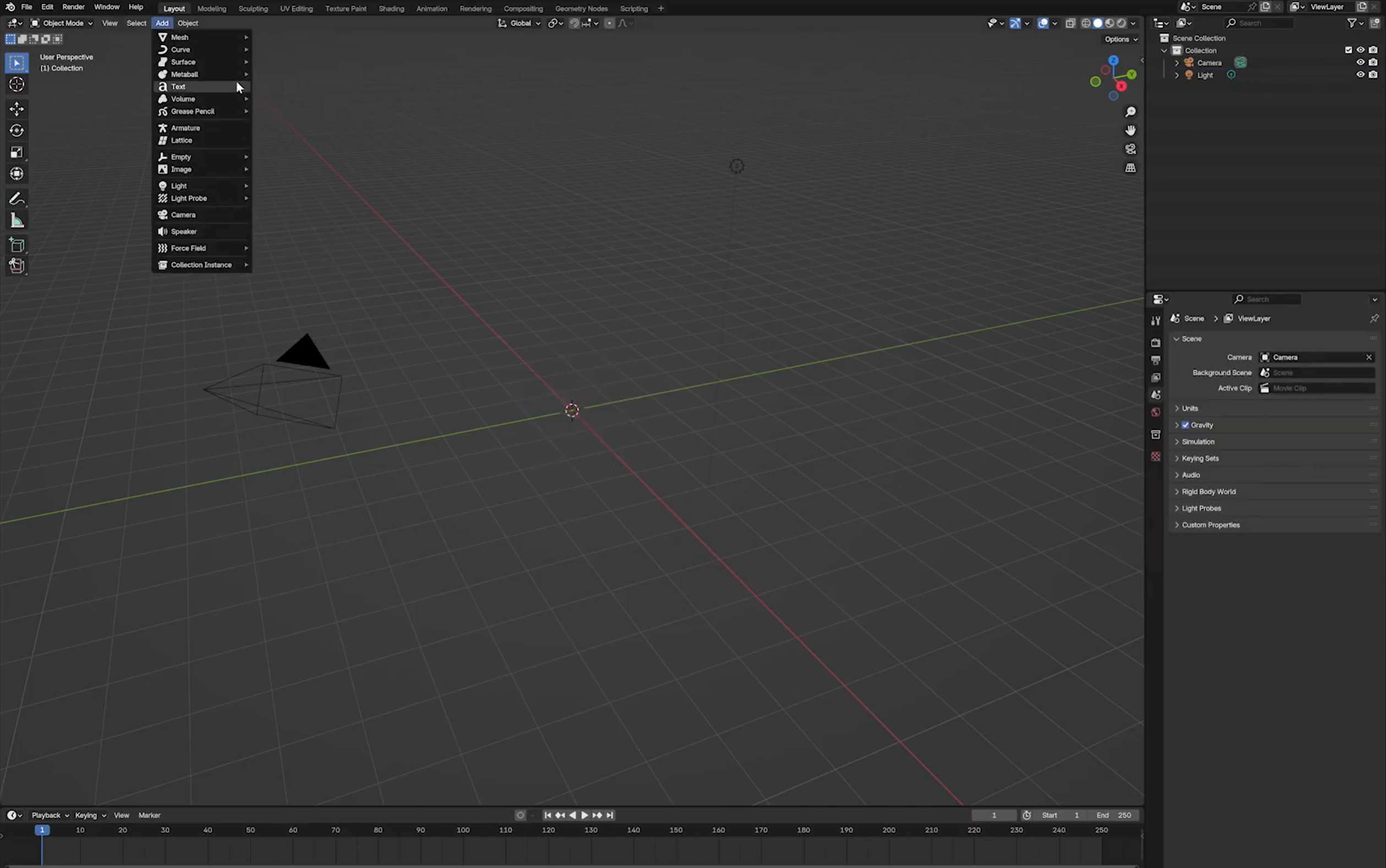
Drücke Umschalt + A, um das Menü „Hinzufügen“ zu öffnen, und wähle dann unter „Hinzufügen“ die Option „Text“ aus.
Drücke die Tabulatortaste, um in den „Bearbeitungsmodus“ zu wechseln. Lösche den Standardtext und gib das Wort oder den Ausdruck ein, den du in 3D-Text umwandeln möchtest. Drücke erneut die Tabulatortaste, um in den Objektmodus zurückzukehren.
Schritt 2: Schriftart und Zeichenabstand anpassen
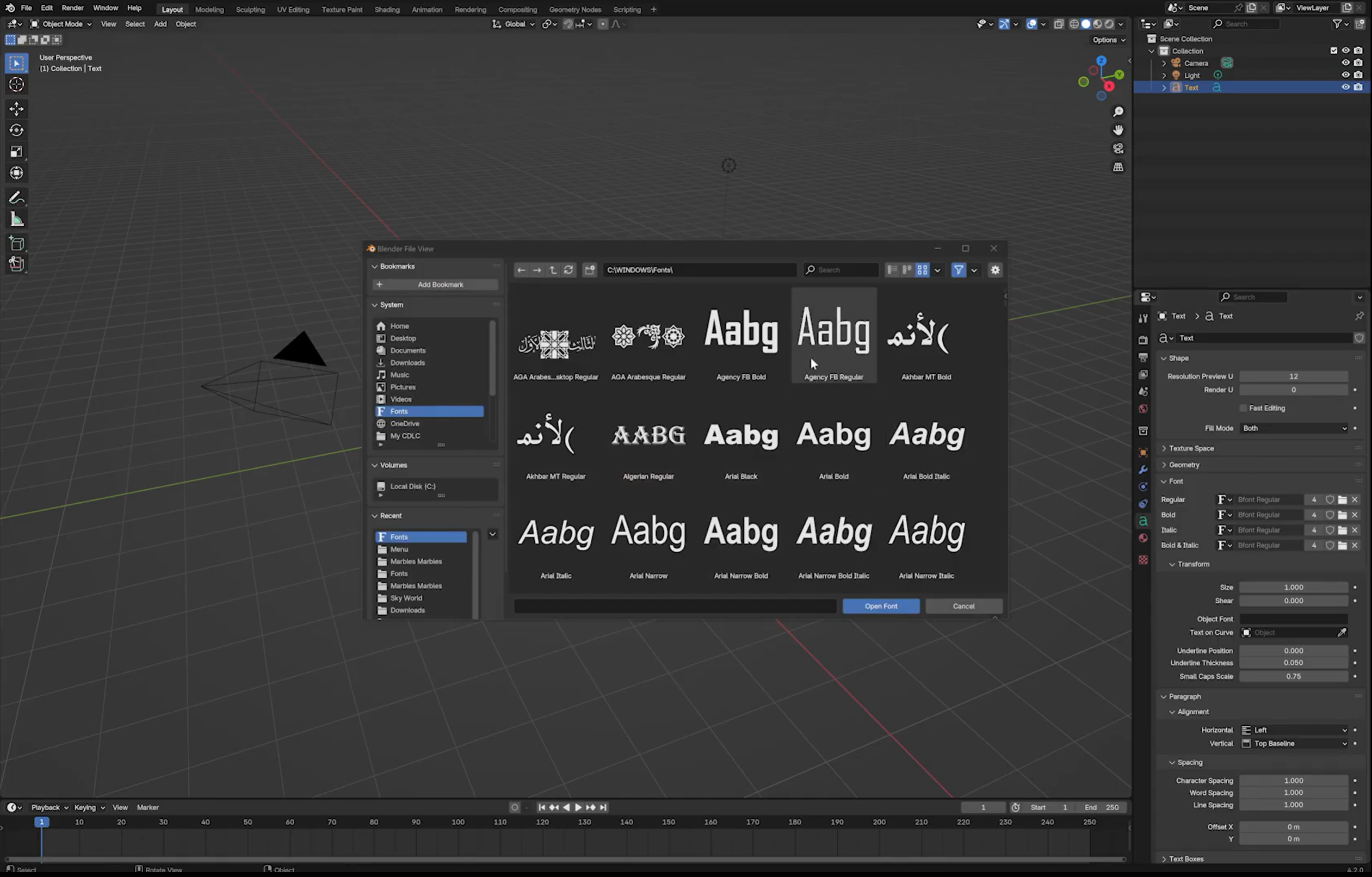
Wähle das Textobjekt aus und öffne die „Objektdaten-Eigenschaften“, die im Bereich „Eigenschaften“ durch das grüne Textsymbol gekennzeichnet sind.
Suche den Bereich „Schriftart“ und wähle eine Schriftart, die zu deinem Design passt. Du kannst eine verfügbare Schriftart auswählen oder eine Schriftdatei von deinem Computer laden.
Passe den „Zeichenabstand“ an, um den Abstand zwischen den Buchstaben zu steuern. Erhöhe ihn leicht, wenn der Text gedrängt wirkt, oder verringere ihn für ein kompakteres Erscheinungsbild.
Schritt 3: Tiefe hinzufügen und Textkanten verfeinern
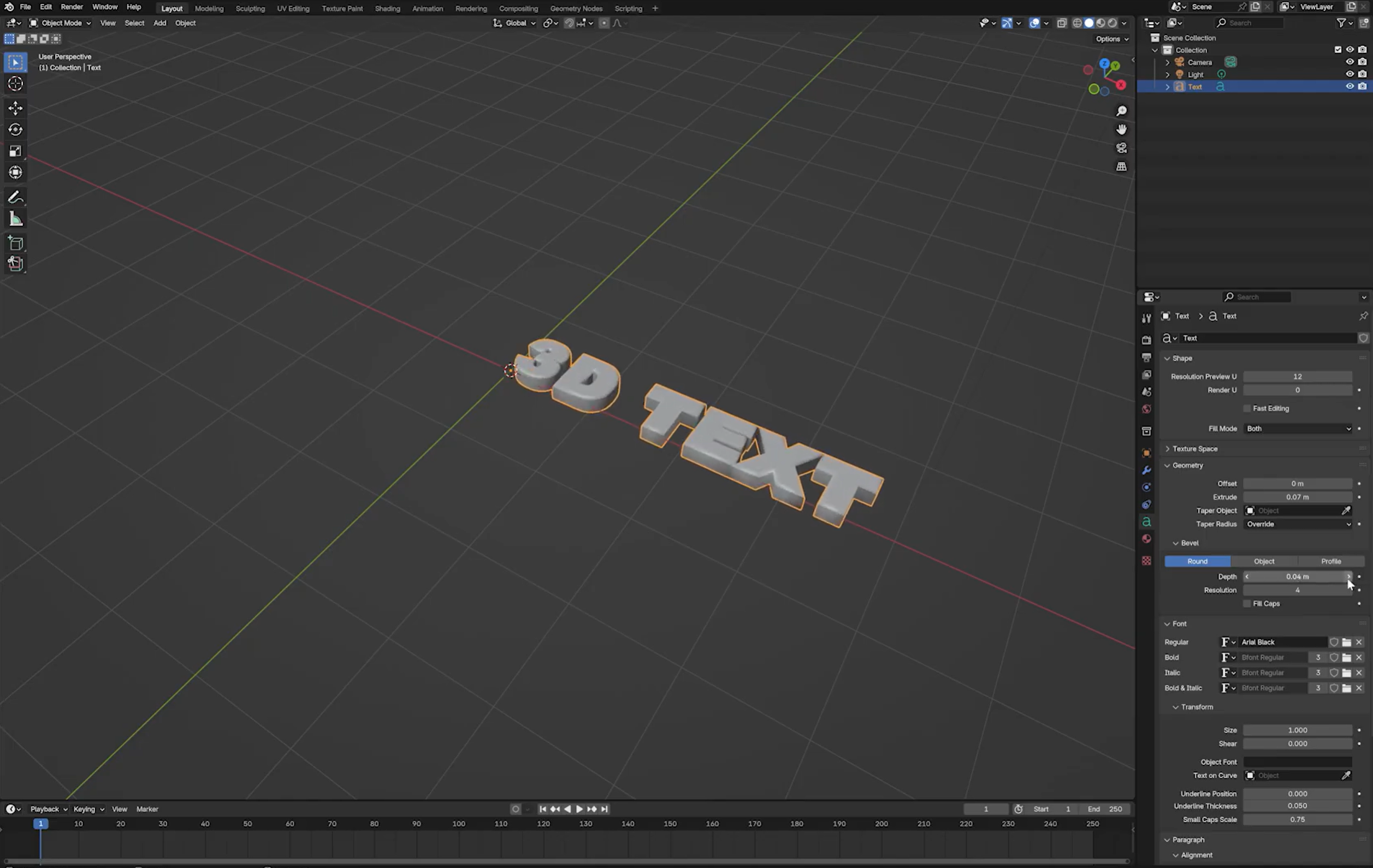
Erweitere in den „Objektdaten-Eigenschaften“ den Bereich „Geometrie“, um auf die Einstellungen für Extrudieren und Fasen des Textes zuzugreifen.
Erhöhe „Extrudieren“, um den Buchstaben Tiefe zu geben und flachen Text in ein 3D-Objekt zu verwandeln. Passe den Wert an, bis die Stärke im Verhältnis zur Schriftgröße ausgewogen wirkt.
Optional kannst du „Fasen-Tiefe“ erhöhen, um die Kanten abzurunden, und die „Fasen-Auflösung“ anpassen, um deren Glätte zu steuern. Halte die Fase dezent, wenn du die klaren Buchstabenformen bewahren möchtest.
Schritt 4: Den Text in ein Mesh umwandeln
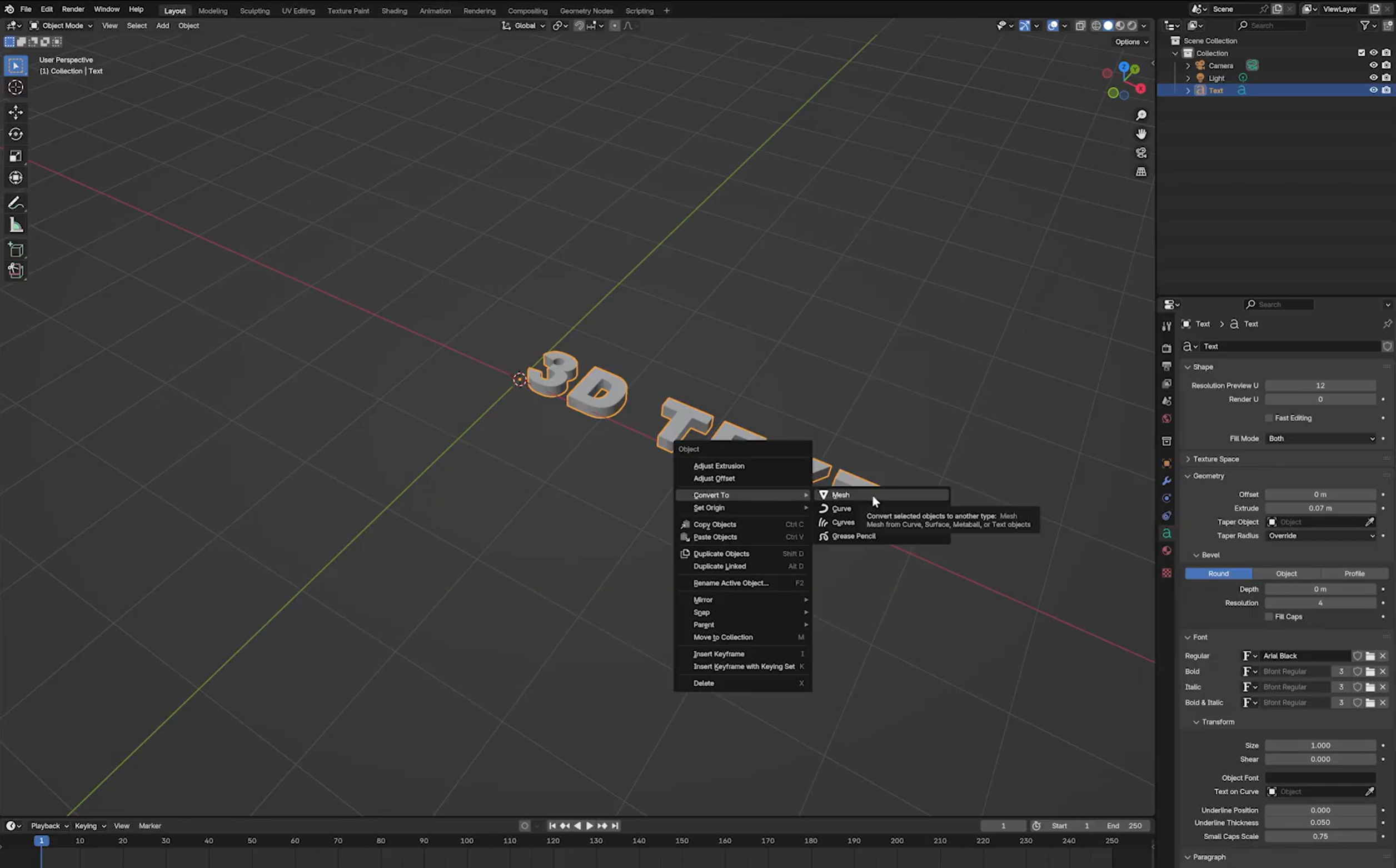
Wenn du mit Schriftart, Abstand und Tiefe des Textes zufrieden bist, wähle das Textobjekt im Objektmodus aus.
Klicke mit der rechten Maustaste auf das Objekt und wähle in den Umwandlungsoptionen „In Mesh umwandeln“. Je nach Blender-Version findest du diese Option möglicherweise auch unter „Objekt“ > „Umwandeln“.
Durch das Umwandeln von Text in ein Mesh wird aus einem bearbeitbaren Textobjekt Mesh-Geometrie, sodass du mit seinen Scheitelpunkten, Kanten und Flächen arbeiten kannst. Stelle sicher, dass der Textinhalt endgültig feststeht, da sich der Text selbst danach nicht mehr so einfach bearbeiten lässt.
Schritt 5: Bei Bedarf die Mesh-Topologie verbessern
Prüfe die Buchstaben nach der Umwandlung im Bearbeitungsmodus, um festzustellen, ob die Mesh-Topologie für deinen vorgesehenen Einsatzzweck geeignet ist.
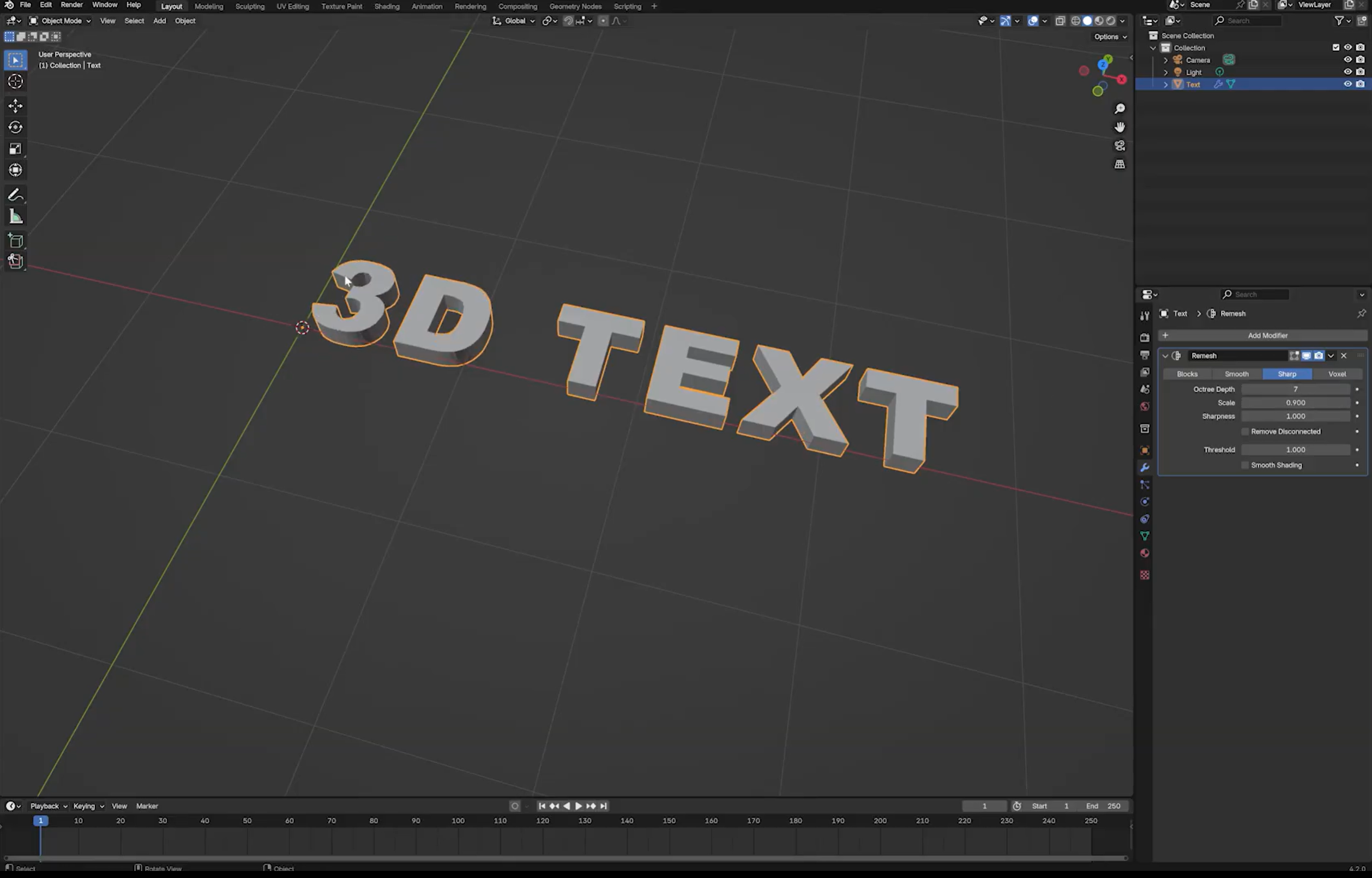
Wenn die Geometrie unregelmäßige oder uneinheitliche Topologie aufweist, kannst du im Bereich „Modifikatoreigenschaften“ einen „Remesh-Modifikator“ hinzufügen.
Im Modus „Scharf“ passt du „Octree-Tiefe“ an, um die Remesh-Auflösung zu steuern. Im Modus „Voxel“ passt du stattdessen die „Voxelgröße“ an. Welche Einstellungen geeignet sind, hängt von Maßstab, Form und gewünschtem Detailgrad des Modells ab.
Sieh dir das Ergebnis in der Vorschau an, bevor du den Modifikator anwendest. Das Remeshing kann feine Details und Buchstabenkonturen verändern. Vergleiche die Ausgabe daher mit dem Originaltext. Diese Technik eignet sich besonders, wenn der Text relativ scharfe Kanten hat; Abschrägungen können die Ergebnisse weniger vorhersehbar machen.
Was du beim Erstellen von 3D-Text in Blender tun und vermeiden solltest
Kleine Anpassungen können das Aussehen deines 3D-Texts in Blender deutlich verändern. Beachte die folgenden Empfehlungen, um sauberen, gut lesbaren Text zu erstellen, ohne dass dein Design zu wuchtig oder überladen wirkt:
Das solltest du tun
Klare und fette Schriftarten verwenden
Wähle Schriftarten, die auch aus der Entfernung gut lesbar sind. Fette Buchstaben heben außerdem die Tiefe und Form deines 3D-Texts stärker hervor.
Abschrägungen für glatte Kanten hinzufügen
Verwende eine kleine Abschrägung, um scharfe Ecken abzumildern und deinen Buchstaben ein hochwertiges Aussehen zu geben. Passe die Abschrägungstiefe sorgfältig an, damit der Text seine ursprüngliche Form behält.
Für passende Beleuchtung sorgen
Platziere deine Lichter so, dass sie Vorderseite und Seiten des Textes hervorheben. Eine ausgewogene Beleuchtung erzeugt Tiefe und Schatten, ohne einzelne Bereiche zu dunkel oder zu hell wirken zu lassen.
Zeichenabstände prüfen
Achte darauf, dass zwischen den Buchstaben genügend Platz bleibt, damit sie klar und lesbar sind. Passe den Zeichenabstand an, wenn Wörter zu gedrängt oder zu weit auseinander wirken.
Materialien vor dem Rendern anwenden
Wähle passende Farben und Materialien, um deinem Text die gewünschte Oberfläche zu geben. Sieh sie dir in der Szene in der Vorschau an, um vor dem Rendern zu prüfen, wie sie unter deiner Beleuchtung wirken.
Das solltest du vermeiden
Dünne oder verspielte Schriftarten vermeiden
Sehr dünne Buchstaben und dekorative Schriftarten können aus verschiedenen Blickwinkeln schwer lesbar werden. Wähle einen Stil, bei dem jeder Buchstabe auch nach dem Hinzufügen von Tiefe und Abschrägungen klar bleibt.
Zu starke Extrusion vermeiden
Eine übermäßige Extrusion kann Buchstaben wuchtig wirken lassen und ihre Vorderform verdecken. Erhöhe die Tiefe schrittweise, bis der Text dreidimensional aussieht, ohne zu dick zu werden.
Den Kamerawinkel nicht außer Acht lassen
Ein ungünstiger Kamerawinkel kann Teile des Textes verdecken oder die Buchstaben verzerrt wirken lassen. Positioniere die Kamera so, dass Vorderseite und Tiefe klar zu sehen sind und das gesamte Design im Bild bleibt.
Hohe Polygonzahlen vermeiden
Zu viele geometrische Details können deine Szene verlangsamen, besonders bei komplexen Schriftarten oder vielen Textobjekten. Halte die Auflösung der Abschrägungen und andere Geometrieeinstellungen auf einem angemessenen Niveau, um eine flüssigere Leistung zu erzielen.
Regelmäßig speichern
Speichere dein Blender-Projekt regelmäßig, besonders nachdem du größere Änderungen an Schriftarten, Materialien oder der Beleuchtung vorgenommen hast. Verwende Ctrl + S, um deinen Fortschritt zu speichern und den Verlust deiner Arbeit zu vermeiden, falls etwas schiefgeht.
Bonus-Tipp: 3D-Text mit Kimi Build einfach erstellen
Mit Blender hast du beim Erstellen von 3D-Text viel Kontrolle, aber gerade am Anfang kann das Anpassen von Schriftarten, Tiefe, Materialien und Beleuchtung Zeit kosten. Wenn du verschiedene Textstile erkunden möchtest, ohne alles von Grund auf zu erstellen, kann ein KI-Tool dir helfen, schneller Ideen zu entwickeln.
Kimi Build bietet eine einfache Möglichkeit, kreative Designs mit Text-prompts und Bildern zu erkunden. Du kannst damit visuelle Ideen für auffällige Schriftzüge entwickeln, mit verschiedenen Stilen experimentieren und Inspiration für dein nächstes 3D-Textprojekt finden, bevor du das endgültige Aussehen in Blender verfeinerst.
So erstellst du 3D-Text mit Kimi Build
Kimi Build hilft dir, auffällige Textstile und kreative Ideen zu erkunden, ohne bei null anzufangen. Folge den untenstehenden Schritten, um loszulegen und Visualisierungen für dein 3D-Textprojekt zu erstellen.
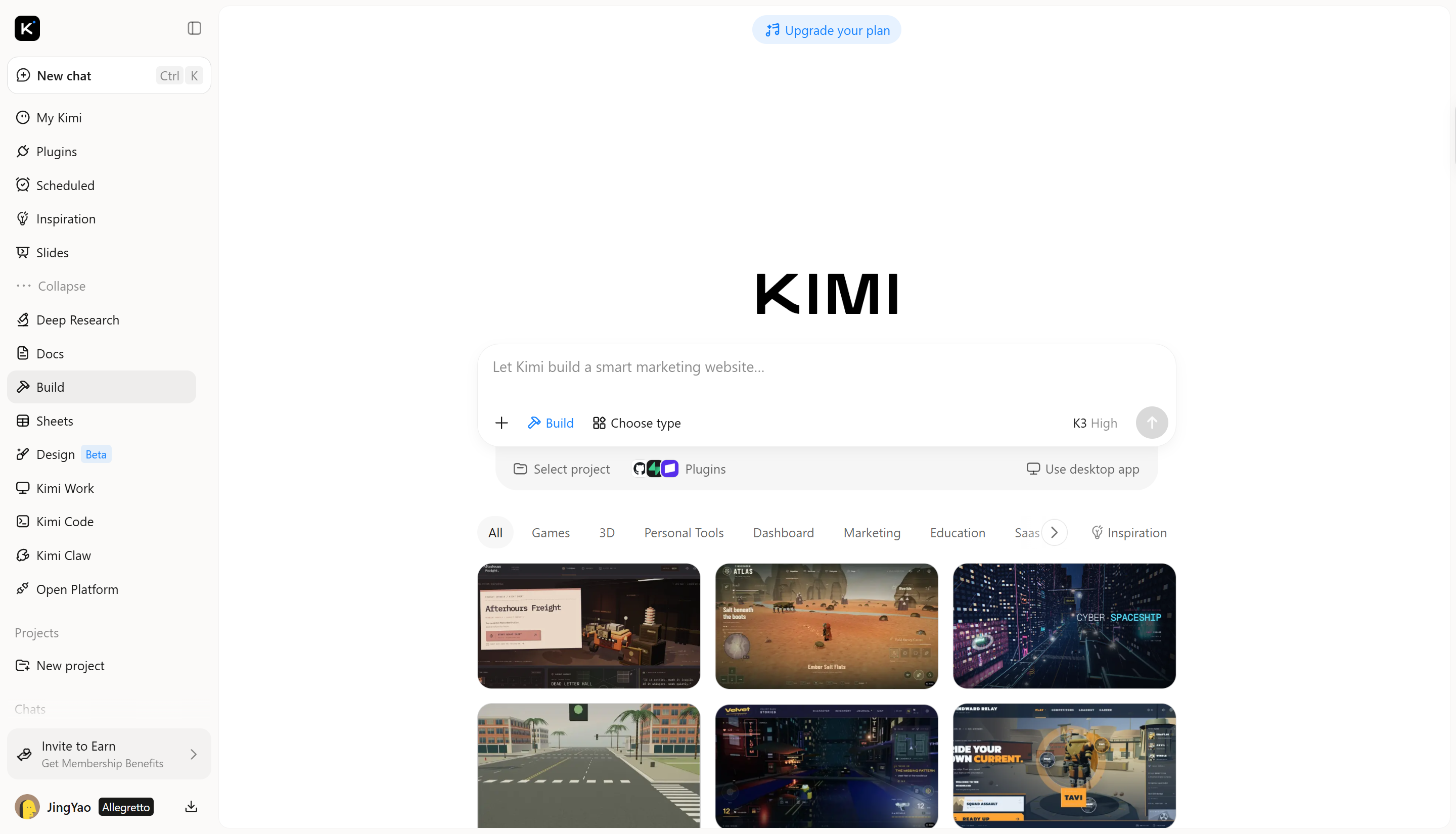
Schritt 1: Beschreibe dein 3D-Textdesign
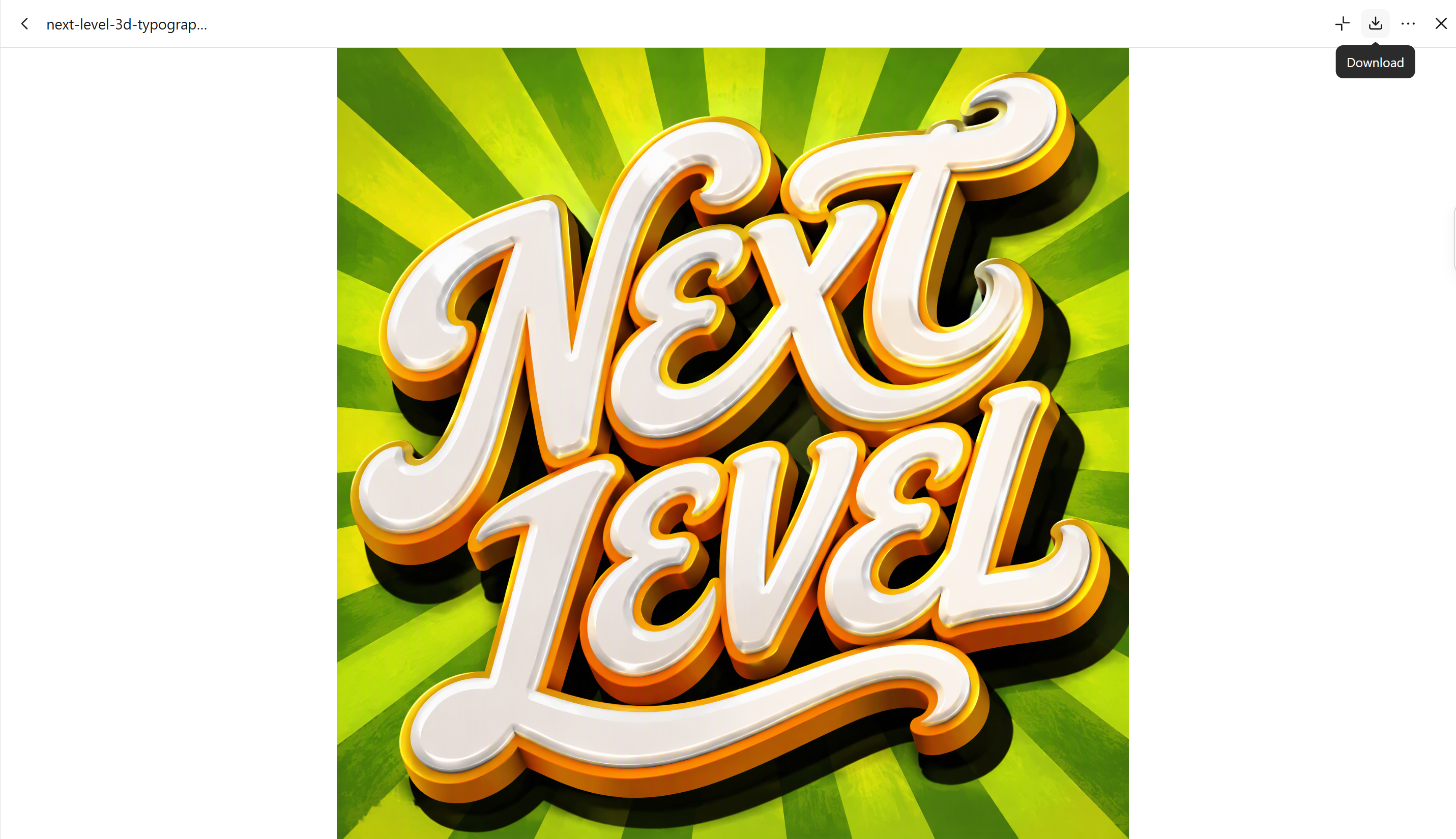
Öffne zunächst Kimi Build und beschreibe das Textdesign, das du erstellen möchtest. Gib Wörter, Schriftstil, Farben, Tiefe und Beleuchtung möglichst genau an, damit das Ergebnis deiner Idee besser entspricht.
Beispiel-prompt:
Create bold 3D text reading "NEXT LEVEL" in a flowing, connected cursive script, matching the uploaded reference image. Use glossy white lettering with thick rounded edges, deep extrusion, yellow-orange accent outlines, and dramatic black drop shadows. Place the text over a vibrant lime-green radial sunburst background with alternating dark-green rays. Use dynamic tilted lettering, strong directional lighting, glossy highlights, and a retro 3D typography aesthetic. Keep the text large, legible, and visually dominant. No extra text, logos, or watermarks.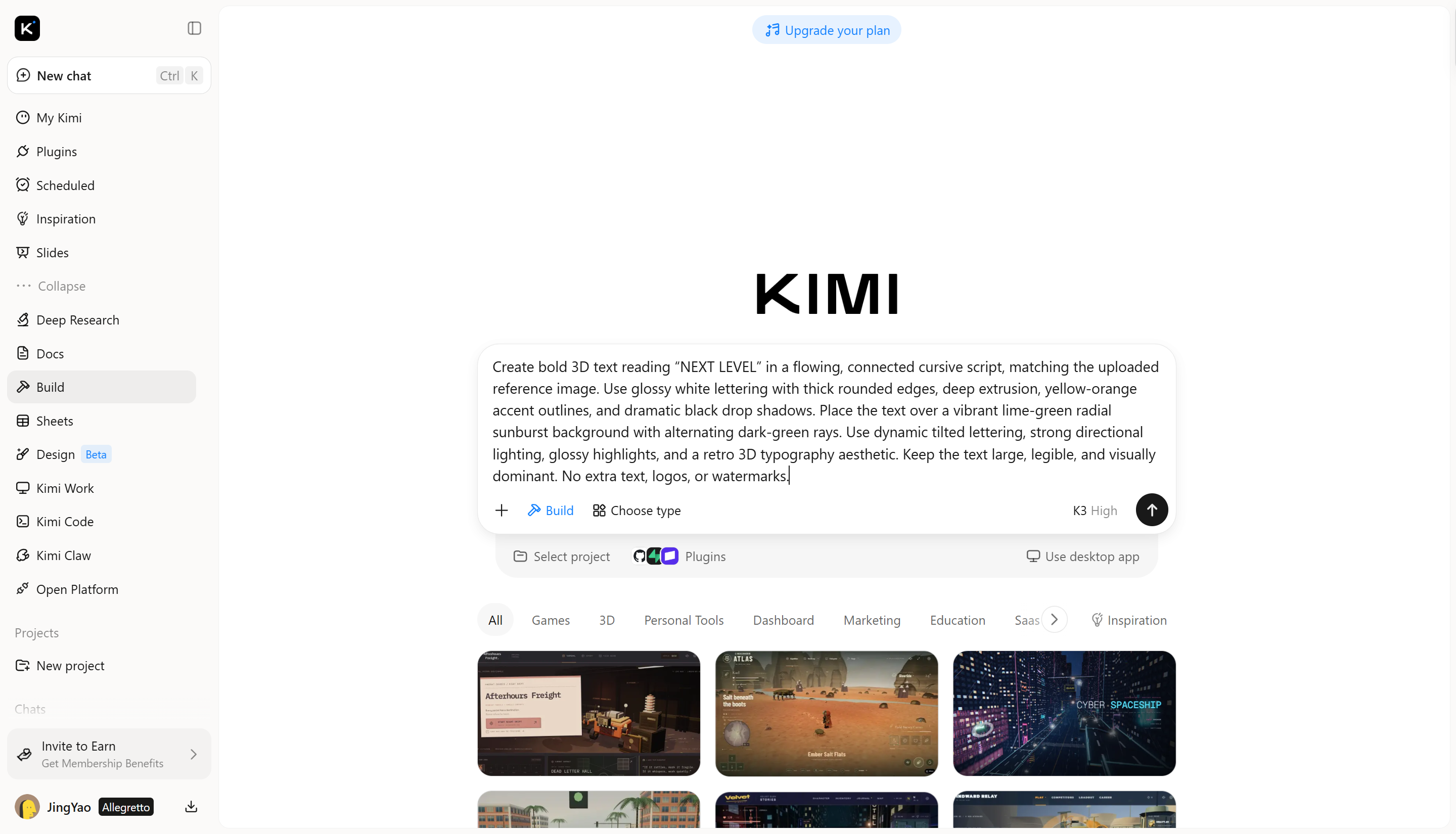
Schritt 2: Den 3D-Text bearbeiten und verfeinern
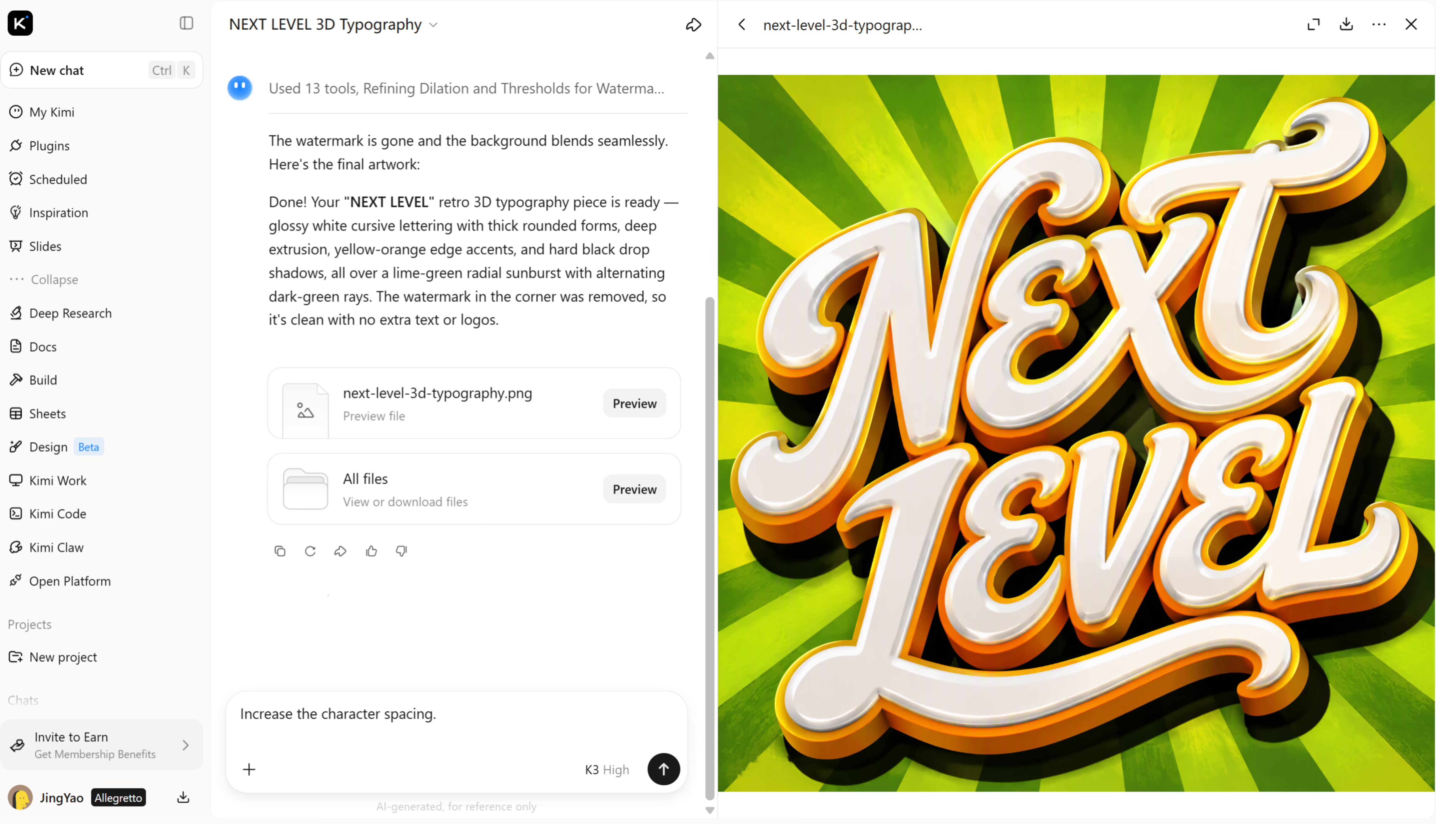
Sobald Kimi Build das erste Design erstellt hat, überprüfe den Schriftzug, die Farben und das Gesamterscheinungsbild. Verwende einen Folge-prompt, um bestimmte Details anzupassen, statt von vorn zu beginnen.
Schritt 3: Design prüfen und exportieren
Prüfe vor dem Export, ob der Text richtig geschrieben ist, die Buchstaben scharf dargestellt werden und die Beleuchtung ausgewogen wirkt. Stelle sicher, dass das finale Design deiner ursprünglichen Idee entspricht und für dein geplantes Projekt geeignet ist.
Wichtige Funktionen von Kimi Build
Ideen in plastische 3D-Typografie umsetzen
Beschreibe die gewünschte Gestaltung deiner Schrift – von Zeichen mit Chromoberfläche und markanten geometrischen Formen bis hin zu weichem, aufgeblasen wirkendem Text. Kimi Build erstellt anhand deines prompt 3D-Textdesigns und hilft dir, kreative Konzepte mit unverwechselbaren Formen und visueller Tiefe umzusetzen.
Schriftgestaltung mit präzisen Designanpassungen individualisieren
Passe deinen 3D-Text über dialogbasierte prompts, Kommentare zu bestimmten Elementen oder manuelle Bearbeitung an. Verfeinere Buchstabenformen, Farben, Oberflächenstrukturen, Extrusionstiefe, Beleuchtung und Schatten, damit deine Typografie deinem gewünschten visuellen Stil näherkommt.
3D-Schrift für verschiedene Designprojekte erstellen
Nutze Kimi Build, um plastischen Text für Logos, Werbeplakate, Produktgrafiken, Social-Media-Visuals und Videotitel zu erstellen. Passe deine Schriftgestaltung an unterschiedliche kreative Kontexte an und bewahre dabei eine einheitliche visuelle Ausrichtung in deinen Designs.
Varianten erkunden und fertige Designs exportieren
Experimentiere mit unterschiedlichen typografischen Gestaltungen und rufe frühere Versionen wieder auf, wann immer du Änderungen vornehmen möchtest. Exportiere deine fertigen Visuals in unterstützten Formaten, darunter PNG und JPG, zur Verwendung in Präsentationen, digitalen Inhalten und anderen kreativen Projekten.
3D-Workflows mit spezialisierten Tools erweitern
Für fortgeschrittenes Modellieren, Rendern und Animieren bietet Kimi Work über Plugins Zugriff auf Tools wie Blender und Tripo 3D. Nutze Blender für die detaillierte Erstellung und das Rendern von Szenen oder Tripo 3D, um 3D-Modelle aus Text-prompts und Bildern zu generieren. Die unterstützten Formate variieren je nach Tool und können FBX, STL, USDZ, BLEND, GLB, glTF und OBJ umfassen.
Fazit
Wenn du lernst, wie du 3D-Text in Blender erstellst, erhältst du mehr Kontrolle über Schriftgestaltung, Materialien, Beleuchtung und Tiefe. Mit etwas Übung kannst du individuelle Typografie für Logos, Plakate und andere Designprojekte erstellen. Wenn du einen schnelleren, prompt-basierten Ansatz bevorzugst, bietet Kimi Build eine Alternative: Das Tool erstellt 3D-Textdesigns aus einfachen Beschreibungen, sodass du verschiedene Stile erkunden und deine Ideen verfeinern kannst.




