
Text zu einem Blender-Projekt hinzuzufügen ist einfach, doch damit er zu deinem Design passt, sind einige Anpassungen nötig. Vielleicht möchtest du den Wortlaut ändern, eine andere Schriftart wählen oder die Größe des Texts an deine Szene anpassen. Sobald du weißt, wie du Text in Blender bearbeitest, kannst du diese Änderungen leicht vornehmen und eine Beschriftung erstellen, die zu deinem Projekt passt. Lies weiter für eine Schritt-für-Schritt-Anleitung zum Bearbeiten von Text und Anpassen seines Erscheinungsbilds.
Warum Text in Blender bearbeiten
Wenn du Text in Blender bearbeitest, hast du mehr Kontrolle über sein Erscheinungsbild und darüber, wie er sich in dein 3D-Design einfügt. Du kannst den Wortlaut ändern, verschiedene Stile ausprobieren und Text für Animationen oder andere kreative Projekte vorbereiten. Hier sind einige wichtige Vorteile der Textbearbeitung mit Blender.
Nicht-destruktive Bearbeitung
Mit Blender kannst du Text bearbeiten, ohne ihn zuvor in ein 3D-Mesh umzuwandeln. Du kannst Rechtschreibfehler korrigieren, Wörter ersetzen und den Text jederzeit anpassen. So kannst du Text in Blender einfach ändern und bearbeiten, ohne dein Design von Grund auf neu erstellen zu müssen.
Eigene Schriftarten
Du kannst verschiedene Schriftarten verwenden, die zum Stil deines Projekts passen – egal, ob du ein Logo, ein Poster oder einen 3D-Titel erstellst. Blender ermöglicht es dir, Schriftdateien zu laden und auf dein Textobjekt anzuwenden. So hast du mehr Freiheit bei der Textbearbeitung und kannst Designs erstellen, die deinen Anforderungen entsprechen.
Für Animationen geeignet
Textobjekte in Blender lassen sich in Animationen für bewegte Titel, Beschriftungen und andere visuelle Effekte einsetzen. Du kannst ihre Position, Drehung und Skalierung animieren, damit sich die Wörter durch deine Szene bewegen. Wenn du für ein Video oder eine Animation Text in Blender hinzufügen möchtest, kannst du mit einem einfachen Textobjekt beginnen und darauf aufbauen.
Flexible Modifikatoren
Blender-Modifikatoren können dir helfen, das Erscheinungsbild von Text zu verändern, nachdem du ihn in ein Mesh umgewandelt hast. Du kannst Modifikatoren beispielsweise verwenden, um Dicke hinzuzufügen, Formen zu glätten oder andere Effekte zu erzeugen. So hast du weitere Möglichkeiten, dein Design anzupassen, wenn die grundlegenden Texteinstellungen nicht ausreichen.
G****rößere Kontrolle über die Textgeometrie
Blender ermöglicht es dir, Textausrichtung, Abstände, Extrusion und Abschrägung an dein Design anzupassen, ohne den Text in ein Mesh umzuwandeln. Mit diesen Optionen kannst du die Beschriftung verfeinern, während der Text bearbeitbar bleibt. Du kannst verschiedene Erscheinungsbilder ausprobieren und den Wortlaut fertigstellen, bevor du mit der erweiterten Modellierung fortfährst.
Wiederverwendbare Elemente
Sobald du einen gut funktionierenden Textstil erstellt hast, kannst du ihn in anderen Blender-Projekten wiederverwenden. Speichere deine Textobjekte in einer Projektdatei oder Asset-Bibliothek und nutze sie bei Bedarf erneut. Das spart Zeit und hilft dir, bei Logos, Titeln, Produktdesigns und anderen 3D-Szenen ein einheitliches Erscheinungsbild beizubehalten.
Text in Blender bearbeiten
Mit Blender kannst du Text hinzufügen, seinen Inhalt ändern und sein Erscheinungsbild direkt im 3D-Arbeitsbereich anpassen. Du kannst Wörter bearbeiten, Schriftarten auswählen, Abstände ändern und Tiefe hinzufügen, ohne für jede Änderung ein neues Objekt erstellen zu müssen. So bearbeitest du Text in Blender Schritt für Schritt.
Schritt 1: Ein Textobjekt hinzufügen
Öffne Blender und drücke im 3D-Viewport Shift + A, um das Menü „Hinzufügen“ zu öffnen.
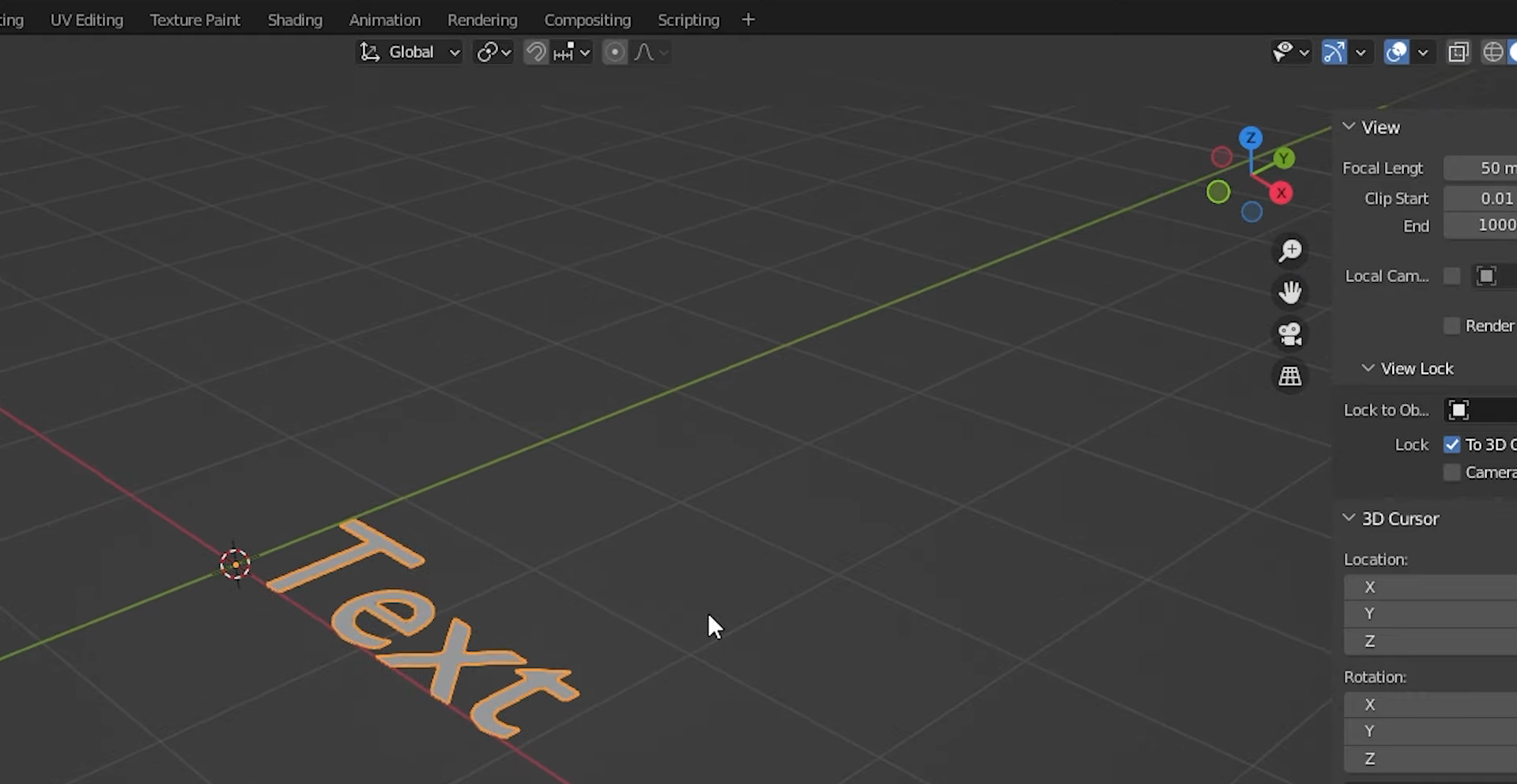
Wähle unter der Kategorie „Kurve“ die Option „Text“, um deiner Szene ein Textobjekt hinzuzufügen.
Das Standardwort „Text“ wird angezeigt. Mit G, R und S kannst du das Objekt verschieben, drehen und skalieren.
Schritt 2: Den Textinhalt ändern
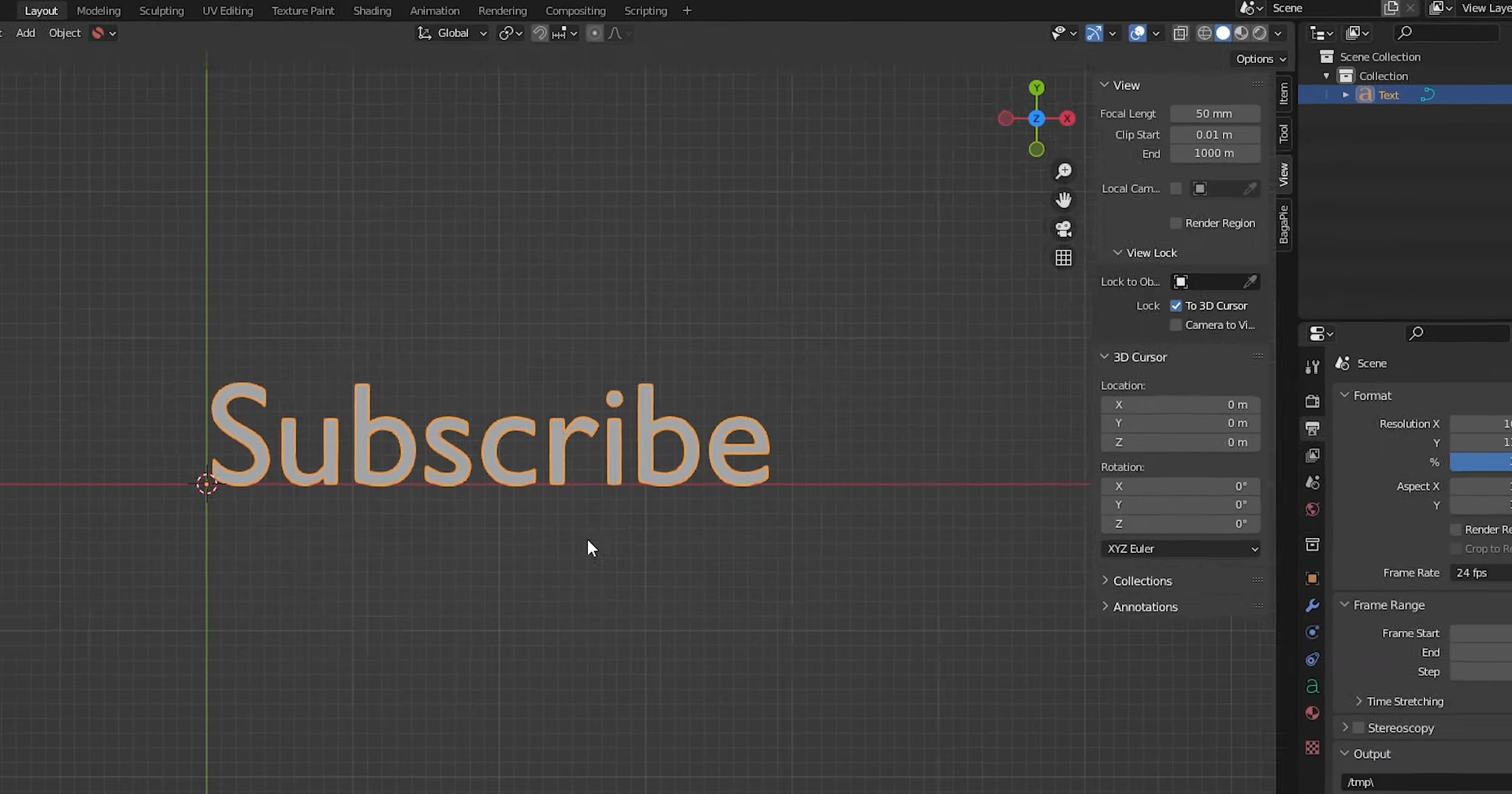
Wähle das Textobjekt aus und drücke Tab, um den „Bearbeitungsmodus“ zu öffnen.
Drücke die Rücktaste, um den Standardtext zu entfernen, und gib dann über die Tastatur die gewünschten Wörter ein.
Drücke erneut die Tab-Taste, um zum „Objektmodus“ zurückzukehren und deinen aktualisierten Text in der Szene anzuzeigen.
Schritt 3: Schriftart und -größe anpassen
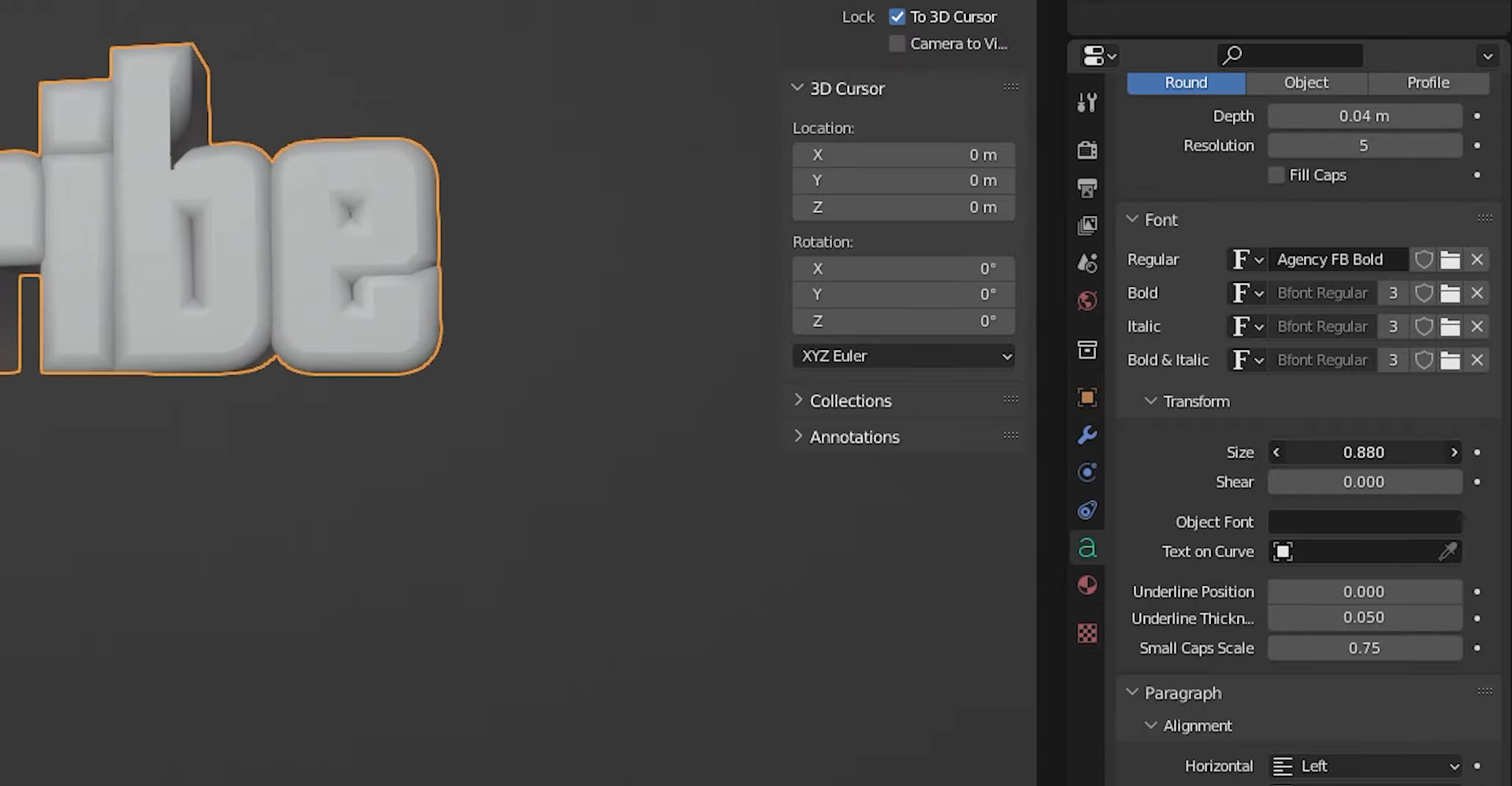
Wähle das Textobjekt aus und öffne die „Objektdaten-Eigenschaften“, die im Eigenschaften-Panel durch das grüne Symbol mit dem Buchstaben „A“ dargestellt werden.
Klappe den Bereich „Schriftart“ auf und klicke neben „Regular“ auf das Ordnersymbol, um auf deinem Computer nach einer Schriftdatei zu suchen.
Passe unter „Transformation“ die „Größe“ an, um die Schriftgröße zu ändern, und „Scherung“, um die Buchstaben zu neigen.
Schritt 4: Texttiefe und Kanten anpassen
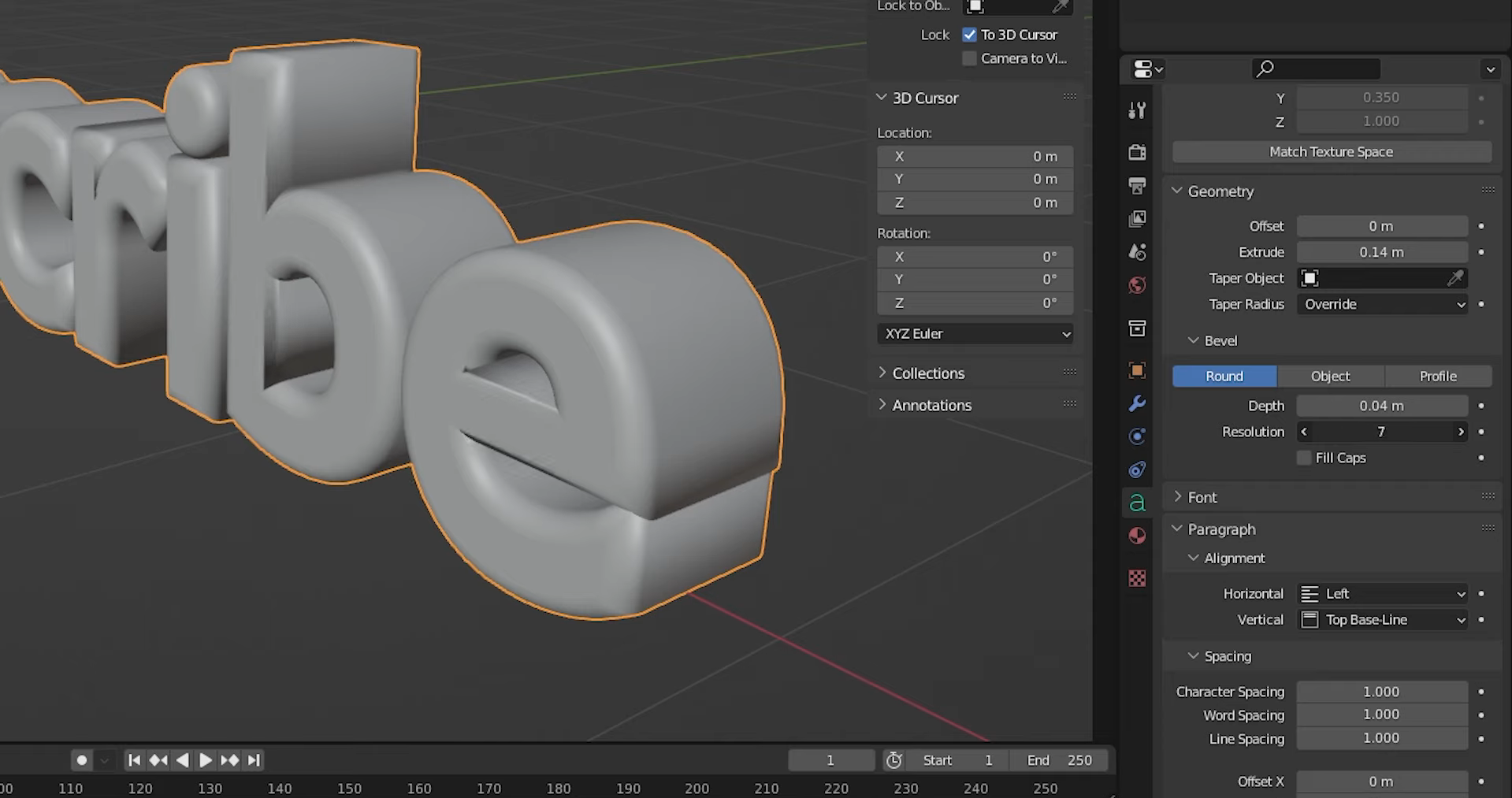
Suche in den „Objektdaten-Eigenschaften“ den Bereich „Geometrie“, um auf die Einstellungen für Texttiefe und Kanten zuzugreifen.
Erhöhe „Extrudieren“, um dem Text 3D-Tiefe zu verleihen, und passe die „Abschrägung“ an, um seine Kanten weicher oder runder zu gestalten.
Ändere die „Tiefe der Abschrägung“, um den Grad der Rundung festzulegen, und die „Auflösung“, damit die Abschrägung glatter oder einfacher wirkt.
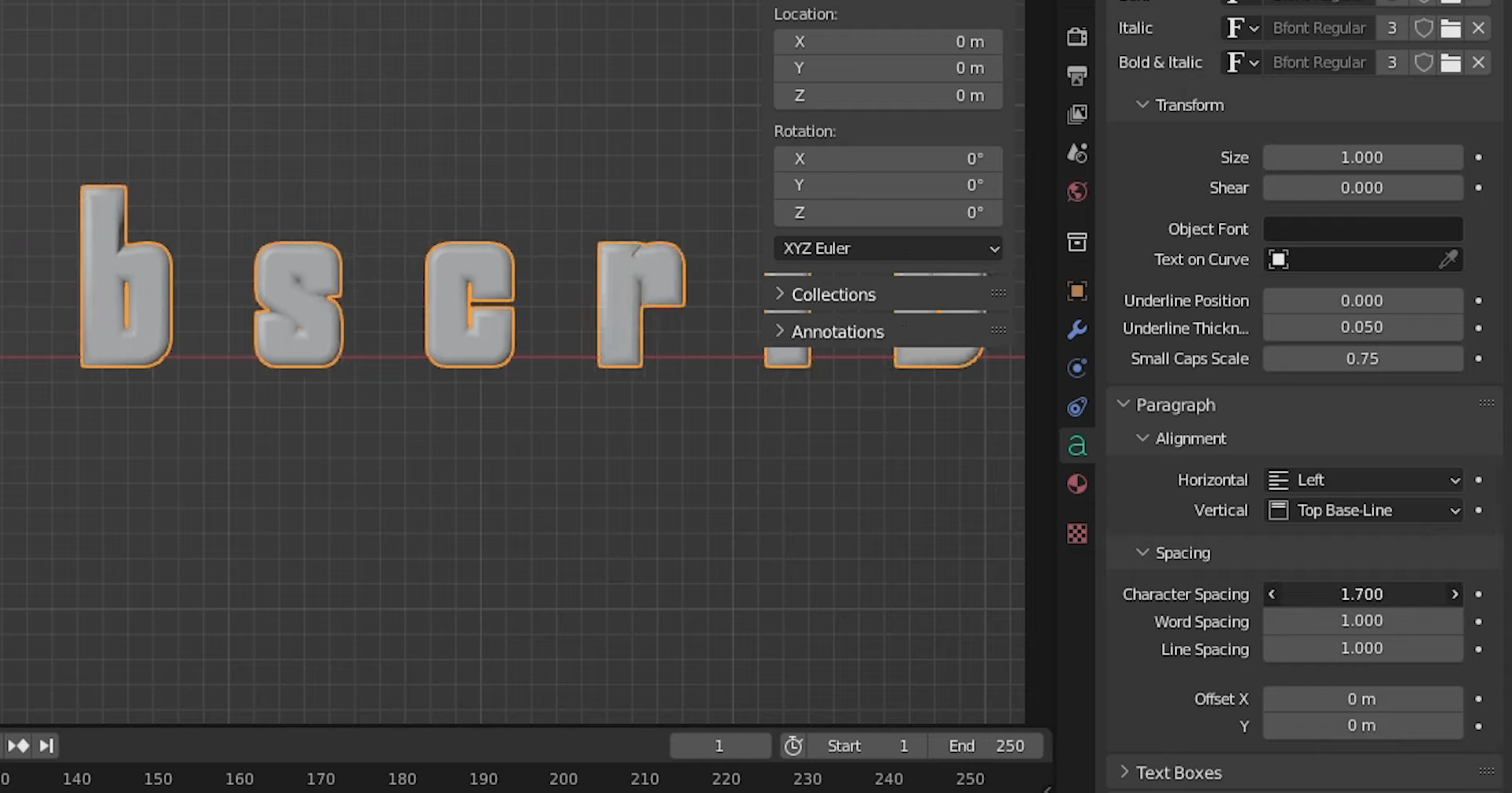
Schritt 5: Abstände und Ausrichtung anpassen
Öffne in den „Objektdaten-Eigenschaften“ den Bereich „Absatz“, um die Anordnung des Texts zu steuern.
Ändere die „Ausrichtung“, um den Text linksbündig, zentriert oder rechtsbündig zu positionieren, und passe den „Zeichenabstand“ an, um die Abstände zwischen den Buchstaben zu vergrößern oder zu verkleinern.
Wenn dein Text mehrere Wörter oder Zeilen enthält, passe „Wortabstand“ und „Zeilenabstand“ an, um das Layout zu verbessern.
Profi-Tipps zum Hinzufügen und Bearbeiten von Text in Blender
Kleine Änderungen können deinen 3D-Text deutlich sauberer und professioneller wirken lassen. Die passende Schriftart, Tiefe, Abstände und Materialien helfen deinem Text, sich abzuheben, ohne das Design zu überladen. Behalte diese Tipps im Hinterkopf, wenn du Text in Blender für dein nächstes Projekt hinzufügst und bearbeitest.
Verwende fette Schriftarten für klarere Tiefe
Fette Schriftarten eignen sich oft besser für 3D-Text, da ihre dickeren Buchstaben auch nach dem Hinzufügen von Tiefe gut lesbar bleiben. Dünne Schriftarten können schwach wirken oder aus bestimmten Blickwinkeln schwerer zu erkennen sein. Wähle eine Schriftart, die zu deinem Design passt und die Wörter klar lesbar hält.
Halte die Extrusion für ein stimmiges Erscheinungsbild dezent
Eine zu starke Extrusion kann Text klobig wirken lassen und vom eigentlichen Wortlaut ablenken. Beginne mit einem kleinen Wert und erhöhe ihn, bis die Tiefe aus deinem gewählten Blickwinkel passend aussieht. Oft genügt schon wenig Tiefe, damit dein Text ein ausgearbeitetes 3D-Erscheinungsbild erhält.
Schräge Kanten immer ab, damit sie Licht einfangen
Durch Abschrägungen entstehen kleine, abgerundete Kanten, die das Licht über die Oberfläche deines Texts reflektieren. Öffne in Blender die „Objektdaten-Eigenschaften“ und passe unter „Geometrie“ die „Tiefe der Abschrägung“ an, um den Effekt zu steuern. Halte die Abschrägung für ein sauberes Ergebnis dezent oder erhöhe sie leicht für einen weicheren, auffälligeren Stil.
Optimiere das Kerning für ausgewogene Abstände
Selbst bei einer guten Schriftart können ungleichmäßige Abstände zwischen Buchstaben deinen Text unharmonisch wirken lassen. Passe im Bereich „Absatz“ den „Zeichenabstand“ an, um ein ausgewogeneres Layout zu schaffen. Prüfe den Text in der Vorderansicht, damit die Buchstaben gleichmäßig verteilt und die Wörter gut lesbar bleiben.
Wandle erst nach Abschluss in ein Mesh um
Wenn du Text als Textobjekt behältst, kannst du Wörter, Schriftarten und Einstellungen jederzeit ändern. Die Umwandlung in ein Mesh ermöglicht detaillierte Änderungen an der Geometrie, verhindert jedoch die direkte Textbearbeitung. Finalisiere deinen Text zuerst und wähle bei Bedarf „Objekt“ → „Konvertieren“ → „Mesh“.
Verwende einen schlichten Hintergrund, damit der Text hervorsticht
Ein unruhiger Hintergrund kann selbst gut gestalteten 3D-Text schwer lesbar machen. Verwende eine einfarbige Fläche oder eine einfache Szene mit genügend Kontrast, damit sich die Buchstaben von ihrer Umgebung abheben. Du kannst auch Beleuchtung und Kamerawinkel anpassen, damit der Text besser sichtbar ist, ohne unnötige Details hinzuzufügen.
Passe den Materialton an die Stimmung des Projekts an
Das Material deines Texts trägt zur Stimmung deines Designs bei. Helle Farben und glänzende Oberflächen passen zu verspielten oder futuristischen Stilen, während gedämpfte Töne einen professionellen Eindruck vermitteln. Passe beim Bearbeiten von Text in Blender Materialien und Beleuchtung an den Stil deines Projekts an.
Eine KI-gestützte Möglichkeit zum Erstellen und Bearbeiten von 3D-Text: Kimi Build
Blender bietet detaillierte Kontrolle über Schriftarten, Tiefe, Abschrägungen und Abstände und lässt dir dadurch beim Gestalten von 3D-Text viel Spielraum. Wenn du verschiedene Schriftkonzepte erkunden möchtest, kannst du mit Kimi Build 3D-Modelle aus Text-Prompts und Bildern generieren und anschließend ihre Formen und Materialien mithilfe natürlichsprachlicher Anweisungen verfeinern.
So fügst du mit Kimi Build 3D-Text hinzu und bearbeitest ihn
Kimi Build hilft dir, Textideen mit einfachen Prompts in 3D-Designs umzusetzen. Du kannst den gewünschten Stil, die Tiefe und die Farben beschreiben und das Ergebnis anschließend verfeinern. Befolge diese Schritte, um 3D-Text mit Kimi Build zu erstellen und anzupassen.
Schritt 1: Beschreibe dein 3D-Textdesign
Öffne Kimi Build und beschreibe den Text, den du erstellen möchtest, einschließlich Schriftstil, Materialien, Beleuchtung und Hintergrund.
Beispiel-Prompt:
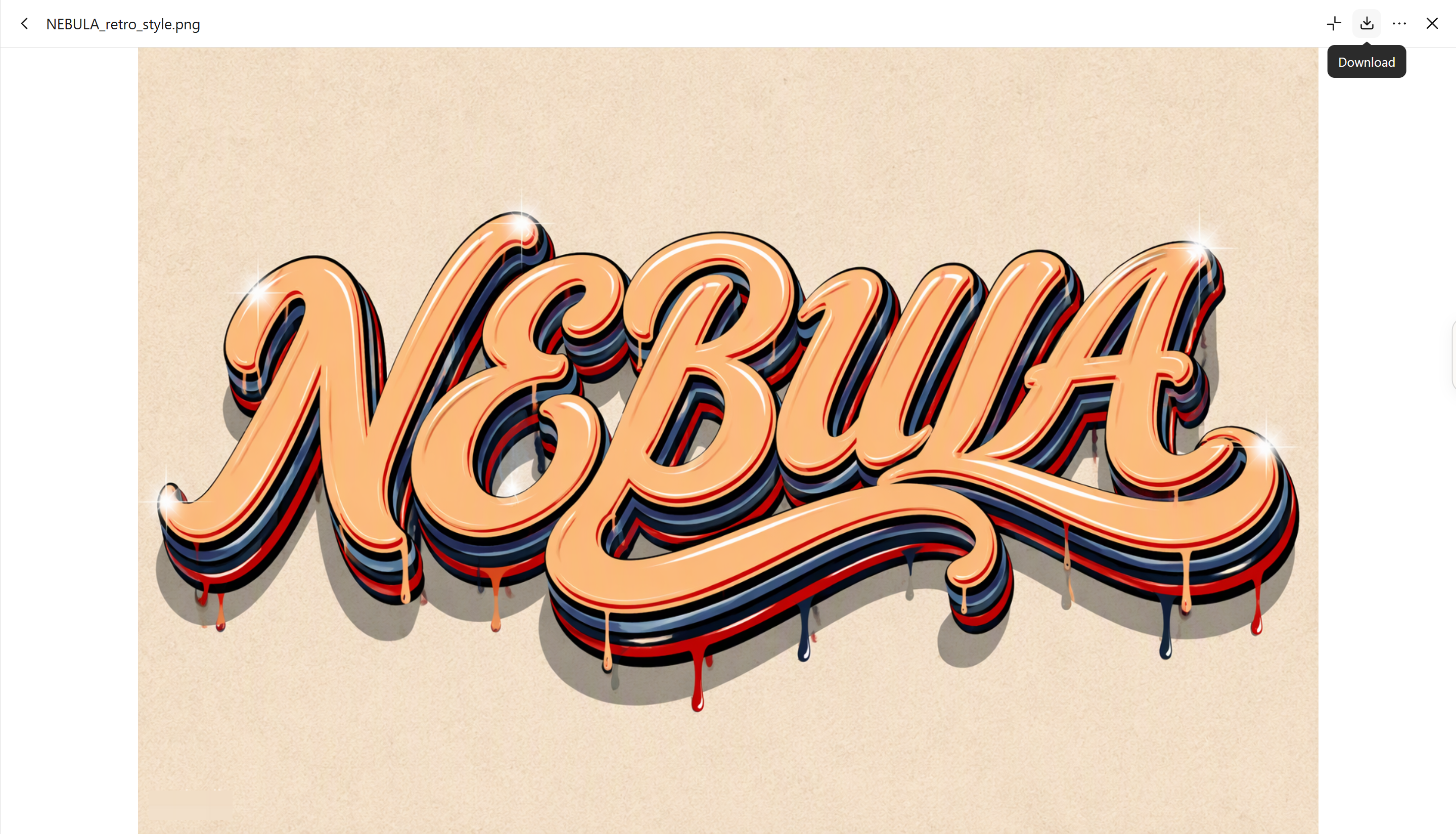
Retro vintage 3D typography spelling the single word "NEBULA" in bold flowing script lettering, in the style of classic hand-painted sign art. The letters have glossy peach-orange cream colored faces with smooth airbrushed shading and bright white sparkle glints on the curves. Behind each letter, multiple layered offset 3D extrusion outlines in deep red and navy blue horizontal stripes create a stacked retro depth effect. Small dripping paint drops hang from the bottoms of the letters, with matching red and navy drips. Soft gray drop shadow beneath the text. Light beige cream textured paper background with subtle grain.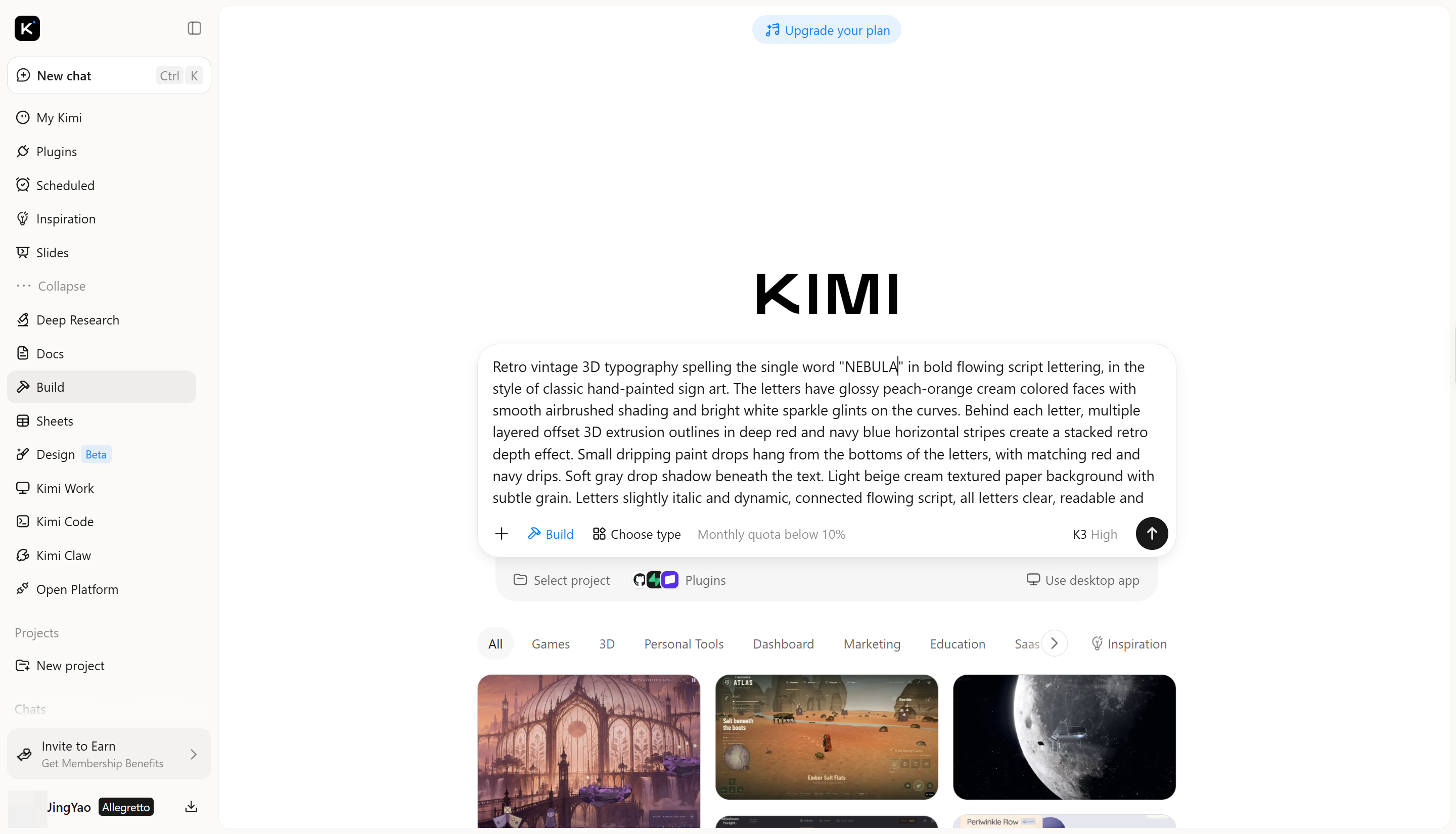
Schritt 2: Den 3D-Text bearbeiten und verfeinern
Sobald das erste Design fertig ist, nutze einen Folge-Prompt, um gezielt Details zu verbessern, statt alles erneut zu generieren. Du kannst Material, Beleuchtung, Tiefe oder das Gesamtbild anpassen, damit der Text deiner Vorstellung näherkommt.
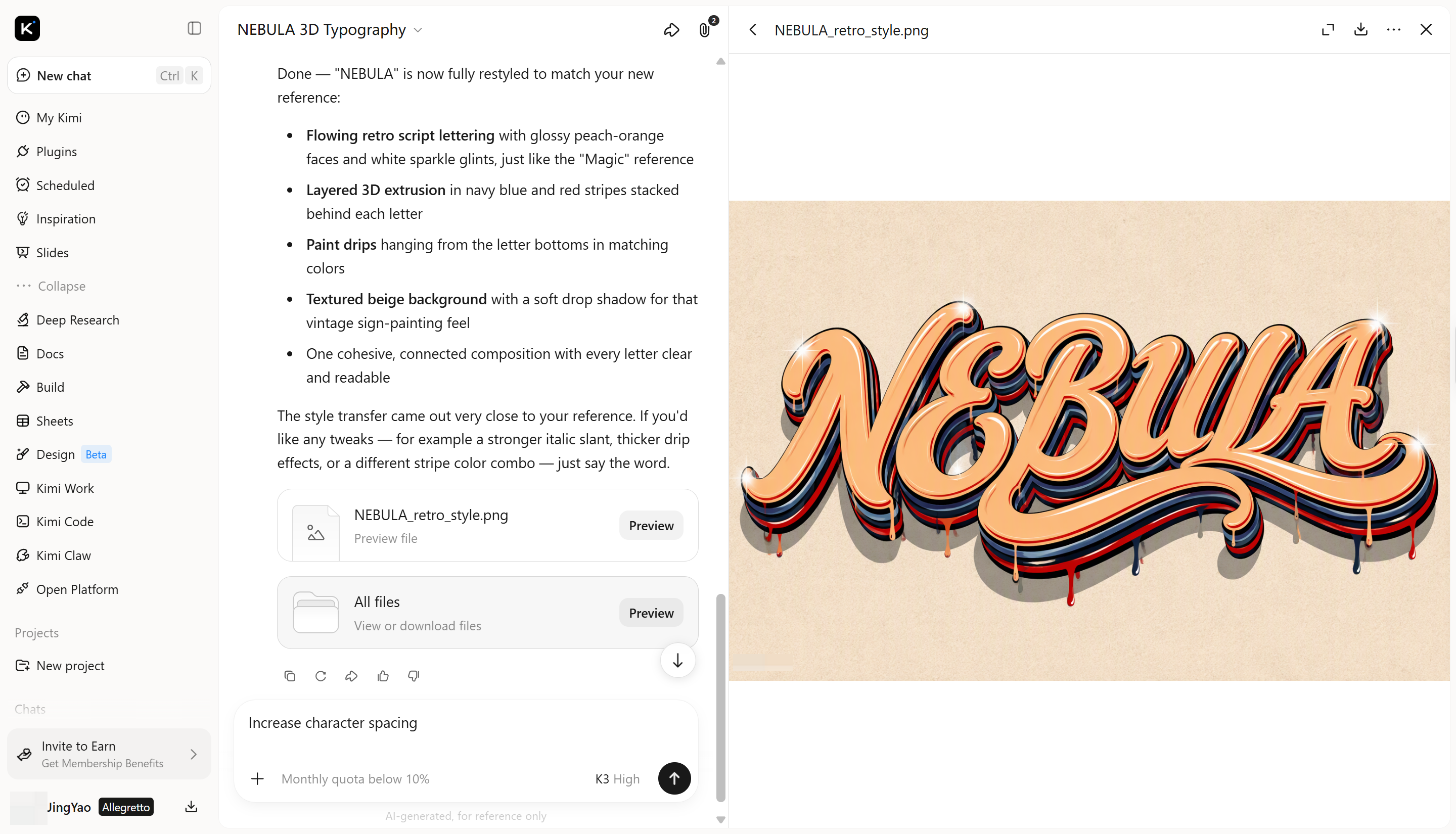
Schritt 3: Design prüfen und exportieren
Prüfe das finale Modell auf Buchstabenformen, Tiefe, Reflexionen und Gesamtqualität und nimm bei Bedarf letzte Änderungen vor. Wenn du zufrieden bist, exportiere dein Design in einem unterstützten Format wie JPG oder PNG.
Wichtige Funktionen von Kimi Build
Aus einfachen Prompts ausdrucksstarken 3D-Text erstellen
Verwandle eine Textidee in dreidimensionale Schrift, indem du Form, Material und Gesamtbild beschreibst. Ob du reflektierende Metallbuchstaben, farbenfrohe Bubble-Typografie oder modellierte 3D-Zeichen möchtest: Kimi Build hilft dir, visuelle Richtungen zu erkunden, ohne bei einer leeren Arbeitsfläche anfangen zu müssen.
Das Erscheinungsbild jedes Buchstabens gestalten
Verfeinere deine Typografie mit Anweisungen in natürlicher Sprache, Kommentaren zu einzelnen Elementen und manuellen Bearbeitungen. Passe Farben, Texturen, Buchstabenproportionen, Extrusionstiefe, Beleuchtung und Schatten an, um ein Design zu entwickeln, das deiner kreativen Vorstellung entspricht.
3D-Typografie in visuellen Inhalten einsetzen
Erstelle Schriftzüge für Markenidentitäten, Kampagnengrafiken, Eventtitel, digitale Anzeigen und Motion-Design-Konzepte. Kimi Build hilft dir, unverwechselbare Textvisualisierungen für verschiedene Plattformen und Zwecke zu entwickeln – von aufmerksamkeitsstarken Überschriften bis hin zu dekorativen typografischen Elementen.
Kreative Richtungen erneut aufgreifen und Ergebnisse speichern
Vergleiche Designversionen, indem du den Versionsverlauf prüfst und bei Bedarf frühere Ergebnisse wiederherstellst. Sobald dein 3D-Text fertig ist, kannst du ihn als PNG oder JPG exportieren und in deinem Design-Workflow weiterverwenden.
Mit erweitertem Modellieren und Rendern fortfahren
Wenn dein Projekt eine detailliertere 3D-Produktion erfordert, kannst du mit Kimi Work über Plugins auf Blender und Tripo 3D zugreifen. Blender unterstützt detailliertes Modellieren, die Einrichtung von Szenen und das Rendern, während Tripo 3D dabei hilft, Modelle aus Text- und Bildreferenzen zu erstellen. Je nach Tool und Workflow kannst du mit Formaten wie GLB, glTF, OBJ, FBX, STL, USDZ und BLEND weiterarbeiten.
Fazit
Guter 3D-Text entsteht durch die richtige Balance zwischen gut lesbarer Schrift und kreativem Design. Sobald du weißt, wie du in Blender Text erstellst, kannst du deine Ideen mit Stilen umsetzen, die zu deinem Projekt passen. Wenn du neue Looks erkunden möchtest, ohne von Grund auf neu zu beginnen, probiere Kimi Build aus. Experimentiere mit einfachen Prompts mit verschiedenen 3D-Textstilen und verwandle deine Ideen in aufmerksamkeitsstarke Designs.
FAQ
Tab, um den Bearbeitungsmodus zu öffnen, und wähle, ersetze oder lösche dann Zeichen über die Tastatur. Du kannst auch den Zeichenabstand anpassen, um die Abstände zwischen Buchstaben zu ändern. Für detailliertere Formänderungen wandelst du den Text in ein Mesh um.Tab, um den Bearbeitungsmodus zu öffnen und die Wörter zu ändern. Wenn es sich um ein Mesh handelt, kannst du dessen Geometrie bearbeiten, den Text jedoch nicht direkt ändern. Bewahre eine Kopie des ursprünglichen Textobjekts auf, falls du den Wortlaut später ändern musst.



