
Ein flaches Bild in ein 3D-Modell umzuwandeln, kann anspruchsvoll sein – besonders wenn realistische Tiefe, präzise Proportionen und detaillierte Formen gefragt sind. Blender bietet Modellierungswerkzeuge, mit denen du 3D-Objekte anhand von 2D-Referenzen erstellen kannst, auch wenn der Prozess oft manuelle Anpassungen erfordert. Wenn du lernst, wie du ein 2D-Bild in Blender in 3D umwandelst, kannst du Assets für Animationen, Spiele und Designprojekte leichter erstellen.
Warum 2D-Bilder in Blender in 3D umwandeln?
Wenn du ein 2D-Bild in Blender in ein 3D-Modell umwandelst, hast du mehr Kontrolle darüber, wie dein Design aussieht und sich verhält. Du kannst Formen anpassen, verschiedene Blickwinkel erkunden, Details verfeinern und deine Modelle in digitalen Projekten wiederverwenden. Hier sind die wichtigsten Vorteile der Umwandlung flacher Bilder in 3D-Modelle.
Verleiht Tiefe und Realismus
Ein 2D-Bild hat Höhe und Breite, aber keine tatsächliche Tiefe. Nach der Umwandlung verleiht das 3D-Modell ihm Volumen. Dadurch wirken Objekte realistischer. Du kannst Oberflächen formen und Details hinzufügen. Außerdem kannst du Schatten erstellen, die zum Erscheinungsbild des Objekts passen.
Ansicht aus jedem Winkel
Ein flaches Bild hat nur eine feste Perspektive. Mit einem 3D-Modell kannst du das Objekt drehen und aus verschiedenen Winkeln betrachten. Das ist hilfreich, wenn du verdeckte Bereiche prüfen und Proportionen anpassen musst. Du kannst dein Design sogar aus mehreren Perspektiven präsentieren.
Einfache Animation und Beleuchtung
Sobald dein Modell fertig ist, kannst du es in Blender animieren und sein Erscheinungsbild anpassen. Passe die Positionen der Lichtquellen an, verfeinere Schatten und experimentiere mit verschiedenen Beleuchtungs-Setups, um dynamische Szenen und ansprechende Produktanimationen zu erstellen.
Volle Kontrolle über Texturen
In Blender kannst du Farben ändern, Texturen anwenden und Oberflächeneigenschaften anpassen. Du kannst ein Objekt metallisch, hölzern oder glänzend wirken lassen. Diese Kontrolle hilft dir, ein völlig anderes Erscheinungsbild zu erzeugen.
Ideal für Spiele und den 3D-Druck
Du kannst 3D-Modelle in Videospielen, Produktvisualisierungen und anderen digitalen Projekten verwenden. Außerdem kannst du geeignete Modelle für den 3D-Druck vorbereiten. Gedruckte Objekte benötigen jedoch eine korrekte Geometrie, ausreichende Wandstärke und eine geeignete Mesh-Struktur.
Kostenlos und Open Source
Blender kann grundsätzlich kostenlos heruntergeladen und genutzt werden. Du benötigst kein kostenpflichtiges Abonnement, um mit dem Modellieren zu beginnen. Es enthält Werkzeuge für Modellierung, Texturierung, Animation und Rendering. Diese Blender-KI zur Umwandlung von Bildern in 3D ist daher eine praktische Wahl für Freelancer und erfahrene 3D-Künstler.
Bilder in Blender in 3D umwandeln
Mit Blender kannst du flache Bilder in 3D-Objekte umwandeln, indem du ihre Konturen nachzeichnest, sie in Meshes verwandelst und durch Hinzufügen von Dicke Tiefe erzeugst. Dieser Bild-zu-3D-Workflow eignet sich besonders gut für einfache Logos, Text, Symbole und Grafiken mit klaren Konturen. Befolge diese Schritte, um in Blender ein 3D-Modell aus einem 2D-Bild zu erstellen.
Schritt 1: Bild importieren und Ebene vorbereiten
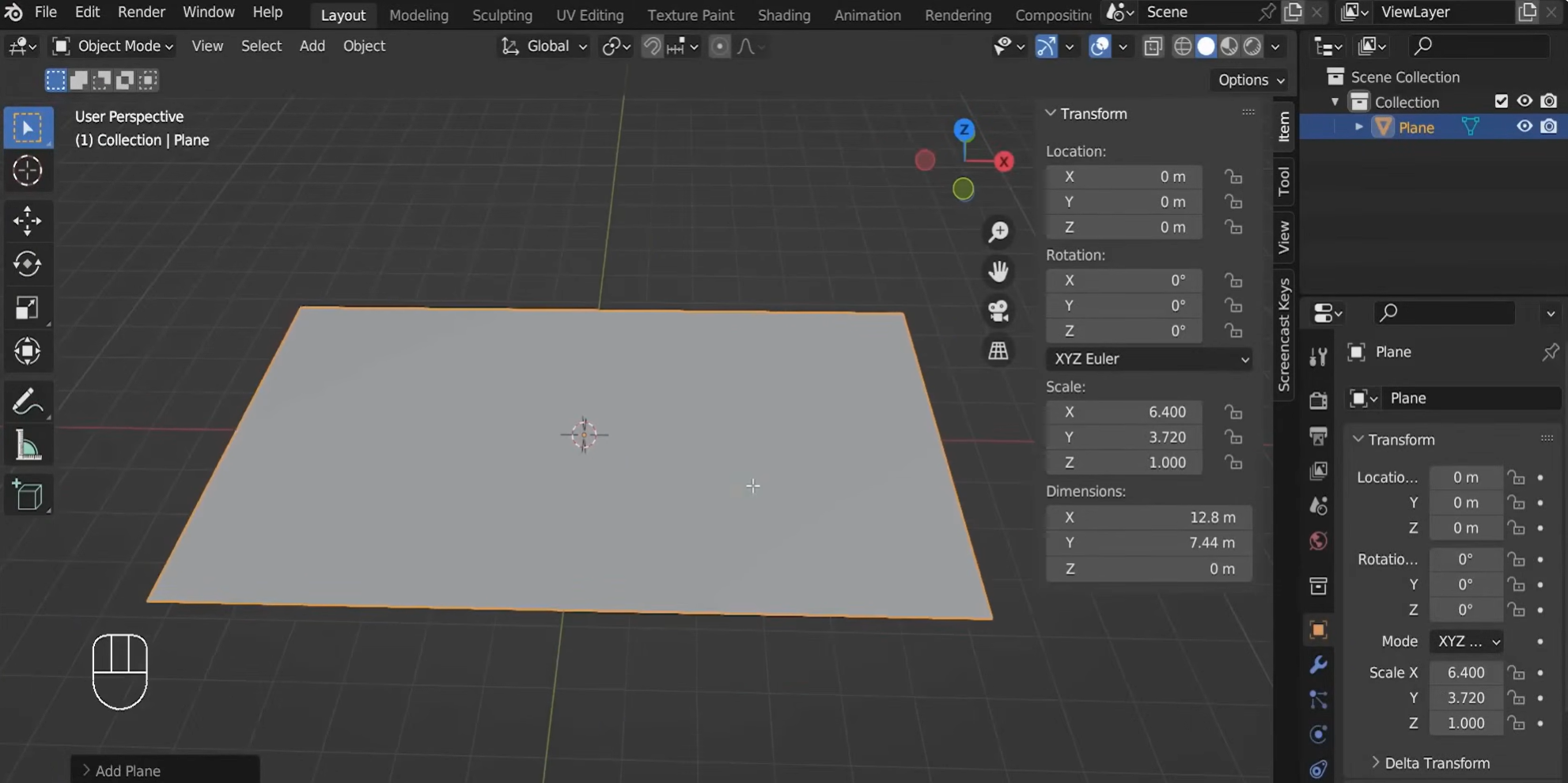
Öffne Blender, lösche die Standardobjekte und füge eine Ebene hinzu. Passe im Bereich „Element“ ihre Abmessungen an das Seitenverhältnis deines Referenzbildes an. Bei einem Bild mit 1280 × 744 Pixeln setzt du die Abmessungen der Ebene beispielsweise auf 12,80 × 7,44.
Schritt 2: Oberflächendetails mit einem „Displace“-Modifikator erstellen
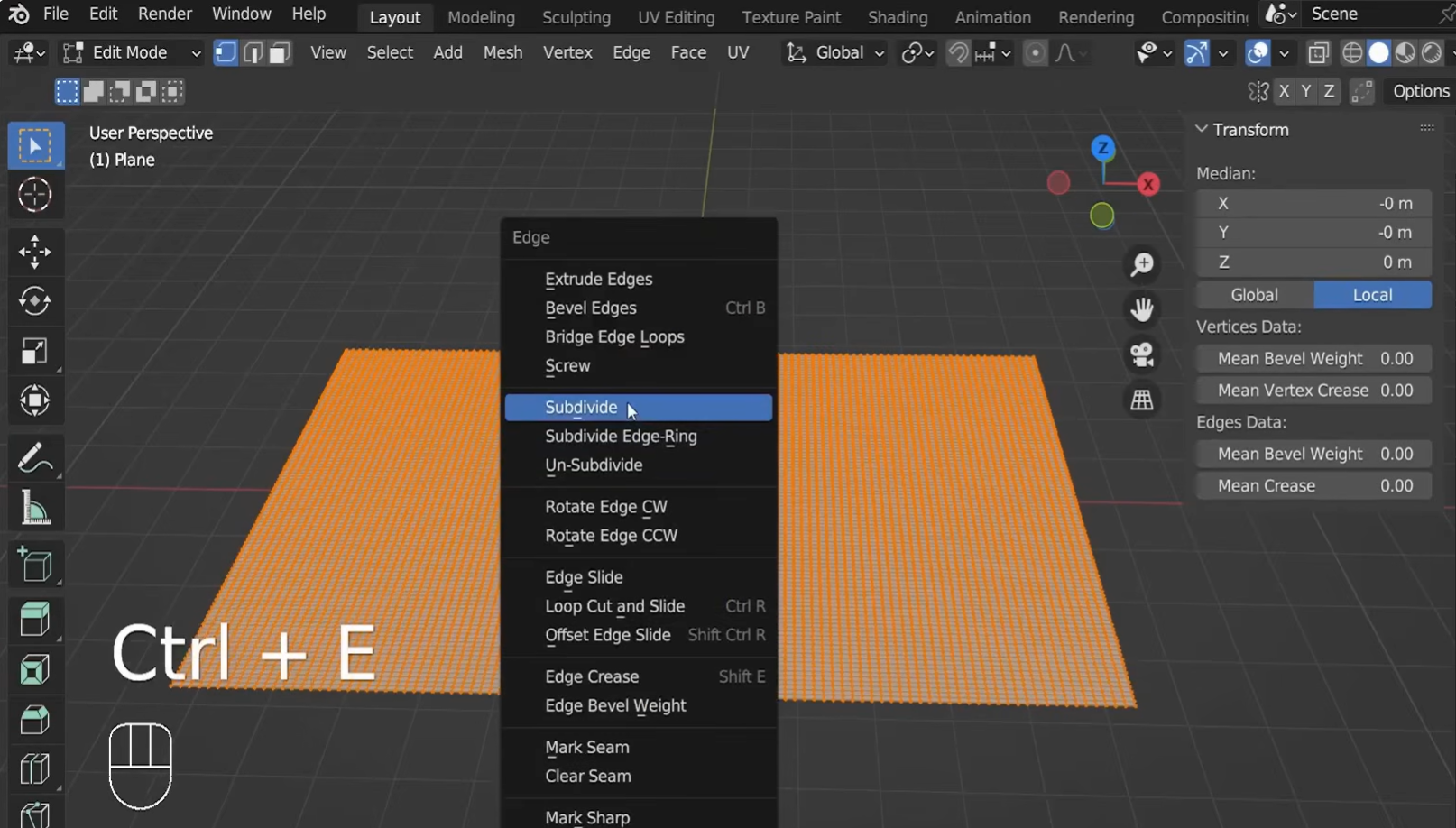
Wechsle durch Drücken der Tabulatortaste in den „Bearbeitungsmodus“, klicke mit der rechten Maustaste auf die Ebene und wähle „Unterteilen“. Erhöhe die Anzahl der Schnitte, um genügend Vertices zu erstellen, damit die Details des Bildes erfasst werden können.
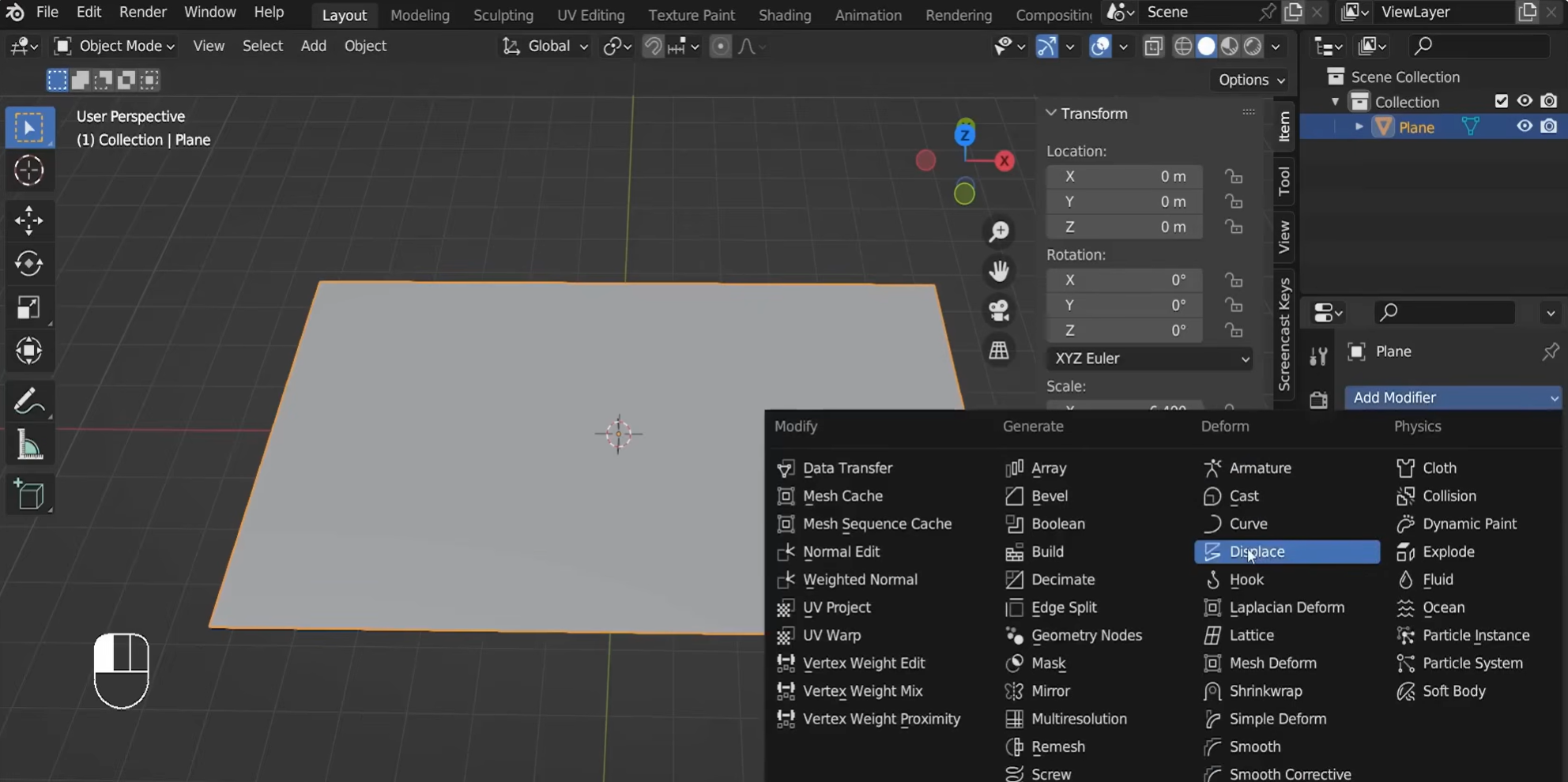
Wechsle zurück in den „Objektmodus“, öffne die „Modifikatoreigenschaften“ und füge einen „Displace“-Modifikator hinzu. Erstelle unter „Textureigenschaften“ eine neue Bildtextur und öffne dein Referenzbild.
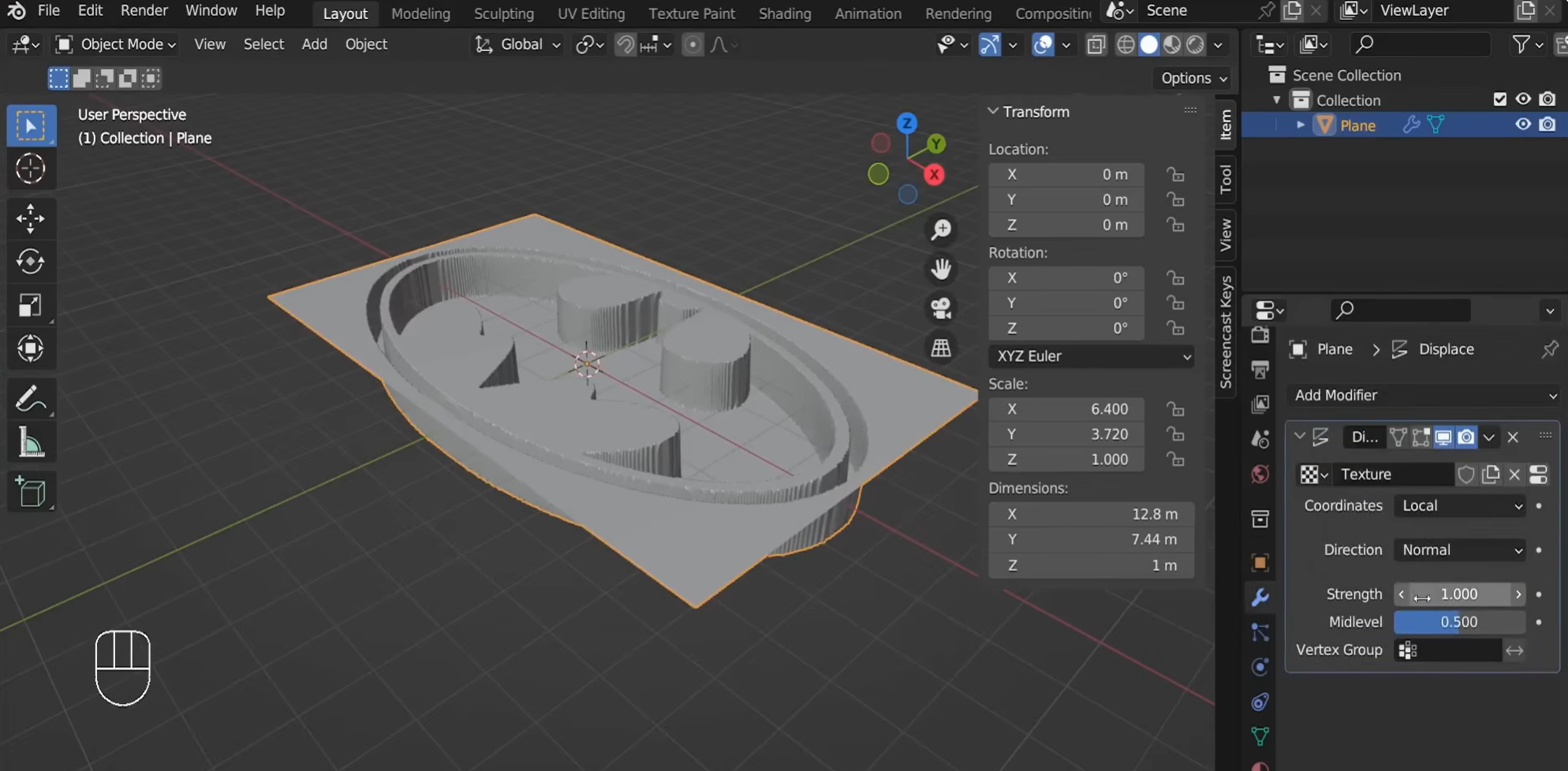
Passe den Wert „Stärke“ des Modifikators an, um die Tiefe der Verschiebung zu steuern. Positive und negative Werte ändern die Verschiebungsrichtung.
Schritt 3: Die verschobene Form verfeinern
Wende den Modifikator „Displace“ an, sobald die Form richtig aussieht. Wechsle zu einer orthografischen Seitenansicht, öffne den „Bearbeitungsmodus“ und verwende die „Drahtgitteransicht“, um unerwünschte untere Flächen auszuwählen und zu löschen. Richte die unteren Vertices bei Bedarf entlang der Z-Achse aus.
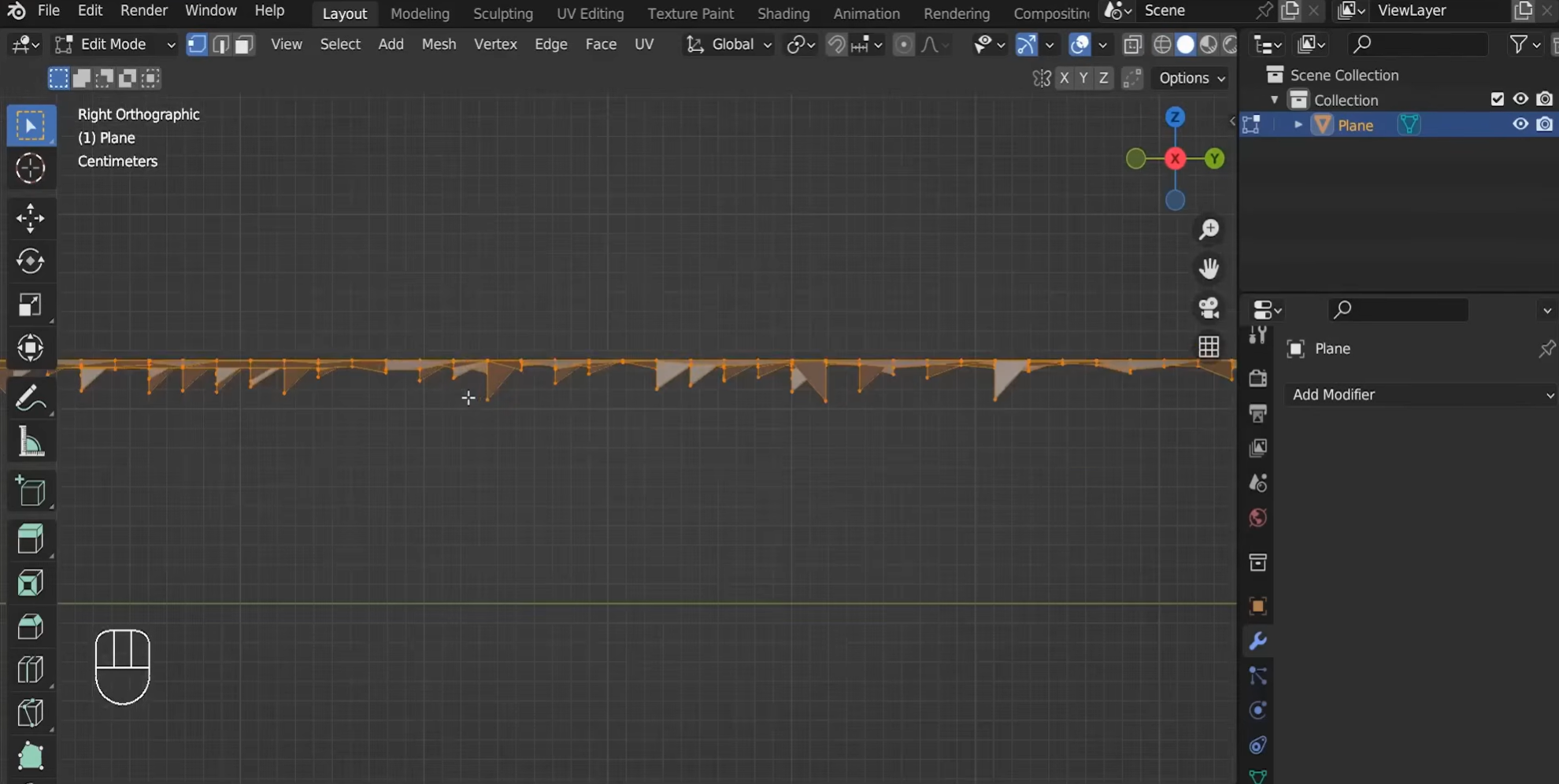
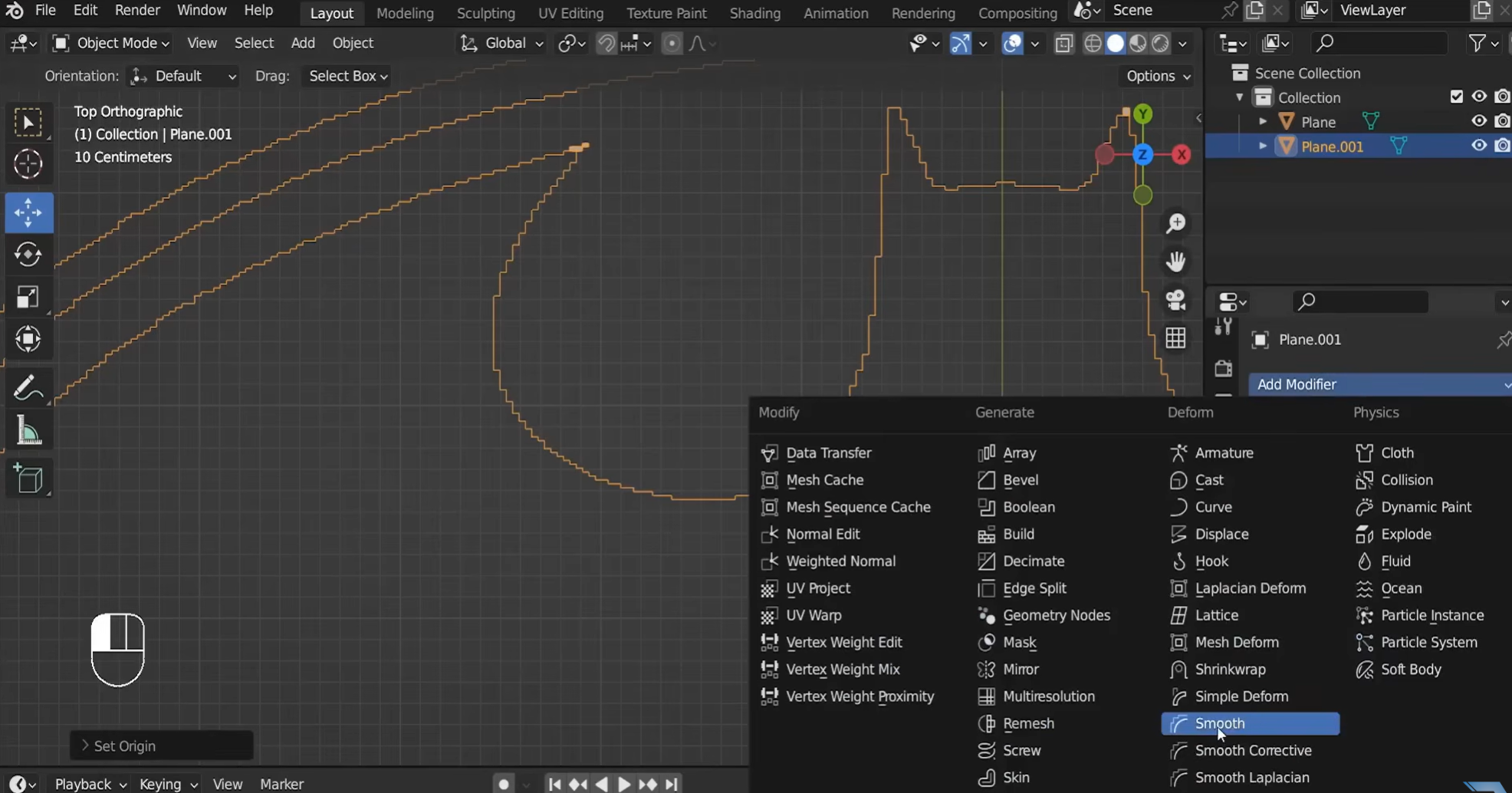
Füge als Nächstes einen „Smooth“-Modifikator hinzu, um gezackte Kanten zu reduzieren und Höhenübergänge weicher zu gestalten. Passe die Anzahl der Glättungsdurchläufe an, etwa auf 30, und wende den Modifikator an, wenn du mit dem Ergebnis zufrieden bist.
Schritt 4: Das Mesh bereinigen und offene Begrenzungen schließen
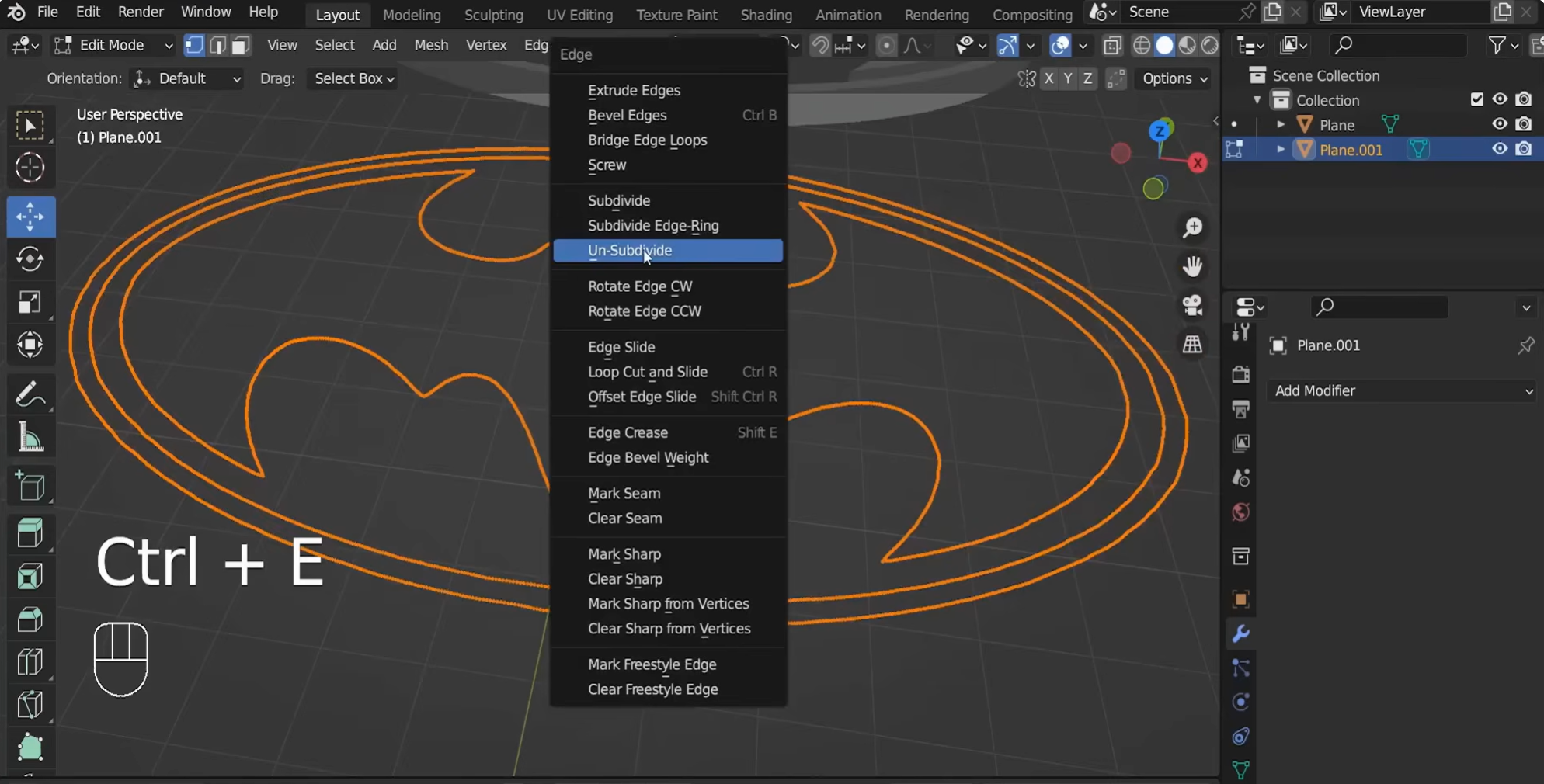
Reduziere unnötige Geometrie mit „Un-Subdivide“ im „Bearbeitungsmodus“ und passe die Durchläufe so an, dass die wichtigsten Details erhalten bleiben. Bereinige überlappende Vertices und offene Kanten, fülle anschließend fehlende Flächen oder verwende „Bridge Edge Loops“, um entsprechende Begrenzungen zu verbinden. Dieser Schritt sorgt für ein saubereres Mesh, bevor du Dicke hinzufügst.
Schritt 5: Dicke hinzufügen und das Modell fertigstellen
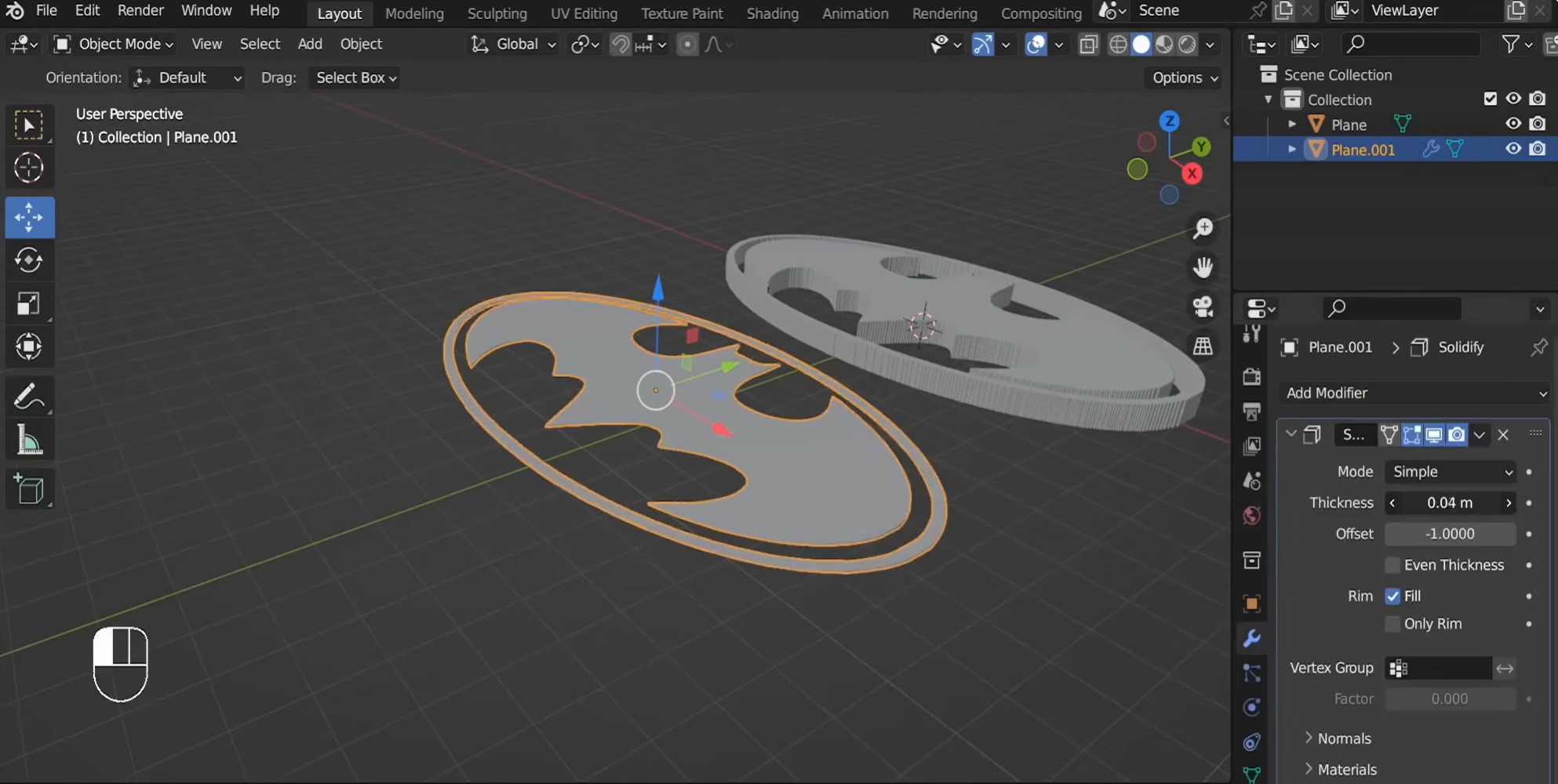
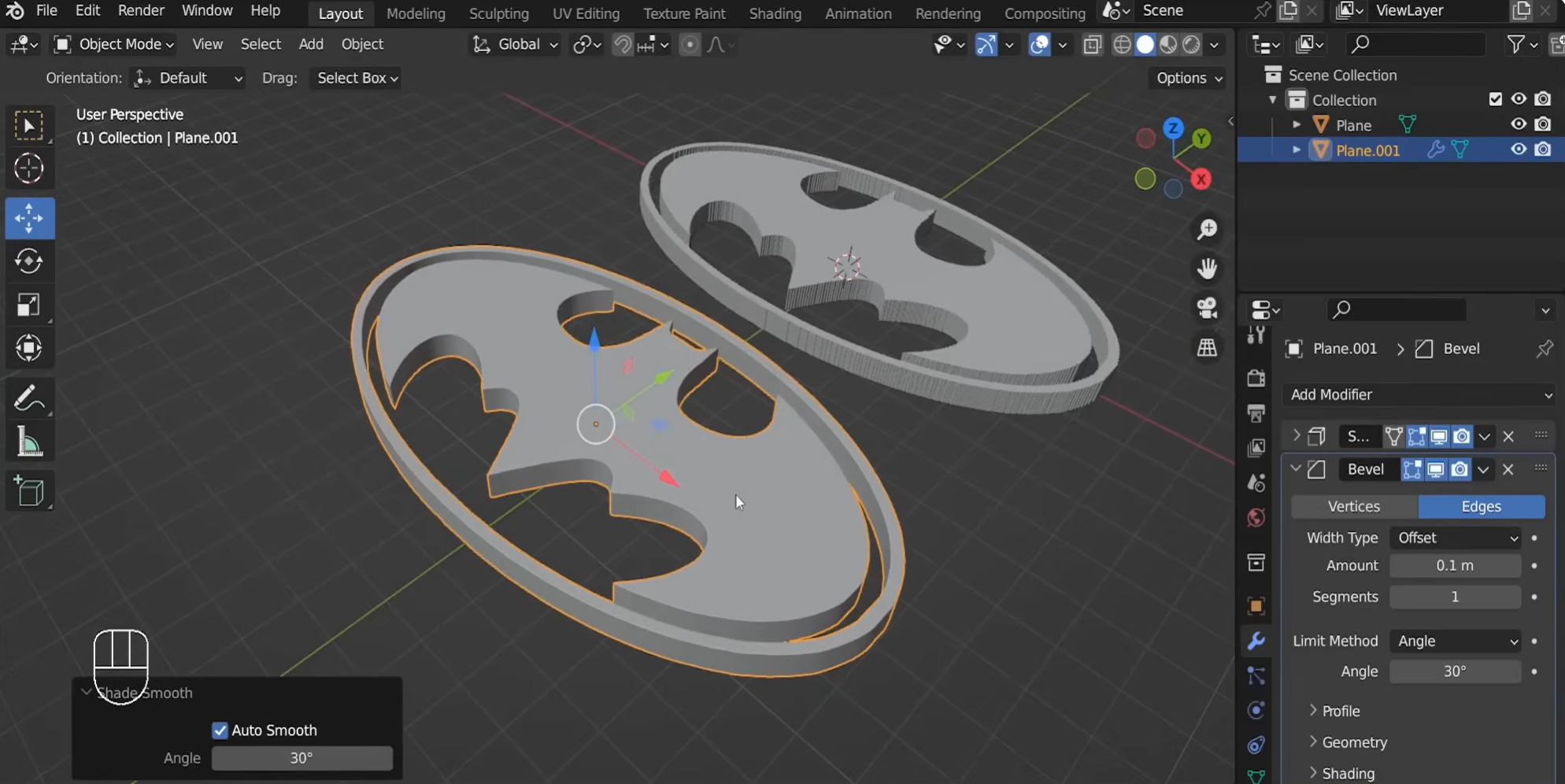
Füge einen „Solidify“-Modifikator hinzu und passe dessen Wert „Thickness“ an, um die Oberfläche in ein solides Objekt zu verwandeln. Falls die Normalen falsch erscheinen, öffne den „Bearbeitungsmodus“, wähle alle Vertices aus und drücke Shift + N, um sie neu zu berechnen.
Wende abschließend glatte Schattierung an und füge einen „Bevel“-Modifikator hinzu, um scharfe Kanten weicher zu gestalten. Prüfe das Ergebnis aus verschiedenen Blickwinkeln und passe Material und Beleuchtung an, um das Modell fertigzustellen.
Häufige Probleme beim Umwandeln von Bildern in 3D in Blender
Die Umwandlung eines 2D-Bilds in ein 3D-Modell in Blender kann einige Anpassungen erfordern. Möglicherweise treten Probleme mit der Tiefe auf. Manchmal sind auch die Texturqualität und Geometrie des 3D-Modells verzerrt. Ein grundlegendes Verständnis dieser häufigen Probleme hilft dir, sie frühzeitig zu beheben.
Modelle, die aufgrund unzureichender Tiefe flach wirken
In Blender kann ein Modell weiterhin flach wirken, wenn ihm ausreichend Tiefe fehlt – besonders, wenn es aus einem 2D-Bild mit klaren Konturen, aber wenigen Informationen über seine Form erstellt wurde. Erhöhe die Extrusionstiefe schrittweise und passe die Dicke an, bis das Modell die gewünschte 3D-Wirkung hat.
Unscharfe Texturen durch Bilder mit niedriger Auflösung
Bilder mit niedriger Auflösung verlieren manchmal Details. Das passiert besonders, wenn du Texturen auf einem 3D-Modell verwendest. Die Bildkanten können unscharf wirken. Verwende zunächst das Bild mit der höchsten verfügbaren Qualität. Nutze nach Möglichkeit ein größeres Bild mit scharfen Kanten, damit beim Texturieren Details erhalten bleiben.
Unordentliche Geometrie durch unregelmäßige Mesh-Topologie
Das Nachzeichnen eines Bildes kann überlappende Vertices und unnötige Geometrie erzeugen. Diese Probleme können sich auf Extrusion, Schattierung und spätere Bearbeitungen auswirken. Prüfe das Mesh im Bearbeitungsmodus. Entferne anschließend unerwünschte Vertices, wo es sinnvoll ist.
Falscher Modellmaßstab im Vergleich zum Referenzbild
Dein 3D-Modell kann im Vergleich zum Referenzbild zu groß oder zu klein erscheinen, oft aufgrund uneinheitlicher Abmessungen beim Import. Prüfe den Maßstab von Bild und Modell, bevor du Details hinzufügst, und vergleiche ihre Proportionen in Blender, damit das Modell mit der Referenz übereinstimmt.
Referenzbilder fehlen im Viewport
Während der Umwandlung verschwindet ein Referenzbild aus der Ansicht, während du arbeitest. Es könnte ausgeblendet oder außerhalb der aktuellen Ansicht verschoben worden sein. Prüfe im Outliner, ob das Bildobjekt ausgeblendet ist. Du kannst es auch auswählen und im Viewport auf das Objekt fokussieren, um es schnell zu finden.
Raue Kanten durch unzureichende Mesh-Glättung
Gekrümmte Formen und abgerundete Details eines Bild-zu-3D-Modells können gezackt wirken, wenn das Mesh zu wenige Vertices hat. Flache Schattierung kann Oberflächen ebenfalls uneben erscheinen lassen. Füge bei Bedarf Geometrie hinzu und wende eine geeignete Glättung an, um das Erscheinungsbild des Modells zu verbessern. Prüfe das umgewandelte 3D-Modell in Blender, denn durch Glättung allein lassen sich zugrunde liegende Geometrieprobleme nicht beheben.
Langsame Viewport-Leistung durch hohe Unterteilungsstufen
Hohe Unterteilungsstufen erhöhen die Polygonanzahl und können Blender verlangsamen, besonders bei komplexen Modellen. Beim Navigieren im Viewport oder Bearbeiten von Objekten kann es zu Verzögerungen kommen. Halte die Unterteilungsstufen beim Modellieren niedrig und erhöhe sie bei Bedarf erst für das endgültige Rendering.
Bonus-Tipp: eine einfache Methode, ein Bild in ein 3D-Modell umzuwandeln
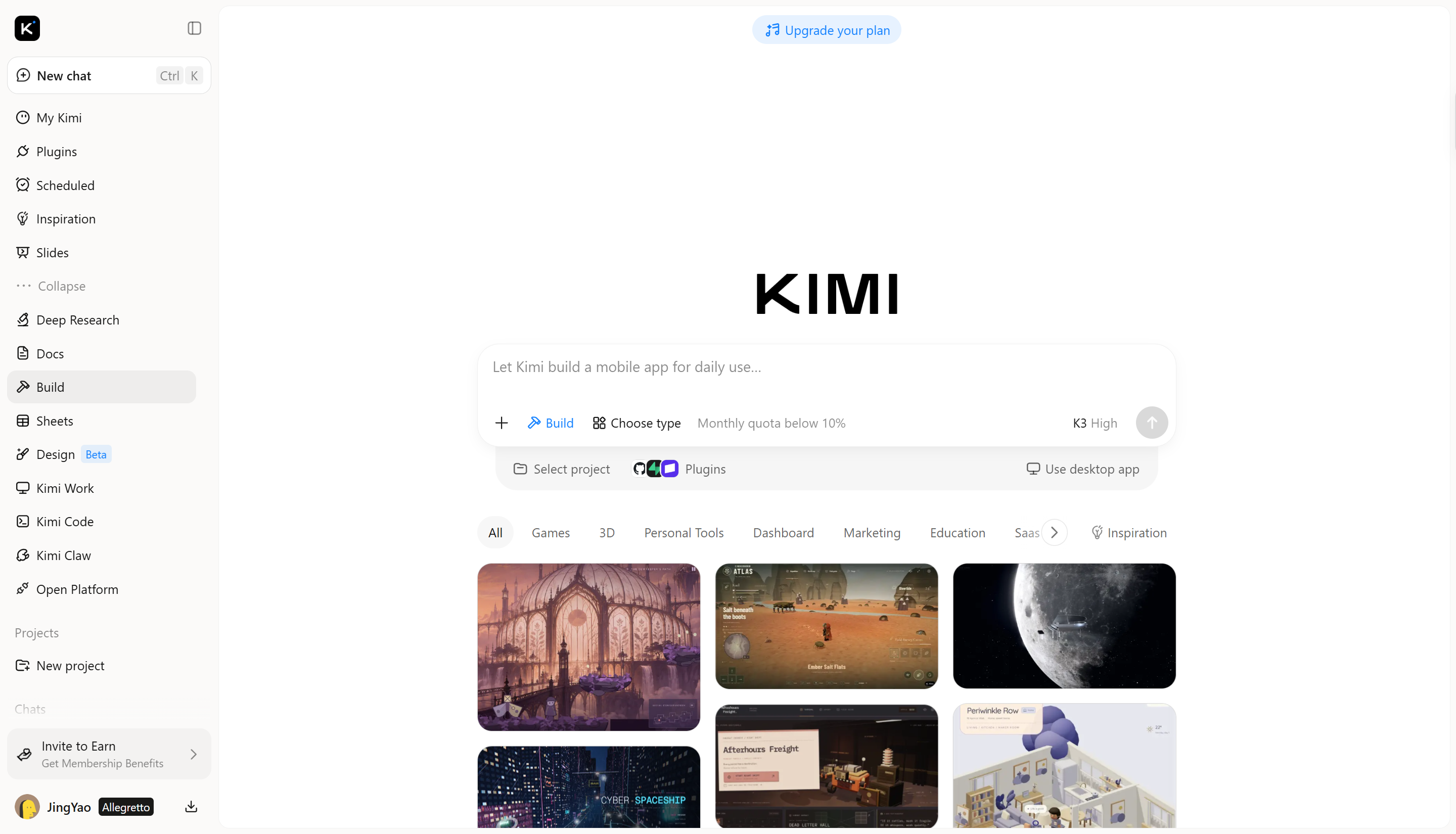
Das Erstellen eines 3D-Modells aus einem Bild in Blender erfordert manuelle Arbeit, um Formen, Tiefe und Details anzupassen. Für einen schnelleren Ansatz nutzt Kimi Build KI, um ein Referenzbild anhand deiner Anweisungen in ein 3D-Modell umzuwandeln. Lade dein Bild hoch, beschreibe das gewünschte Ergebnis und lass Kimi Build das Modell erstellen. Anschließend kannst du das Design für dein kreatives Projekt verfeinern.
So wandelst du mit Kimi Build ein Bild in 3D um
Mit Kimi Build kannst du 3D-Modelle aus Referenzbildern und Text-prompt erstellen. Befolge diese Schritte, um ein 2D-Bild in ein 3D-Modell umzuwandeln und das Ergebnis an deine kreative Vorstellung anzupassen.
Schritt 1: Ein Referenzbild hochladen und dein 3D-Modell beschreiben
Öffne Kimi Build und lade ein klares Referenzbild des Objekts hoch, das du nachbilden möchtest. Schreibe anschließend einen prompt, der seine Form, Proportionen, Farben, Materialien, Texturen und charakteristischen Merkmale beschreibt. Konkrete Anweisungen helfen dabei, die visuellen Details zu vermitteln, die du erhalten möchtest.
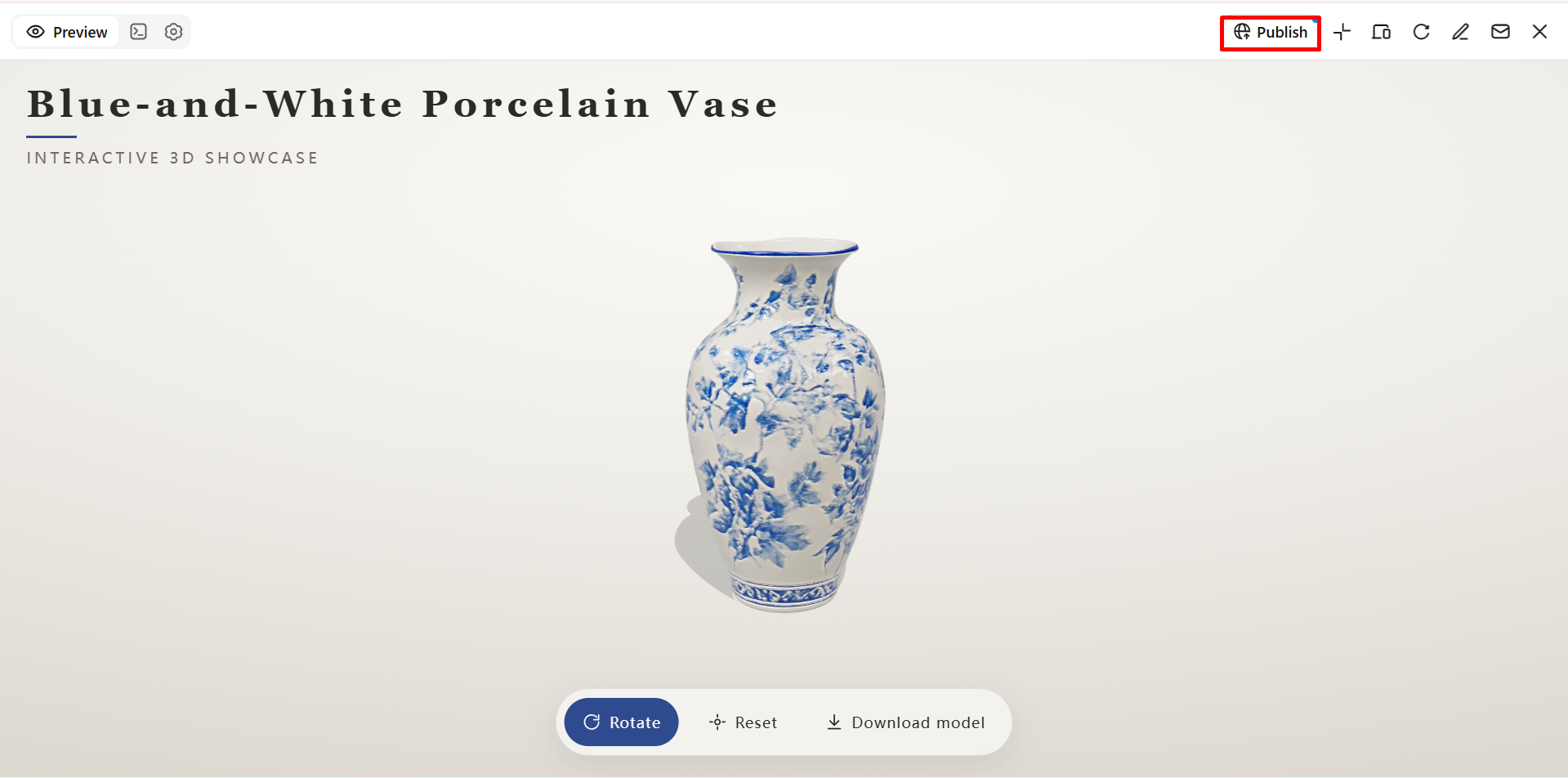
Convert the uploaded image of a ceramic flower vase into a detailed 3D model, preserving its original shape, proportions, colors, and decorative patterns. Recreate the smooth ceramic surface, subtle texture, and fine details with realistic materials. Add soft lighting, natural shadows, and gentle reflections to highlight the vase's curves. Display the model from a three-quarter angle against a simple background with a clean, realistic 3D finish.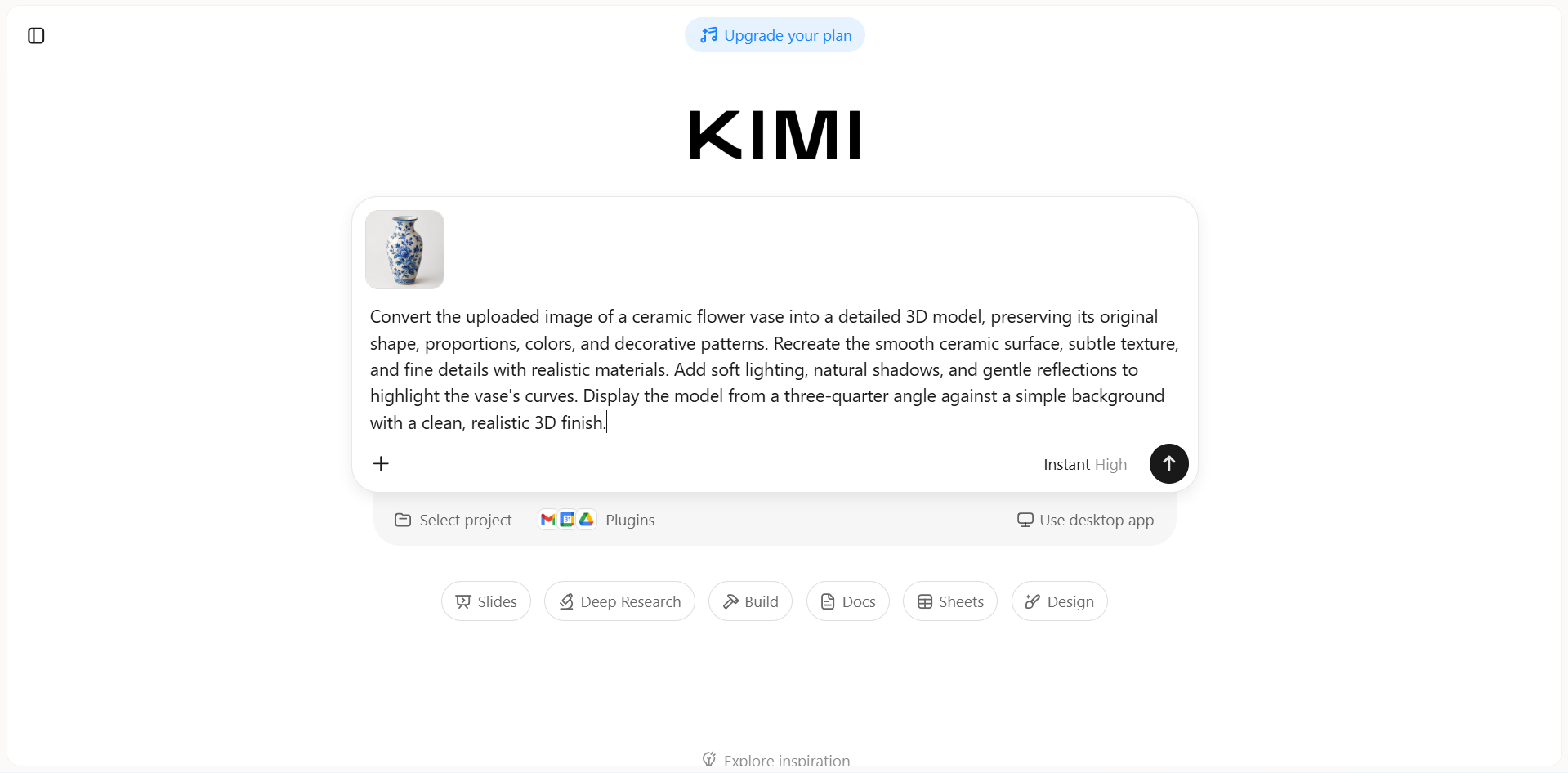
Schritt 2: Dein 3D-Modell erstellen und verfeinern
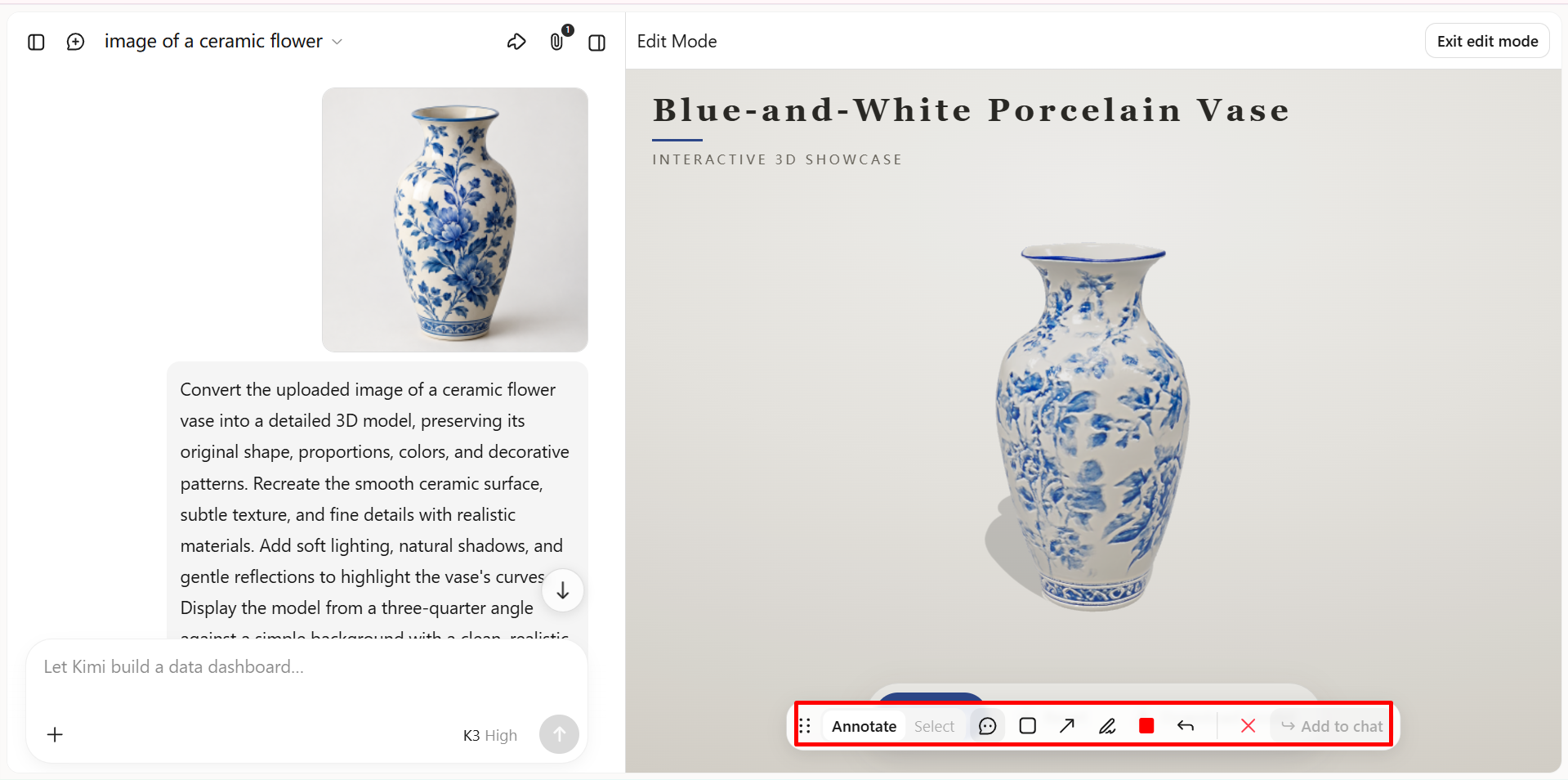
Sende deinen prompt ab und lass Kimi Build das 3D-Modell erstellen. Sobald das Ergebnis bereit ist, betrachte es aus verschiedenen Blickwinkeln und prüfe, ob Form, Proportionen, Farben und Oberflächendetails mit deinem Referenzbild übereinstimmen.
Wenn dir Unterschiede auffallen, verwende Folge-prompts, um bestimmte Merkmale zu verfeinern. Du kannst Kimi Build beispielsweise bitten, die Proportionen der Vase anzupassen, ihre geschwungene Silhouette zu verfeinern oder die Originalfarbe und die dekorativen Muster besser zu treffen. Prüfe jedes Ergebnis und nimm bei Bedarf weitere Anpassungen vor, bis du das gewünschte Erscheinungsbild erreichst.
Schritt 3: Exportiere dein 3D-Modell zur weiteren Verwendung
Wenn du mit dem Modell zufrieden bist, exportiere es in einem von Kimi Build unterstützten Format. Wähle ein Format, das zu deinem geplanten Workflow und der Software passt, die du anschließend verwenden möchtest.
Wichtige Funktionen von Kimi Build
Erstelle 3D-Modelle aus Bildern und Text-prompts
Verwende ein Referenzbild, einen Text-prompt oder beides, um mit Kimi Build 3D-Assets zu erstellen. Wandle visuelle Vorlagen und schriftliche Ideen in 3D-Designs für Objekte, Produkte und kreative Konzepte um und erkunde flexibel verschiedene Formen und Stile.
Erstelle detailreiche Modelle mit Tiefe und realistischen Oberflächen
Entwickle 3D-Designs mit markanten Formen, geschwungenen Oberflächen, mehrschichtigen Strukturen und Materialdetails. Verfeinere das Gesamtbild des Modells, um überzeugendere Assets für Produktvisualisierungen, digitale Szenen und kreative Projekte zu erstellen.
Passe Modelle mit intelligenter Bearbeitung an
Beschreibe die gewünschten Änderungen in natürlicher Sprache, kommentiere bestimmte Elemente oder bearbeite Details manuell. Passe Formen, Proportionen und visuelle Merkmale in iterativen Überarbeitungen an, ohne das gesamte Design neu beginnen zu müssen.
Exportiere 3D-Assets für verschiedene Anwendungen
Exportiere deine Kreationen in unterstützten Formaten zur weiteren Bearbeitung und Entwicklung. Kimi Build unterstützt GLB, glTF und OBJ, während Kimi Work-Plugins deine Optionen um Formate wie FBX, STL, USDZ und BLEND für kompatible Workflows in der Spieleentwicklung, der Vorbereitung für den 3D-Druck, AR-Erlebnissen und Blender erweitern.
Fazit
Das Umwandeln eines Bildes in ein 3D-Modell in Blender eröffnet viele kreative Möglichkeiten: Du kannst Formen, Geometrie, Texturen und weitere Details anpassen. Kimi Build bietet eine innovative und flexible Möglichkeit, in wenigen Minuten 3D-Modelle aus Text-prompts und Referenzbildern zu erstellen, sodass du deine kreativen Ideen auf mehr Arten erkunden kannst.
FAQ
A, um die Geometrie auszuwählen, und anschließend E, um sie zu extrudieren. Passe die Tiefe nach Bedarf an.



