
Ein YouTube-Banner zu gestalten, kann frustrierend sein, wenn du nicht weißt, wo du Text, Bilder und andere wichtige Details platzieren sollst. Was auf einem Computer gut aussieht, kann auf einem Smartphone abgeschnitten oder unausgewogen wirken und deinen Kanal weniger professionell erscheinen lassen. Ein einfaches Layout und die richtigen Design-Tools helfen dir, diese Probleme zu vermeiden und ein Banner zu erstellen, das überall funktioniert. In diesem Artikel erfährst du, wie du ein YouTube-Banner gestaltest, das auf allen Geräten professionell aussieht.
Wie erstellt man mit KI ein YouTube-Banner?
Ein gutes YouTube-Banner sollte zeigen, worum es in deinem Kanal geht, und dabei einfach sowie leicht erkennbar gestaltet sein. Wenn dir diese Balance schwerfällt, kann ein KI-Design-Tool dir einen großen Teil der Arbeit abnehmen.
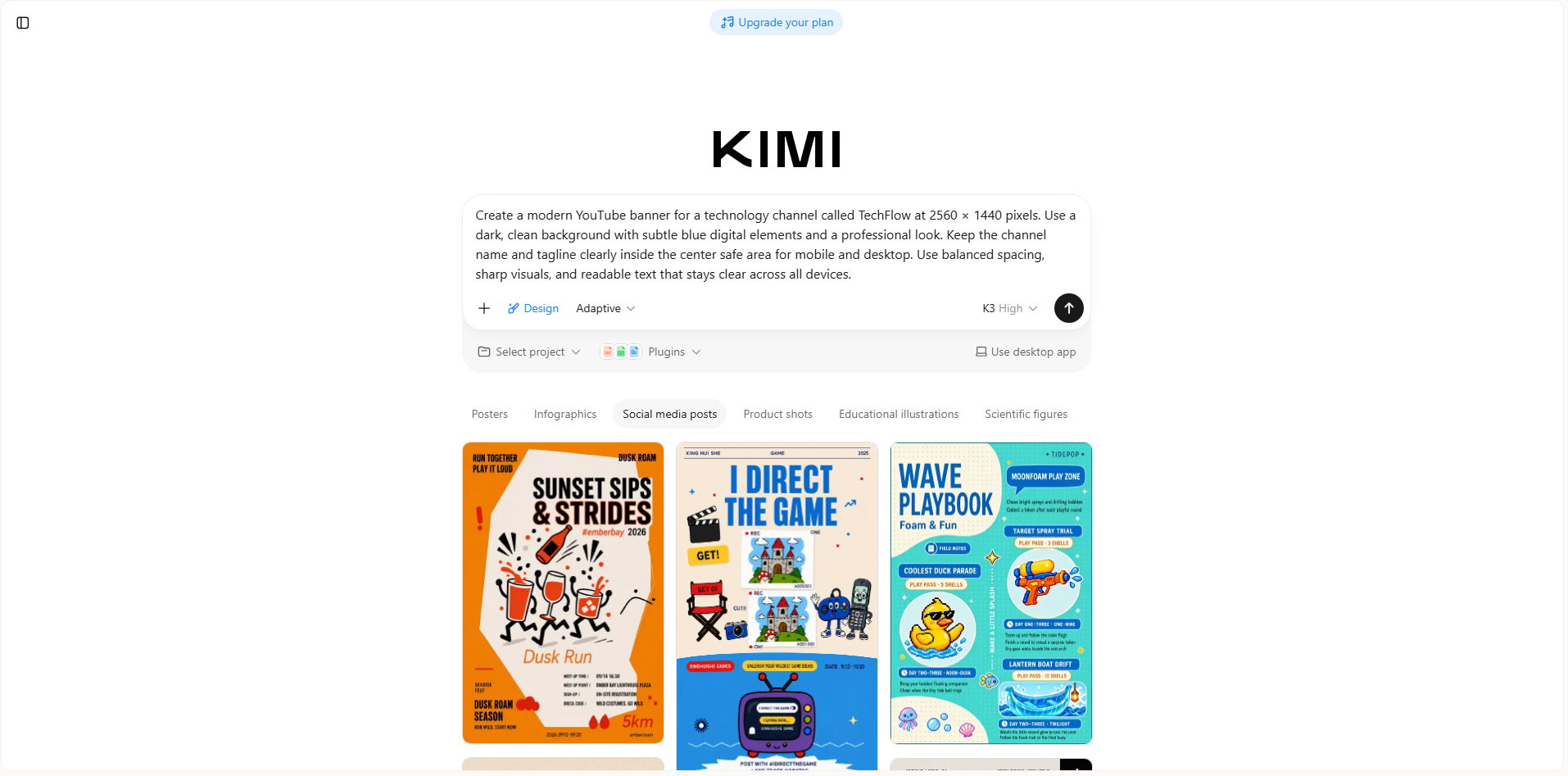
Mit Kimi Design kannst du online ein YouTube-Banner erstellen, indem du einfach beschreibst, was du möchtest. Es kann individuelle Layouts, Grafiken und Texte auf Grundlage des Stils und deiner Ideen für deinen Kanal erstellen. Anschließend kannst du das Design anpassen, bis es sich für deinen Kanal richtig anfühlt. Mit wenigen einfachen prompts kannst du ein professionell wirkendes Banner erstellen, ohne alles von Grund auf gestalten zu müssen.
Schritt 1: Details für dein Bannerdesign festlegen
Bevor du dein Banner erstellst, solltest du entscheiden, wie es aussehen soll. Überlege dir den Stil deines Kanals, die Botschaft, die Zuschauer sehen sollen, und die Grafiken, die deine Inhalte darstellen können. Eine klare Vorstellung gibt der KI genügend Orientierung, um ein Banner zu erstellen, das zu deinem Kanal passt.
Die richtigen Abmessungen festlegen
YouTube empfiehlt für Banner eine Größe von 2560 × 1440 Pixel, um auf verschiedenen Geräten die besten Ergebnisse zu erzielen. Wenn du von Anfang an die richtigen Abmessungen verwendest, verhinderst du, dass dein Banner gestreckt, unscharf oder ungünstig zugeschnitten aussieht.
Auf den sicheren Bereich achten
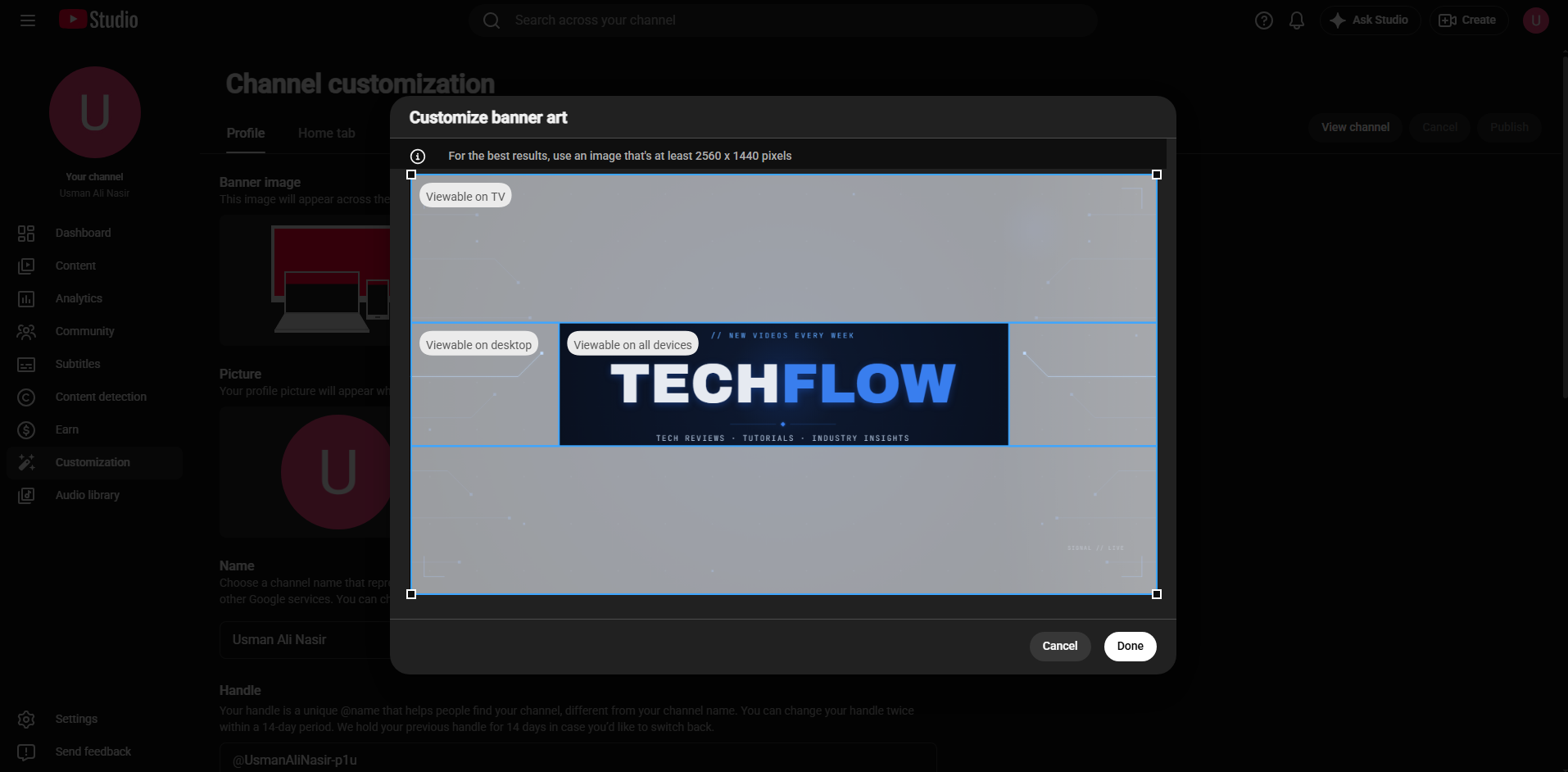
Wichtige Elemente wie dein Kanalname, dein Logo und deine Kernbotschaft sollten im zentralen sicheren Bereich bleiben. So bleiben sie sichtbar, wenn YouTube das Banner auf Desktop, Mobilgeräten und anderen Bildschirmen unterschiedlich zuschneidet.
Beispiel-prompt:
Schritt 2: Lass die KI das YouTube-Banner erstellen
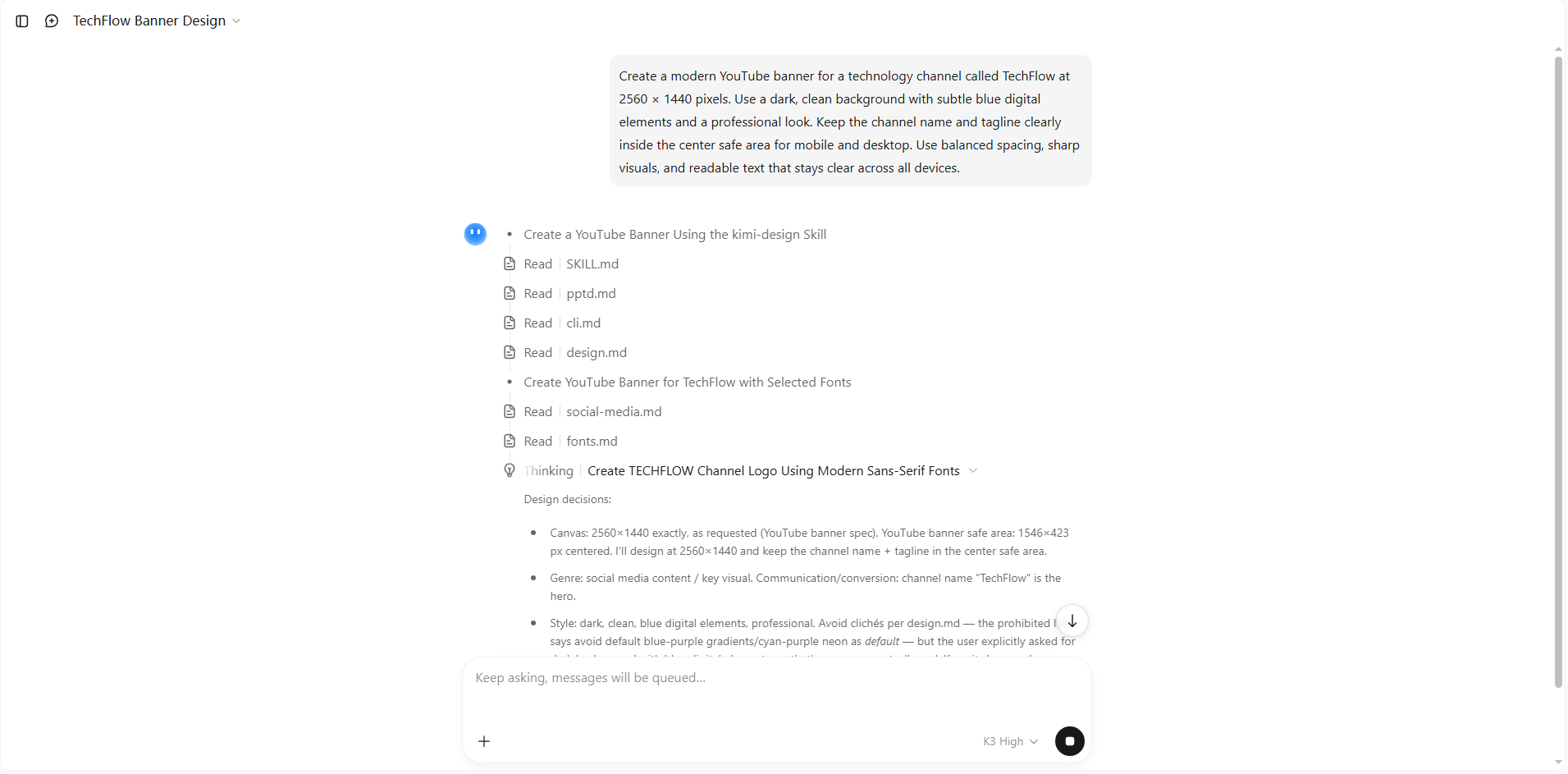
Sobald deine Idee und dein prompt bereit sind, kann die KI die erste Version deines Banners erstellen. Kimi Design kann deine Beschreibung in ein vollständiges Layout mit Grafiken, Text und Designelementen umwandeln, die zu deinem gewählten Stil passen. So erhältst du einen professionellen Ausgangspunkt, ohne jeden Teil manuell erstellen zu müssen.
Schritt 3: Dein YouTube-Banner bearbeiten
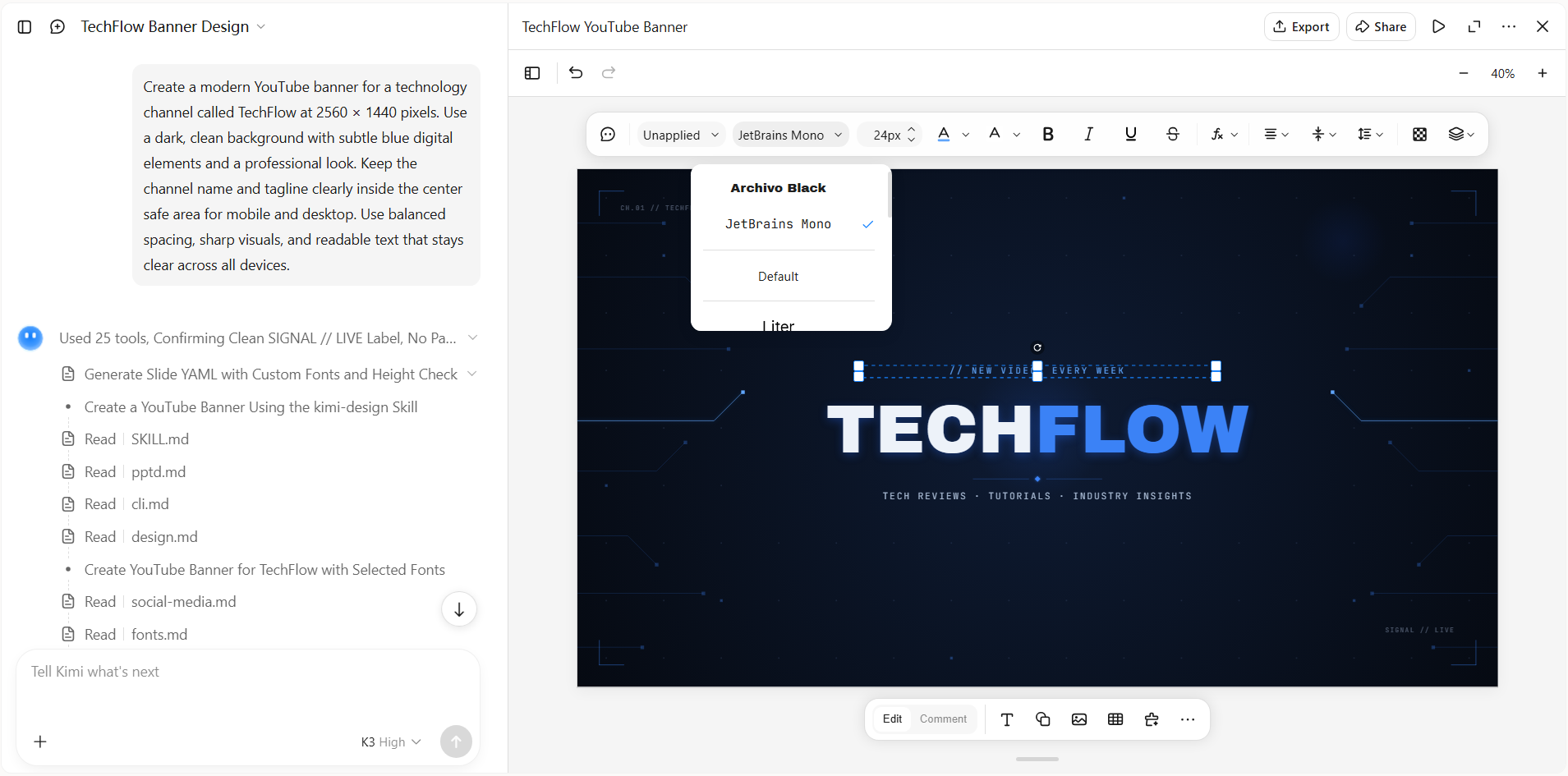
Dein erster Entwurf muss nicht der endgültige sein. Sieh dir Text, Bilder, Abstände und die Gesamtbalance an und passe alles an, was sich nicht richtig anfühlt. Du kannst die Farben verfeinern, den Text ändern, Elemente verschieben oder Kimi Design bitten, eine andere Version zu erstellen, bis das Banner zu deinem Kanal passt.
Schritt 4: Banner prüfen und exportieren
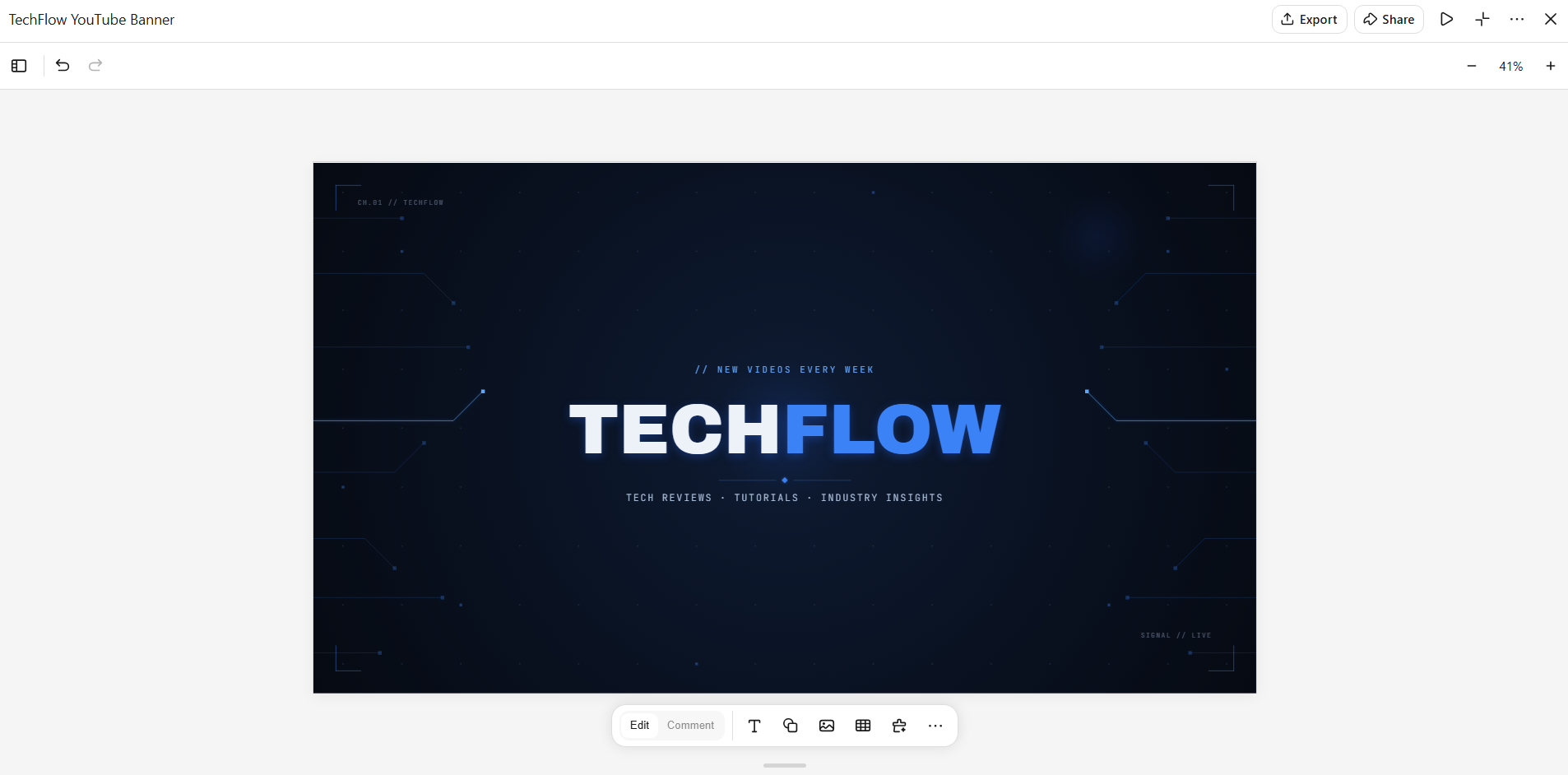
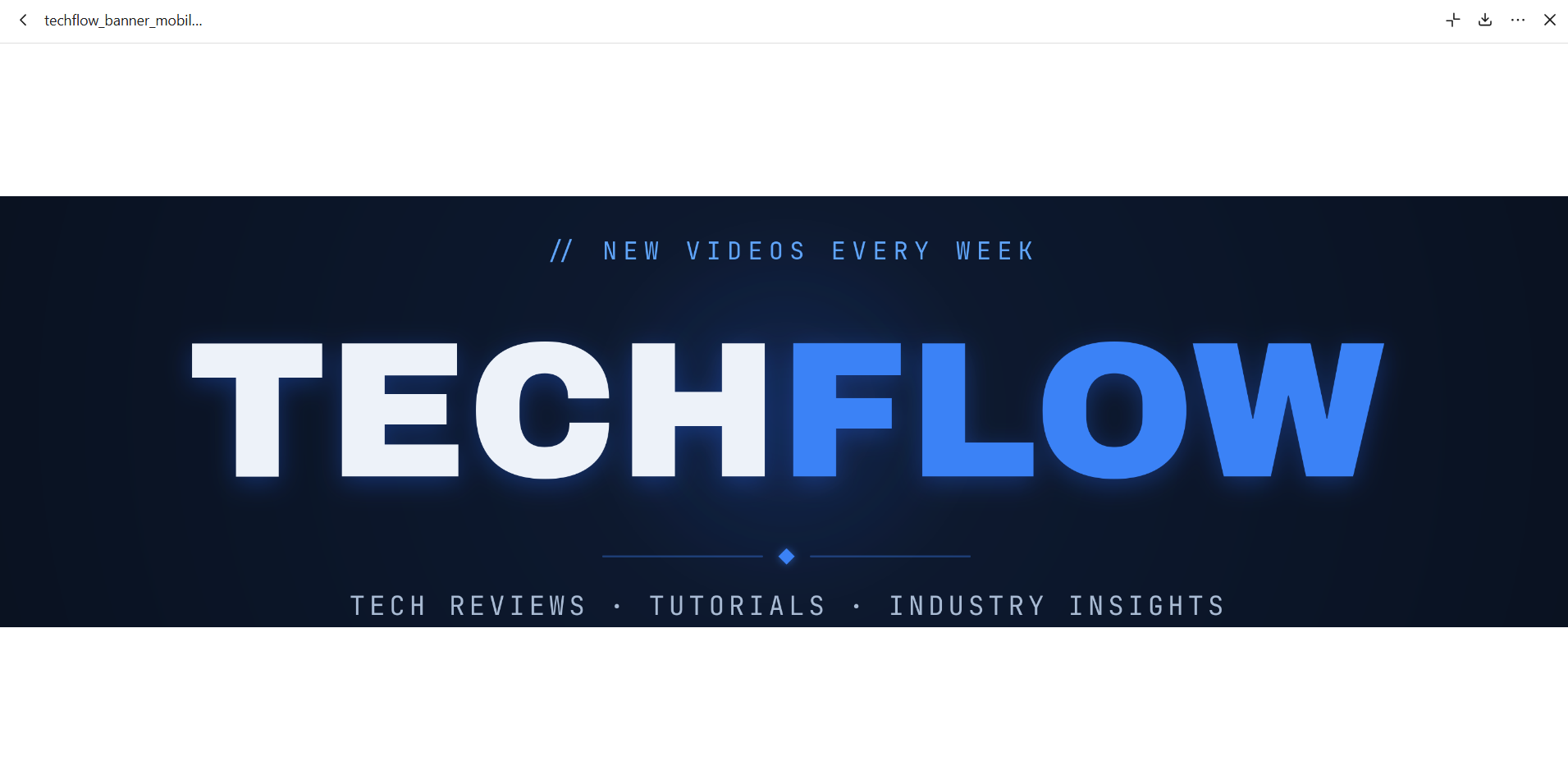
Sieh dir dein Banner vor dem Export sowohl auf dem Desktop als auch auf Mobilgeräten in der Vorschau an, um sicherzustellen, dass wichtige Texte und Grafiken sichtbar bleiben. Achte besonders auf den zentralen sicheren Bereich, da Mobilgeräte weniger vom gesamten Banner anzeigen. Wenn in beiden Vorschauen alles klar und ausgewogen aussieht, exportiere das fertige Banner und lade es auf deinen YouTube-Kanal hoch.
Schritt 5: Auf YouTube hochladen
Gehe zu YouTube Studio, wähle „Anpassung“ und öffne den Tab „Branding“. Lade dein Bannerbild hoch, passe den Zuschnitt bei Bedarf an und prüfe die Vorschau für verschiedene Bildschirmgrößen. Wenn alles stimmt, klicke oben rechts auf „Veröffentlichen“, um deine Änderungen zu übernehmen.
Warum Kimi Design für individuelle YouTube-Banner nutzen?
Das Erscheinungsbild deines Kanals kann viel vermitteln, bevor Zuschauer auch nur ein einziges Video ansehen. Von Farben und Bildern bis hin zu Kanalname und Slogan – jedes Detail kann dazu beitragen, einen stärkeren ersten Eindruck zu schaffen. Kimi Design bietet dir eine einfache Möglichkeit, all diese Details in einem individuellen Banner zusammenzuführen.
Verwandle deine Kanalidee in ein professionelles Banner
Beschreibe deinen Kanal, das Thema deiner Inhalte, die visuelle Ausrichtung oder die Botschaft, die du hervorheben möchtest. Du kannst auch Bilder, Videos und andere visuelle Referenzen hochladen. Kimi Design verwandelt sie in ein stimmiges YouTube-Banner mit durchdachtem Layout, Typografie, Farbpalette und Bildmaterial.
Hebe die Identität deines Kanals hervor
Integriere deinen Kanalnamen, Slogan, dein Logo, den Schwerpunkt deiner Inhalte oder andere charakteristische Elemente in das Design. Kimi Design hilft dir, diese Elemente zu einem visuellen Stil anzuordnen, der Zuschauern schnell vermittelt, worum es auf deinem Kanal geht.
Erstelle ein Banner mit klarer visueller Hierarchie
Kombiniere Überschriften, Bilder, Grafiken und dekorative Elemente, ohne dass sie miteinander um Aufmerksamkeit konkurrieren. Erstelle eine ausgewogene Komposition, in der die wichtigsten Informationen zu deinem Kanal im Vordergrund stehen.
Bearbeite dein Banner im Gespräch oder manuell
Bitte Kimi Design im Gespräch darum, einen anderen visuellen Stil auszuprobieren, die Komposition anzupassen, Bannertexte umzuschreiben oder Bildmaterial zu ersetzen. Du kannst auch bestimmte Bereiche kommentieren oder Texte, Bilder, Formen, Farben und Positionen direkt bearbeiten.
Exportiere dein fertiges Banner und behalte frühere Versionen
Probiere verschiedene kreative Richtungen aus und behalte frühere Versionen zum Vergleich verfügbar. Wenn das Design fertig ist, exportiere es für deinen YouTube-Kanal oder zur weiteren Bearbeitung in Formaten wie PNG, JPG oder PDF.
Tipps für ein ansprechendes YouTube-Banner
Ein gutes YouTube-Banner sollte Aufmerksamkeit wecken, ohne dass der Kanal überladen oder unübersichtlich wirkt. Kleine Designentscheidungen können einen großen Unterschied darin machen, wie professionell und einprägsam dein Kanal aussieht. Beachte diese Tipps, wenn du ein YouTube-Banner erstellst.
Mach die Identität deines Kanals sofort erkennbar
Verwende deinen Kanalnamen, dein Logo, Farben oder andere visuelle Elemente, die Zuschauer schnell mit deinen Inhalten verbinden können. Sorge dafür, dass diese Details klar erkennbar sind, und platziere sie gut sichtbar. Eine wiedererkennbare Identität kann Zuschauern helfen, sich an deinen Kanal zu erinnern, wenn sie ihn erneut sehen.
Wähle hochwertige Bilder, die zu deinen Inhalten passen
Verwende scharfe Bilder und Grafiken, die zum Thema und Stil deines Kanals passen. Vermeide verschwommene, verzerrte oder unpassende visuelle Elemente, durch die das Banner weniger professionell wirken kann. Das passende Bildmaterial sollte deine Inhalte unterstützen und Zuschauern eine Vorstellung davon vermitteln, was dein Kanal bietet.
Halte deine Botschaft kurz und gut lesbar
Dein Banner muss nicht alles über deinen Kanal sagen. Verwende einen kurzen Slogan oder eine Botschaft, die Zuschauern schnell vermittelt, was sie von deinen Inhalten erwarten können. Wähle eine klare Schriftart und achte darauf, dass der Text sowohl auf großen als auch auf kleinen Bildschirmen gut lesbar bleibt.
Gestalte eine klare, ausgewogene Komposition
Gib jedem Element ausreichend Platz, damit das Banner nicht überladen wirkt. Ordne Texte, Bilder und Grafiken so an, dass die Aufmerksamkeit der Betrachter natürlich auf die wichtigsten Informationen gelenkt wird. Ein einfaches und ausgewogenes Layout kann ein YouTube-Bannerprojekt professionell und durchdacht wirken lassen.
Stimme dein Banner auf deine Thumbnails ab
Dein Banner und deine Thumbnails sollten wirken, als gehörten sie zum selben Kanal. Verwende ähnliche Farben, Schriftarten, visuelle Stile oder andere Designelemente, um ein einheitliches Erscheinungsbild zu schaffen. Dadurch wirkt dein Kanal besser organisiert und Zuschauer erkennen deine Inhalte auf YouTube leichter wieder.
Fazit
Zu wissen, wie du ein passendes YouTube-Banner erstellst, bietet dir eine solide Grundlage für einen professioneller wirkenden Kanal. Vom Gesamtstil bis zur Präsentation deiner Inhalte kann jede Designentscheidung dazu beitragen, dass dein Kanal einheitlicher und einprägsamer wirkt. Mit AI kannst du den kreativen Prozess beschleunigen und behältst dennoch die Kontrolle über das Endergebnis. Erstelle dein nächstes Banner mit Kimi Design und erwecke deine Kanalidee zum Leben.




