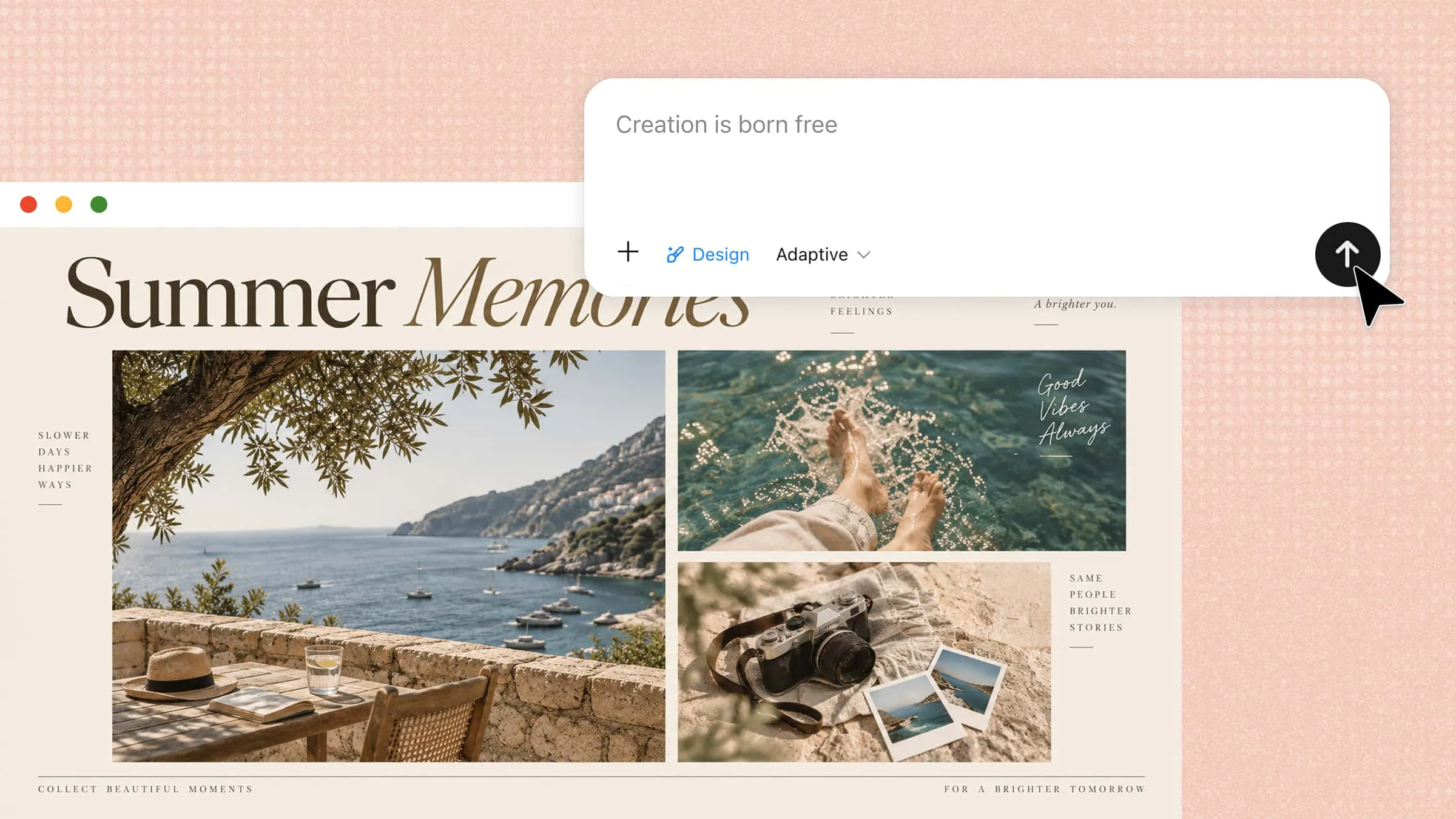
Wenn du mehrere Fotos in einem Instagram-Beitrag oder einer Story teilen möchtest, kann es schwierig sein, sie zu einer Collage anzuordnen, wenn du nicht weißt, wo du anfangen sollst. Die passenden Bilder, das richtige Layout und den passenden Designstil auszuwählen, kann den Prozess kompliziert machen und dazu führen, dass deine Collage unausgewogen wirkt. Mit einigen einfachen Techniken kannst du eine klare und kreative Collage erstellen, die zu deiner Idee passt. In diesem Artikel erfährst du, wie du eine Collage auf Instagram erstellst und mühelos optisch ansprechende Beiträge gestaltest.
Überblick über 2 Methoden zum Erstellen einer Instagram-Collage
Es gibt verschiedene Möglichkeiten, eine Instagram-Collage zu erstellen – je nachdem, wie viel Kontrolle und Anpassung du benötigst. Wenn du mit den integrierten Funktionen von Instagram schnell eine Collage erstellen möchtest, fahre mit der ersten Methode fort. Wenn du einen flexibleren Ansatz mit KI-Unterstützung und erweiterten Designoptionen bevorzugst, findest du unten die Methode mit Kimi Design.
| Methode | Kreative Kontrolle | Erforderliche Kenntnisse | Endergebnis | Geeignet für |
|---|---|---|---|---|
| Integriertes Instagram-Tool | Grundlegende Anpassungen durch einfaches Platzieren und Positionieren von Fotos | Keine Designkenntnisse erforderlich | Eine einfache Collage, die du auf Instagram teilen kannst | Nutzer, die Fotos schnell für Stories kombinieren möchten |
| Kimi Design | Umfassende Kontrolle über Layouts, Stile, Elemente und das Gesamtbild | Du brauchst nur eine klare Idee oder einen prompt | Eine ausgearbeitete, KI-generierte Collage für Instagram-Beiträge und Stories | Nutzer, die individuellere und ausgearbeitete Collagen erstellen möchten |
So erstellst du eine Collage auf Instagram
Eine Collage auf Instagram zu erstellen, ist eine einfache Möglichkeit, mehrere Fotos in einer kreativen Story zu kombinieren. Mit den integrierten Collage-Tools von Instagram kannst du Erinnerungen, Ereignisse oder Ideen in verschiedenen Layouts anordnen. Die App bietet Optionen wie Freisteller, Raster und individuelle Fotoanordnungen, die zu deinem Stil passen. Befolge diese Schritte, um direkt über deine Instagram Story eine ansprechende Collage zu erstellen.
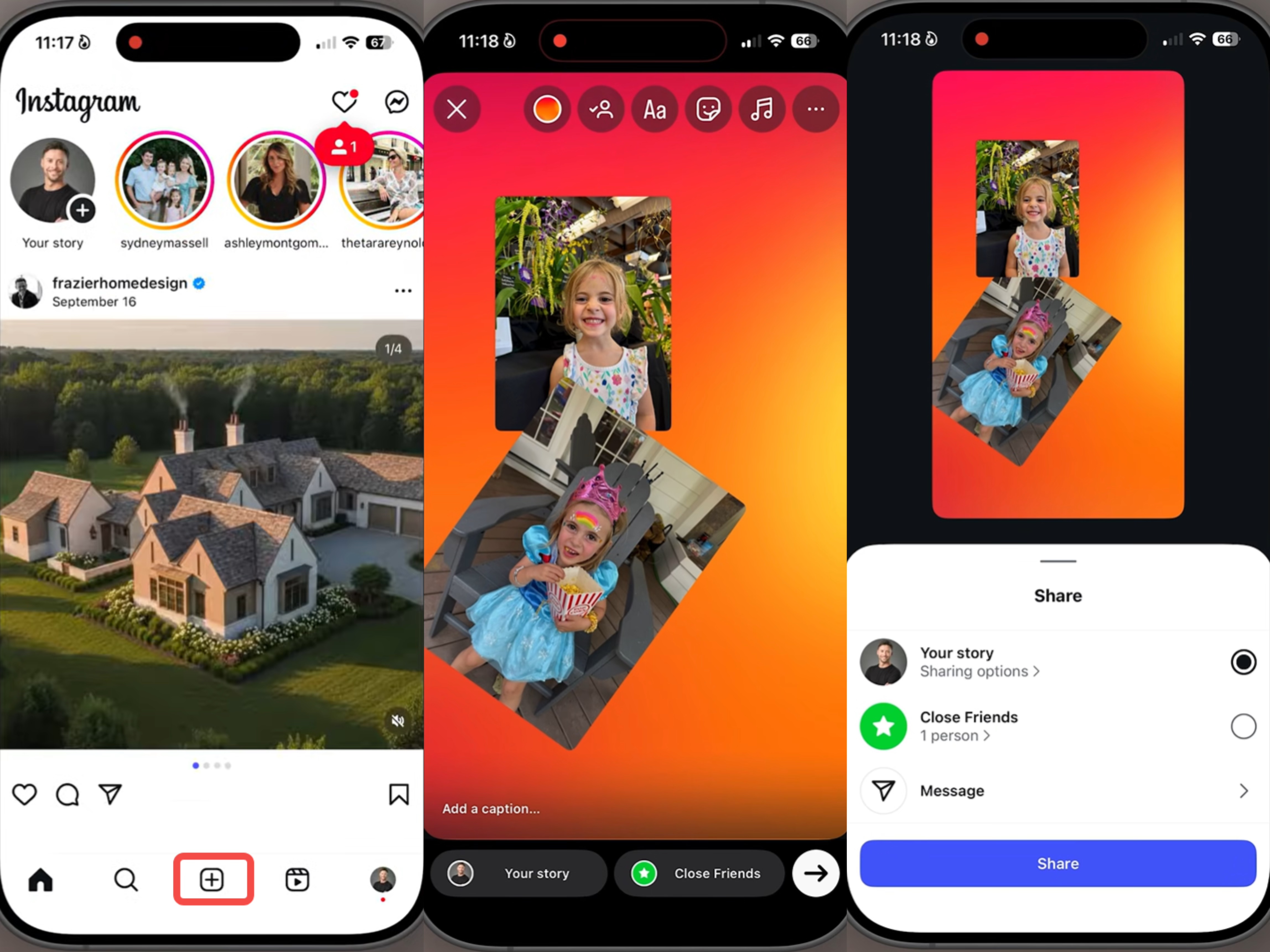
Schritt 1: Starte eine neue Instagram Story
Öffne Instagram, tippe auf die Schaltfläche „+“ und wähle „Story“ aus. Du kannst einen einfarbigen Hintergrund verwenden, indem du die Option „Aa“ auswählst und bei Bedarf die Hintergrundfarbe anpasst.
Schritt 2: Fotos hinzufügen und anordnen
Tippe auf das Symbol „Sticker“ und wähle „Foto“, um ein Bild aus deiner Galerie hinzuzufügen. Wiederhole den Vorgang, um weitere Fotos hinzuzufügen. Ziehe dann mit zwei Fingern auseinander oder zusammen, um ihre Größe zu ändern, verschiebe oder drehe die einzelnen Fotos. Du kannst auch die Stapelreihenfolge anpassen, indem du die Fotos verschiebst.
Schritt 3: Collage überprüfen und teilen
Füge weiterhin Fotos hinzu und ordne sie an, bis du mit der Komposition zufrieden bist. Tippe anschließend auf „Teilen“, um die Collage in deiner Instagram Story zu veröffentlichen.
So erstellst du mit KI eine Instagram-Collage
Instagram bietet zwar einfache Tools zum Erstellen von Fotocollagen, doch für eine Collage mit einem bestimmten Stil oder einer kreativen Vision brauchst du möglicherweise mehr Flexibilität. Mit KI-Tools kannst du verschiedene Layouts ausprobieren, die Anordnung deiner Bilder verbessern und in kürzerer Zeit ausgefeiltere Designs erstellen.
Kimi Design hilft dir, mit der Leistung von KI kreative und ansprechende Collagen zu erstellen. Du kannst deine Idee beschreiben, Fotos anordnen, Layouts verfeinern und Designelemente hinzufügen, um ein ausgefeilteres Ergebnis zu erzielen. Ob du eine Collage für Instagram-Beiträge, Stories oder persönliche Projekte erstellen möchtest: Kimi Design macht den Prozess schneller und einfacher. Folge den untenstehenden Schritten, um mit Kimi Design eine Fotocollage mit KI zu erstellen.
Schritt 1: Details deiner Instagram-Collage festlegen
Entscheide zuerst, wie das fertige Design aussehen soll. Überlege dir den Zweck deiner Collage, welche Fotos du einbinden möchtest, welchen Gesamtstil sie haben soll und welche Stimmung du erzeugen möchtest. Klare Angaben helfen Kimi Design, deine Idee zu verstehen und ein Ergebnis zu erstellen, das deiner Vorstellung entspricht.
Berücksichtige diese Details, bevor du deinen prompt erstellst:
Zweck der Collage: Entscheide, ob du eine Collage für eine Instagram-Story, einen Beitrag, eine Produktpräsentation, Reiseerinnerungen oder persönliche Momente erstellen möchtest.
Anzahl der Fotos: Gib an, wie viele Bilder du einfügen möchtest, damit das Layout entsprechend geplant werden kann.
Stil und Thema: Wähle einen visuellen Stil wie minimalistisch, modern, farbenfroh, Vintage oder ästhetisch.
Designelemente: Füge Details wie Text, Sticker, Rahmen, Hintergründe oder dekorative Elemente hinzu, die du in der Collage haben möchtest.
Fotoanordnung: Beschreibe, wie die Bilder angeordnet sein sollen, etwa in einem Rasterlayout, überlappend oder als kreative Komposition.
Die richtigen Abmessungen festlegen
Die richtigen Instagram-Abmessungen sorgen dafür, dass deine Collage auf der Plattform klar und passend aussieht. Verwende für Instagram-Stories 1080 × 1920 Pixel (9:16). Für Beiträge im Instagram-Feed eignen sich bei quadratischen Designs 1080 × 1080 Pixel (1:1) und bei Hochformat-Beiträgen 1080 × 1350 Pixel (4:5).
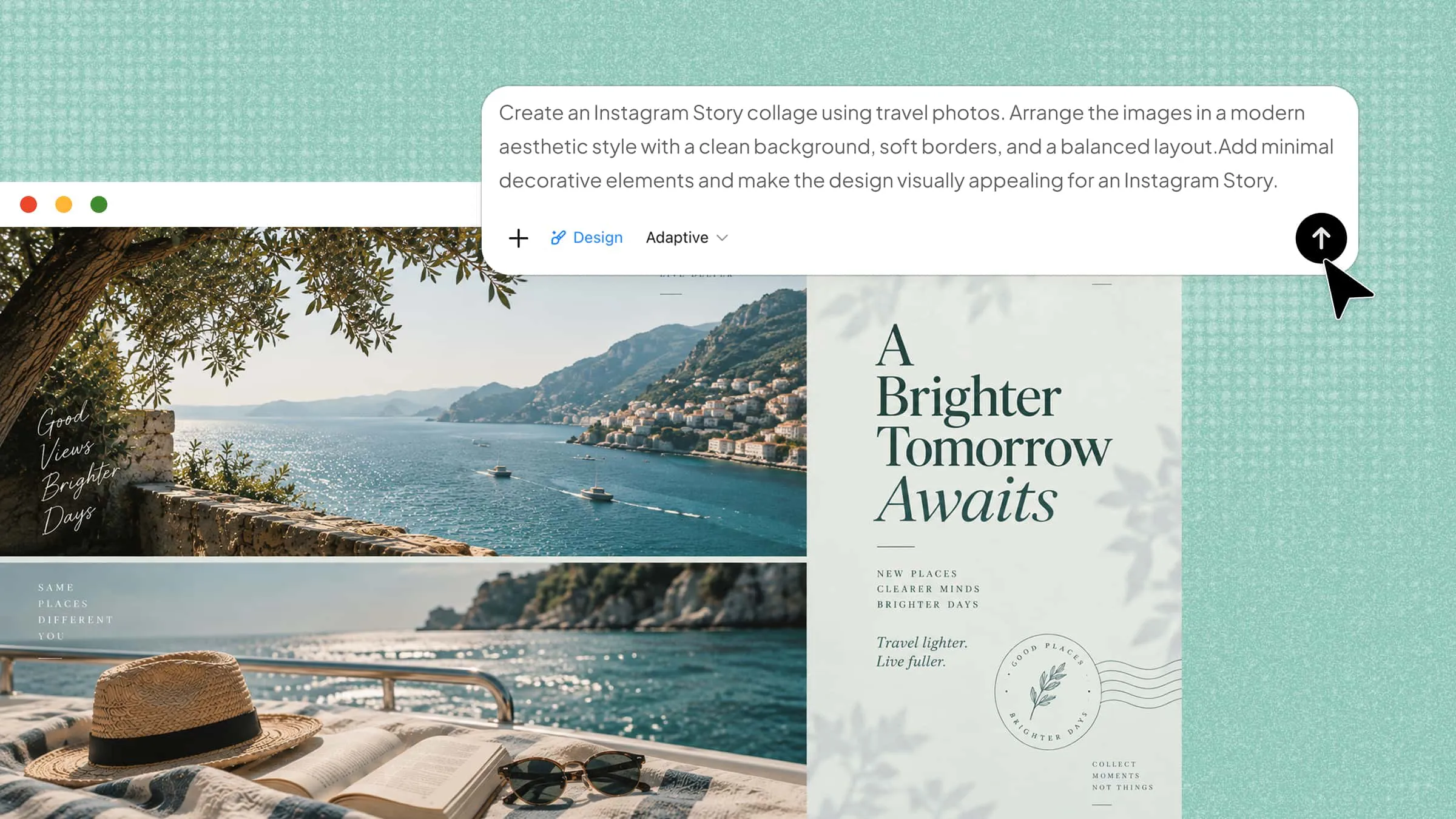
Beispiel-prompt:
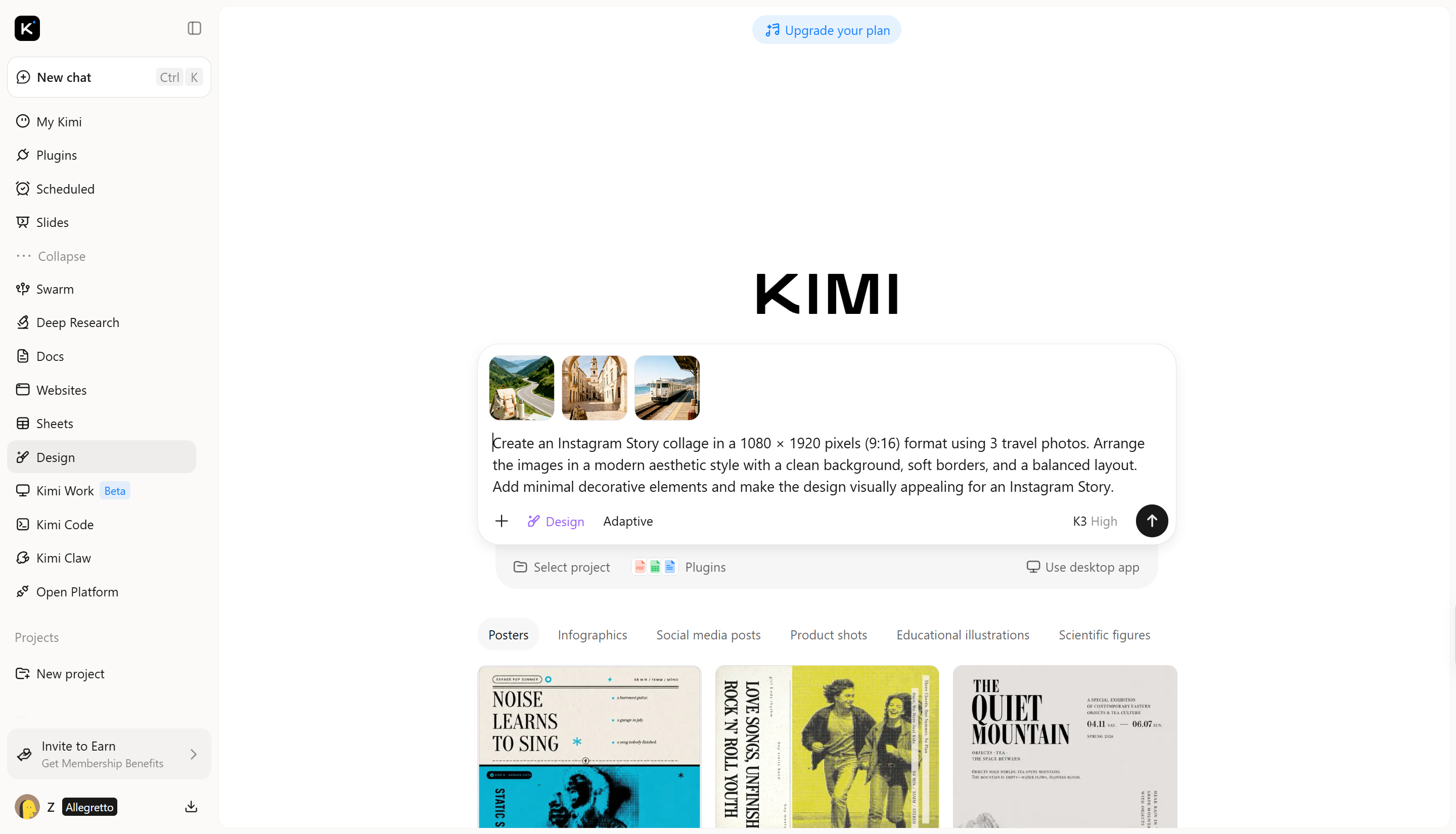
Schritt 2: Die Instagram-Collage von KI erstellen lassen
Nachdem du die Details und Abmessungen deiner Collage festgelegt hast, gib deinen prompt in Kimi Design ein, um die erste Version deiner Collage zu erstellen. Die KI nutzt deine Anweisungen, um Bilder anzuordnen, den gewählten Stil anzuwenden und ein Layout zu erstellen, das deiner Idee entspricht.
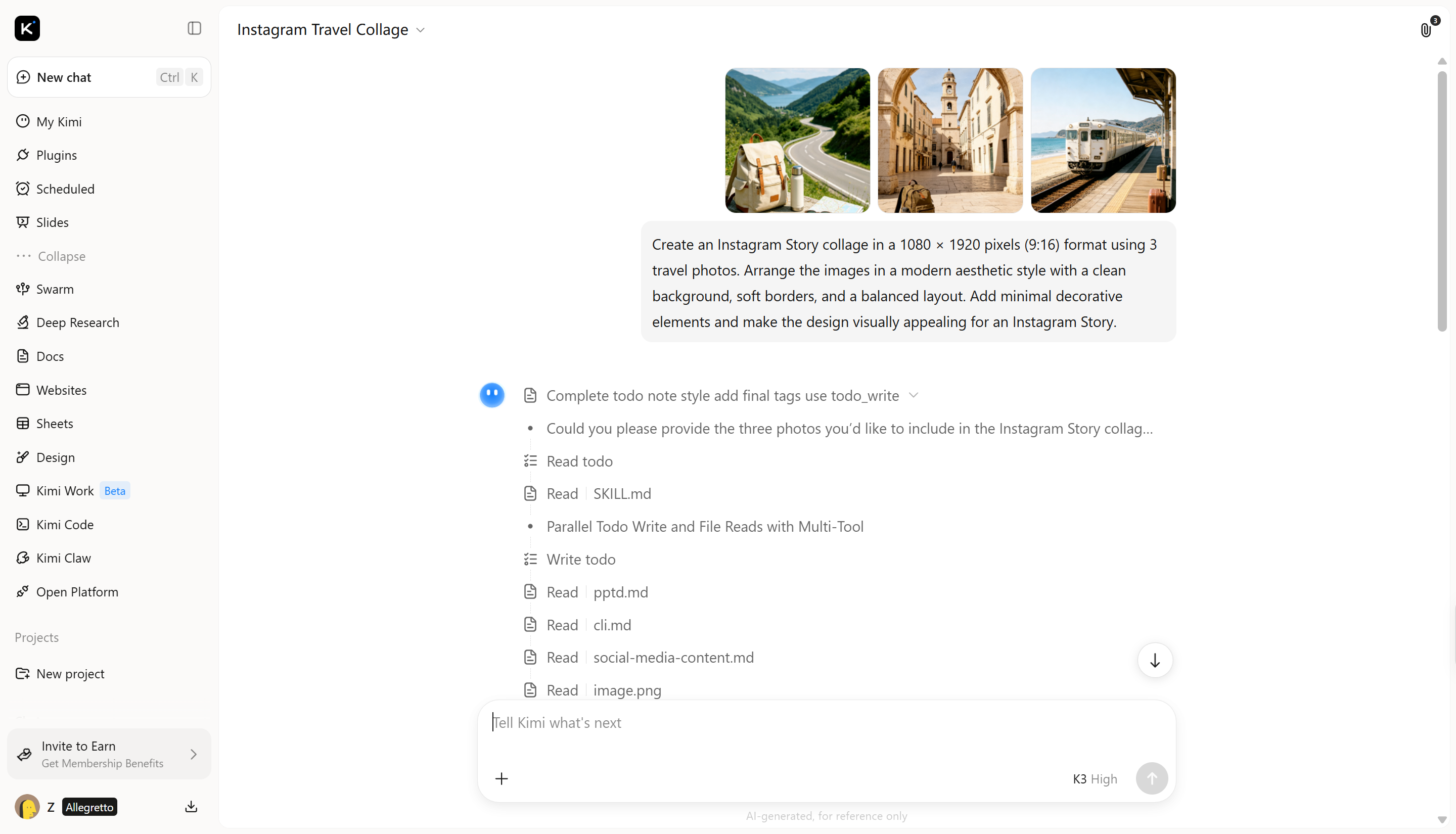
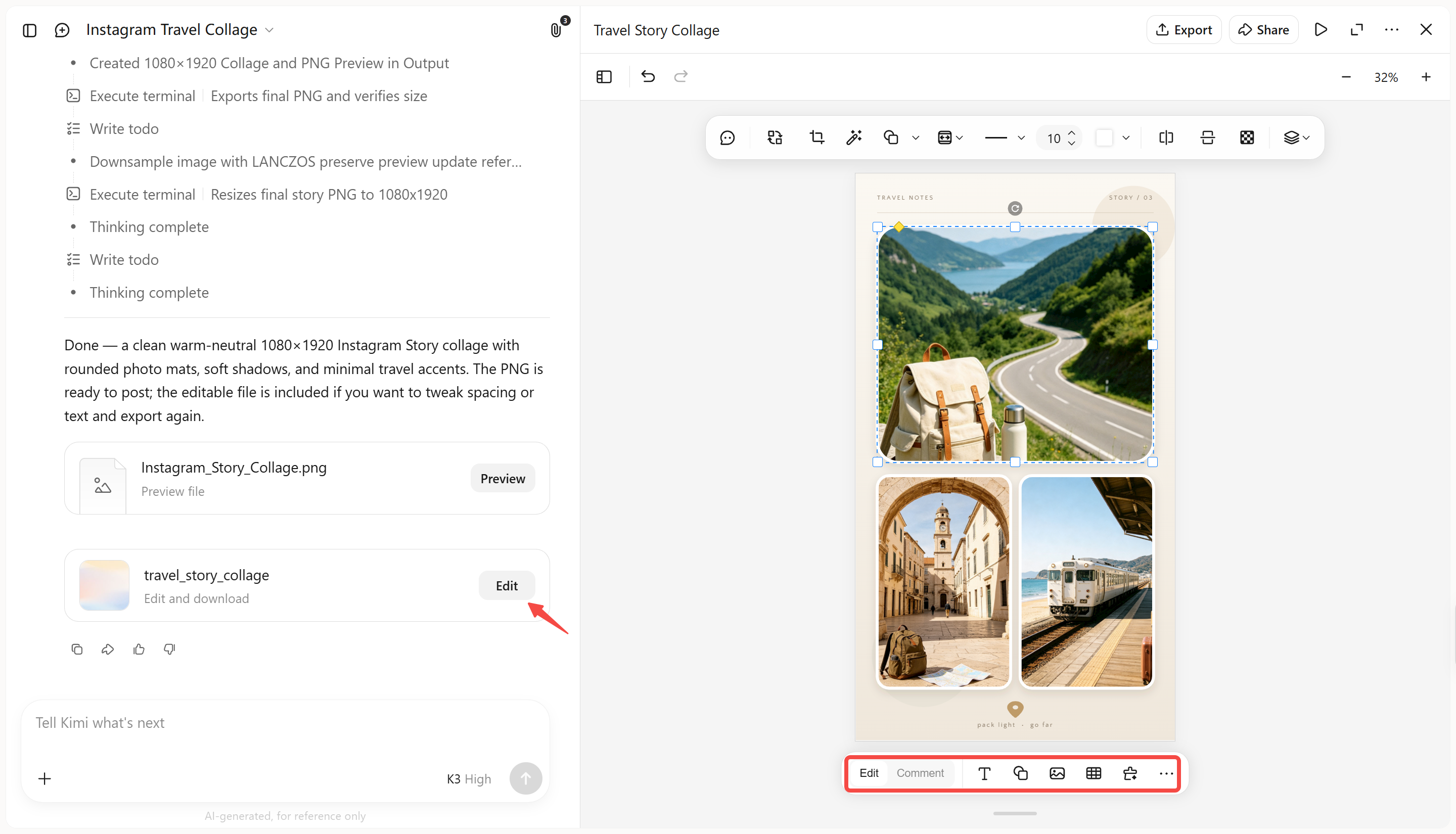
Schritt 3: Deine Instagram-Collage bearbeiten
Sobald die KI deine Collage erstellt hat, kannst du sie verfeinern und das endgültige Design persönlicher gestalten. Passe die Platzierung der Bilder an, ersetze Fotos, ändere Text, bearbeite Designelemente oder optimiere die gesamte Anordnung, bis die Collage so aussieht, wie du es möchtest.
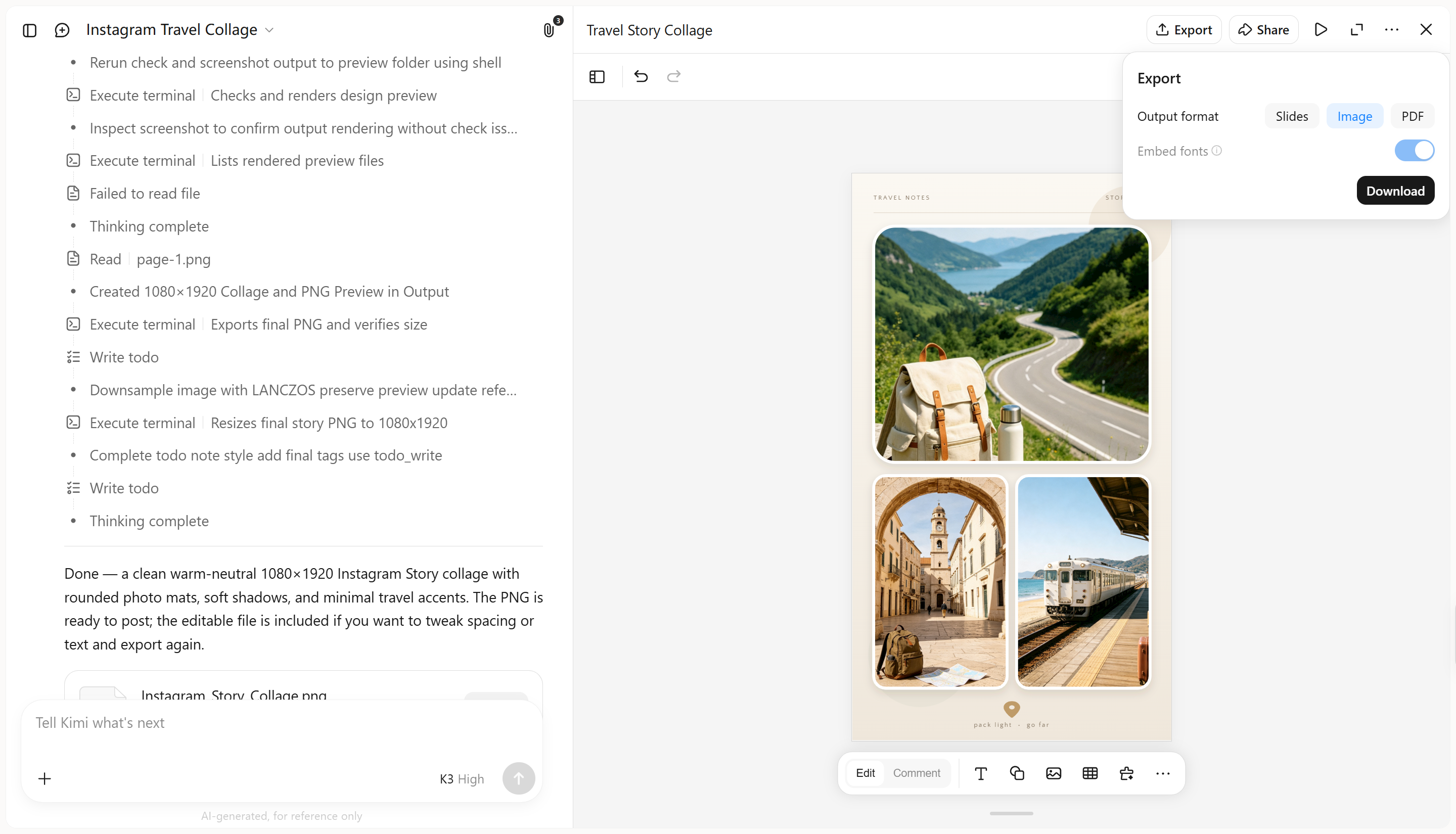
Schritt 4: Collage prüfen und exportieren
Bevor du deine Collage auf Instagram teilst, überprüfe jedes Detail, damit Bilder, Text und Layout ausgewogen wirken. Wenn du mit dem endgültigen Design zufrieden bist, exportiere die Collage im richtigen Format und lade sie direkt in deine Instagram-Story oder als Beitrag hoch.
Schritt 5: Auf Instagram hochladen
Nachdem du deine fertige Collage exportiert hast, kannst du sie mit deinem Publikum auf Instagram teilen. Öffne die Instagram-App, wähle, ob du sie als Story oder Beitrag im Feed hochladen möchtest, und wähle die gespeicherte Collage aus deiner Galerie aus. Füge vor der Veröffentlichung letzte Details wie Bildunterschriften, Sticker oder Tags hinzu.
Warum du Kimi Design für Instagram-Collagen nutzen solltest
Kimi Design bietet dir mehr Flexibilität, um Instagram-Collagen zu erstellen, die zu deinem Stil passen. So kannst du damit ganz einfach bessere visuelle Inhalte gestalten.
Verwandle deine Fotos in eine stimmige Instagram-Collage
Beschreibe, wie deine Collage aussehen soll, etwa als übersichtliches Fotoraster, im Scrapbook-Stil oder als redaktionelles Layout. Du kannst auch Fotos und visuelle Referenzen hochladen. Kimi Design ordnet sie dann mit passenden Abständen, Typografie, Farben und dekorativen Elementen zu einer stimmigen Komposition an.
Erstelle Layouts, die zu deinen Instagram-Inhalten passen
Kombiniere mehrere Fotos, Text, Grafiken und andere visuelle Elemente zu einem ausgewogenen Layout für Instagram-Beiträge oder Stories. Kimi Design hilft dir, unterschiedliche Inhalte zu organisieren, ohne dass die Collage überladen oder unzusammenhängend wirkt.
Verleihe deiner Collage einen unverwechselbaren visuellen Stil
Statt Fotos einfach in einem vorgegebenen Raster zu platzieren, beschreibst du die gewünschte Stimmung, Farben, Komposition oder Ästhetik. Kimi Design kann diese kreativen Vorgaben in eine Collage umsetzen, die zum visuellen Stil deiner Instagram-Inhalte passt.
Verfeinere deine Collage im Gespräch oder durch direkte Bearbeitung
Bitte Kimi Design, Fotos neu anzuordnen, das Layout zu ändern, Farben anzupassen, Text umzuschreiben oder eine andere visuelle Richtung zu erkunden. Du kannst auch bestimmte Bereiche kommentieren oder Text, Bilder, Formen, Farben und Positionen manuell bearbeiten.
Probiere verschiedene Collage-Ideen aus und exportiere das endgültige Design
Experimentiere mit verschiedenen Layouts und kreativen Richtungen, während frühere Versionen zum erneuten Aufrufen verfügbar bleiben. Wenn deine Collage fertig ist, exportiere sie in Formaten wie PNG, JPG oder PDF, um sie auf Instagram zu teilen oder weiterzubearbeiten.
Tipps zum Erstellen einer Collage auf Instagram
Wenn du eine Collage auf Instagram erstellst, können kleine Designentscheidungen das Aussehen deines fertigen Beitrags stark beeinflussen. Eine gut geplante Collage wirkt strukturierter, ansprechender und ist für Betrachter leichter verständlich. Beachte diese Tipps, um eine ausgewogene und ansprechende Collage zu gestalten.
Wähle ein klares Thema und eine visuelle Ausrichtung
Lege zunächst die allgemeine Stimmung und den Zweck deiner Collage fest, bevor du Bilder hinzufügst. Ob du eine Reiseerinnerung, eine Produktpräsentation oder ein ästhetisches Design erstellen möchtest: Ein klares Thema lässt alle Elemente zusammenhängend wirken. Dadurch wirkt deine Collage bewusster gestaltet und professioneller.
Wähle Fotos, die gut zusammenpassen
Wähle Bilder mit einem ähnlichen Stil, Farbton oder einer gemeinsamen Geschichte, damit sie zusammen natürlich wirken. Vermeide es, zu viele unzusammenhängende Fotos zu mischen, da die Collage sonst unordentlich wirken kann. Aufeinander abgestimmte Bilder helfen dir, ansprechendere Collagen für Instagram Stories zu erstellen.
Wähle ein Layout, das zu deinen Inhalten passt
Das passende Layout hilft dir, deine Fotos so zu präsentieren, dass sie zu deiner Botschaft passen. Ein einfaches Raster eignet sich gut für mehrere Bilder, während überlappende oder kreative Layouts mehr Persönlichkeit verleihen können. Wähle eine Struktur, die deine Fotos hervorhebt, ohne das Design zu überladen.
Schaffe eine klare visuelle Hierarchie
Ordne deine Bilder und Designelemente so an, dass Betrachter wissen, worauf sie zuerst schauen sollen. Lenke die Aufmerksamkeit mit größeren Fotos, wichtigem Text oder auffälligen Elementen. Eine gute visuelle Reihenfolge hilft deinem Publikum, den Schwerpunkt deiner Collage schnell zu erfassen.
Halte Farben, Abstände und Typografie einheitlich
Aufeinander abgestimmte Farben, ausgewogene Abstände und ähnliche Textstile sorgen für ein aufgeräumteres Erscheinungsbild. Vermeide zu viele unterschiedliche Schriftarten oder Designelemente, die von den Fotos ablenken. Einheitlichkeit hilft dir, eine Instagram-Collage zu erstellen, die ausgearbeitet und optisch ansprechend wirkt.
Prüfe vor dem Teilen das Instagram-Format
Stelle vor dem Posten sicher, dass deine Collage die richtigen Instagram-Abmessungen hat und keine wichtigen Details abgeschnitten werden. Sieh dir das fertige Design auf deinem Smartphone an, um zu prüfen, wie es in der App erscheint. Diese abschließende Kontrolle sorgt dafür, dass deine Collage nach dem Hochladen klar und professionell aussieht.
Fazit
Wenn du lernst, wie du eine Collage auf Instagram erstellst, kannst du Fotos zu kreativen und ansprechenden Designs kombinieren. Mit dem richtigen Ansatz kannst du Grafiken erstellen, die zu deinem Stil und Zweck passen. Probiere verschiedene Ideen und Layouts aus, um deine Collagen ansprechender zu gestalten. Für mehr kreative Kontrolle kannst du Kimi Design nutzen, um mühelos ausgearbeitete Instagram-Collagen zu erstellen. Setze deine Ideen mit KI-gestützten Designs von Kimi Design um.