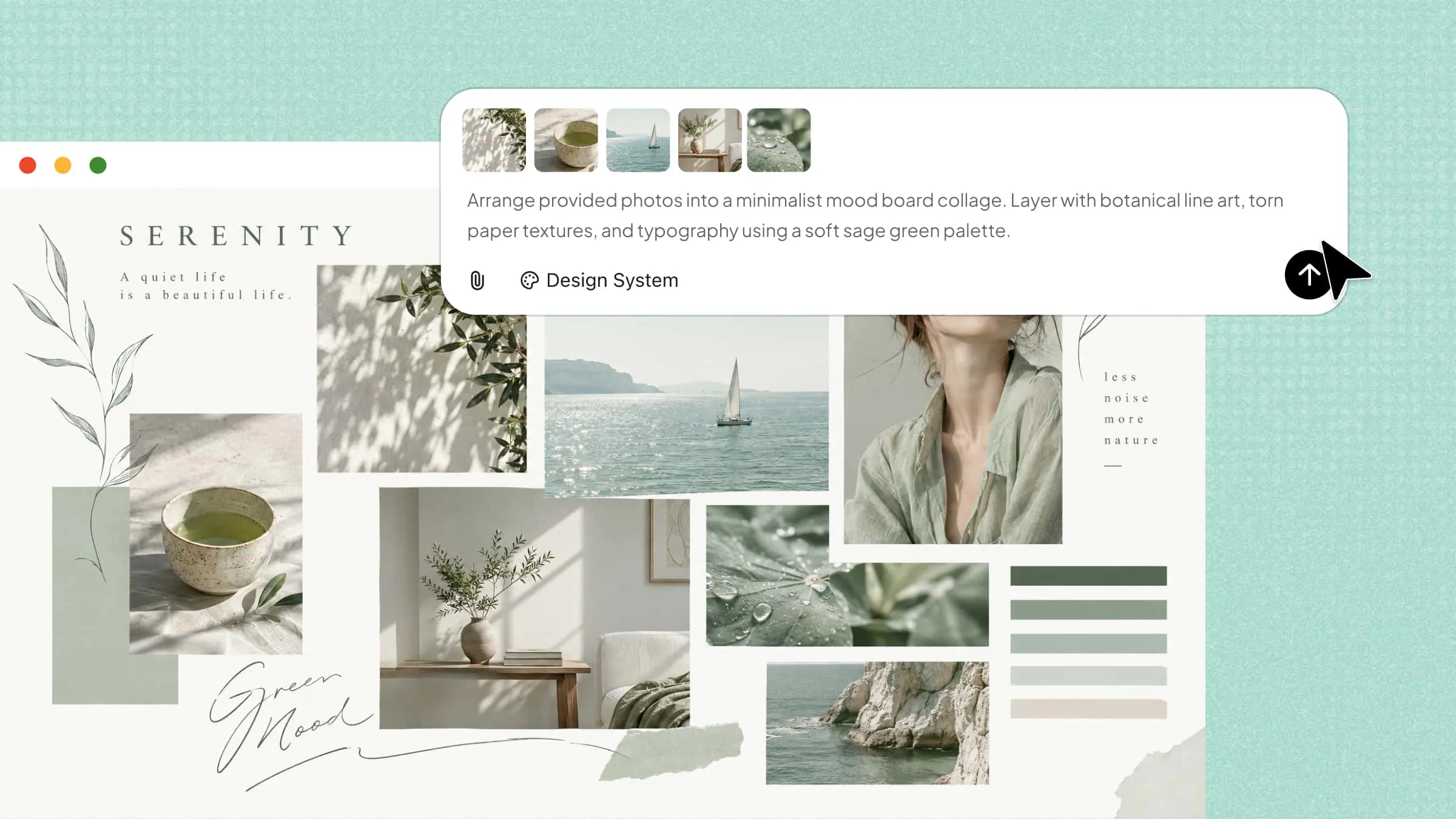
Mehrere Fotos zu einem ansprechenden Layout zusammenzufügen, kann eine Herausforderung sein – besonders wenn alle Bilder ganz natürlich zusammenpassen sollen. Die richtige Anordnung, Abstände und der passende Stil brauchen oft mehr Zeit als erwartet. Mit den richtigen Werkzeugen und ein paar einfachen Schritten kannst du eine Fotocollage erstellen, die deine schönsten Momente in einem kreativen Design vereint. Dieser Leitfaden zeigt dir, wie du ganz einfach eine Fotocollage erstellst – auch ohne Designerfahrung.
So erstellst du mit KI eine Fotocollage
KI-Designwerkzeuge erleichtern es, mehrere Bilder zu einem kreativen Layout zusammenzufügen, ohne jedes Detail manuell anordnen zu müssen. Du kannst verschiedene Layouts, Stile und visuelle Elemente ausprobieren, um eine Collage zu erstellen, die deinen Anforderungen entspricht.
Kimi Design ist ein KI-Designgenerator, mit dem du mithilfe von Textprompts und Referenzbildern eine Fotocollage erstellen kannst. Du kannst dein gewünschtes Layout beschreiben, Fotos zur Inspiration hochladen und Farben, Hintergründe sowie das gesamte Erscheinungsbild anpassen. Außerdem kannst du das generierte Design mit zusätzlichen Prompts verfeinern. So erstellst du leichter personalisierte Collagen für soziale Medien, Erinnerungen oder persönliche Projekte.
Befolge die folgenden Schritte, um mit Kimi Design eine Fotocollage zu erstellen.
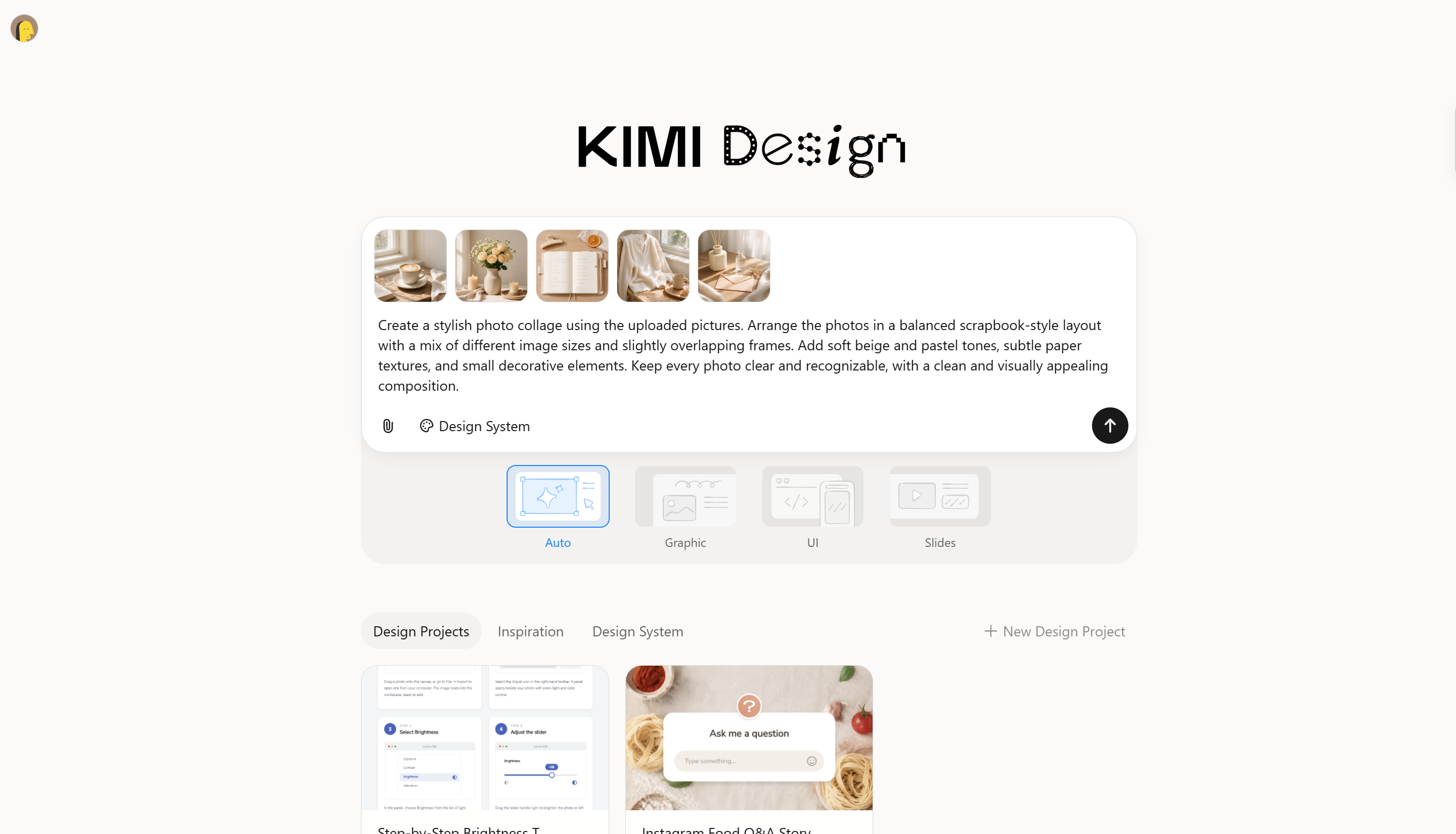
Schritt 1: Lade deine Fotos hoch und schreibe einen Prompt
Lade zunächst die Fotos, die du in deine Collage aufnehmen möchtest, in Kimi Design hoch. Schreibe dann einen klaren Prompt, in dem du beschreibst, wie die Bilder angeordnet werden sollen, sowie dein bevorzugtes Layout, Farben, Abstände und den Hintergrund.
Beispiel-Prompt:
Schritt 2: Lass Kimi Design die Collage generieren
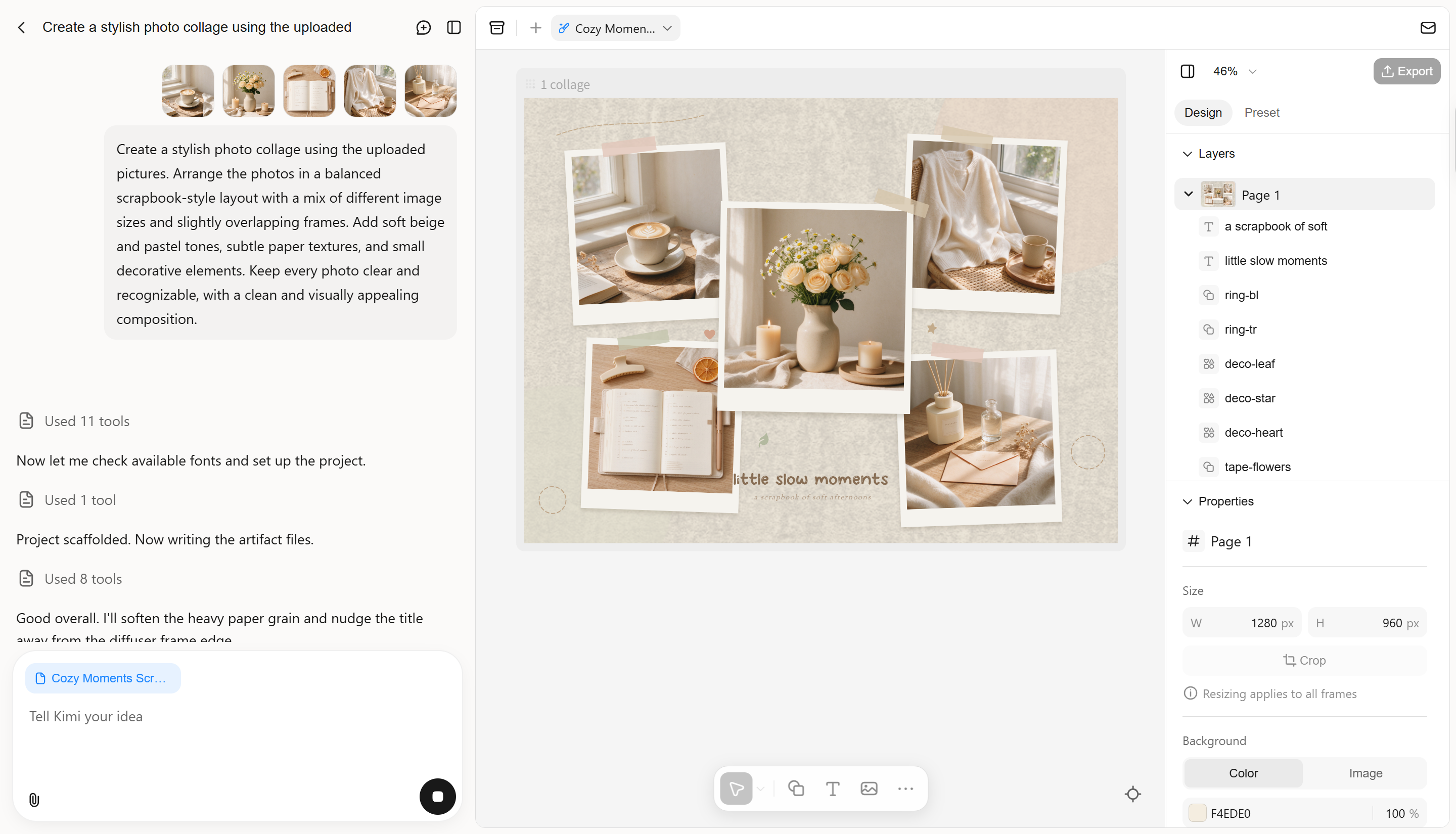
Gib deinen Prompt ein und lass Kimi Design anhand deiner hochgeladenen Fotos und Anweisungen die Collage generieren. Prüfe das Ergebnis hinsichtlich der Fotoanordnung, Abstände und des gesamten Erscheinungsbilds.
Schritt 3: Bearbeite die Collage
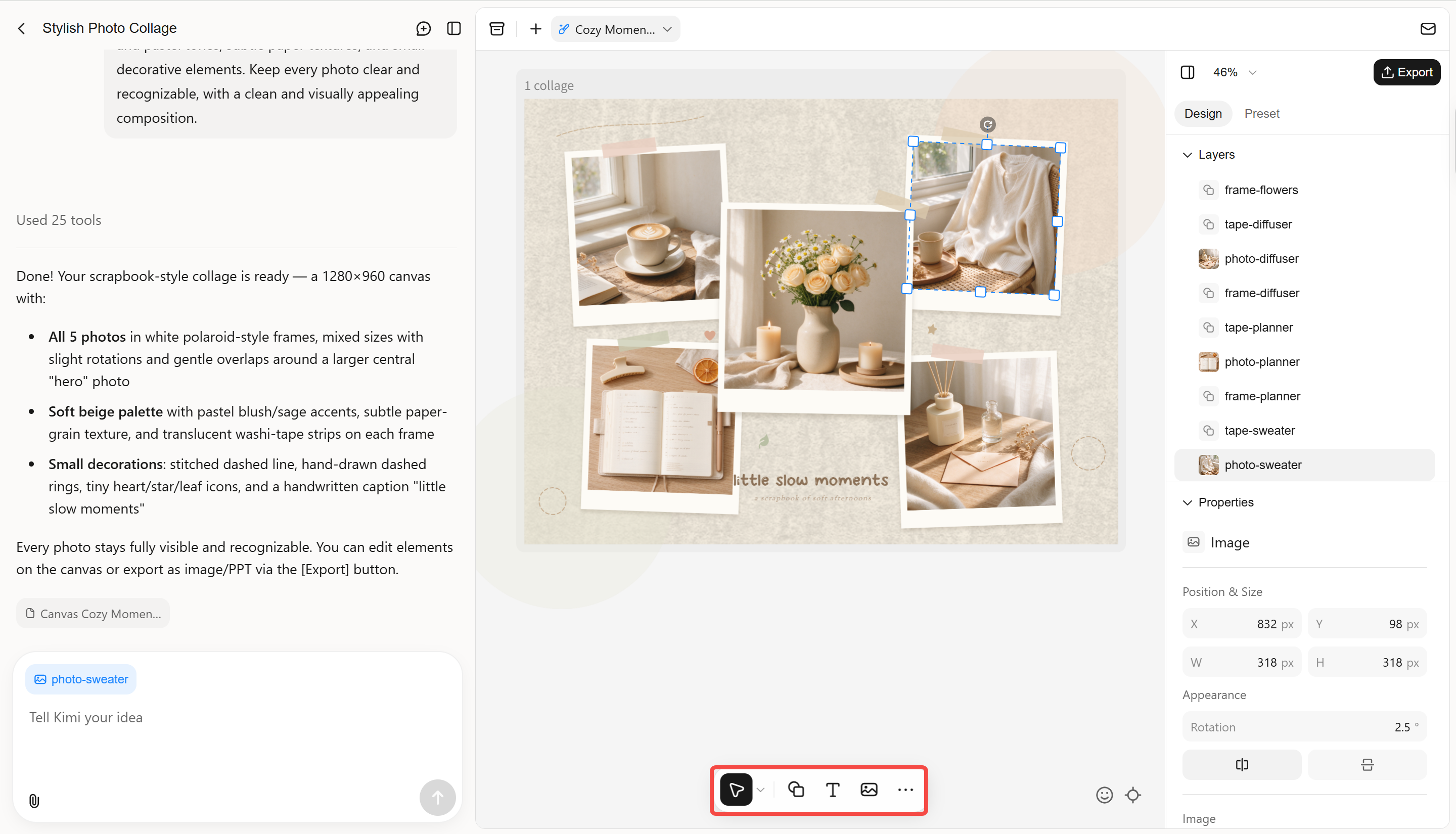
Wenn das erste Design angepasst werden muss, kannst du es mit zusätzlichen Prompts verfeinern. Du kannst das Layout ändern, Hintergrundfarben ersetzen, die Platzierung der Fotos anpassen oder dekorative Elemente hinzufügen, um den gewünschten Look zu erzielen.
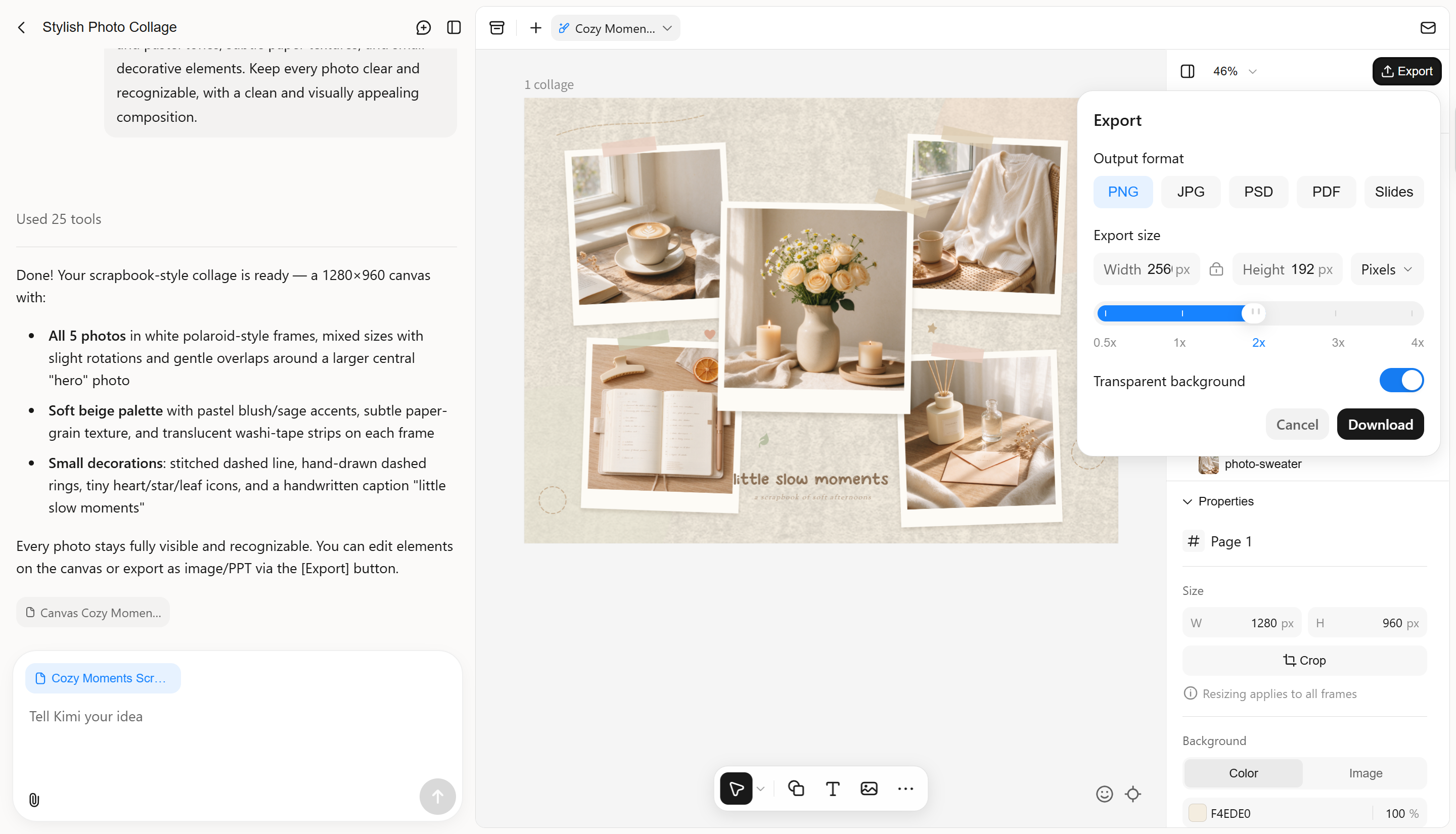
Schritt 4: Sieh dir die fertige Collage an und exportiere sie
Sieh dir die fertige Collage an, um sicherzustellen, dass alle Fotos sichtbar und richtig angeordnet sind. Wenn du zufrieden bist, exportiere das finale Design in deinem bevorzugten Format, etwa PNG, JPG oder PSD, und speichere es zum Teilen oder zur späteren Verwendung.
Warum du Kimi Design für Fotocollagen wählen solltest
Eine Fotocollage zu erstellen bedeutet mehr, als Bilder einfach zusammenzufügen. Das richtige Werkzeug kann den Prozess beschleunigen und deinem Design ein einheitliches Erscheinungsbild verleihen. Kimi Design bietet hilfreiche KI-gestützte Funktionen, die das Erstellen und Anpassen von Collagen vereinfachen. Deshalb solltest du es für deine nächste Fotocollage in Betracht ziehen.
Verwandle Ideen für Fotocollagen in fertige Designs
Beschreibe die Collage, die du erstellen möchtest, einschließlich Thema, Stimmung, bevorzugter Fotoanordnung und Verwendungszweck. Du kannst auch mehrere Fotos als visuelle Referenzen hochladen. Kimi Design nutzt deine Anweisungen und Bilder, um eine stimmige Collage zu generieren. So kannst du verstreute Fotos zu einer einheitlichen visuellen Komposition zusammenführen, ohne jedes Element von Grund auf anordnen zu müssen.
Entdecke unterschiedliche Collage-Layouts für verschiedene Anlässe
Erstelle Fotocollagen mit Rasteranordnungen, überlappenden Bildern, asymmetrischen Kompositionen, Layouts im Scrapbook-Stil und anderen visuellen Strukturen. Ob du Reiseerinnerungen, Familienfotos, Geburtstagshöhepunkte, Hochzeitsmomente oder Inhalte für soziale Medien zusammenstellst: Du kannst eine Anordnung wählen, die zur Anzahl der Fotos und zu der Geschichte passt, die du erzählen möchtest.
Passe Fotos und Designelemente flexibel an
Optimiere Bildpositionen, Größen, Abstände, Hintergründe, Rahmen, Texte, Farben und dekorative Elemente, um den gewünschten Look zu erzielen. Beschreibe umfassendere Änderungen mit natürlichsprachlichen prompts, füge Kommentare hinzu, um bestimmte Elemente gezielt anzupassen, oder nimm Änderungen direkt auf der Arbeitsfläche vor. So behältst du sowohl die einzelnen Details als auch die gesamte Komposition der Collage im Blick.
Experimentiere mit Designs und rufe frühere Versionen wieder auf
Probiere verschiedene Fotoanordnungen, Farbkombinationen und dekorative Details aus, um unterschiedliche kreative Richtungen zu erkunden. Kimi Design speichert einen Versionsverlauf, sodass du frühere Bearbeitungen prüfen und zu einer älteren Version zurückkehren kannst, wenn eine neue Änderung nicht wie erwartet funktioniert. So kannst du deine Collage verfeinern, ohne den Designprozess von vorn beginnen zu müssen.
Exportiere Fotocollagen zum Teilen und Drucken
Exportiere deine fertige Collage je nach Verwendungszweck im Format PNG, JPG, PSD, PDF oder PPTX. Nutze PNG oder JPG für Social-Media-Beiträge, digitale Fotoalben und zum Teilen im Internet oder wähle PDF für Dokumente und druckorientierte Projekte. Beim Export als PSD bleiben die bearbeitbaren Ebenen des Designs erhalten. So kannst du die Datei in Photoshop öffnen, einzelne Elemente anpassen, Details verfeinern und an der Collage weiterarbeiten, ohne sie von Grund auf neu erstellen zu müssen.
Tipps zum Erstellen einer Fotocollage
Eine gut gestaltete Collage verbindet mehrere Fotos auf eine ausgewogene und visuell stimmige Weise. Beachte diese praktischen Tipps, um eine Fotocollage zu erstellen, die ordentlich und ansprechend wirkt.
Wähle vor der Fotoauswahl ein klares Thema
Überlege, welche Geschichte oder Idee deine Collage vermitteln soll, etwa Reiseerinnerungen, Familienmomente oder besondere Anlässe. Mit einem einheitlichen Thema gelingt dir leichter eine Fotocollage, die bedeutungsvoll statt zufällig wirkt.
Wähle Fotos mit ausgewogenen Motiven und Perspektiven
Kombiniere Nahaufnahmen, Weitwinkelbilder und verschiedene Blickwinkel, um dein Layout abwechslungsreicher zu gestalten. Wähle klare, hochwertige Bilder, damit jedes Foto in der fertigen Collage gut erkennbar bleibt.
Wähle ein Layout, das zur Anzahl der Fotos passt
Entscheide, wie viele Bilder du einfügen möchtest, und wähle dann eine Raster-, Scrapbook- oder freie Anordnung, die jedem Foto ausreichend Platz gibt. Ein ausgewogenes Layout hält die Collage übersichtlich und verhindert, dass sie überladen wirkt.
Achte auf einheitliche Farben und visuelle Elemente
Verwende ergänzende Farben, ähnliche Filter oder passende Hintergründe, um die Bilder visuell miteinander zu verbinden. Ein einheitlicher Stil verleiht deiner Collage ein stimmigeres Erscheinungsbild, selbst wenn die Fotos von unterschiedlichen Anlässen stammen.
Berücksichtige die endgültige Anzeigegröße und das Format
Überlege, wo du die Collage verwenden möchtest, etwa als Social-Media-Beitrag, Handyhintergrund oder gedruckte Fotopräsentation. Wähle die passenden Abmessungen und die richtige Exportqualität, damit deine Fotocollage auf verschiedenen Bildschirmen und in unterschiedlichen Formaten klar dargestellt wird.
Fazit
Zusammenfassend ist das Erstellen einer Fotocollage eine kreative Möglichkeit, deine Lieblingsbilder in einem erinnerungswürdigen Design zu vereinen. Von der Wahl des passenden Layouts über abgestimmte Farben bis hin zur Anordnung der Bilder – schon wenige einfache Entscheidungen können deine Collage ansprechender machen. Kimi Design erleichtert den Prozess mit KI-gestützten Werkzeugen, mit denen du anhand deiner eigenen Fotos und Ideen eine Fotocollage erstellen kannst. Probiere es aus und verwandle deine Bildersammlung in eine persönliche Collage zum Teilen, Drucken oder Speichern.




