Resumen de la función Kimi Build
Qué es Kimi Build
Kimi Build es el producto de Kimi Agent para crear sitios web full-stack, impulsado por Kimi K3, un modelo de AI multimodal, visual y agentic. Su capacidad principal es la programación visual (Vibe Coding): puedes generar un sitio web full-stack completo a partir de lenguaje natural, una maqueta de diseño o una grabación de pantalla, luego previsualizarlo en línea y publicarlo con un solo clic.
Los sitios web generados con Kimi Build pueden incluir:
- Frontend: estructura de páginas HTML, layouts y estilos CSS, y lógica de interacción en JavaScript (efectos de movimiento, animaciones, etc.)
- Backend: almacenamiento persistente en base de datos, inicio de sesión de usuarios y autenticación
- Ingeniería: gestión automática de versiones, vista previa full-stack e implementación pública
Funciones del producto
| Función | Descripción |
|---|---|
| Creación conversacional de sitios web | Describe lo que necesitas en lenguaje natural y la AI genera automáticamente un sitio web full-stack |
| Comprensión de imágenes y videos | Sube una maqueta de diseño, una captura de pantalla o una grabación de pantalla, y la AI la interpreta automáticamente y genera las páginas |
| Almacenamiento persistente | Crea automáticamente una base de datos backend, con lectura, escritura y gestión persistente de datos |
| Gestión de base de datos | Ofrece un panel visual de base de datos para operaciones básicas como ver, editar y eliminar datos |
| Inicio de sesión de usuarios | Admite inicio de sesión con cuenta de Kimi y también puede crear un sistema de usuario/contraseña mediante la base de datos |
| Gestión de versiones | La AI crea automáticamente commits de versión (git commit) y permite volver a cualquier versión anterior |
| Vista previa full-stack | Permite previsualizar frontend y backend completos; en algunos casos es necesario iniciar manualmente el entorno sandbox |
| Edición en varios turnos | Permite hacer cambios iterativos mediante conversaciones de varios turnos y comparar distintas versiones |
| Edición visual | Anota elementos en la página de vista previa rodeándolos o marcándolos, y luego envía todas las sugerencias a Kimi de una sola vez |
| Publicación e implementación | Después de hacer clic manualmente en "Publicar", el sitio se implementa en internet público; antes de publicarlo, solo está disponible como vista previa. Se admite implementación full-stack |
| URL personalizada | Personaliza el subdominio del sitio, como el abc en abc.ok.kimi.link |
| Compartir y control de acceso | Obtén un enlace público para compartir con un clic, o configura el sitio como privado/visible solo para ti |
| Selección de plantillas | Ofrece varias plantillas predefinidas para que puedas empezar a crear rápidamente |
| Exportación de código | Permite descargar el paquete completo del proyecto (incluidos frontend y backend) para implementarlo por tu cuenta |
Cómo usarlo
Método 1: acceso desde la web
Visita la página dedicada de Kimi Build
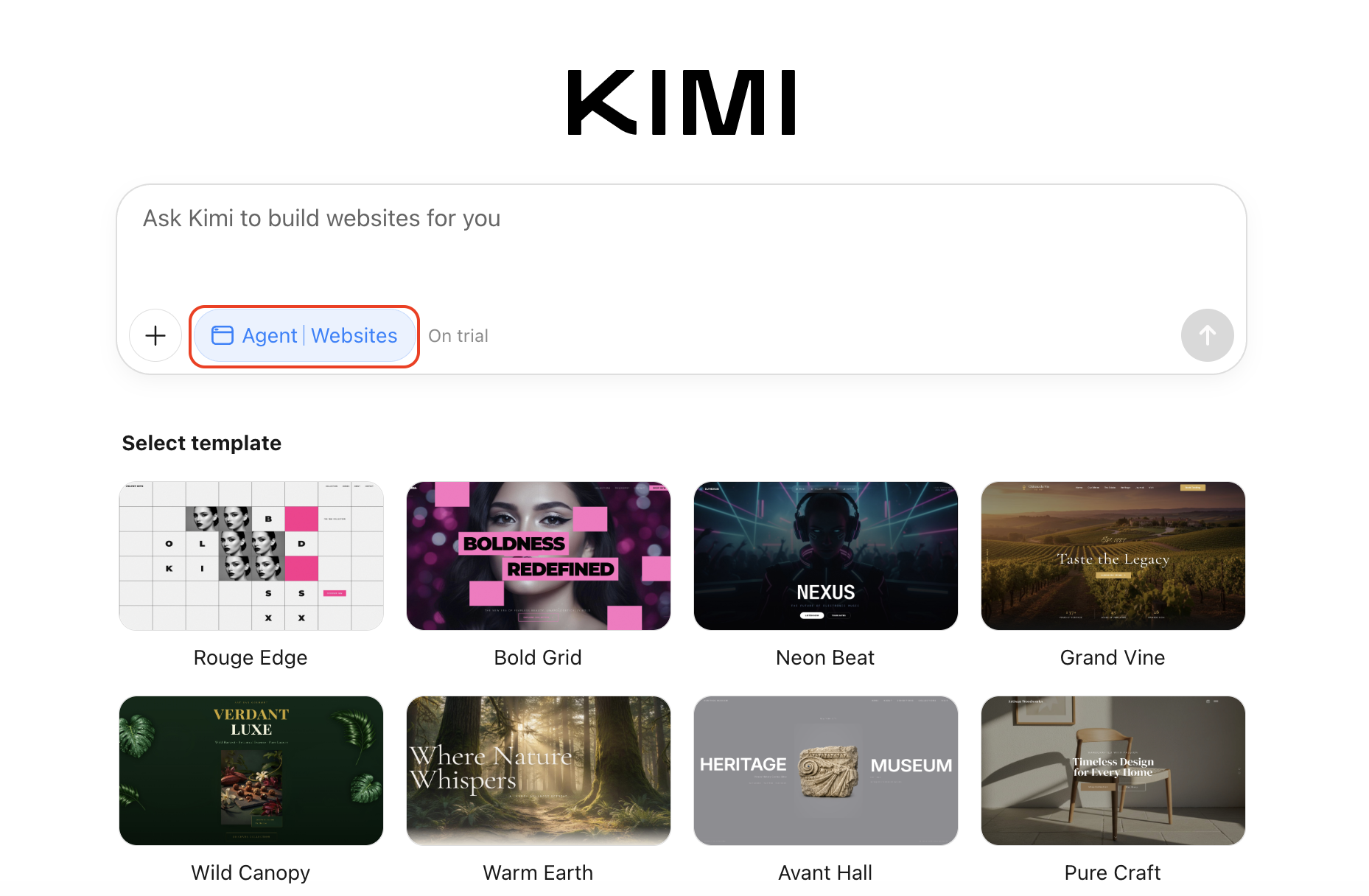
- Abre un navegador: usa un navegador común como Chrome, Safari, Edge o Firefox.
- Abre la dirección oficial de acceso: página dedicada de Kimi Build: https://www.kimi.ai/es-419/build (admite interfaces en chino e inglés)
- Inicia sesión en tu cuenta: accede con una cuenta de Kimi (se admite el registro con número de móvil o correo electrónico)
- Ingresa la tarea de creación del sitio web. Kimi Build ofrece tres formas principales de crear un sitio:
- Entrada de texto: escribe la tarea en el cuadro de diálogo y describe en lenguaje natural el sitio web que quieres;
- remix de imagen/sitio web: sube una maqueta de diseño o una captura de pantalla de un sitio web que te guste para activar la función correspondiente;
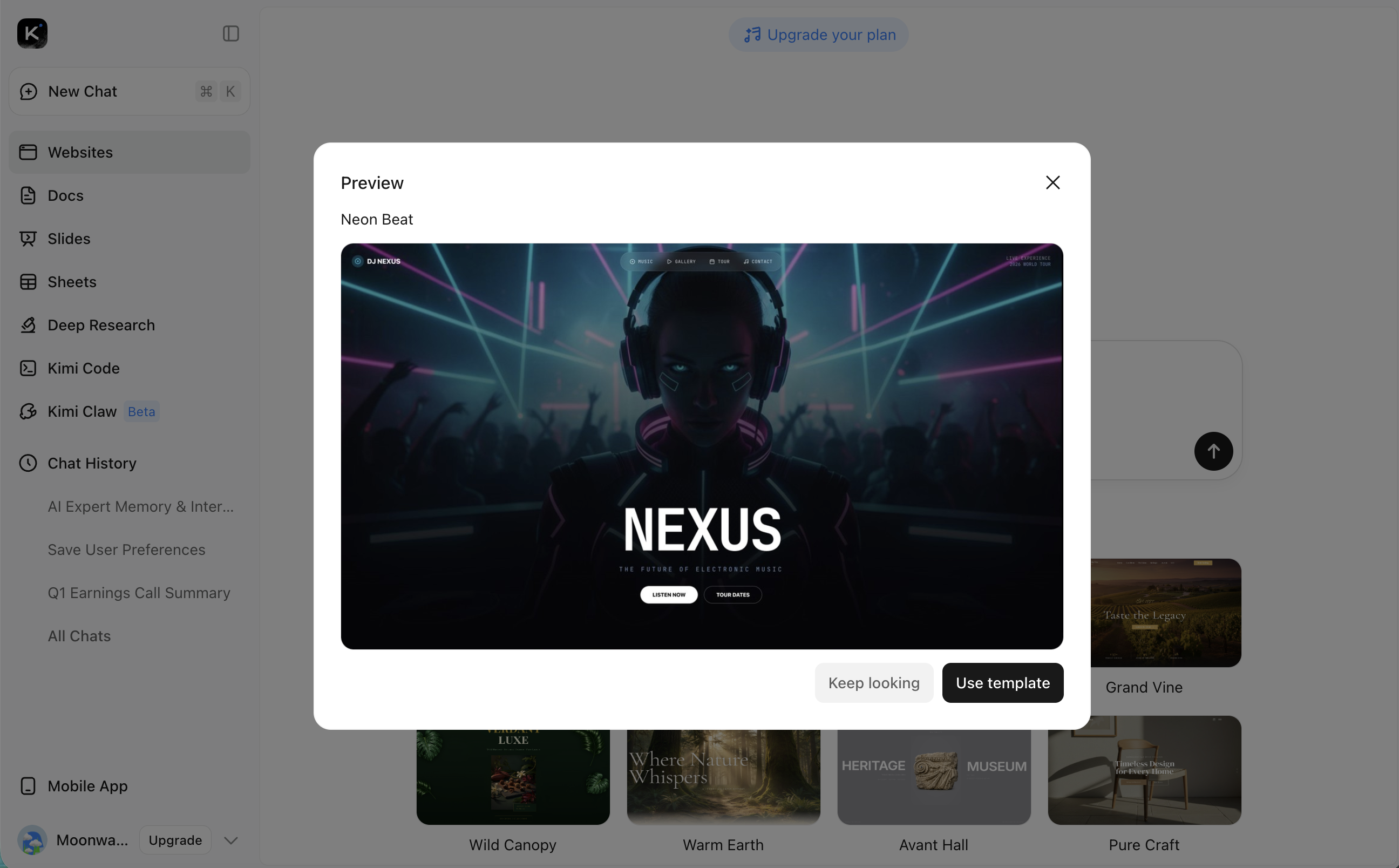
- Creación de sitios con plantillas: crea rápidamente un sitio web estándar eligiendo una plantilla predefinida y editando el contenido;
- Empieza a crear: entra a la interfaz de la función Crear aplicación, elige una plantilla o crea directamente mediante conversación.
Método 2: acceso desde la aplicación móvil
Selecciona la herramienta dedicada de Crear aplicación en la App móvil
Las Apps oficiales están disponibles para iOS, Android y HarmonyOS (nombre de la app: "Kimi"). Encima del cuadro de entrada, toca la barra de herramientas (Taskbar) → cambia al modo Crear aplicación. Incluye herramientas de generación multimodal y capacidades de Agent, lo que te permite proporcionar entradas visuales y generar código frontend.
Método 3: modo Agent general
En el modo Agent general, ingresa tus requisitos para crear el sitio web
En el sitio web oficial o en un dispositivo móvil, selecciona el modelo K3 e ingresa instrucciones de tarea relacionadas con la creación de un sitio web. Kimi invocará capacidades de programación visual y herramientas de ejecución de código.
Pasos
Crear un sitio web mediante conversación
Describe lo que necesitas en lenguaje natural en el cuadro de entrada, y Kimi lo entenderá y ejecutará. Se admiten tres métodos de creación:
| Método | Descripción |
|---|---|
| Descripción de texto | Ingresa directamente los requisitos del sitio web y la AI genera el sitio automáticamente |
| Interpretación de maquetas de diseño | Sube una maqueta de diseño, y la AI la reconoce y la recrea como página web |
| Crear rápidamente sitios web estándar | Elige una plantilla predefinida y edita el contenido |
Ejemplo práctico
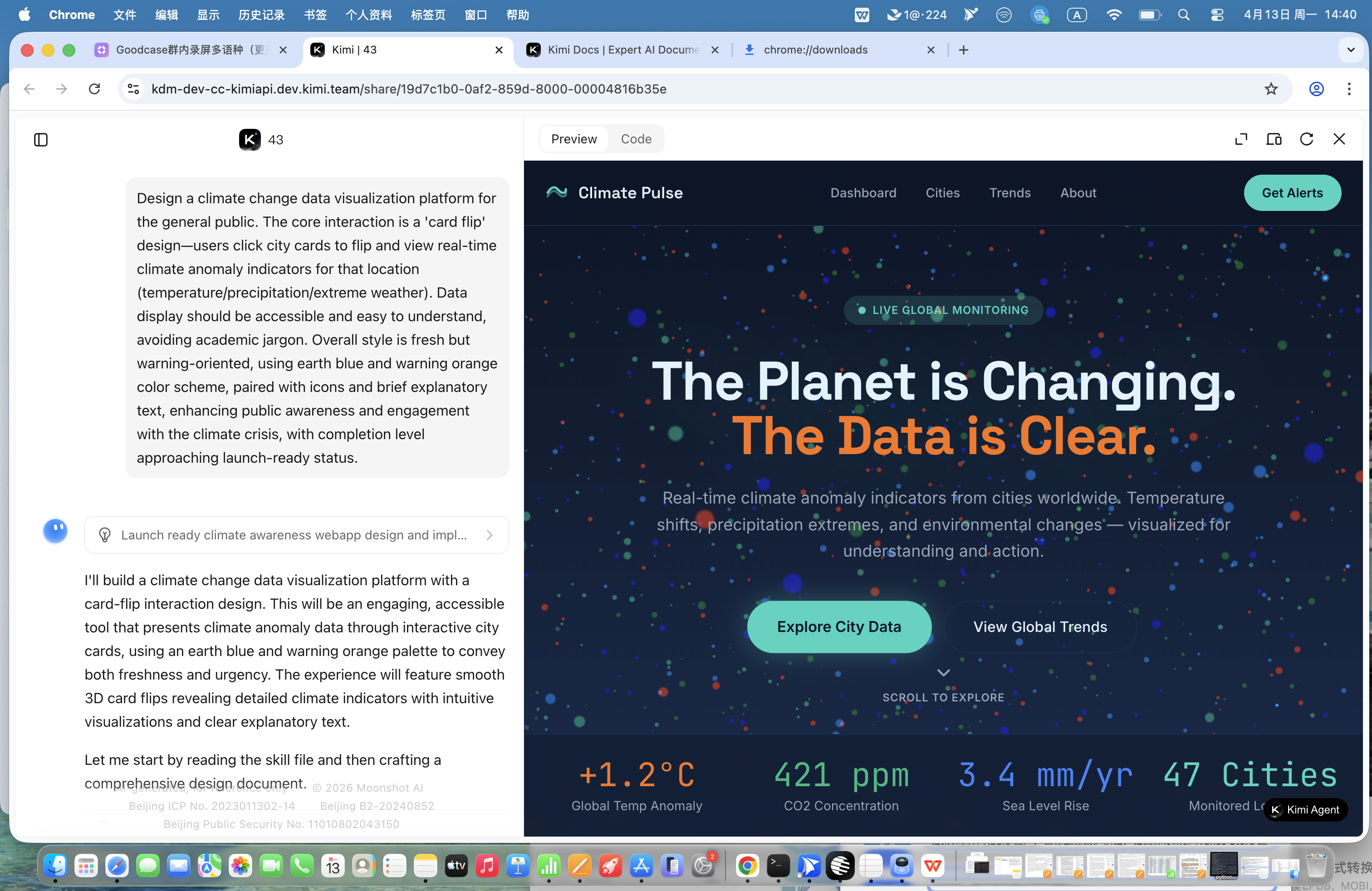
Resumen del flujo de creación de sitios web
Kimi Build activa la SKILL de creación de webapps, un agente de generación de código en varios turnos dedicado a la construcción de sitios web. Ejecuta de forma autónoma el siguiente flujo de trabajo:
- Análisis de requisitos: analiza automáticamente los módulos funcionales del sitio web, el estilo visual y la lógica de interacción
- Planificación de tareas: divide el trabajo en subtareas como diseño, desarrollo y preparación de recursos
- Solución técnica: selecciona automáticamente una arquitectura técnica adecuada (como React + Tailwind CSS)
- Generación de recursos: genera recursos visuales como imágenes e íconos según sea necesario
- Construcción de código: escribe la estructura de páginas, estilos y código de interacción
- Optimización en varios turnos: ajusta de forma autónoma con base en la vista previa hasta completar el sitio web
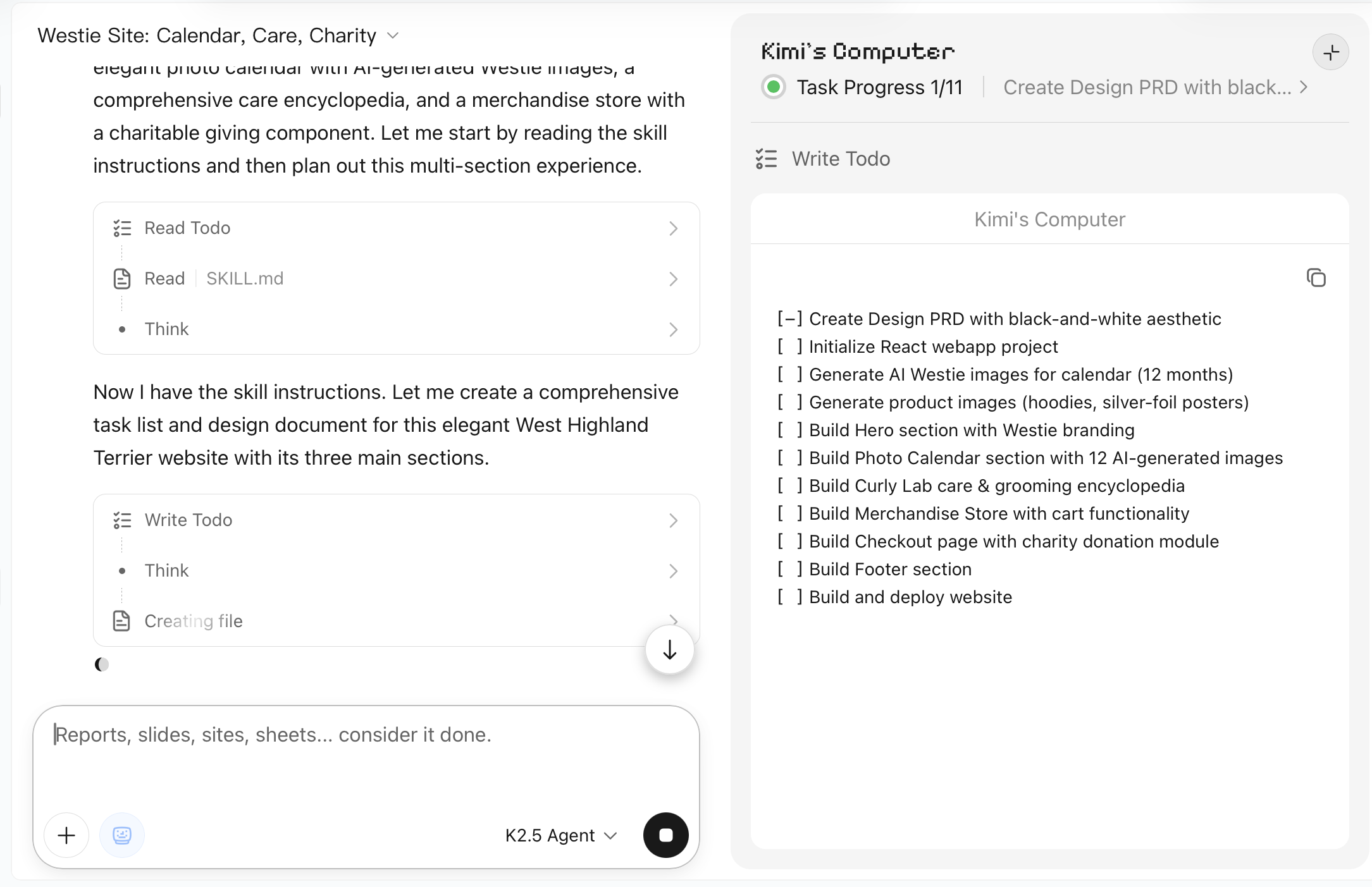
Previsualizar y ajustar
- Vista previa en tiempo real: genera una URL de demo HTML que puedes abrir de inmediato en un navegador
- Ediciones conversacionales: continúa la conversación para pedir cambios, por ejemplo: "cambia la barra de navegación a un estilo oscuro"
Ejemplo real
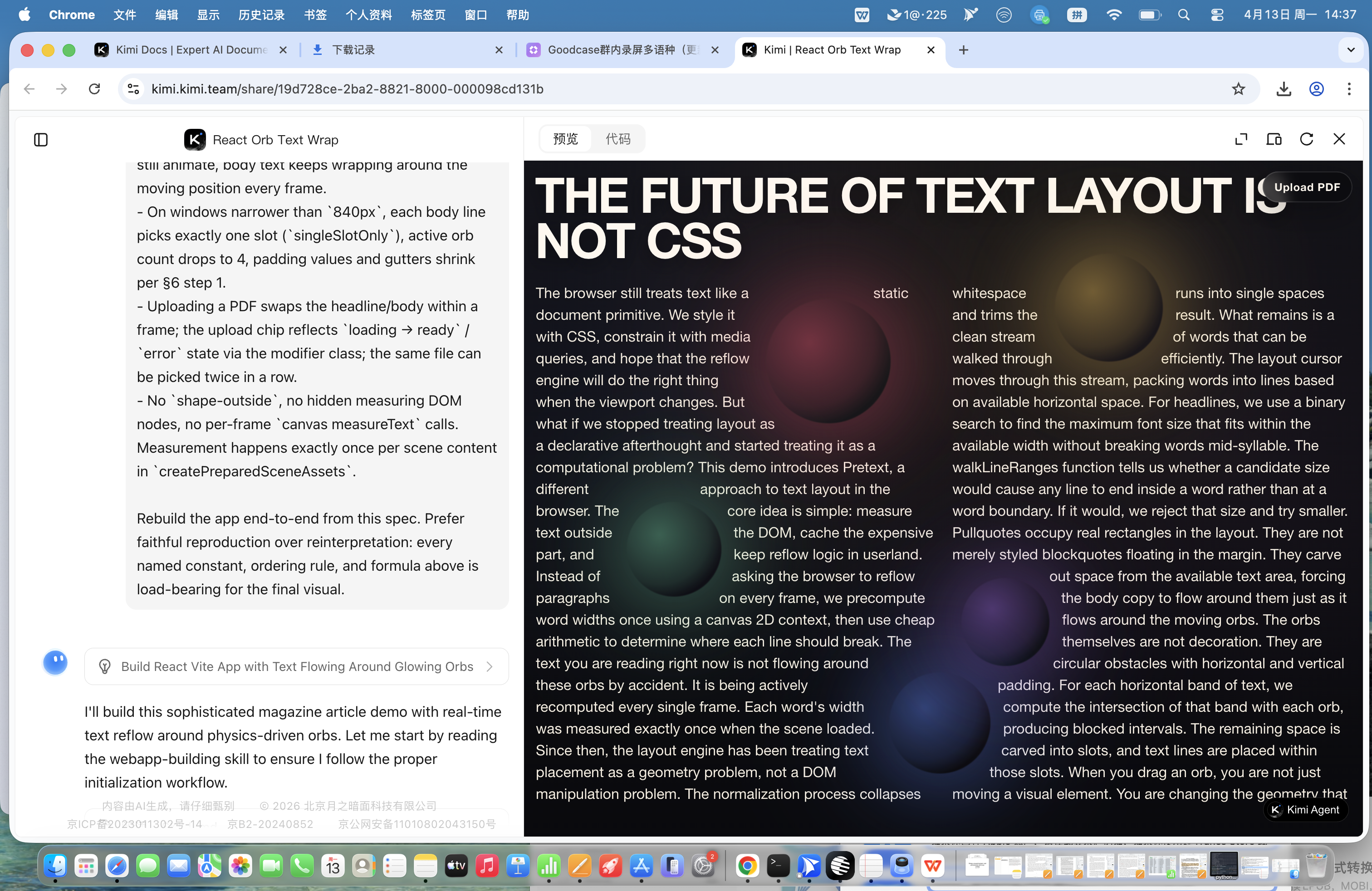
Interfaz del panel de vista previa
Después de generar el sitio web, el panel de vista previa se abre a la derecha y también aparecen tarjetas de versión en la conversación. Las entradas principales de operación son las siguientes:
Barra superior de herramientas del panel de vista previa (de izquierda a derecha):
| Botón | Función |
|---|---|
| Vista previa / Código | Cambia entre la vista previa visual y las vistas de código fuente/árbol de archivos |
| Editar | Entra al modo de edición; haz clic en un área que quieras cambiar, agrega notas de anotación y envíalas a Kimi |
| Publicar | Si aún no está publicado, haz clic en "Publicar" para hacer público el sitio web |
| Compartir | Después de publicar, usa la tarjeta para compartir para copiar el enlace, personalizar el subdominio, abrir el sitio web, hacer clic en "…" para cancelar la publicación o hacer clic en "Actualizar publicación" cuando haya una nueva versión disponible |
| Vista previa en pantalla completa | Ve el sitio web en pantalla completa |
| Cambiar modo de vista previa | Alterna entre vistas de escritorio y móvil |
| Actualizar | Recarga la vista previa |
| Comentarios del usuario | Envía problemas encontrados durante el uso; puedes ingresar texto y subir capturas de pantalla |
| Cerrar | Contrae el panel de vista previa |
Tarjetas de versión en la conversación: muestran el nombre del sitio, el número de versión (como V2) y la URL. Haz clic en Vista previa para abrir la versión correspondiente; haz clic en Restaurar para volver a esa versión. La tarjeta Todos los archivos te permite ver o descargar los archivos completos del proyecto. Para conocer el uso detallado de cada botón, consulta las secciones correspondientes a continuación.
Edición visual
- Optimización en varios turnos: ajusta los detalles del sitio web mediante una conversación continua
- Formas de editar:
- Modo de anotación: haz clic en la parte de la página web que quieras cambiar y agrega comentarios en lenguaje natural
- Modo de selección: selecciona cualquier elemento de la página web y agrega comentarios
- Usa rectángulos, flechas, pinceles, cambio de color y otras herramientas de selección y edición para agregar cambios sugeridos
- Después de agregar anotaciones en varios lugares, incorpóralas a la conversación y envía todas las sugerencias a Kimi de una sola vez
Implementación y publicación de código
| Método de implementación | Descripción |
|---|---|
| Publicar en un clic | Haz clic en el botón "Publicar" para implementar el sitio en internet público y generar un enlace en línea accesible (solo vista previa antes de publicar) |
| Descargar e implementar | Descarga el paquete de código e impleméntalo en tu propio servidor |
| URL personalizada | Cambia la URL aleatoria predeterminada por un nombre fácil de recordar, por ejemplo, personalizando el abc en abc.ok.kimi.link |
Acerca de "URL personalizada": de 3 a 30 caracteres; solo letras minúsculas, números y guiones. No puede empezar ni terminar con un guion, ni estar compuesta solo por números. Algunas palabras reservadas (como
kimi,www,login, etc.) no están disponibles. Si el nombre está ocupado o no está disponible, elige otro.
Acerca de los límites de "Descargar e implementar": el inicio de sesión con cuenta de Kimi y la base de datos en la nube administrada por la plataforma los proporciona la plataforma Kimi y no se migran con el código exportado. Si implementas el código en tu propio servidor, el método de inicio de sesión debe cambiarse a un esquema de usuario/contraseña basado en tu propia base de datos, y los datos también deben migrarse a tu propia base de datos. Si solo necesitas acceso público, recomendamos usar directamente Publicar en un clic; el inicio de sesión con cuenta de Kimi y los datos en la nube seguirán funcionando con normalidad. Consulta ¿Por qué no funciona el sitio web que creé? para más detalles.
Vista previa por versión
Una vez completada la generación, entrarás a la página de vista previa. En la interfaz de vista previa, puedes hacer clic en distintas versiones de implementación y descargar archivos de diferentes versiones.
Publicar, compartir y cancelar publicación
Antes de publicarlo, el sitio web solo puede previsualizarse dentro de la conversación. Para permitir que otras personas accedan, haz clic en Compartir en la esquina superior derecha del panel de vista previa para abrir el panel de publicación:
- URL personalizada: puedes modificar el nombre en la URL predeterminada, por ejemplo, cambiarla a
yourname.ok.kimi.link; - Haz clic en Copiar enlace para obtener la URL pública, o en Abrir sitio web para verla en una pestaña nueva. Después de publicar, la parte superior del panel muestra Publicado, y cualquier persona con el enlace puede acceder;
- Para retirar el sitio de línea, selecciona Cancelar publicación en el menú … de la esquina superior derecha del panel. El sitio dejará de estar disponible públicamente (el código y los datos se conservan, y puedes volver a publicarlo en cualquier momento).
Edición en varios turnos
Si no estás satisfecho con una parte específica, haz clic en el botón de edición en la ventana de vista previa para seguir afinándola. También puedes enviar instrucciones a Kimi en lenguaje natural y continuar editando con Agent. Cuando confirmes el resultado, descarga el código HTML/CSS/JS completo e impleméntalo directamente, o sigue puliéndolo en un editor.
Para quién es
- Desarrolladores: diseñen prototipos de producto y demos frontend, reduciendo considerablemente el tiempo necesario para crear desde cero.
- Emprendedores: creen rápidamente sitios oficiales, landing pages y páginas de presentación de producto cuando los recursos son limitados.
- Product managers: conviertan rápidamente un PRD o una maqueta de diseño en un prototipo interactivo demostrable, sin esperar la planificación de desarrollo.
- Usuarios no técnicos: no se requieren conocimientos de programación. Describe tu idea o sube una imagen de referencia y pasa del concepto a una página web ejecutable.
Prompts de ejemplo
Puedes tomar como referencia los siguientes escenarios y prompts para generar contenido
| Escenario | Prompt de ejemplo |
|---|---|
| Crear una landing page desde cero | Ayúdame a crear una landing page de marketing para un producto SaaS con un estilo inspirado en tecnología, que incluya una sección hero, presentación de funciones, precios y CTA |
| Recrear un sitio web a partir de video | [Sube una grabación de pantalla] Recrea el sitio web que aparece en el video y conserva las interacciones originales |
| Recrear a partir de captura de pantalla | [Sube una maqueta de diseño] Implementa este diseño como código de página web ejecutable |
| Portafolio personal | Ayúdame a crear un sitio web de portafolio personal para un fotógrafo, con un estilo minimalista en blanco y negro y soporte para un layout de imágenes tipo masonry |
| Página de visualización de datos | Crea una página web de visualización que muestre datos de financiación de empresas de AI en 2025, con gráficos y filtros |
| Sitio web de marca | Ayúdame a crear un sitio web oficial para una marca de café, usando una paleta de colores Morandi, con página de inicio, páginas de producto y páginas de tiendas |
| Utilidad/calculadora | Crea una página web de calculadora de BMI con una interfaz limpia, cambio de unidades y consejos sobre nivel de salud |
¿Te resultó útil este artículo?