
Si quieres una foto de aspecto profesional para tu perfil de LinkedIn, currículum o página empresarial, no siempre necesitas contratar a un fotógrafo ni visitar un estudio. Con herramientas de IA, puedes crear un retrato profesional a partir de una foto común y probar distintos atuendos, fondos, iluminaciones y estilos. También puedes ajustar el resultado final para que refleje tu imagen profesional sin dedicar horas a la edición. Lee este artículo para descubrir cómo crear un retrato profesional con IA.
Cómo crear retratos profesionales con IA
Crear un retrato profesional no tiene por qué implicar sesiones fotográficas costosas ni ediciones complicadas. Con la herramienta de IA adecuada, puedes transformar una foto común en un retrato cuidado que se adapte a tus necesidades profesionales.
Kimi Design, un generador de diseño con IA, simplifica este proceso al permitirte crear retratos de aspecto profesional a partir de tus propias fotos. Puedes explorar distintos estilos de ropa, fondos, iluminaciones y estilos de retrato para encontrar lo que más te favorezca. También te da la flexibilidad de personalizar los resultados y exportar las imágenes terminadas en diferentes tamaños y formatos.
Sigue estos sencillos pasos para crear tus propios retratos profesionales con Kimi Design:
Paso 1: Escribe un prompt para tu retrato profesional
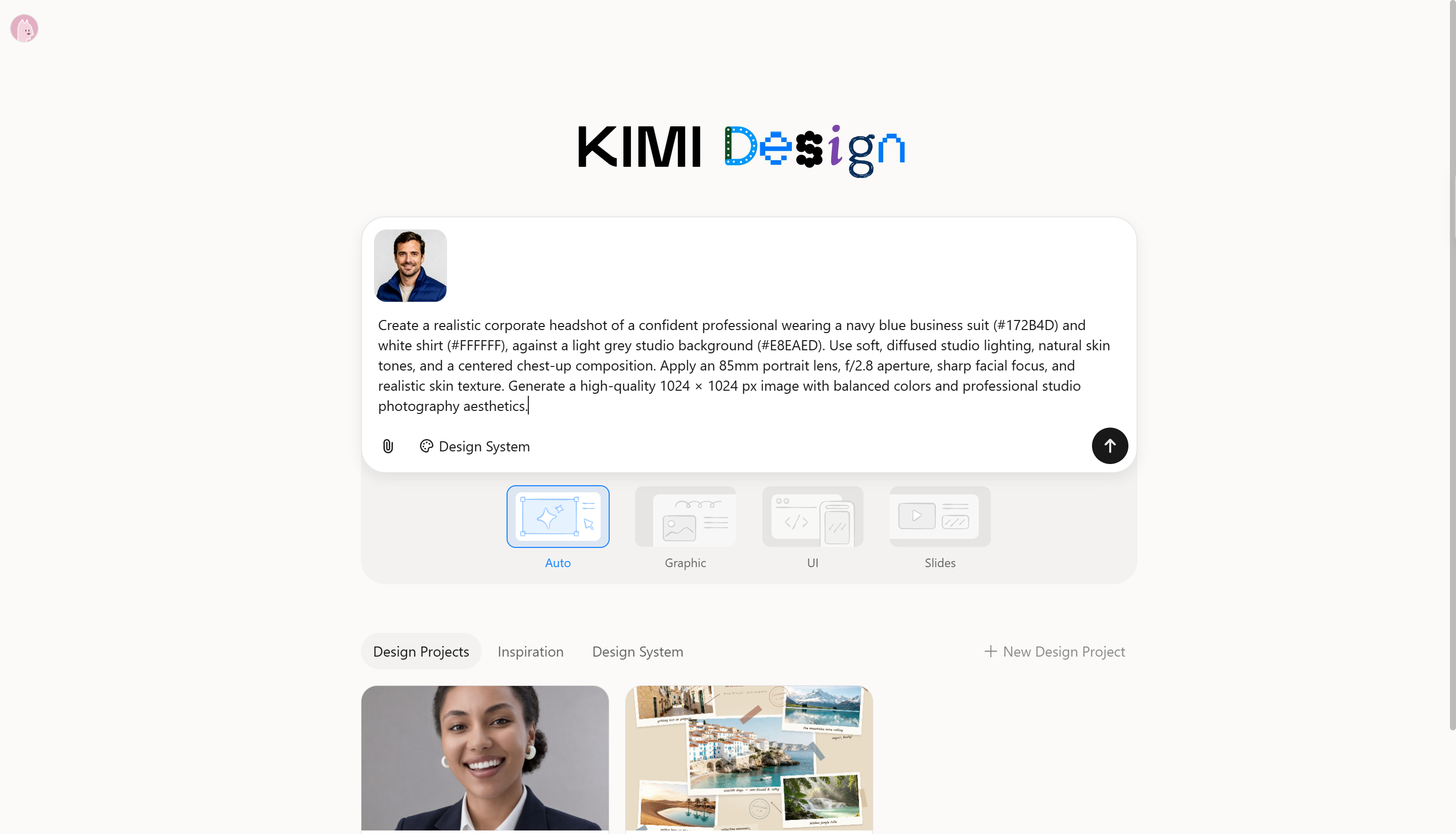
Comienza por describir cómo quieres que se vea tu retrato profesional, incluida la ropa, el fondo, la iluminación, el encuadre y la calidad de imagen. Luego carga tu propia foto como referencia facial para que Kimi Design pueda conservar tus rasgos e identidad. Después de ingresar el prompt y cargar la imagen, deja que Kimi Design procese tus instrucciones y genere el retrato. Espera a que termine la generación y luego revisa el resultado.
Ejemplo de prompt:
Paso 2: Edita y perfecciona el retrato
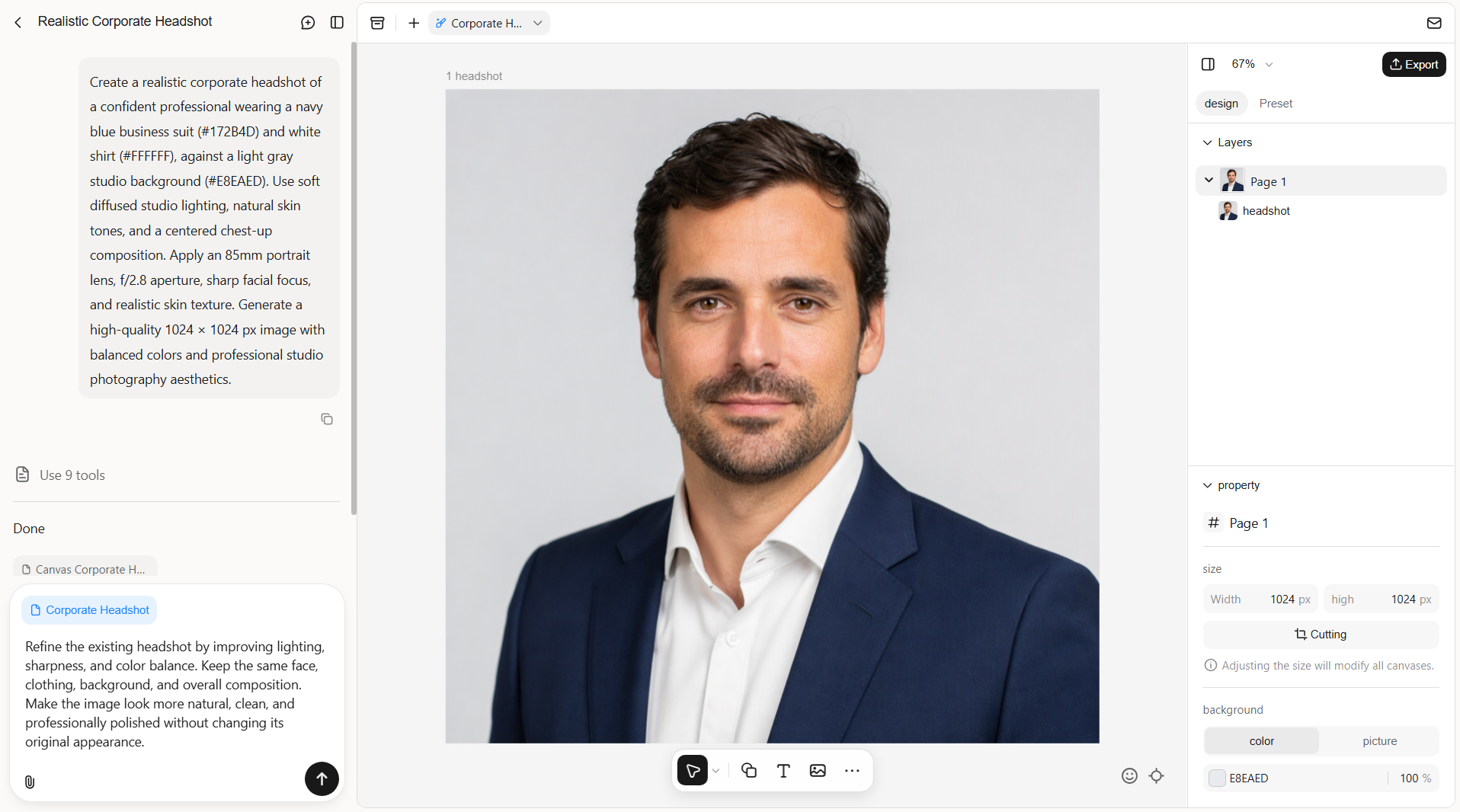
Revisa el retrato generado y verifica la ropa, el fondo, la iluminación y los detalles faciales. Si algo necesita mejorarse, ingresa instrucciones adicionales para cambiar elementos específicos, como el color del traje, el tono del fondo o la iluminación.
Paso 3: Exporta tu retrato final
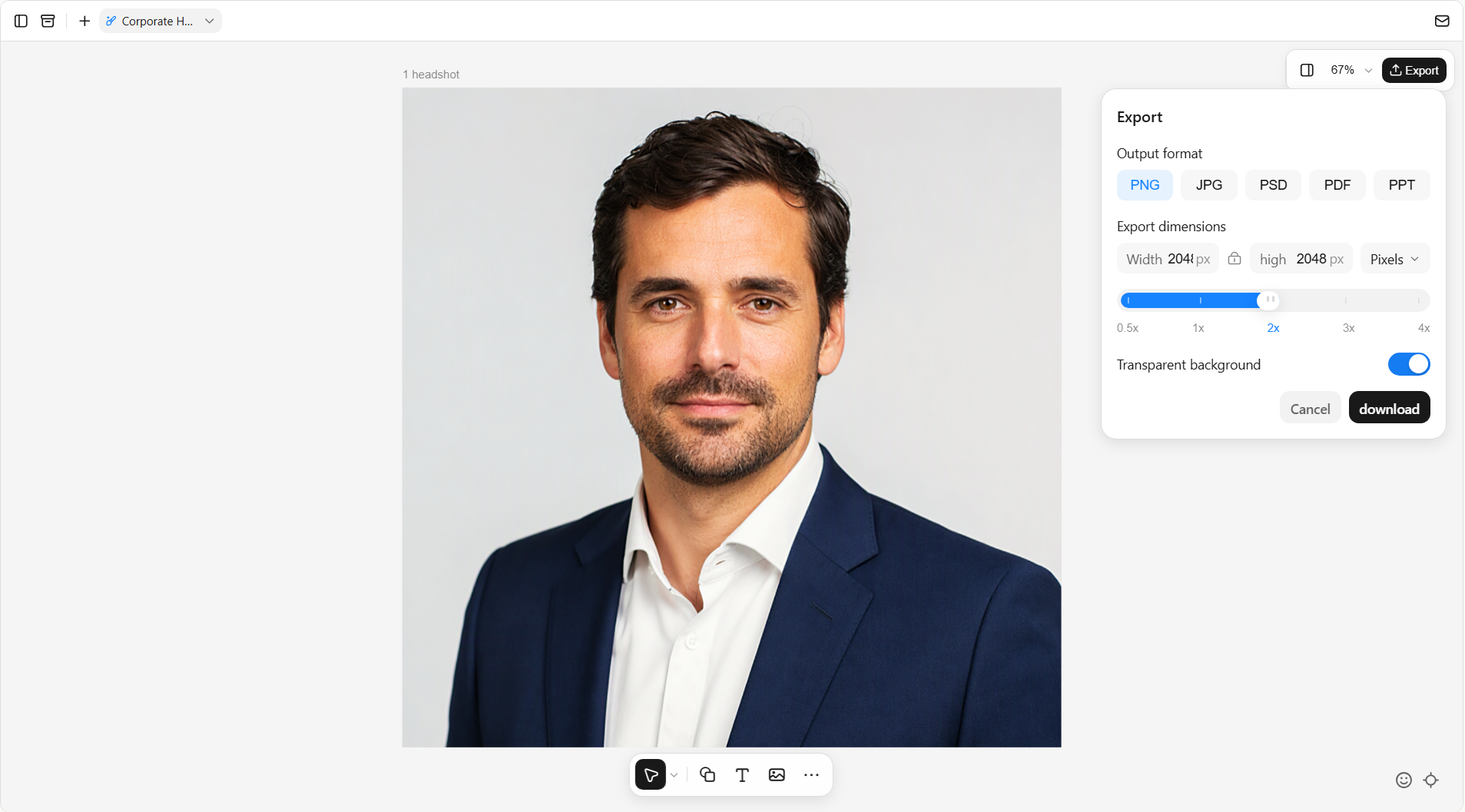
Cuando estés conforme con el resultado, usa la opción de descarga o exportación para guardar tu retrato. Para fotos de perfil en línea, un PNG o JPG cuadrado de 1024 × 1024 píxeles es una opción práctica. Si usarás la imagen en un sitio web de empresa, currículum o presentación, ajusta la relación de aspecto y las dimensiones para que se adapten al diseño previsto. Para materiales impresos, revisa el tamaño físico y la resolución requeridos para asegurar que la imagen se mantenga nítida.
Por qué elegir Kimi Design para crear un retrato profesional
Crear un retrato profesional es más fácil cuando tienes control sobre el aspecto final. Kimi Design ofrece varias funciones útiles que facilitan generar y personalizar retratos para distintas necesidades profesionales. Estas son algunas de las funciones principales que hacen de Kimi Design una opción útil.
Crea retratos profesionales a partir de prompts de texto y fotos de referencia
Describe el retrato que deseas, incluida la ropa, el fondo, la iluminación, la pose, el ángulo de cámara y la apariencia general, o carga una foto existente como referencia visual. Kimi Design transforma tus ideas e imágenes de referencia en retratos personalizados y cuidados que reflejan tu imagen profesional y el aspecto que prefieres.
Explora distintos estilos, tamaños y usos profesionales para tus retratos
Experimenta con estilos de retratos generados por IA, desde retratos corporativos formales y estilos business casual hasta fotos creativas para tu marca personal. Personaliza las composiciones y dimensiones de los retratos para diferentes usos, incluidos perfiles de LinkedIn, currículums, sitios web de empresas, tarjetas de presentación y portafolios profesionales. Genera varias versiones para encontrar el aspecto adecuado para cada propósito y usa el historial de versiones para volver a diseños anteriores o restaurar versiones previas mientras perfeccionas tu retrato.
Personaliza retratos con IA con herramientas de edición flexibles
Perfecciona tu retrato mediante prompts en lenguaje natural en el chat o comentarios sobre elementos específicos. Solicita cambios concretos en la ropa, los detalles faciales, la iluminación o los fondos, o ajusta manualmente los elementos visuales, el texto y los colores. Combina ediciones impulsadas por IA con controles manuales para afinar tu retrato y lograr el aspecto profesional que prefieras.
Exporta retratos profesionales en formatos y tamaños flexibles
Exporta tus retratos terminados en formatos PNG, JPG o PSD para distintos usos profesionales. Personaliza las dimensiones de PNG o JPG en píxeles o centímetros para adaptarlas a fotos de perfil, currículums y otras plataformas. También puedes exportar archivos PSD con capas editables para realizar más ajustes en software de diseño compatible.
Usos comunes de los retratos profesionales con IA
Una foto de retrato profesional puede ser útil en muchas plataformas y ayudarte a proyectar una imagen coherente y pulida donde sea que las personas conozcan tu trabajo. Algunos usos comunes incluyen:
Fotos de perfil de LinkedIn
Una foto de retrato profesional puede hacer que tu perfil de LinkedIn se vea más completo y cercano. Ayuda a reclutadores, empleadores y posibles clientes a ponerle cara a tu nombre. Elige un fondo limpio y una expresión natural para crear una primera impresión positiva.
Currículums y CV
Agregar una foto de retrato profesional a tu currículum o CV puede darle un toque más personal, especialmente en países o sectores donde se suelen usar fotos. Elige un retrato sencillo, con ropa prolija y buena iluminación. Asegúrate de que la imagen coincida con el tono profesional de tu postulación.
Páginas de equipos de empresas
Las empresas pueden usar fotos de retrato generadas por IA para mantener una apariencia coherente en las páginas de sus equipos. Los empleados pueden tener retratos con fondos, iluminación y encuadres similares sin tener que organizar sesiones fotográficas por separado. Esto ayuda a crear un sitio web empresarial más organizado y profesional.
Tarjetas de presentación y firmas de correo electrónico
Una foto de retrato profesional pequeña puede hacer que las tarjetas de presentación y las firmas de correo electrónico sean más personales. Ayuda a clientes y colegas a reconocerte y añade un toque cercano a la comunicación empresarial cotidiana. Usa una imagen clara y bien recortada que siga siendo reconocible en un tamaño pequeño.
Biografías de conferencistas y autores
Las fotos de retrato profesionales son útiles para presentaciones en conferencias, sitios web de eventos, perfiles de autores y publicaciones en línea. Un retrato cuidado ayuda a lectores y audiencias a relacionar tu nombre con tu trabajo. Elige un estilo adecuado para tu sector, manteniendo una apariencia natural y cercana.
Consejos para crear fotos de retrato profesionales con IA
Obtener un resultado natural y profesional no depende solo de elegir una herramienta de IA. Pequeños detalles como la calidad de la foto, la ropa, la iluminación y el tamaño de la imagen pueden marcar una gran diferencia en el retrato final. Ten en cuenta estos consejos para obtener mejores resultados al crear tus fotos de retrato con IA.
Comienza con una foto de referencia clara y de alta calidad
Comienza con una foto bien iluminada y de alta resolución que muestre claramente tu rostro y tenga mínimas distracciones en el fondo. Una imagen nítida y sin obstrucciones ayuda a la IA a captar tus rasgos faciales y conservar tu identidad al generar una foto de retrato profesional.
Elige un atuendo que refleje tu imagen profesional
Tu ropa debe adecuarse a tu sector y a la impresión que deseas proyectar. Los trajes formales funcionan bien para puestos corporativos, mientras que los atuendos casuales elegantes pueden ser mejores para campos creativos. Incluye colores y estilos de ropa específicos en tu prompt cuando crees una foto de retrato con IA.
Usa un fondo limpio y adecuado
Elige un fondo sencillo que mantenga la atención en tu rostro en lugar de distraer a quienes lo vean. El gris claro, el blanco y el beige suave son buenas opciones para retratos profesionales. También puedes seleccionar un fondo que combine con la identidad de tu empresa o tu estilo personal.
Presta atención a la iluminación y los detalles faciales
Una iluminación suave y equilibrada ayuda a crear una apariencia natural y mantiene claros los rasgos faciales. Evita efectos excesivos, el suavizado artificial de la piel o las sombras marcadas. Cuando hagas una foto de retrato con IA, pide una textura de piel realista y expresiones faciales naturales.
Genera varios estilos y composiciones
Prueba distintos atuendos, fondos, ángulos de cámara y estilos de retrato antes de elegir tu imagen final. Comparar algunas variaciones te ayuda a encontrar una apariencia que se adapte a tus necesidades profesionales. Mantén la apariencia general coherente con tu imagen personal o empresarial.
Elige las dimensiones adecuadas para cada plataforma
Revisa las dimensiones de imagen recomendadas antes de exportar tu foto de retrato. Una imagen cuadrada de proporción 1:1 funciona bien para LinkedIn, mientras que los retratos más grandes y de alta resolución son útiles para sitios web y presentaciones. Elegir el tamaño adecuado también ayuda a evitar recortes no deseados y la pérdida de calidad de imagen.
Conclusión
Una foto de retrato profesional puede ayudarte a presentarte con confianza donde sea que te lleve tu trabajo. La IA facilita explorar diferentes estilos y encontrar un retrato que encaje con tu imagen profesional. Ya sea que necesites una foto de perfil actualizada o un retrato para tu negocio, puedes crear fotos de retrato con IA sin complicar el proceso. Prueba Kimi Design y descubre qué tipo de retratos profesionales puedes crear.




