
Ya sea que quieras recopilar ideas de atuendos, planear un viaje o crear un mood board, los collages de Pinterest reúnen tus imágenes favoritas en un solo lugar. Puedes combinar fotos, probar diferentes composiciones y crear diseños que se adapten a tu estilo. En este artículo, aprenderás cómo hacer un collage en Pinterest y explorarás formas creativas de diseñar el tuyo.
Cómo crear un collage en Pinterest
Pinterest facilita reunir tus imágenes favoritas y convertirlas en collages creativos. Puedes empezar con un lienzo en blanco, usar una plantilla prediseñada o agregar imágenes directamente desde Pines existentes. Exploremos estos tres métodos paso a paso para que elijas el que mejor se adapte a tu diseño.
Método 1: Crea un collage desde cero
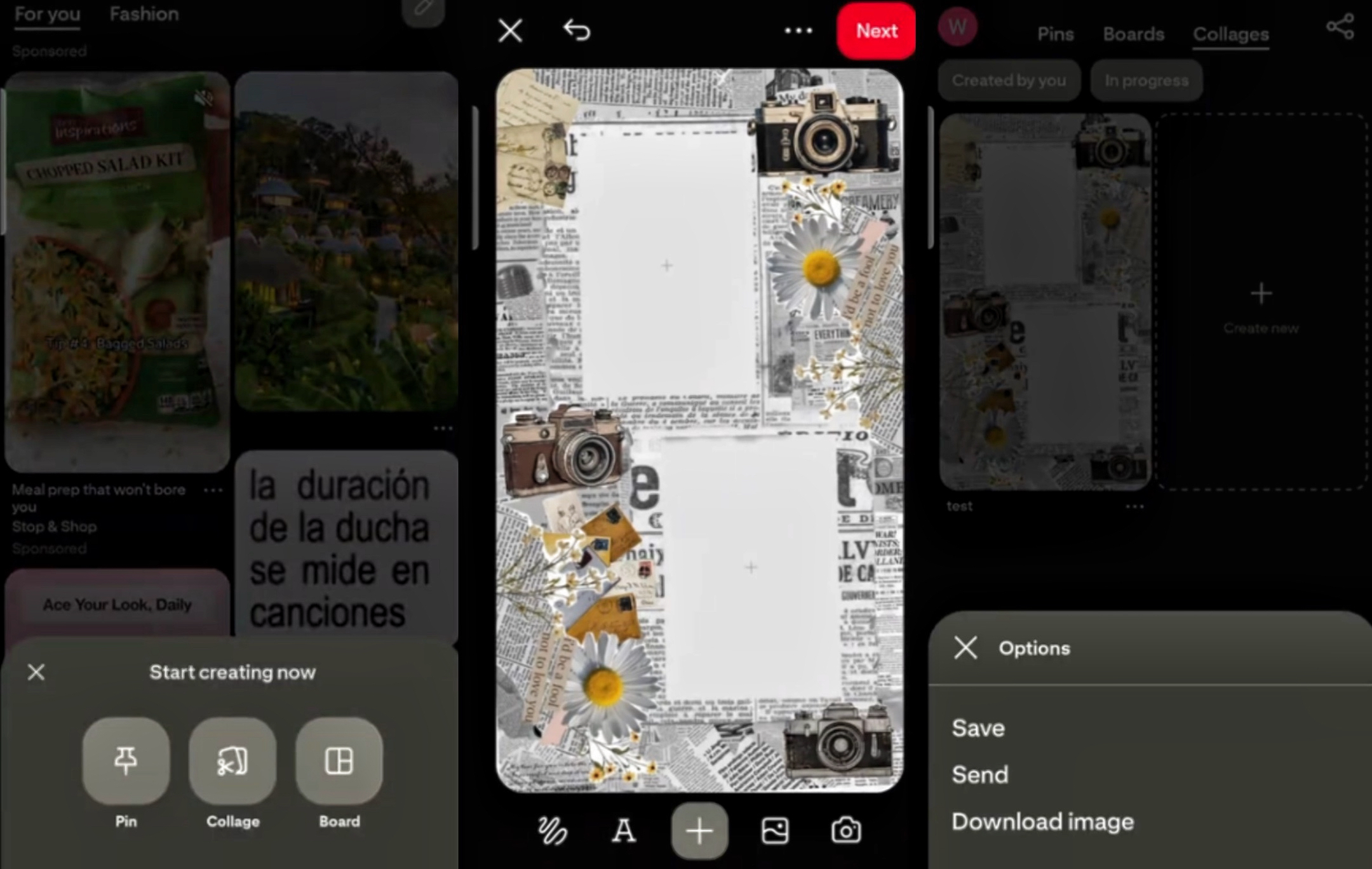
Crear un collage en Pinterest es sencillo, ya sea que quieras usar diseños existentes o crear algo completamente tuyo. La plataforma ofrece distintas herramientas para agregar imágenes, texto y toques personales a tus diseños. También puedes guardar el collage terminado en tu perfil y descargarlo cuando lo necesites. Así puedes hacer un collage de Pinterest desde cero:
Paso 1: Abre Pinterest y crea un collage
Abre la app de Pinterest y toca el botón "+" en el menú inferior. Selecciona "Collage" entre las opciones disponibles para abrir el editor de collages.
Paso 2: Elige un diseño y personalízalo
Puedes seleccionar un collage existente y tocar "Mezclar" o empezar desde cero. Agrega imágenes, texto y dibujos, y organízalos como quieras para crear tu diseño.
Paso 3: Guarda y descarga tu collage
Cuando tu diseño esté listo, toca "Siguiente" y agrega un título y una descripción. Toca "Publicar" para publicar el collage como un Pin. Antes de publicarlo, también puedes guardar el collage como borrador o descargarlo a tu dispositivo desde el creador de collages.
Método 2: Empieza con una plantilla
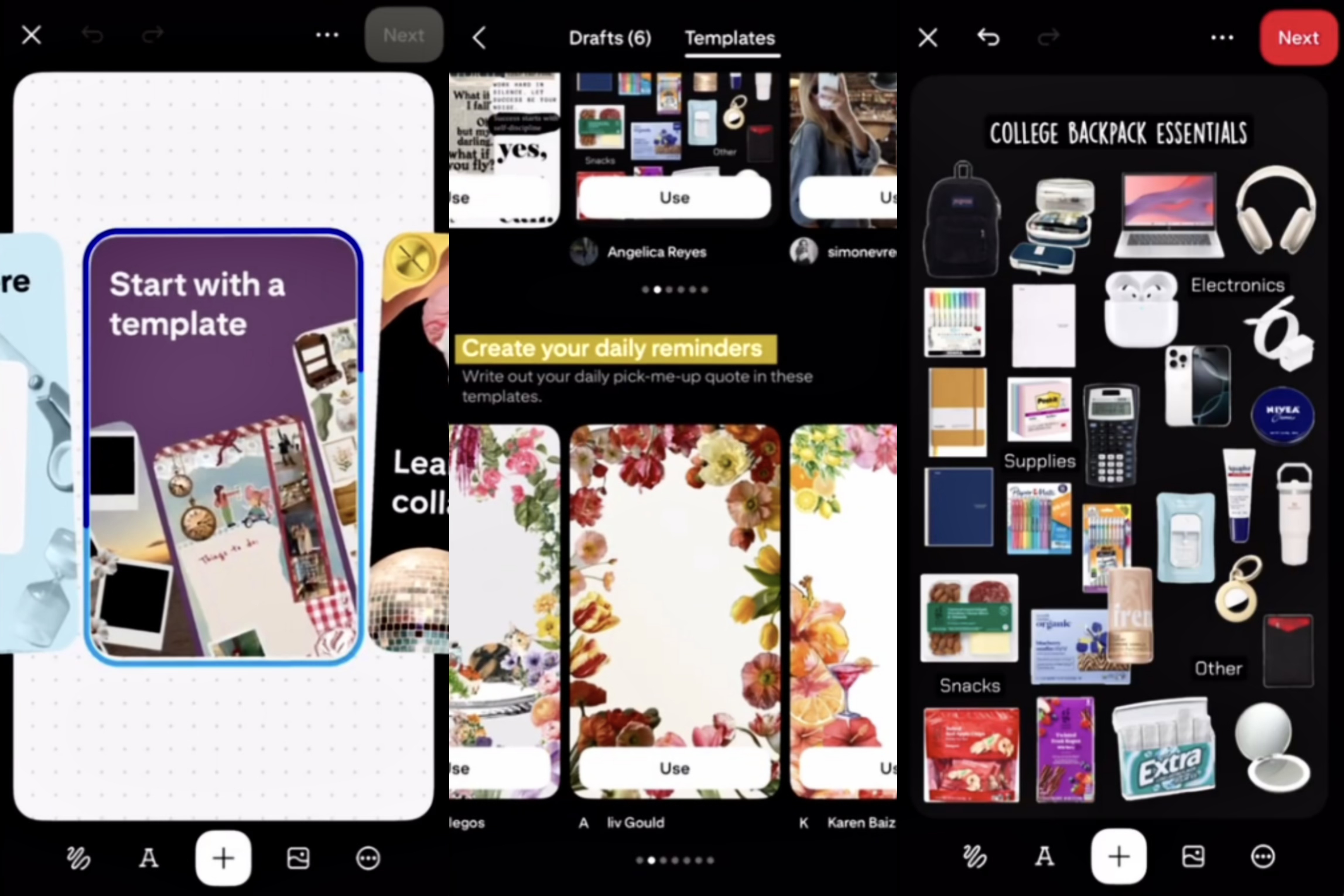
Si no quieres dedicar tiempo a organizar cada elemento por tu cuenta, Pinterest también ofrece plantillas de collage prediseñadas. Estas plantillas te dan una composición inicial que puedes ajustar fácilmente con tus propias imágenes y texto. Puedes explorar diferentes temas y elegir un diseño que se adapte a tu idea. Así puedes encontrar y personalizar una plantilla de collage en Pinterest:
Paso 1: Abre la biblioteca de plantillas
Abre el editor de collages y desplázate hacia abajo hasta encontrar la opción "Empezar con una plantilla". Tócala para explorar los diseños disponibles, incluidas "Selecciones destacadas" y plantillas temáticas para cumpleaños, mood boards y recordatorios diarios.
Paso 2: Elige una plantilla
Explora las opciones disponibles y selecciona un diseño que se adapte a tu idea de collage. Toca "Usar" para abrirlo en el editor.
Paso 3: Personaliza tu plantilla
Reemplaza los recortes existentes por tus propias imágenes y agrega texto u otros elementos. También puedes mover los elementos y ajustar la composición para que la plantilla se adapte a tu estilo personal.
Método 3: Agrega contenido directamente desde un Pin
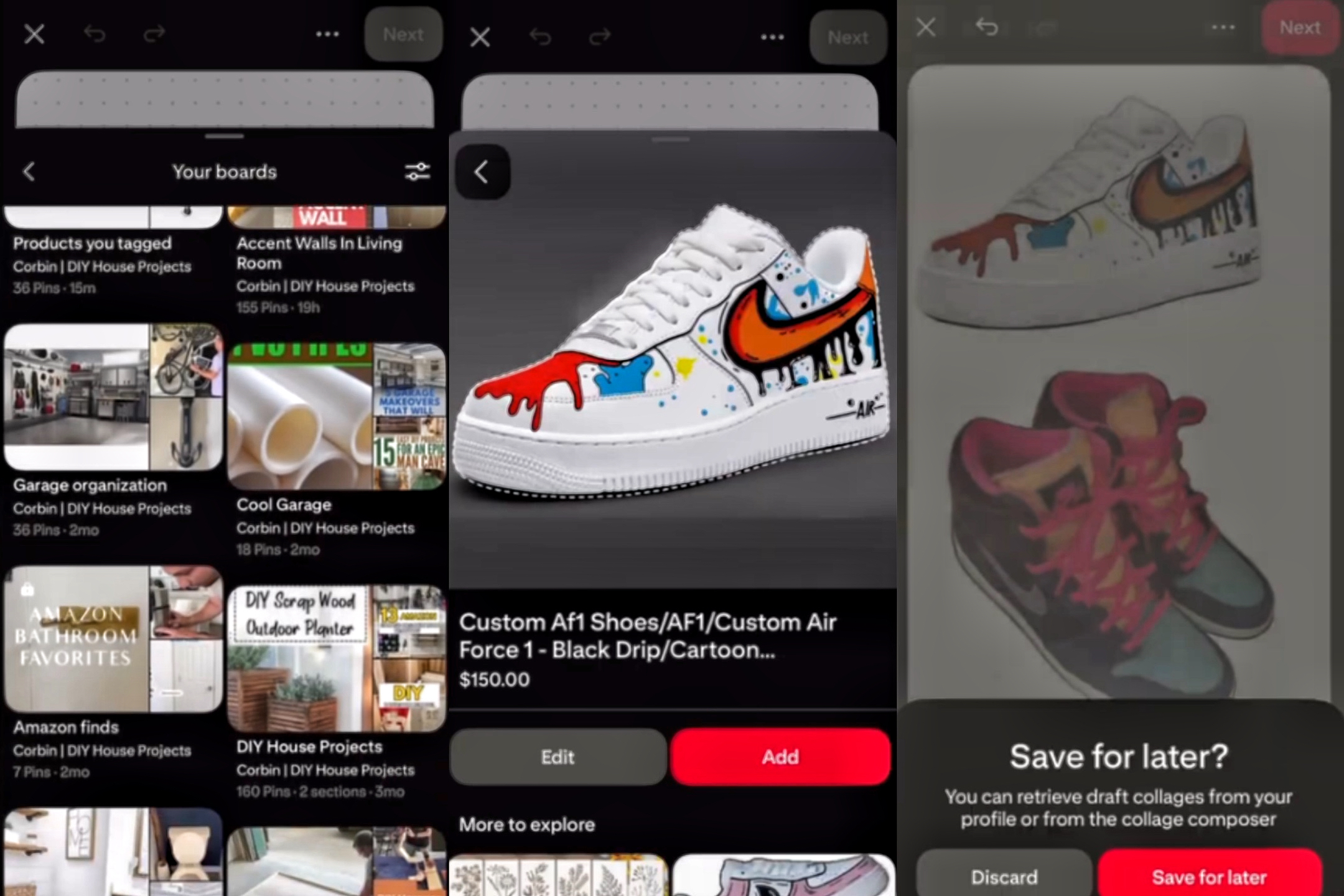
Puedes agregar imágenes directamente desde Pines existentes de Pinterest a un collage sin cargarlas manualmente. Pinterest te permite convertir partes seleccionadas de un Pin en recortes y agregarlas a un collage nuevo o existente. Sigue estos pasos para comenzar.
Paso 1: Abre un Pin
Busca un Pin que quieras usar y ábrelo en la vista ampliada.
Paso 2: Agrega el Pin a un collage
Toca el menú de tres puntos y selecciona "Agregar al collage". Elige un collage nuevo o un borrador existente para agregar el Pin.
Paso 3: Selecciona y personaliza el recorte
Selecciona la parte del Pin que quieres convertir en un recorte. Usa las herramientas de edición disponibles para ajustar la selección y luego toca "Agregar" o "Editar" para continuar.
Paso 4: Organiza tu collage
Repite el proceso para agregar recortes de otros Pines. Arrastra y reubica las imágenes para crear la distribución que quieras, y luego personaliza tu collage con texto, fondos y otros elementos de diseño.
Cómo hacer un collage para Pinterest con una herramienta de IA
Kimi Design, un generador de diseños con IA, facilita convertir tus ideas creativas en collages atractivos para Pinterest. Puedes usar IA para generar diseños personalizados, combinar imágenes, explorar distintas distribuciones y añadir toques personales sin pasar horas editando. También te permite personalizar tus diseños para que reflejen tu estilo e inspiración. Sigue estos pasos para crear un collage para Pinterest con Kimi Design:
Paso 1: Sube imágenes y describe la distribución que deseas
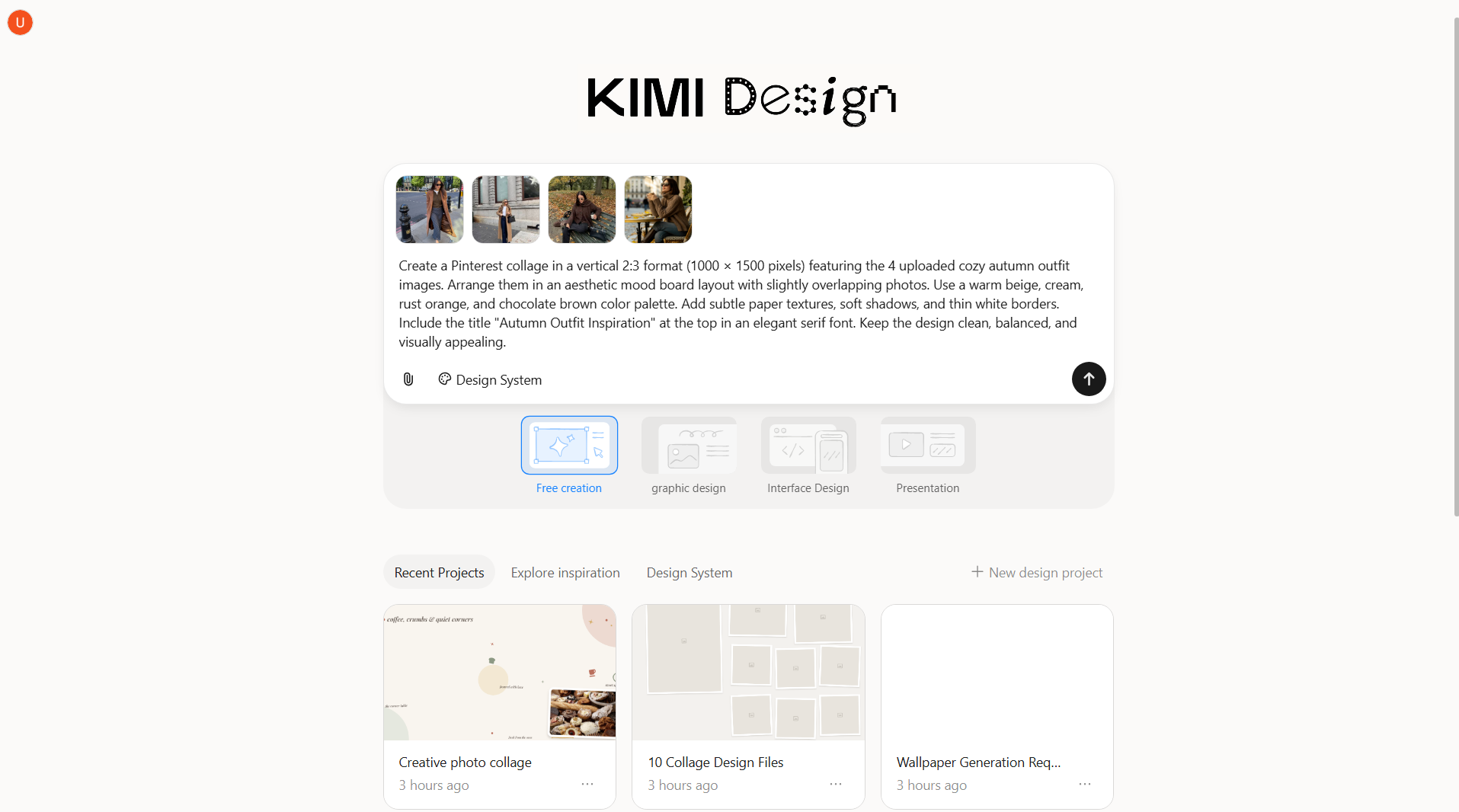
Empieza abriendo Kimi Design y subiendo las imágenes que quieras incluir en tu collage para Pinterest. Luego, escribe un prompt detallado que describa la distribución, las dimensiones, los colores y el estilo general que deseas.
Prompt de ejemplo:
Paso 2: Haz cambios con las opciones de edición con IA
Una vez que Kimi Design genere tu collage, revisa la distribución para ver si coincide con tu idea. Escribe prompts en el cuadro de chat para ajustar la ubicación de las imágenes, cambiar los colores de fondo, perfeccionar el texto o agregar elementos decorativos. También puedes ajustar manualmente elementos individuales en el lienzo para afinar la composición hasta que estés conforme con el resultado.
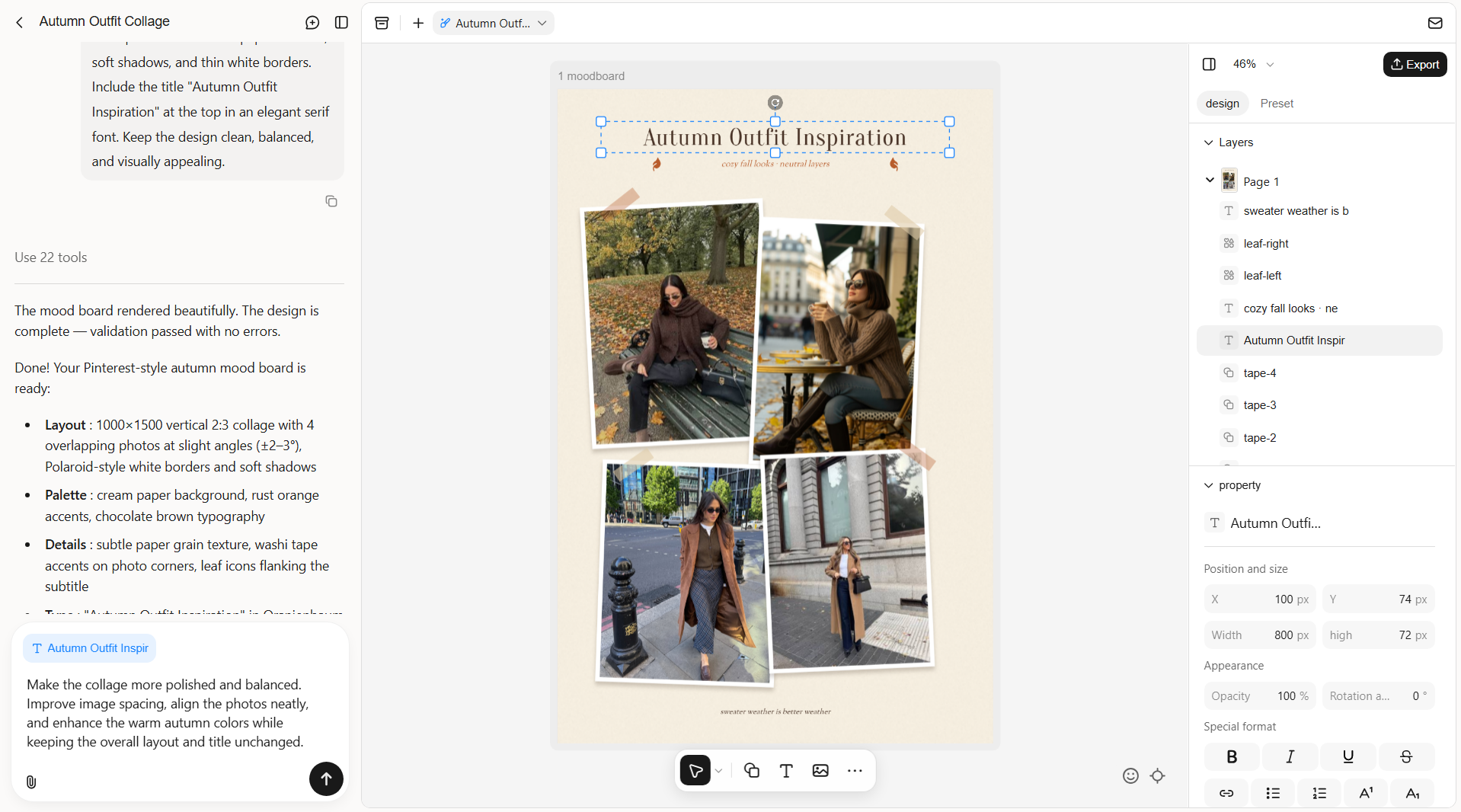
Paso 3: Revisa el diseño terminado y expórtalo
Verifica que todas las imágenes, el texto y los elementos decorativos estén bien organizados y que no se haya recortado nada importante. Cuando todo se vea bien, exporta un PNG o JPG de alta calidad. Luego, crea un Pin de imagen estándar en Pinterest, sube el archivo exportado y selecciona un tablero. El archivo cargado será un Pin de imagen estática, no un collage interactivo nativo de Pinterest.
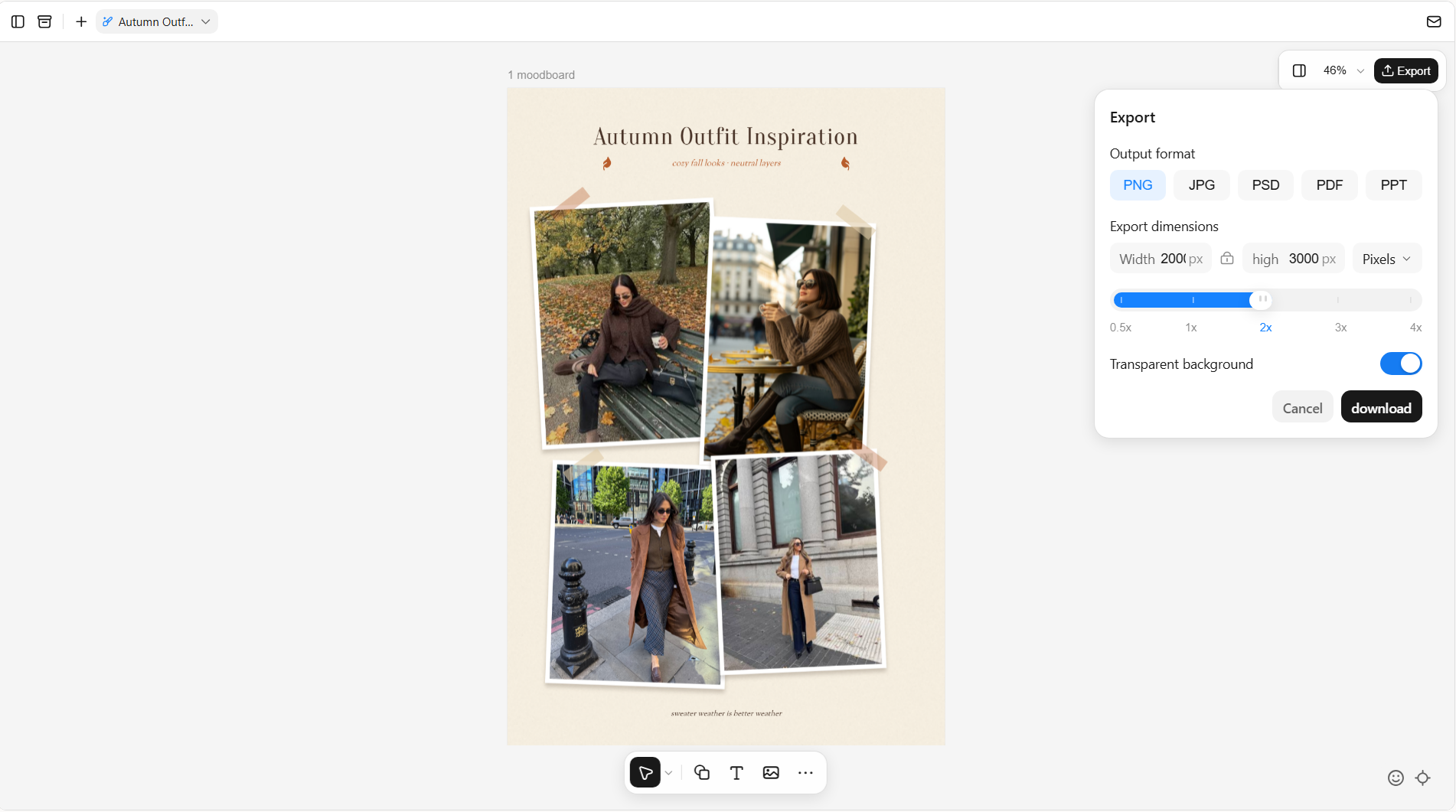
Funciones principales de Kimi Design
Kimi Design ofrece funciones útiles para facilitar y hacer más creativa la creación de collages para Pinterest. Puedes generar distribuciones personalizadas, editar imágenes con IA y personalizar tus diseños. Estas son algunas funciones principales que puedes explorar.
Crea collages para Pinterest con prompts de texto simples
Describe el tema de tu collage, el estilo visual, la disposición de las fotos, la paleta de colores y los elementos que prefieres. Ya sea que quieras un tablero de inspiración de atuendos, un tablero de ideas de decoración de interiores, un collage de boda o una colección de inspiración para viajes, Kimi Design convierte tus ideas en diseños personalizados. También puedes subir imágenes de referencia para guiar la composición y la dirección visual.
Combina imágenes en distribuciones creativas para Pinterest
Reúne varias imágenes en composiciones visualmente atractivas. Explora tableros de inspiración, distribuciones de álbum de recortes, collages estilo revista, marcos de fotos superpuestos y composiciones asimétricas. Agrega leyendas, muestras de color, stickers y elementos decorativos para organizar tu inspiración y hacer que tus collages para Pinterest sean más expresivos.
Personaliza collages para Pinterest con herramientas de edición flexibles
Perfecciona tus diseños mediante prompts en lenguaje natural en el chat o comentarios sobre elementos específicos. También puedes ajustar manualmente imágenes, texto, formas, colores y distribuciones para lograr el estilo que deseas. El historial de versiones te permite volver a diseños anteriores y restaurar versiones previas mientras experimentas con distintas composiciones.
Exporta collages para Pinterest en tamaños y formatos flexibles
Exporta tus collages terminados en formatos PNG, JPG o PSD para distintos usos. Personaliza las dimensiones de PNG o JPG en píxeles o centímetros para adaptarlas a los Pines de Pinterest y otros formatos de redes sociales. También puedes exportar archivos PSD con capas editables para realizar más ajustes en software de diseño compatible.
Ideas creativas para hacer collages en Pinterest
Los collages de Pinterest son una forma divertida de reunir distintas ideas, imágenes e inspiraciones en un solo lugar. Puedes crear diseños para proyectos personales, ocasiones especiales o simplemente para explorar tu lado creativo. Aquí tienes algunas ideas de collages para empezar.
Crea un tablero de inspiración estacional
Reúne imágenes que capturen la esencia de tu estación favorita. Incluye colores de temporada, ropa, decoraciones, flores y paisajes al aire libre para crear un tablero de inspiración que refleje la época del año. También puedes actualizarlo cada vez que llegue una nueva estación para mantener fresca tu inspiración.
Crea un collage de inspiración de atuendos
Combina imágenes de ropa, zapatos, bolsos y accesorios para crear distintas ideas de atuendos. Puedes experimentar con combinaciones de colores y estilos para planear looks de todos los días o atuendos para ocasiones especiales. Agrega algunas tendencias de moda o looks inspirados en celebridades para hacer tu collage más interesante.
Diseña un tablero de inspiración para decoración del hogar
Reúne imágenes de muebles, iluminación, arte mural, tapetes y artículos decorativos que combinen con tu estilo de interiores preferido. Organízalas para explorar esquemas de color y encontrar inspiración para decorar tu espacio. También puedes crear collages separados para diferentes habitaciones, como tu recámara, cocina o sala de estar.
Haz un collage de inspiración para viajes
Agrega a tu collage imágenes de destinos, lugares emblemáticos, playas, hoteles y comida local. Es una excelente forma de reunir ideas de viaje y planear los lugares que quieres visitar en tu próximo viaje. Incluye mapas o notas breves para recordar lugares y actividades interesantes.
Crea un tablero de visión personal
Reúne imágenes, citas y palabras que representen tus metas personales y planes para el futuro. Incluye ideas de carrera, objetivos de acondicionamiento físico, sueños de viaje y otras cosas que te motiven a seguir avanzando. Coloca tus metas más importantes en el centro para que destaquen.
Crea un tablero de inspiración para bodas
Combina imágenes de vestidos de novia, arreglos florales, decoraciones, invitaciones e ideas para el lugar de la celebración. Puedes usar diferentes diseños y temas de color para reunir inspiración para la boda de tus sueños. Agrega ideas de pasteles de boda, montajes de mesa y estilos de fotografía para completar el tablero.
Haz un collage de comida y recetas
Agrega imágenes de tus comidas favoritas, postres, ingredientes e ideas de cocina para crear un atractivo collage de comida. También puedes agrupar recetas por ocasión, cocina o tipo de comida para inspirarte fácilmente. Incluye pequeñas notas de recetas o listas de ingredientes para que tu collage sea más útil.
Crea un collage de inspiración de belleza
Reúne imágenes de looks de maquillaje, productos para el cuidado de la piel, peinados, diseños de uñas y accesorios de belleza. Experimenta con diferentes temas y paletas de colores para crear un collage que refleje tu estilo personal de belleza. También puedes incluir tendencias de maquillaje de temporada y rutinas de cuidado de la piel para obtener ideas nuevas.
Conclusión
Entender cómo hacer un collage en Pinterest te ofrece una forma sencilla de reunir tus ideas y compartirlas de manera creativa. Los mejores diseños no siempre son complicados; un tema claro, buenas imágenes y un poco de creatividad pueden marcar una gran diferencia. Prueba diferentes estilos hasta encontrar el que mejor funcione para tus ideas. Para tener más libertad creativa, prueba Kimi Design y convierte tu inspiración en collages personalizados para Pinterest.




