
Compartir fotos en Facebook es una excelente forma de mantener al tanto a tus amigos y familiares, pero a veces una sola imagen no puede captar todos los momentos que quieres compartir. Un collage de fotos reúne tus imágenes favoritas en un solo lugar, lo que hace que tus publicaciones sean más personales e interesantes. Puedes elegir distintos diseños, añadir leyendas e incluir elementos creativos para darle a tu collage un aspecto único. En este artículo, aprenderás a hacer un collage en Facebook.
Cómo hacer un collage en Facebook con herramientas integradas
Facebook ofrece opciones integradas sencillas para compartir varias fotos sin usar una herramienta de diseño independiente. Puedes reunir tus imágenes favoritas mediante las historias o una publicación regular en el feed, según cómo quieras compartirlas. Veamos ambos métodos y cómo crear un collage en Facebook en unos sencillos pasos.
Método 1: En una historia de Facebook
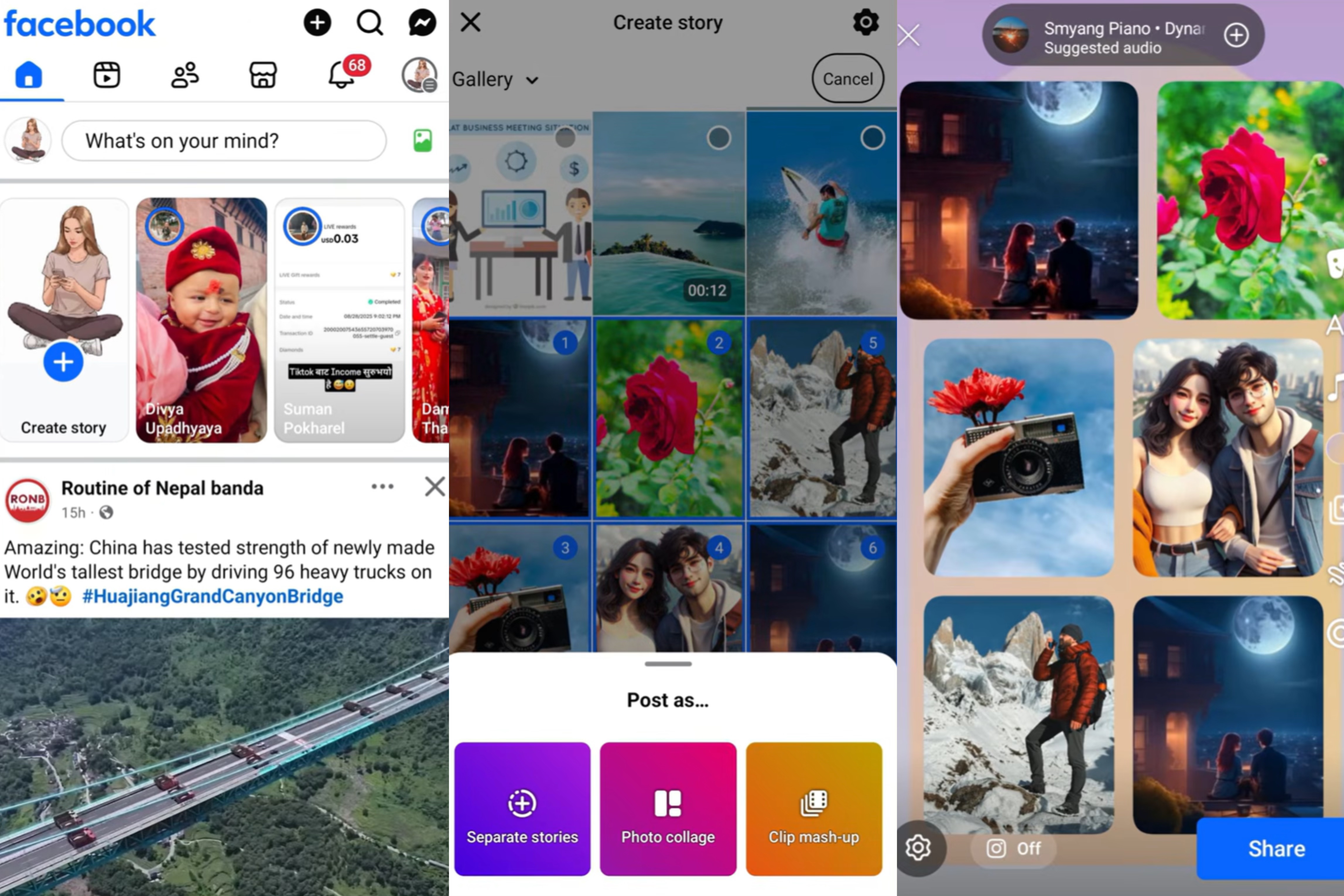
Paso 1: Abre Facebook y selecciona tus fotos
Abre la app de Facebook en tu dispositivo móvil y toca "Crear historia" en la parte superior de tu sección de noticias. Selecciona varias fotos de la galería de tu teléfono que quieras incluir en el collage y luego toca "Siguiente".
Paso 2: Elige y personaliza el diseño del collage
Selecciona la opción "Collage de fotos" para que Facebook organice tus imágenes automáticamente. Puedes ajustar el diseño, intercambiar fotos, cambiar su tamaño o reubicarlas hasta que el collage quede como quieres.
Paso 3: Comparte tu collage en tu historia de Facebook
Cuando estés conforme con el diseño, toca el botón "Compartir" para publicar el collage. Aparecerá en tu historia de Facebook, donde podrá verlo el público que hayas seleccionado para tus historias.
Método 2: En una publicación regular del feed de Facebook
Paso 1: Crea una nueva publicación de Facebook
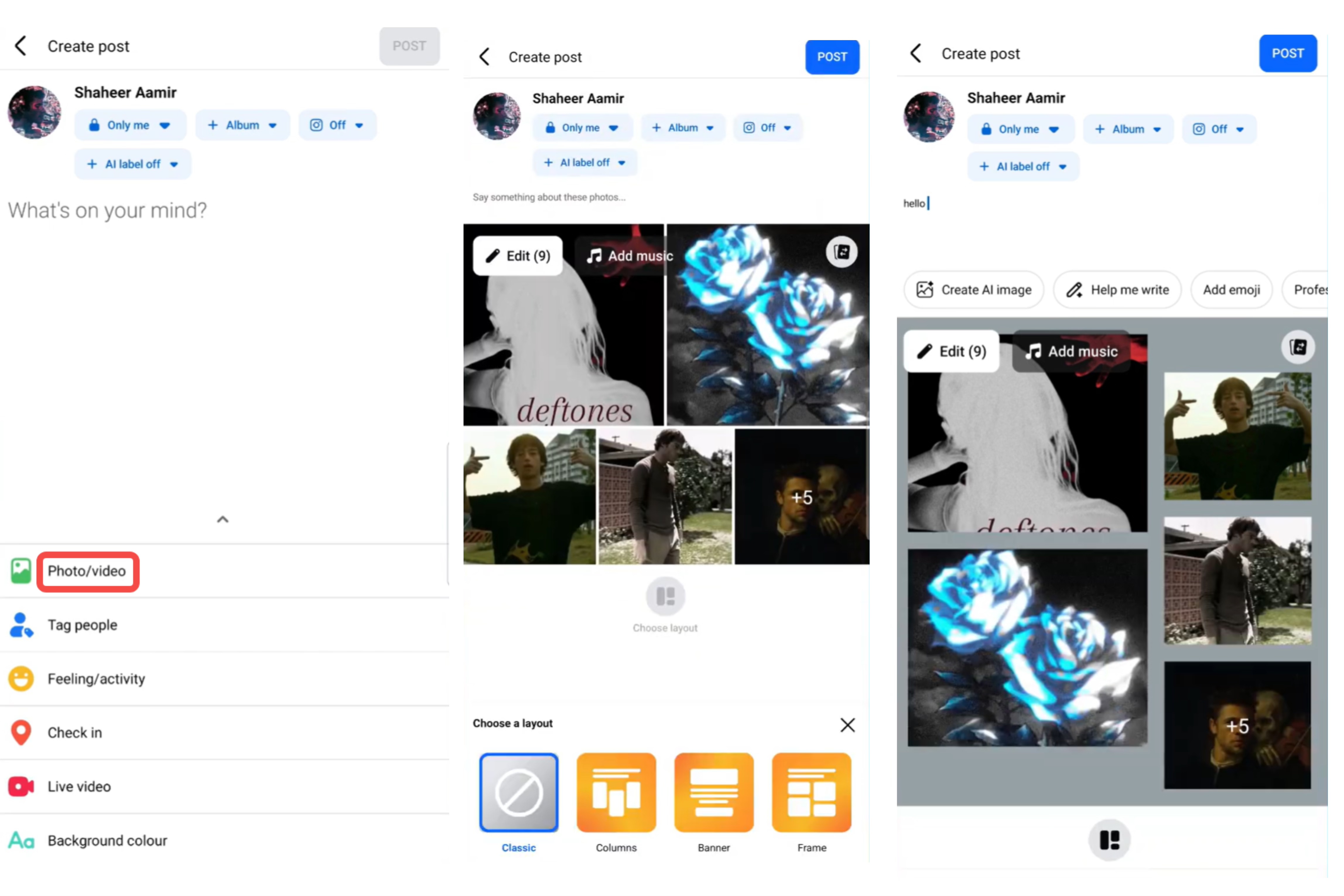
Abre la app de Facebook en tu teléfono e inicia sesión en tu cuenta. Desde la pantalla de inicio, toca "¿Qué estás pensando?" para comenzar a crear una nueva publicación.
Paso 2: Selecciona varias fotos y ajusta el diseño
Toca "Foto/video" y elige varias imágenes de la galería de tu teléfono. Facebook las organizará en un diseño estilo collage, lo que te permitirá reordenar las fotos y elegir diferentes estilos de diseño si están disponibles.
Paso 3: Añade detalles y publica tu collage
Cuando tu collage esté listo, añade un texto a la publicación, etiqueta a tus amigos o incluye tu ubicación si lo deseas. Revisa tu publicación y toca "Publicar" para compartir el collage con el público que hayas seleccionado.
Cómo hacer collages atractivos para Facebook con una herramienta de IA
Las herramientas integradas de Facebook son útiles para combinar fotos, pero ofrecen opciones de personalización limitadas. Para obtener resultados más creativos, puedes usar Kimi Design, un generador de diseño con IA, para crear collages personalizados a partir de prompts de texto o imágenes de referencia. Te permite personalizar los diseños, colores, fondos y otros elementos para que se adapten a tu estilo. Veamos cómo crear un collage atractivo para Facebook con Kimi Design.
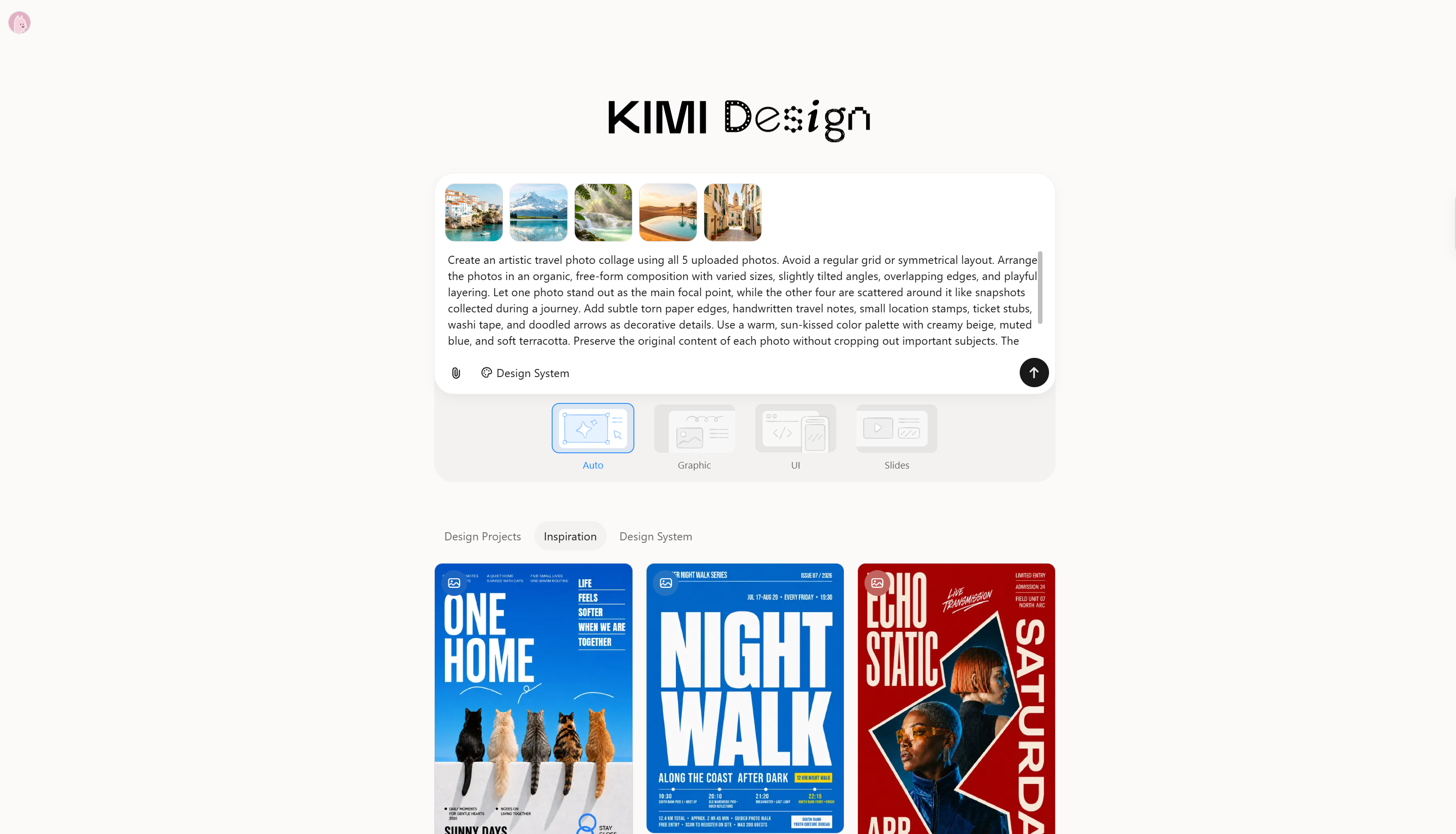
Paso 1: Carga tus imágenes e ingresa un prompt
Abre Kimi Design y carga las imágenes que quieras incluir en tu collage de Facebook. Luego, ingresa un prompt que describa el diseño, estilo, colores y elementos decorativos que prefieras.
Prompt de ejemplo:
Paso 2: Personaliza el diseño con edición de IA
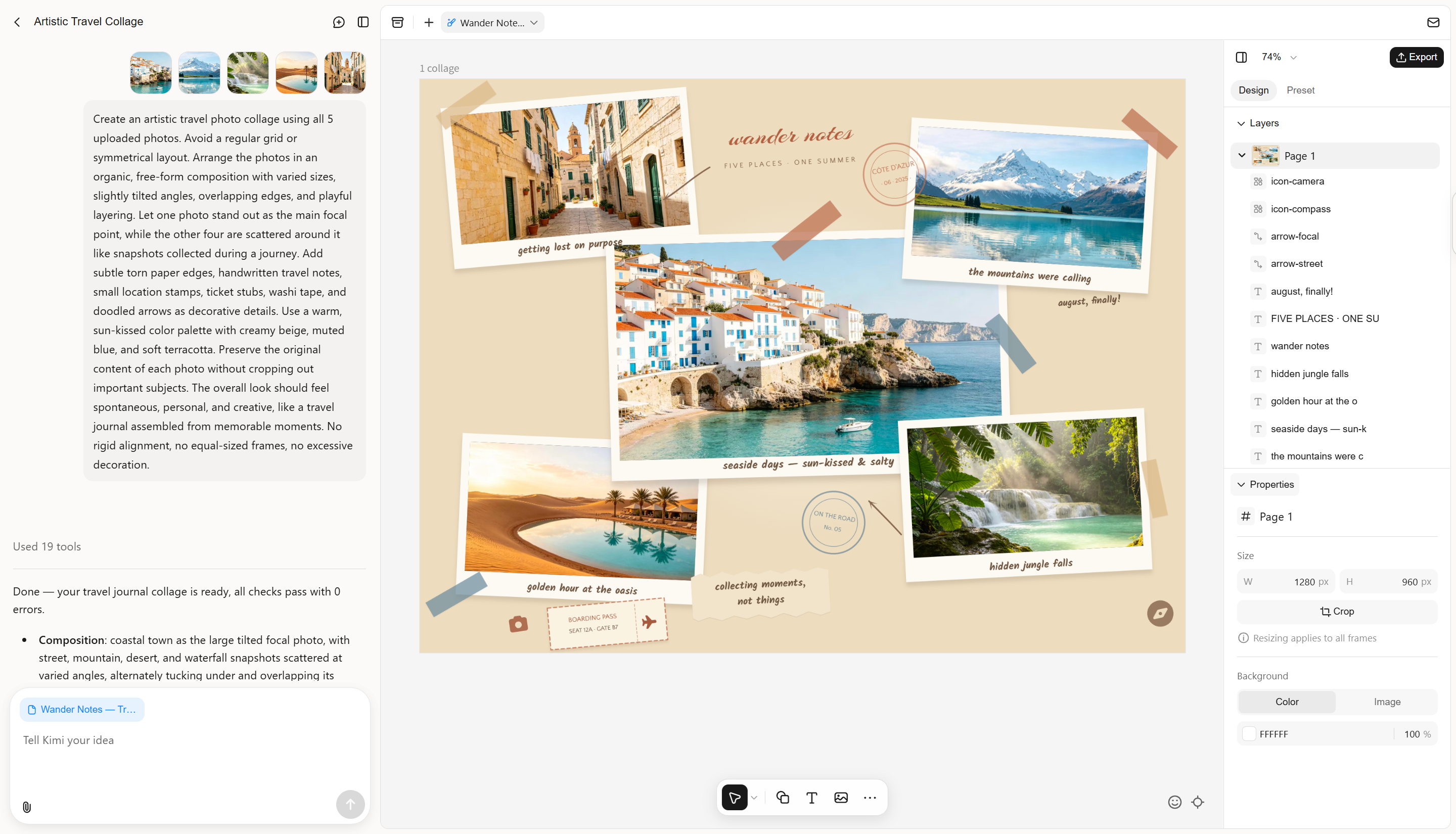
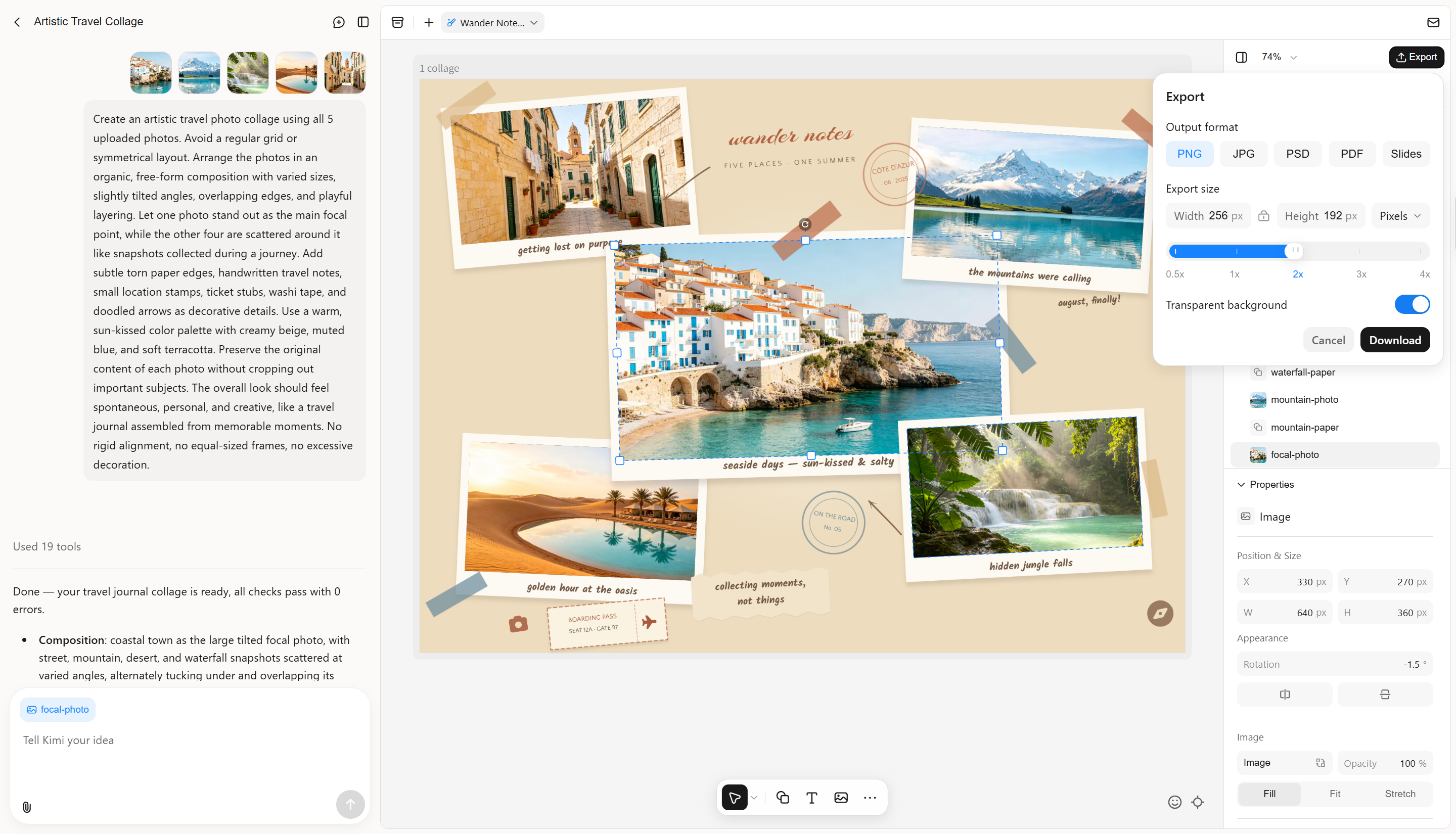
Una vez que Kimi Design genere el collage, revisa el resultado y ajústalo según tus preferencias. Puedes escribir prompts en el cuadro de chat para modificar los colores, reemplazar fondos, cambiar la posición de las fotos o agregar elementos decorativos. También puedes hacer ajustes manuales directamente en el lienzo, lo que te brinda mayor control sobre cada elemento de diseño y la composición general.
Paso 3: Previsualiza y exporta tu collage terminado
Antes de exportarlo, previsualiza el collage completo para comprobar que todas las imágenes, el texto y los elementos de diseño se vean bien en conjunto. Haz los ajustes finales que sean necesarios y luego exporta el diseño terminado en un formato de imagen adecuado, como PNG o JPG. Tu collage ya está listo para subirlo y compartirlo en Facebook.
Funciones principales de Kimi Design
Kimi Design ofrece más que una forma rápida de unir fotos. Te permite controlar creativamente el collage, desde elegir una composición hasta agregar detalles que combinen con tu tema. Estas son algunas funciones principales que pueden ayudarte a crear collages más atractivos para Facebook.
Genera collages de fotos con prompts e imágenes de referencia
Solo describe en un prompt de texto el collage que quieres, incluido el tema, la composición o el estilo visual, y Kimi Design transformará tus ideas en un collage personalizado. También puedes cargar imágenes de referencia para orientar el diseño. No necesitas conocimientos complejos de edición o diseño para comenzar.
Organiza varias fotos en composiciones atractivas para Facebook
Reúne varias fotos en composiciones creativas, como cuadrículas, marcos superpuestos, tiras de película y diseños inspirados en álbumes de recortes. Agrega leyendas, stickers, formas y elementos decorativos para destacar momentos importantes o aportar contexto a tu audiencia de Facebook.
Personaliza collages para Facebook con herramientas de edición flexibles
Perfecciona tu diseño mediante prompts en lenguaje natural en el chat o comentarios sobre elementos específicos. También puedes ajustar manualmente las fotos, el texto, los colores, las formas y las composiciones para que coincidan con tu contenido de Facebook. El historial de versiones te permite volver a diseños anteriores y restaurar versiones previas cuando lo necesites.
Exporta collages para Facebook en tamaños y formatos flexibles
Exporta tus collages terminados en formatos PNG, JPG o PSD. Personaliza las dimensiones de PNG o JPG en píxeles o centímetros para adaptarlas a las publicaciones de Facebook y otros usos en redes sociales. También puedes exportar archivos PSD con capas editables para realizar más ajustes en software de diseño compatible.
Consejos para crear collages atractivos para Facebook
Un buen collage para Facebook debe ser visualmente atractivo y permitir ver cada imagen con claridad. Las pequeñas decisiones de diseño, como la ubicación de las fotos, los colores, las dimensiones y el espaciado, pueden marcar una gran diferencia en el resultado final. Estos consejos prácticos te ayudarán a crear un collage atractivo en Facebook.
Elige las dimensiones adecuadas para el collage
Selecciona dimensiones que se adapten al tipo de publicación de Facebook que quieras compartir. Para una publicación horizontal, usa 1200 × 630 píxeles; para un collage cuadrado, elige 1080 × 1080 píxeles; o usa 1080 × 1350 píxeles para una publicación vertical. Elegir las dimensiones adecuadas ayuda a que tu collage se muestre con claridad y evita que se recorten detalles importantes.
Selecciona fotos que cuenten una historia coherente
Elige imágenes relacionadas por un evento, lugar, persona o tema en común. Por ejemplo, puedes combinar fotos de unas vacaciones, una celebración de cumpleaños o una reunión familiar. Así, tu collage tendrá más significado y no parecerá una colección aleatoria de imágenes.
Destaca tus fotos más importantes
Da más espacio en el collage a tus mejores imágenes o a las que tengan más significado. Puedes colocar la foto principal en el centro o hacerla más grande que las imágenes de apoyo. Esto dirige de forma natural la atención de quienes lo vean a los momentos que quieres que noten primero.
Usa una paleta de colores coherente
Elige colores que complementen tus fotos y combinen bien entre sí. Usar tonos similares para los fondos, los bordes y los elementos decorativos le da a tu collage una apariencia equilibrada. Evita agregar demasiados colores contrastantes, ya que pueden hacer que el diseño general distraiga.
Agrega leyendas y elementos decorativos de forma estratégica
Las leyendas breves pueden aportar contexto y hacer que tu collage sea más personal. También puedes agregar bordes sencillos, stickers o pequeños elementos gráficos para destacar ciertas imágenes. Sin embargo, evita añadir demasiadas decoraciones que desvíen la atención de tus fotos.
Mantén una composición limpia y apta para dispositivos móviles
Muchas personas navegan por Facebook desde sus teléfonos, así que asegúrate de que tu collage sea fácil de ver en pantallas pequeñas. Evita usar demasiadas imágenes o colocarlas demasiado juntas. Deja suficiente espacio entre las imágenes y mantén el texto lo bastante grande para leerlo cómodamente.
Conclusión
Saber cómo hacer un collage en Facebook te da una forma sencilla de compartir más recuerdos y hacer que tus publicaciones destaquen. La combinación adecuada de fotos y detalles creativos puede convertir imágenes comunes en algo que vale la pena compartir. Si quieres más libertad para dar vida a tus ideas, prueba Kimi Design. Experimenta con distintos estilos y composiciones para crear collages que reflejen tu personalidad.




