
Una plantilla de horario de trabajo para empleados en Excel ofrece a los responsables una forma estructurada de coordinar la rotación de turnos, evitar la falta de personal y mantener las horas de trabajo dentro de los límites previstos. El reto aumenta cuando los equipos tienen distintos puestos, modalidades de medio tiempo, turnos nocturnos o cambios de disponibilidad. Esta guía analiza 10 plantillas de Excel y explica cómo cada formato responde a necesidades específicas de programación de horarios y facilita la planificación del personal.
Resumen de 10 plantillas de horarios de trabajo para empleados en Excel
Cada plantilla de horarios de trabajo para empleados en Excel cumple una función distinta según el tamaño del equipo, la jornada laboral y la organización de los turnos. La siguiente tabla presenta 10 formatos útiles y sus características principales.
| Plantilla de horarios para empleados | Objetivo principal | Datos clave incluidos | Ideal para |
|---|---|---|---|
| Horario semanal de trabajo | Planificar turnos para los siete días de la semana | Nombres de los empleados, turnos, días libres y horas semanales | Equipos pequeños y medianos |
| Horario mensual de trabajo | Organizar las tareas del personal para todo un mes | Fechas, turnos, permisos y horas mensuales | Empresas con calendarios mensuales de turnos |
| Horario de turnos para empleados | Asignar al personal a distintos turnos diarios | Turnos matutinos, vespertinos y nocturnos, y sus horarios | Tiendas minoristas y equipos de servicios |
| Horario de turnos rotativos | Alternar turnos durante un ciclo determinado | Fechas de rotación, horarios de turnos y días de descanso | Operaciones de 24 horas |
| Horario para empleados de medio tiempo | Gestionar jornadas laborales reducidas | Disponibilidad, días asignados y límites de horas semanales | Personal de medio tiempo y equipos con horarios flexibles |
| Horario de disponibilidad de los empleados | Registrar cuándo puede trabajar el personal | Días disponibles, horarios preferidos y fechas no disponibles | Gerentes que planifican la cobertura de personal |
| Horario de trabajo de cuatro días por cuatro de descanso | Organizar cuatro días de trabajo seguidos de cuatro días de descanso | Ciclo de rotación, fechas de los turnos y periodos de descanso | Lugares de trabajo que operan las 24 horas |
| Horario de trabajo 2-2-3 | Organiza los turnos en un ciclo de 14 días | Días de trabajo, días de descanso y fines de semana alternados | Operaciones continuas |
| Asistencia y horario de trabajo | Compara los turnos planificados con la asistencia real | Horas de entrada, ausencias, horas extra y horas totales | Equipos de Recursos Humanos y nómina |
| Horario de trabajo por departamento | Organizar las asignaciones por departamento | Nombres, cargos, turnos y horarios de trabajo del personal | Empresas con varios departamentos |
10 tipos de plantillas de horarios de trabajo para empleados en Excel
Las necesidades de programación de horarios varían según el tamaño del equipo, la jornada laboral y la organización de los turnos. Con Kimi Sheets, puedes crear plantillas personalizadas de horarios de trabajo para empleados en Excel que te permitan organizar turnos fijos, horarios flexibles, turnos rotativos y asignaciones de personal. Solo tienes que describir tus necesidades de personal para generar una hoja de cálculo estructurada que facilite la planificación de turnos y la coordinación del equipo. Estos son 10 ejemplos prácticos para distintas necesidades laborales.
Horario de trabajo semanal para empleados
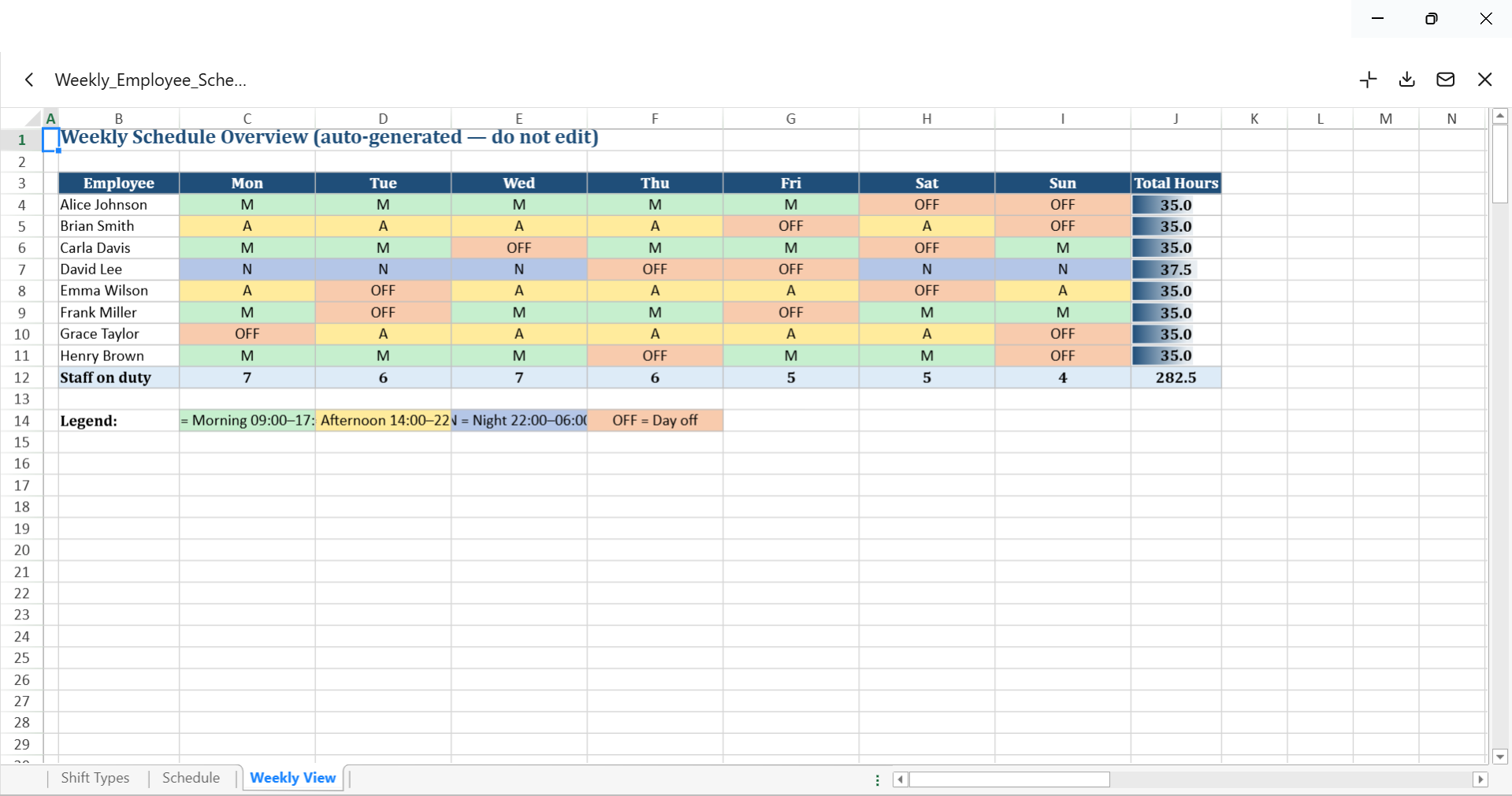
Una plantilla de horario semanal para empleados en Excel organiza los turnos del personal durante la semana, con secciones separadas para los nombres de los empleados, las horas de trabajo programadas y los días de descanso. Ayuda a los gerentes a planificar la cobertura diaria, distribuir las horas de trabajo entre los miembros del equipo y dar seguimiento a las responsabilidades de cada turno.
Cómo usarla
Paso 1: Ingresa tu prompt
Abre Kimi Sheets e ingresa un prompt con los detalles necesarios del horario, incluidos los nombres de los empleados, los días laborables, los horarios de los turnos y las horas semanales.
Prompt:
Paso 2: Deja que la IA genere tu plantilla
Kimi Sheets crea una hoja de cálculo con columnas para los turnos diarios, datos de los empleados y secciones con los totales de horas semanales.
Paso 3: Revisa y exporta la plantilla
Revisa las asignaciones de turnos y las horas de trabajo, haz los cambios necesarios y descarga la plantilla terminada en formato Excel.
Horario de trabajo mensual para empleados
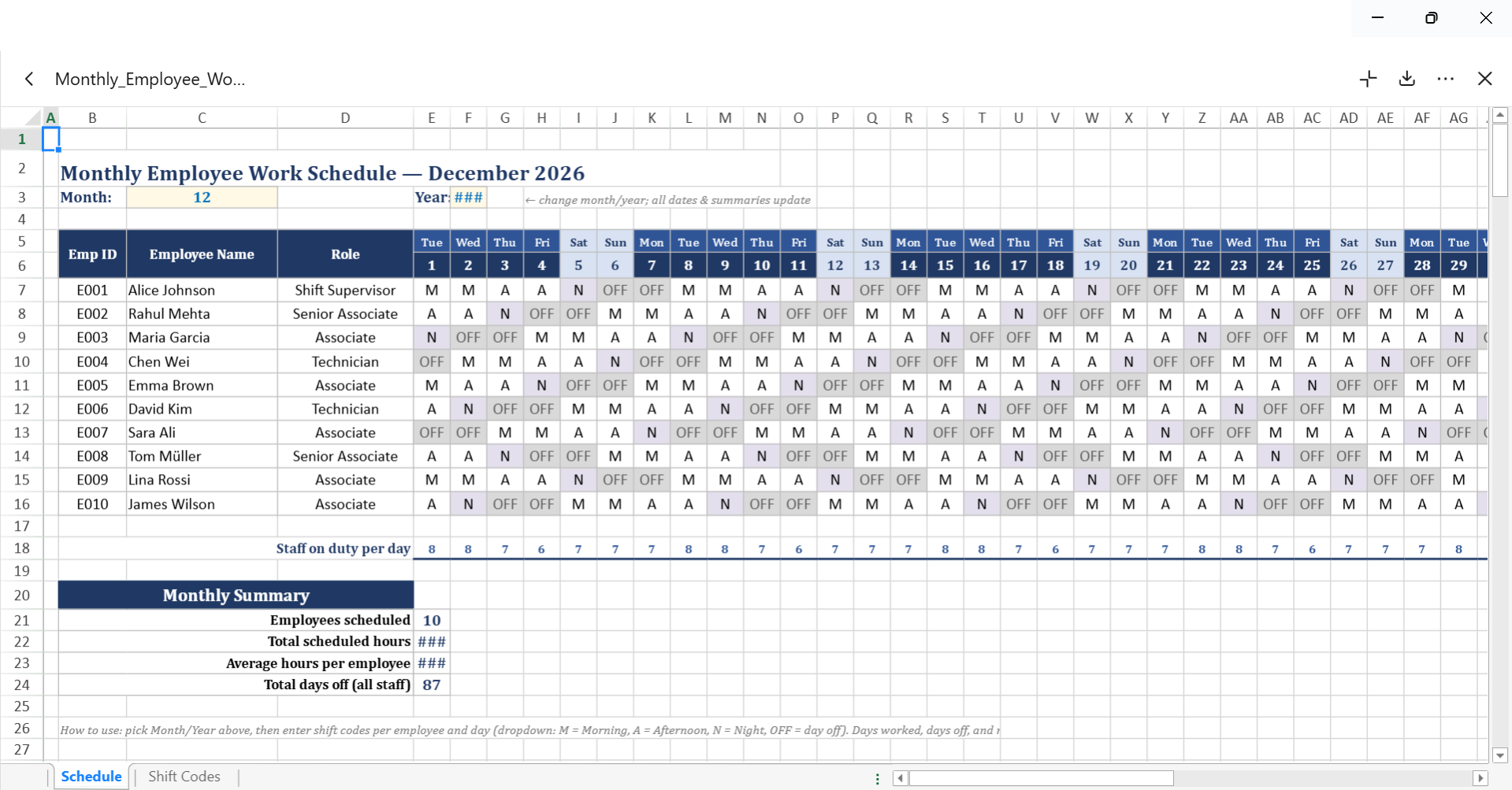
Una plantilla de horario de trabajo mensual para empleados en Excel muestra las asignaciones del personal, los horarios de los turnos y los días de licencia de todo el mes. Ayuda a los gerentes a planificar las necesidades de personal durante los periodos de mayor actividad, los días festivos y las ausencias programadas. El formato también ofrece un resumen claro de las horas programadas de cada empleado, lo que facilita la gestión de la cobertura de personal y evita vacíos en los horarios.
Cómo usarla
Paso 1: Ingresa tu prompt
Abre Kimi Sheets e indica el mes, los datos de los empleados, los horarios de los turnos, los días de descanso semanales y la información sobre licencias.
Prompt:
Paso 2: Deja que la IA genere tu plantilla
Kimi Sheets organiza la información en un calendario mensual, con secciones separadas para los datos de los empleados, los turnos asignados y las horas de trabajo.
Paso 3: Revisa y exporta la plantilla
Asigna al personal a las fechas correspondientes, marca los días festivos y las licencias aprobadas, y confirma que las horas mensuales sean correctas. Exporta la hoja de cálculo para distribuir el horario entre los empleados.
Horario de turnos para empleados
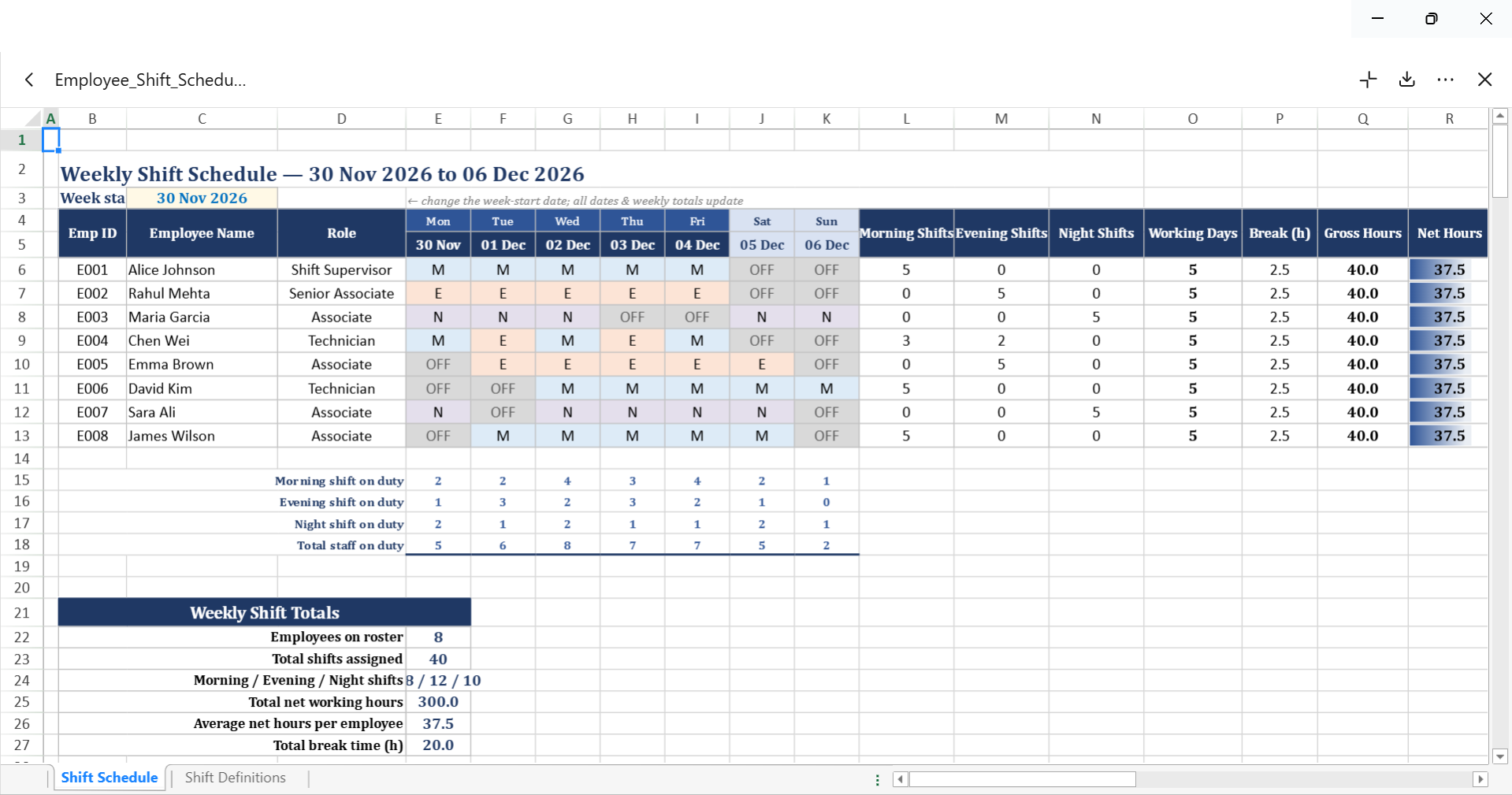
Un horario de turnos para empleados divide la jornada laboral en franjas horarias, como turnos matutinos, vespertinos y nocturnos. Incluye al personal asignado a cada periodo, junto con sus horas de inicio y finalización. Esta plantilla de horarios para empleados en Excel ayuda a las empresas a mantener la continuidad de sus operaciones al garantizar que haya suficiente personal durante todo el día.
Cómo usarla
Paso 1: Ingresa tu prompt
Abre Kimi Sheets e ingresa la cantidad de empleados, los tipos de turnos, las horas de trabajo y el personal necesario para cada franja horaria.
Prompt:
Paso 2: Deja que la IA genere tu plantilla
Kimi Sheets organiza los datos en una tabla estructurada que separa cada turno y los empleados asignados.
Paso 3: Revisa y exporta la plantilla
Agrega los nombres de los empleados en sus franjas horarias correspondientes, verifica que no haya horarios superpuestos y confirma que cada turno tenga suficiente cobertura. Exporta la hoja final en formato Excel.
Horario de turnos rotativos
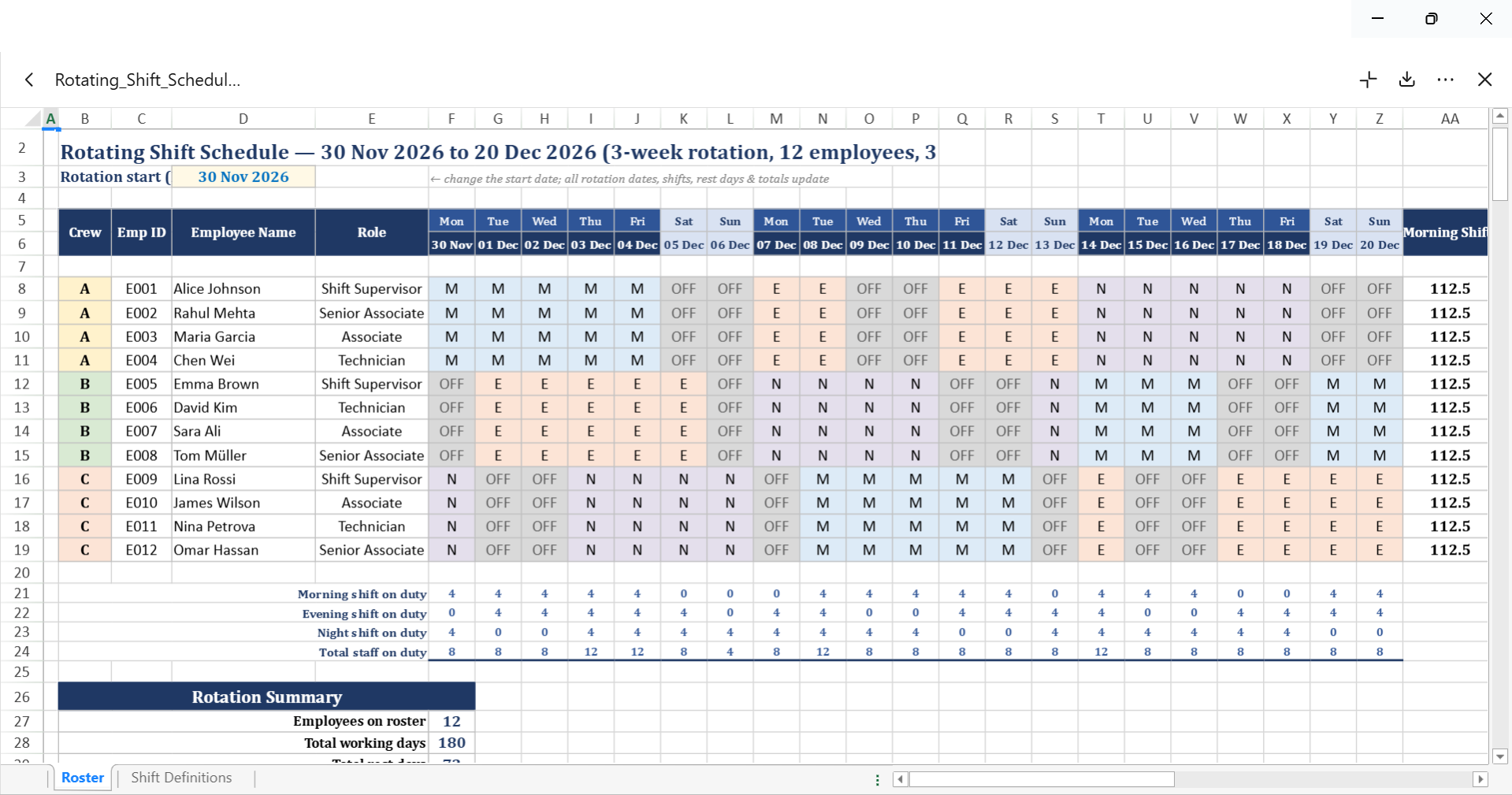
Un horario de turnos rotativos asigna a los empleados a distintas franjas horarias durante un ciclo planificado, lo que les permite alternar entre turnos matutinos, vespertinos y nocturnos. Una plantilla de horario diario para empleados en Excel ayuda a los gerentes a organizar estos turnos rotativos, llevar un registro de las horas de trabajo individuales y mantener una cobertura uniforme del servicio durante todo el día.
Cómo usarlo
Paso 1: Ingresa tu prompt
Ve a Kimi Sheets e indica con qué frecuencia los empleados deben cambiar de turno, qué franjas horarias se incluyen y cuántos días de descanso recibe cada persona.
Prompt:
Paso 2: Deja que la IA genere tu plantilla
Kimi Sheets organiza los datos solicitados en una tabla que muestra cuándo cada empleado pasa de un turno a otro.
Paso 3: Revisa y exporta la plantilla
Comprueba que los empleados tengan los días de descanso correctos y que haya suficiente personal en cada franja horaria. Modifica las asignaciones antes de exportar el archivo de Excel.
Horario de empleados de medio tiempo
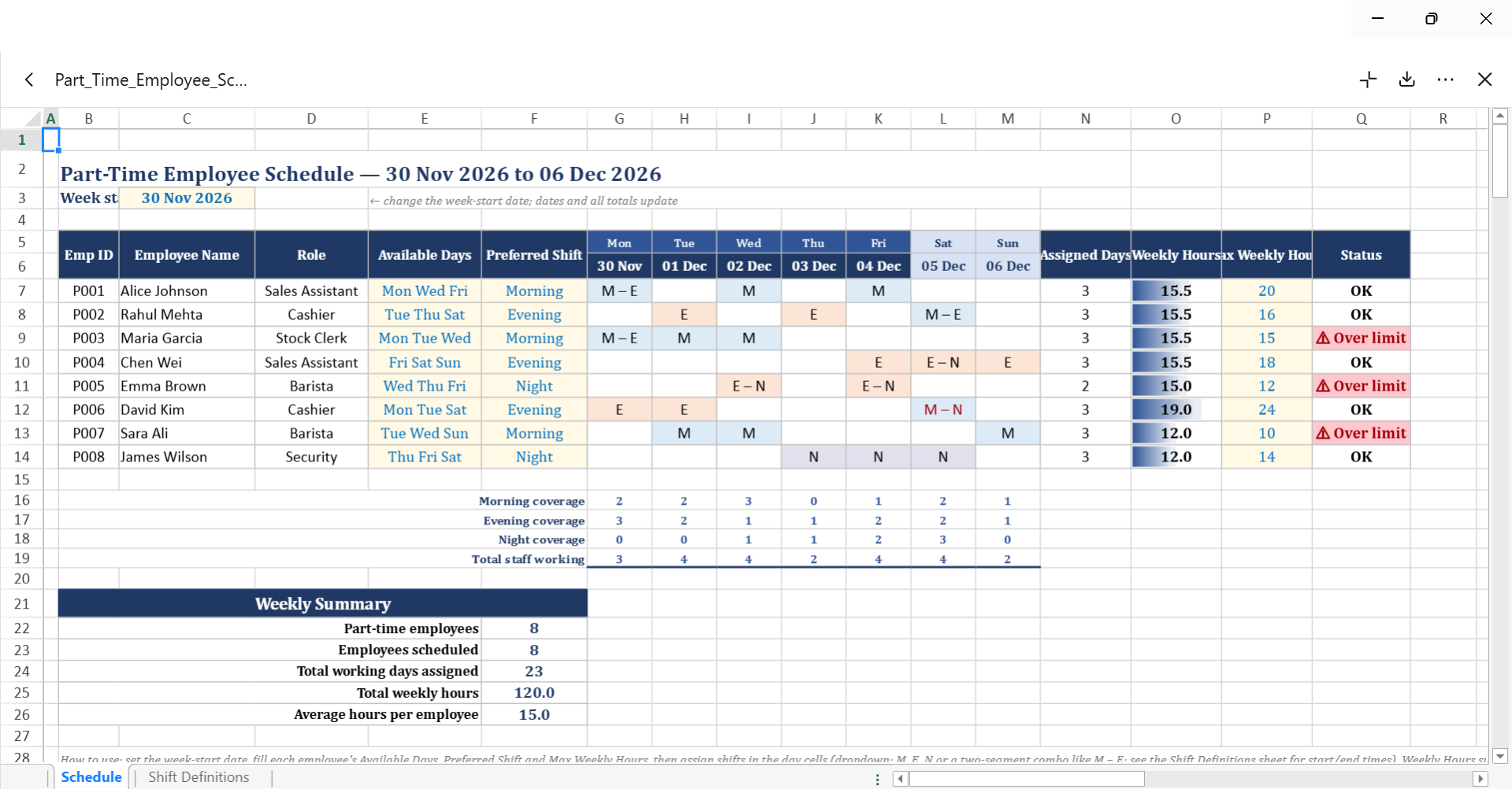
Un horario de empleados de medio tiempo detalla los días y las horas de trabajo asignados al personal que trabaja menos horas que los empleados de tiempo completo. Incluye la disponibilidad, los horarios de los turnos y los límites de horas semanales para ayudar a los gerentes a planificar asignaciones adecuadas. Este formato resulta útil para empresas con necesidades flexibles de personal, como tiendas minoristas, restaurantes y equipos de atención al cliente.
Cómo usarlo
Paso 1: Ingresa tu prompt
Abre Kimi Sheets e ingresa los nombres de los empleados, los días disponibles, los turnos preferidos y el máximo de horas de trabajo semanales.
Prompt:
Paso 2: Deja que la IA genere tu plantilla
Kimi Sheets organiza la información en una hoja de cálculo con campos separados para la disponibilidad del personal, los turnos asignados y los límites de horas semanales.
Paso 3: Revisa y exporta la plantilla
Ingresa las asignaciones de turnos reales y compáralas con la disponibilidad de cada empleado. Corrige cualquier conflicto de horarios antes de exportar el archivo de Excel para que el personal pueda consultarlo.
Horario de disponibilidad de los empleados
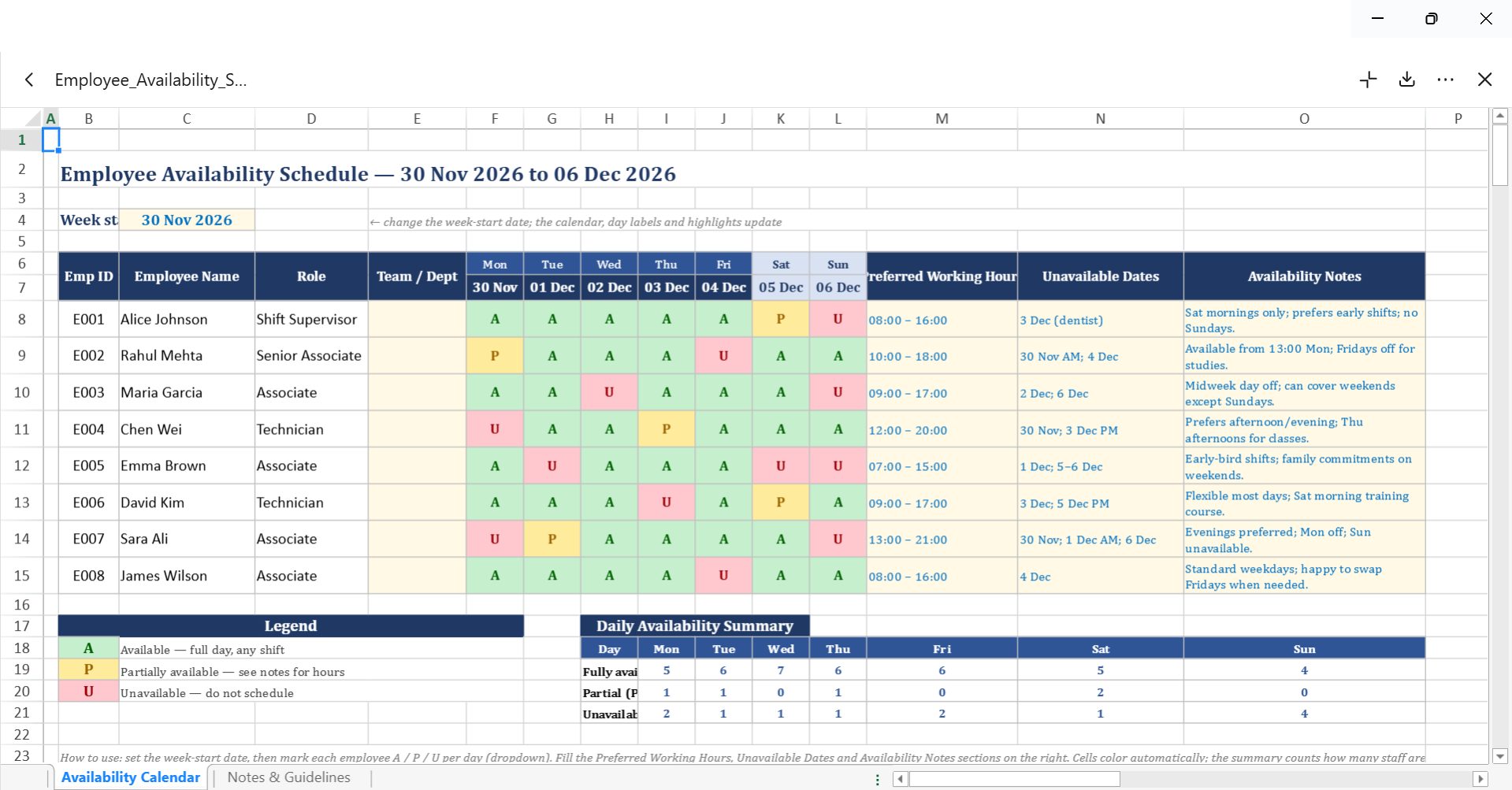
Un horario de disponibilidad de los empleados indica los días y las franjas horarias específicos en que cada integrante del equipo puede trabajar. Los gerentes lo usan para conciliar las preferencias del personal con las necesidades de la empresa, planificar la cobertura con anticipación y reducir los cambios de última hora causados por empleados no disponibles.
Cómo usarlo
Paso 1: Ingresa tu prompt
Abre Kimi Sheets e ingresa la lista de empleados, sus preferencias laborales, las franjas horarias disponibles y las ausencias previstas.
Prompt:
Paso 2: Deja que la IA genere tu plantilla
Kimi Sheets crea una cuadrícula semanal de disponibilidad con campos separados para los días libres y los horarios de trabajo preferidos de cada empleado.
Paso 3: Revisa y exporta la plantilla
Marca los periodos no disponibles, verifica si faltan datos de algún empleado y confirma que la información sea correcta. Exporta la hoja de cálculo para usarla al asignar turnos.
Horario de trabajo 4x4
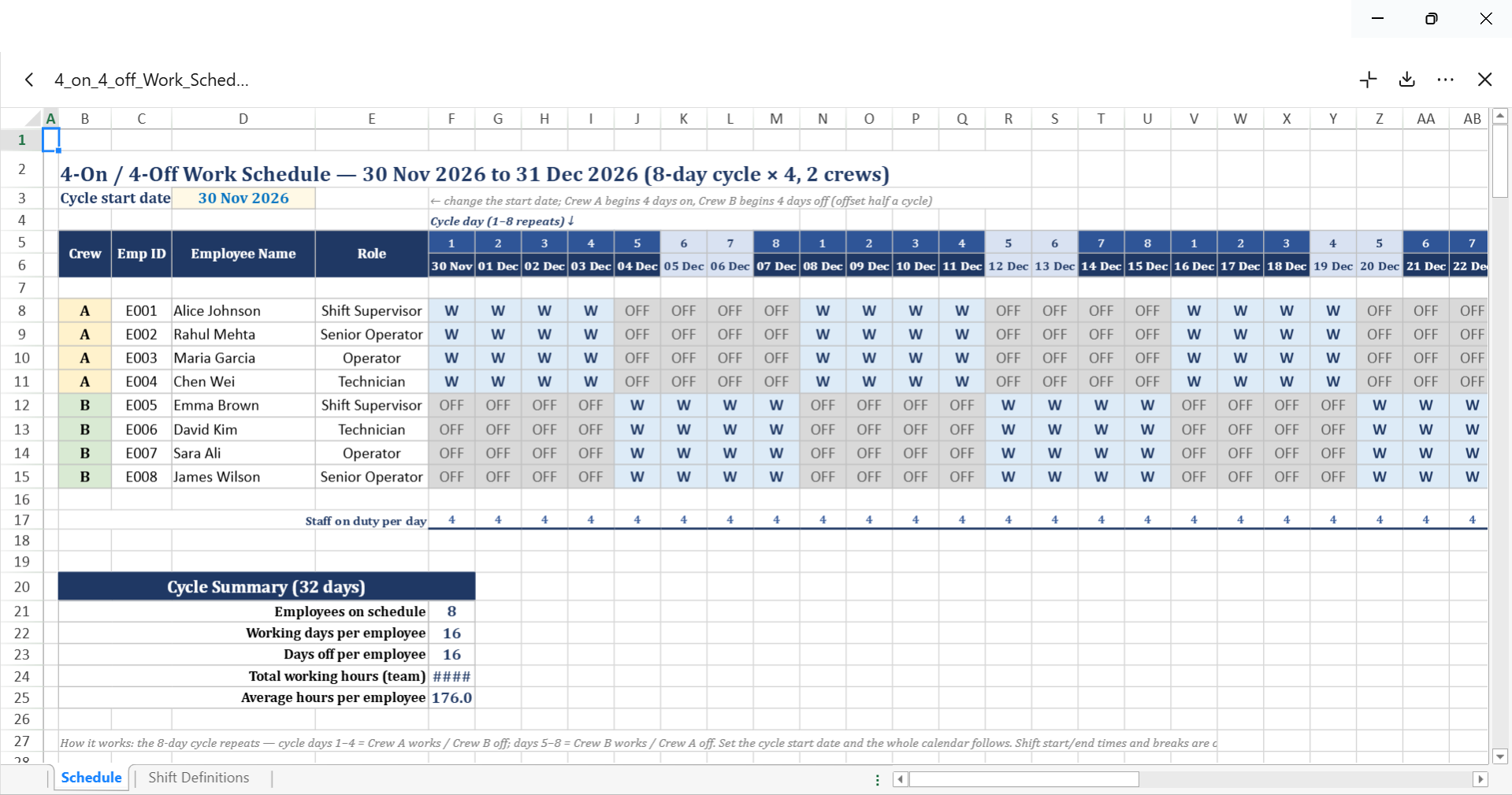
Un horario de trabajo 4x4 divide el tiempo de los empleados en un ciclo sencillo de ocho días: cuatro días de trabajo seguidos de cuatro días consecutivos de descanso. Una plantilla de horario de trabajo de empleados en Excel registra las fechas de los turnos, las horas de trabajo y los periodos de descanso de cada integrante del equipo. Ayuda a los gerentes a coordinar las rotaciones del personal, mantener una cobertura adecuada y planificar los próximos ciclos de trabajo con mayor eficiencia.
Cómo usarlo
Paso 1: Ingresa tu prompt
Primero, abre Kimi Sheets y explica la rotación de ocho días, los datos de los empleados, los horarios de los turnos y la fecha de inicio.
Prompt:
Paso 2: Deja que la IA genere tu plantilla
Kimi Sheets convierte las instrucciones en un calendario de ocho días, con los periodos de trabajo y los días de descanso organizados para cada empleado.
Paso 3: Revisa y exporta la plantilla
Verifica las fechas de rotación, corrige las asignaciones que se superpongan y confirma los periodos de descanso de cuatro días. Guarda la hoja de cálculo final en formato Excel para usarla en el lugar de trabajo.
Horario de trabajo 2-2-3
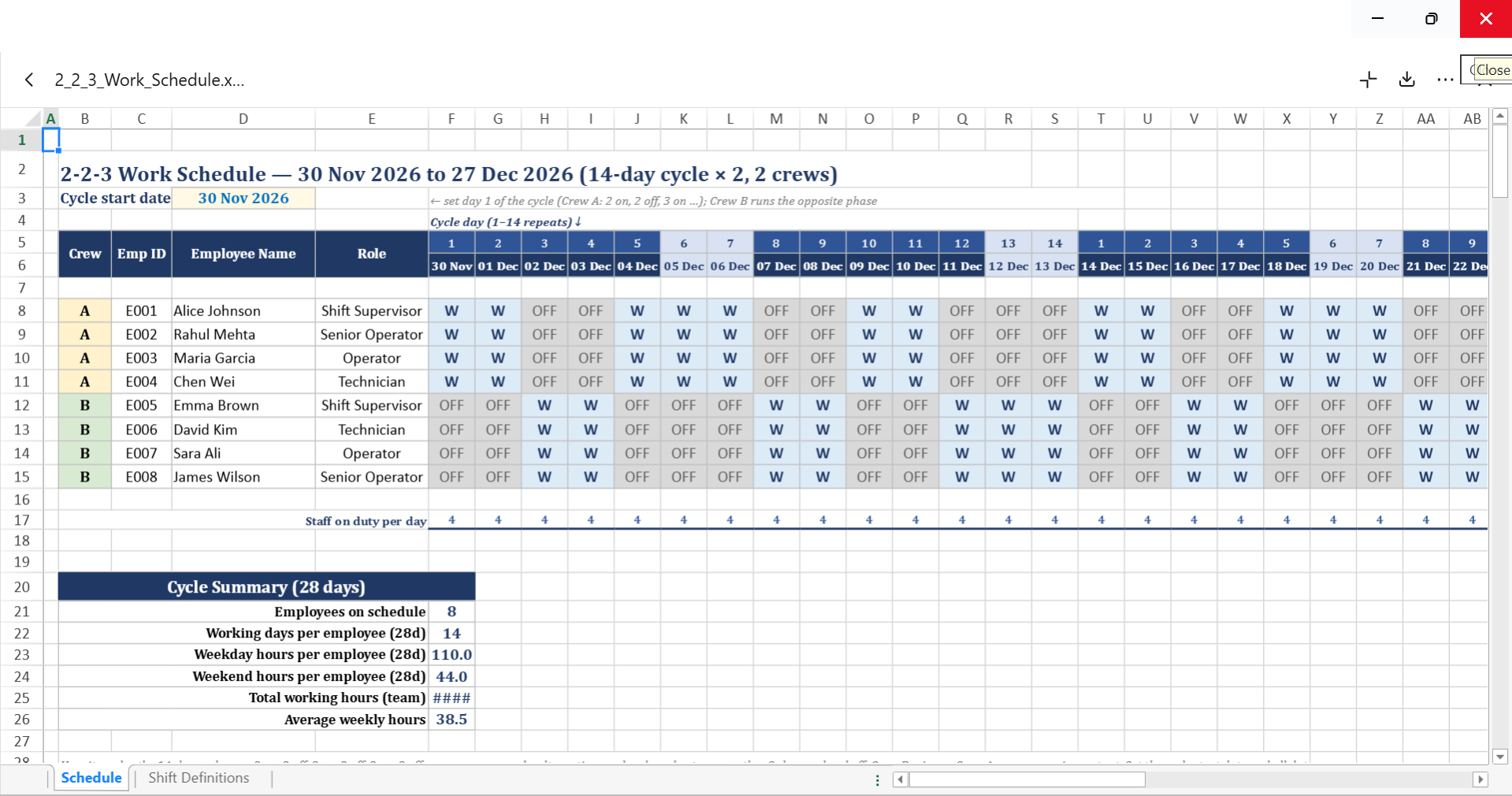
Un horario de trabajo 2-2-3 emplea una rotación de 14 días para distribuir los días laborales y los periodos de descanso entre los empleados. El personal trabaja dos días, descansa dos y regresa por tres días; la semana siguiente, el patrón se invierte. Este esquema es común en lugares de trabajo que operan las 24 horas porque mantiene la cobertura de turnos y permite que los empleados descansen un fin de semana de cada dos.
Cómo usarla
Paso 1: Ingresa tu prompt
Ve a Kimi Sheets y describe el horario de 14 días, incluidos los nombres de los empleados, los días laborales, los periodos de descanso y los horarios de los turnos.
Prompt:
Paso 2: Deja que la IA genere tu plantilla
Kimi Sheets organiza ambas semanas en un calendario y muestra los días laborales y los periodos de descanso alternados de cada empleado.
Paso 3: Revisa y exporta la plantilla
Compara ambas semanas para confirmar que la rotación sea correcta. Revisa las asignaciones de fin de semana y el total de horas trabajadas antes de guardar la hoja de cálculo como un archivo de Excel.
Asistencia y horario de trabajo de los empleados
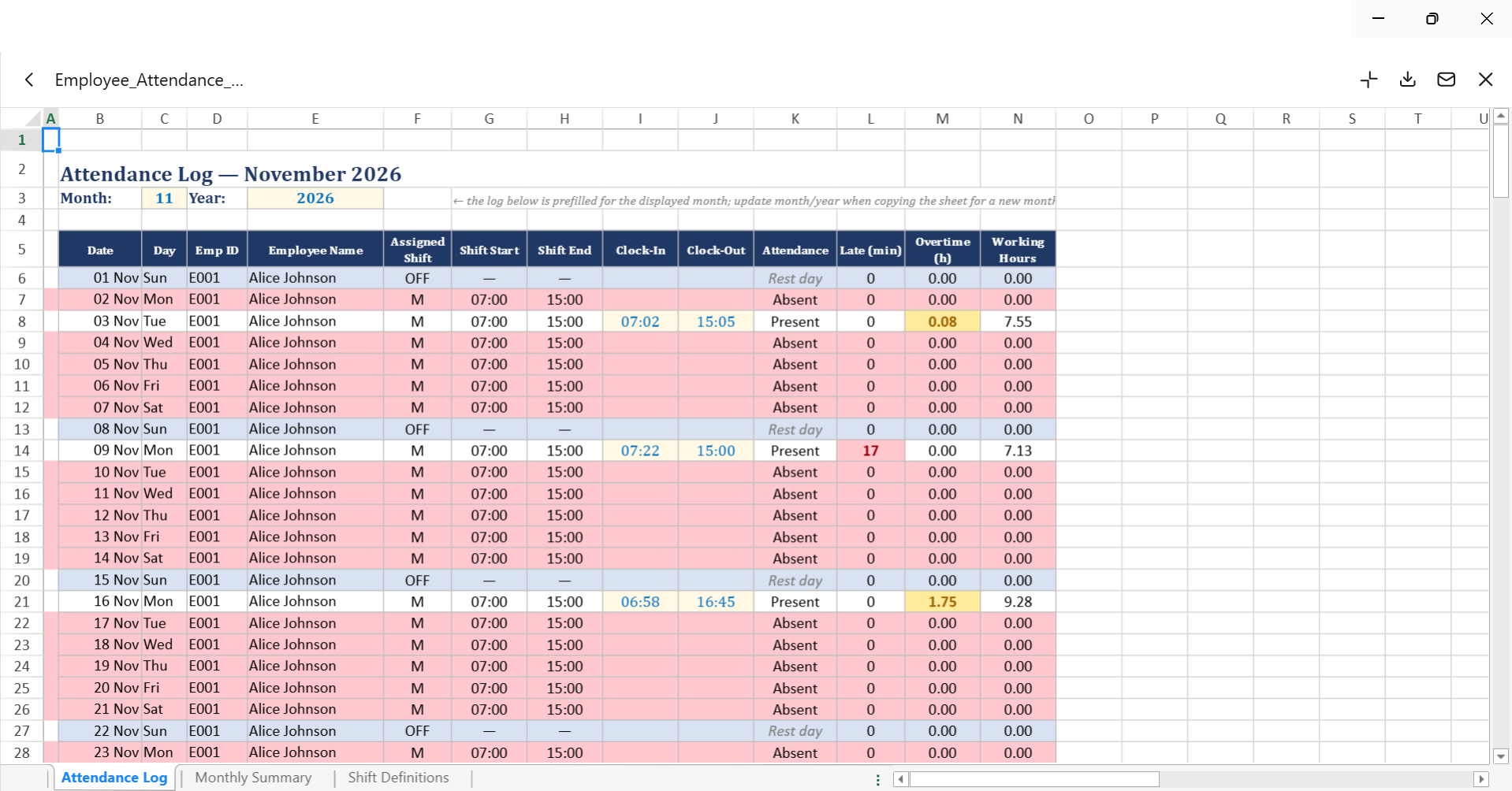
Una plantilla de asistencia y horario de trabajo de los empleados en Excel combina la programación del personal con el seguimiento diario de la asistencia para registrar tanto las horas de trabajo planificadas como las reales. Incluye datos de los empleados, turnos asignados, horas de entrada y salida, ausencias, llegadas tarde y horas extra. Los gerentes pueden comparar las horas programadas con la asistencia real, detectar problemas recurrentes de asistencia y mantener registros precisos para calcular la nómina y realizar revisiones mensuales de la plantilla laboral.
Cómo usarla
Paso 1: Ingresa tu prompt
Abre Kimi Sheets y detalla los datos de los empleados, los turnos programados, las fechas de asistencia, las horas de entrada y salida y los registros de horas extra que debe incluir la hoja de cálculo.
Prompt:
Paso 2: Deja que la IA genere tu plantilla
Kimi Sheets organiza las asignaciones de turnos y los campos de asistencia en una hoja de cálculo, con una sección aparte para los resúmenes mensuales de asistencia.
Paso 3: Revisa y exporta la plantilla
Ingresa los registros diarios de asistencia, compara las horas reales con los turnos programados y revisa las entradas de horas extra o ausencias. Exporta el libro de trabajo completo para la nómina y los registros del personal.
Horario de trabajo de los empleados por departamento
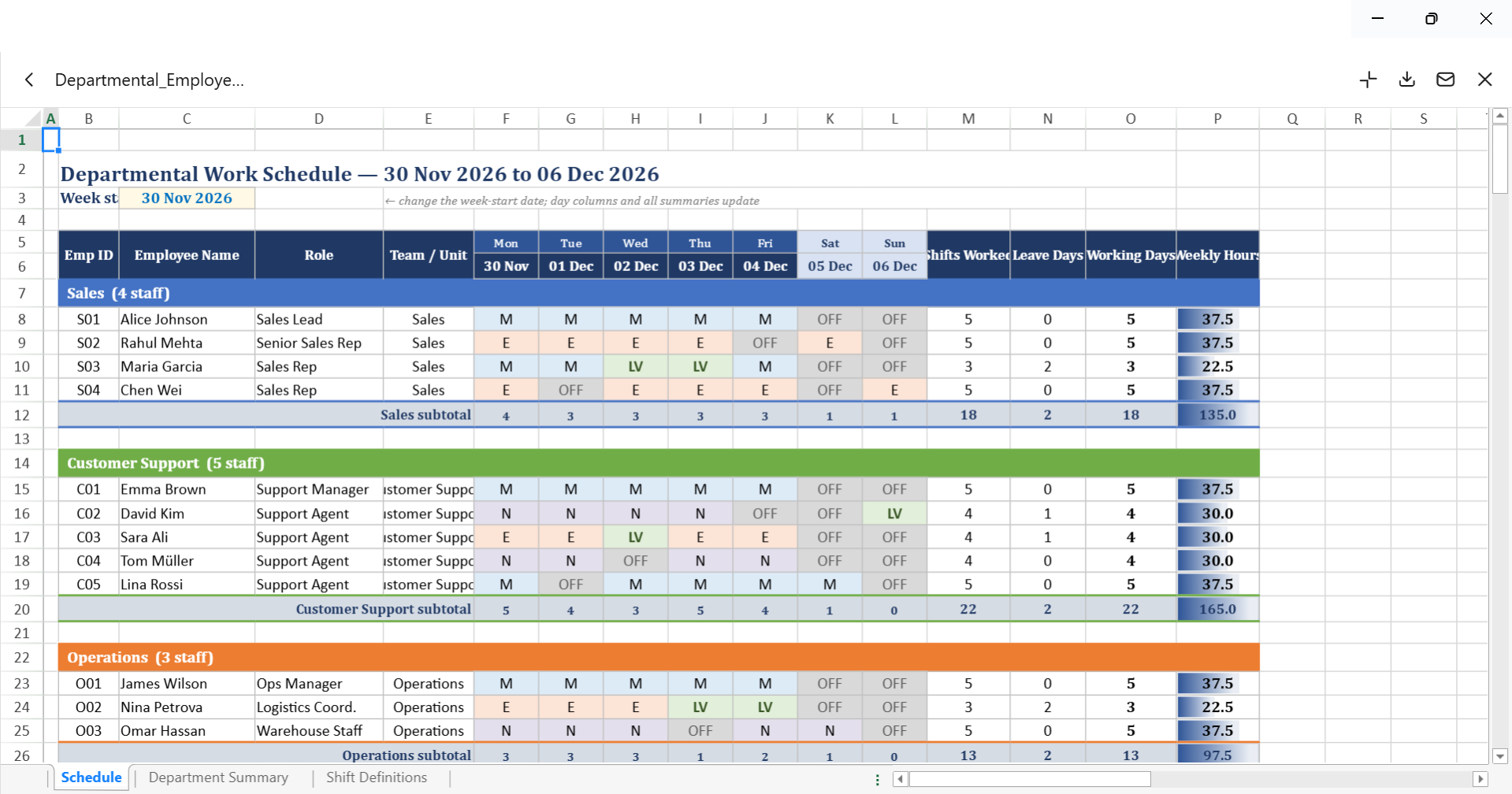
Un horario de trabajo de los empleados por departamento separa las asignaciones del personal según las unidades de negocio, como ventas, finanzas, operaciones y atención al cliente. Registra los integrantes del equipo, los turnos designados, el horario laboral y los días de trabajo programados en cada departamento. La plantilla de horarios de empleados en Excel ayuda a los responsables de cada departamento a evaluar las necesidades de personal, coordinar actividades entre departamentos y asignar empleados según las necesidades operativas.
Cómo usarla
Paso 1: Ingresa tu prompt
Abre Kimi Sheets e indica los departamentos que necesitan horarios separados. Incluye los nombres de los empleados, sus puestos, los turnos asignados y las horas de trabajo semanales.
Prompt:
Paso 2: Deja que la IA genere tu plantilla
Kimi Sheets crea un diseño por departamento y agrupa a los empleados en sus respectivos equipos, en lugar de incluirlos a todos en una sola lista.
Paso 3: Revisa y exporta la plantilla
Compara los niveles de personal entre departamentos, identifica los equipos con turnos superpuestos o cobertura insuficiente y haz los cambios necesarios. Exporta el libro de trabajo para distribuir los horarios entre los responsables de cada departamento.
Por qué usar Kimi Sheets para crear horarios de empleados
Kimi Sheets, un agente de IA para Excel, ofrece funciones útiles que simplifican la creación de hojas de cálculo y brindan a los gerentes un mayor control sobre la programación de los empleados. Estas son algunas capacidades clave que lo convierten en una opción práctica:
Genera horarios de empleados a partir de instrucciones sencillas: Describe tus requisitos de programación, como los nombres de los empleados, los días laborales, los horarios de los turnos y los departamentos. Kimi Sheets puede convertir estas instrucciones en un horario estructurado en Excel, lo que reduce la configuración manual.
Automatiza el cálculo de horas de trabajo con fórmulas de Excel: Genera fórmulas para calcular las horas de trabajo diarias y semanales, el total de turnos, las horas extra y otros datos de programación. Esto facilita el seguimiento de las cargas de trabajo y reduce los cálculos repetitivos.
Administra varios horarios de empleados en distintas hojas de cálculo: Organiza los horarios por empleado, departamento o mes mediante hojas vinculadas. Cuando cambian los datos pertinentes, los cálculos y resúmenes conectados pueden actualizarse automáticamente, lo que facilita el mantenimiento de planes de programación más amplios.
Organiza los datos de asistencia y programación: Carga los registros existentes de los empleados y usa la limpieza de datos con IA para estandarizar formatos, organizar la información del personal y eliminar entradas duplicadas. Esto ayuda a mantener registros coherentes de programación y asistencia.
Visualiza la asignación de personal y los patrones de programación: Convierte los datos de horarios en gráficos, resúmenes y paneles interactivos. Revisa las horas de trabajo, la distribución de turnos y los patrones de dotación de personal para detectar posibles brechas de cobertura y respaldar la planificación de la fuerza laboral.
Consejos para crear horarios de trabajo para empleados
Programar los horarios de los empleados exige una planificación cuidadosa que tenga en cuenta los cambios en la carga de trabajo, la disponibilidad del personal y las necesidades operativas. Estos consejos prácticos abordan factores importantes para ayudar a los gerentes a crear horarios confiables, gestionar cambios de turno y mantener organizado el trabajo diario.
Evalúa las necesidades de personal
Revisa las tareas, el horario de operación y la carga de trabajo prevista de cada departamento antes de asignar empleados. Por ejemplo, una tienda minorista puede necesitar más personal los fines de semana, mientras que un equipo de soporte puede requerir cobertura durante la mañana y la noche.
Considera la disponibilidad de los empleados
Recopila los días disponibles, los turnos preferidos y las licencias previstas de los empleados antes de preparar el horario. Compara esta información con las horas de trabajo requeridas para que las asignaciones no entren en conflicto con compromisos existentes ni superen los límites de horas acordados.
Distribuye los turnos de manera equitativa
Rota las tareas de fin de semana, los turnos nocturnos y los horarios menos solicitados entre los empleados aptos. Lleva un registro de las asignaciones anteriores para evitar que ciertos integrantes del equipo reciban repetidamente los mismos turnos exigentes.
Deja suficiente tiempo de descanso
Verifica el intervalo entre la hora de salida de un empleado y el inicio de su siguiente turno programado. Evita asignar turnos consecutivos que no permitan una recuperación adecuada y ten en cuenta las pausas para comer, los días de descanso semanal y las normas laborales aplicables.
Prepárate para cambios imprevistos
Identifica a los empleados que puedan cubrir tareas esenciales cuando alguien se reporte enfermo o solicite una licencia de emergencia. Ten listas opciones alternativas de turnos y avisa a los integrantes del equipo afectados cada vez que cambie una asignación.
Revisa y comparte los horarios con anticipación
Verifica la cobertura de turnos, las asignaciones superpuestas, las horas extra y el total de horas trabajadas por semana antes de publicar el horario. Comparte el horario definitivo con suficiente anticipación para que los empleados puedan organizar su transporte, sus compromisos personales y los intercambios de turnos.
Conclusión
Un buen horario para empleados debe adaptarse al funcionamiento de tu lugar de trabajo, en vez de seguir un formato fijo. Algunos equipos necesitan un horario semanal sencillo, mientras que otros requieren registros detallados de turnos rotativos, asistencia o tareas departamentales. Elige una plantilla adecuada para tu personal y ajústala a medida que crezca tu empresa. Kimi Sheets también puede preparar en Excel una plantilla de horarios para empleados basada en las columnas, los patrones de trabajo y los cálculos que necesites.




