
Sin un plan claro, el seguimiento de tareas, fechas límite y reuniones se desorganiza rápidamente. Una plantilla de horario en Excel puede resolverlo, pero crearla desde cero lleva más tiempo del que la mayoría de las personas tiene disponible. Configurar fechas, dar formato a las filas y ajustar el diseño suele convertirse en otra tarea más. En este artículo encontrarás 10 plantillas de horarios de Excel listas para usar en el trabajo, el estudio y la vida diaria, además de pasos sencillos para crear la tuya en minutos.
Resumen de 10 plantillas de horarios de Excel
Puedes usar Kimi Sheets para crear distintos tipos de plantillas de horarios de Excel, desde listas sencillas de tareas diarias hasta cronogramas detallados de proyectos. La siguiente tabla presenta 10 ejemplos prácticos de horarios, sus usos y sus características principales para ayudarte a elegir el formato que mejor se adapte a tus necesidades de planificación.
| Plantilla | Ideal para | Objetivo principal | Ideal para |
|---|---|---|---|
| Plantilla de horario diario | Personas y profesionales | Organizar tareas diarias, franjas horarias, prioridades y notas. | Planificar un día hora por hora |
| Plantilla de horario semanal | Estudiantes, empleados y particulares | Planificar el trabajo, las clases, el ejercicio y las actividades personales de toda la semana. | Planificar las tareas y citas de toda una semana |
| Plantilla de horario mensual | Personas y equipos | Dar seguimiento a eventos, citas, fechas límite y fechas importantes del mes. | Planificación a largo plazo y fechas clave |
| Plantilla de horario laboral de empleados | Gerentes y líderes de equipo | Asignar turnos a los empleados, supervisar las horas de trabajo y garantizar la cobertura de personal. | Gerentes que organizan el personal de un equipo |
| Plantilla de horario de estudio para estudiantes | Estudiantes | Organizar sesiones de estudio, materias, tareas, exámenes y descansos. | Dar seguimiento a las fases y fechas límite de un proyecto |
| Plantilla de cronograma de proyecto | Gerentes de proyecto y equipos | Dar seguimiento a las tareas, fechas límite, responsables asignados y avances de un proyecto. | Estudiantes y docentes |
| Plantilla de horario de clases | Estudiantes y docentes | Organizar los periodos de clase, las materias, los docentes y las aulas. | Equipos remotos e híbridos |
| Plantilla de horario de rotación de turnos | Gerentes y equipos que trabajan por turnos | Gestiona turnos rotativos, asignaciones de empleados y días libres programados. | Programación de reuniones y llamadas con clientes |
| Plantilla de calendario de contenidos | Creadores de contenido y equipos de marketing | Planifica temas de contenido, fechas de publicación, plataformas, autores y estados. | Equipos de marketing y contenido |
| Plantilla de cronograma para la planificación de eventos | Planificadores y organizadores de eventos | Coordinar las tareas, fechas límite, proveedores, presupuestos y avances de un evento. | Organizar eventos, lanzamientos o celebraciones |
Explora 10 plantillas de horarios en Excel para planificar mejor tu tiempo
Un buen horario solo resulta útil si se adapta a tus cambios de planes. Mantenerlo actualizado es difícil cuando cada tarea nueva o cambio de fecha límite obliga a rehacer filas y columnas manualmente. Kimi Sheets, un agente de IA para Excel, se encarga de ese trabajo al convertir un simple prompt de texto en una plantilla lista para usar. Cuando tus planes cambien, puedes describir las modificaciones y dejar que ajuste el archivo por ti. Estas son 10 plantillas de cronogramas en Excel que puedes crear con Kimi Sheets, cada una adecuada para una forma distinta de planificar tu tiempo.
Plantilla de horario diario
Una plantilla de horario diario en Excel divide tu día en franjas horarias para que sepas exactamente qué sigue. Es ideal para organizar en un solo lugar las horas de trabajo, las citas y las tareas personales. Planificar hora por hora también facilita detectar espacios libres y evitar programar demasiadas actividades.
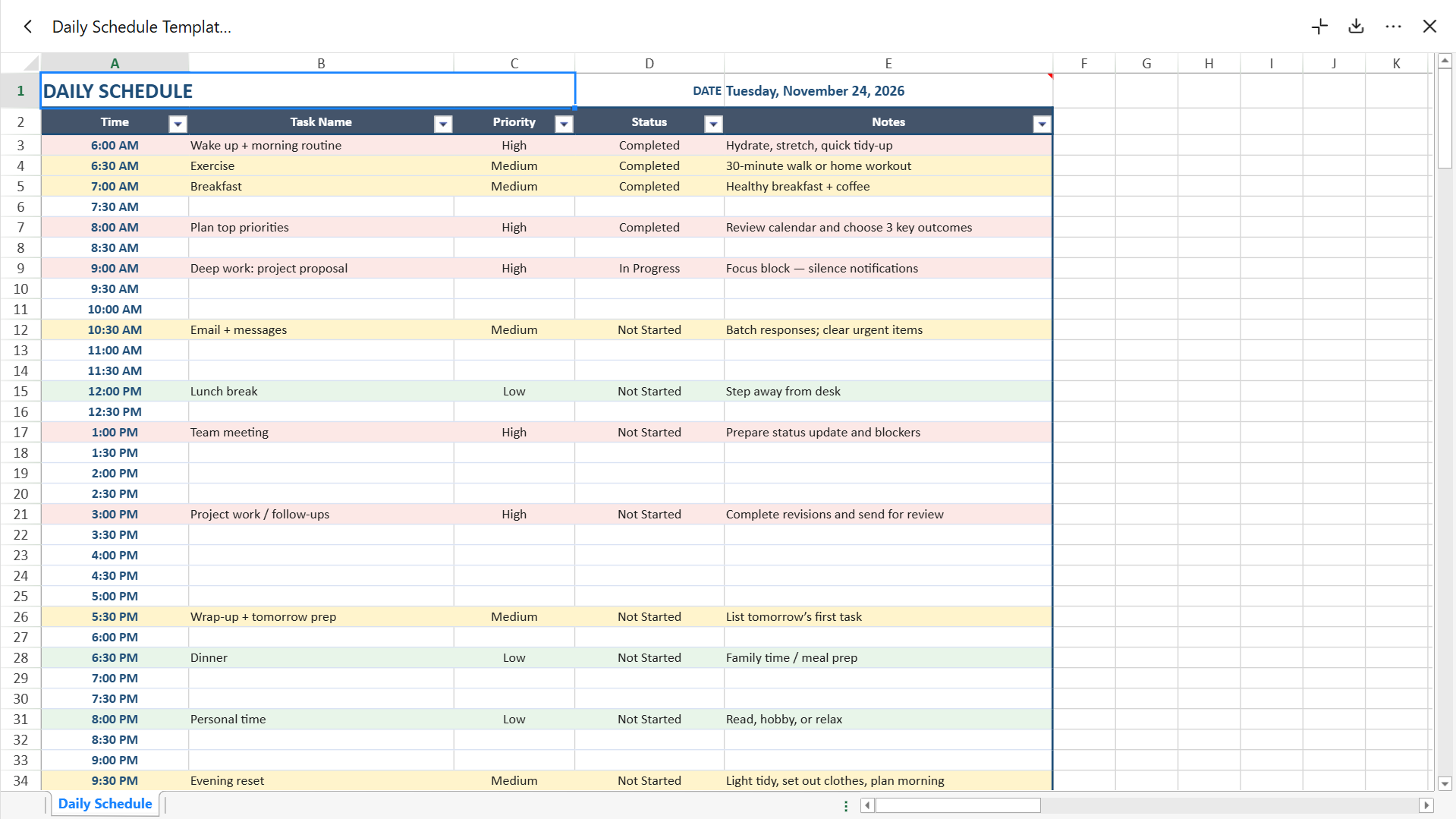
Cómo usarla
Paso 1: Ingresa tu prompt
Abre Kimi Sheets y describe el horario diario que deseas. Incluye las franjas horarias, los nombres de las tareas, los niveles de prioridad y una columna para notas.
Prompt:
Paso 2: Deja que la IA genere tu plantilla
Deja que la IA cree tu agenda diaria. Si los bloques de tiempo te parecen demasiado largos o cortos, modifica el prompt para cambiar los intervalos o agregar más columnas.
Paso 3: Revisa y exporta la plantilla
Comprueba que las franjas horarias estén en orden y que haya suficiente espacio para cada tarea. Cuando todo esté listo, descarga el archivo en formato Excel.
Plantilla de horario semanal
Cuando necesitas una vista más amplia, una plantilla de horario semanal en Excel muestra los siete días uno al lado del otro. Así puedes equilibrar el trabajo, las clases, el ejercicio y los pendientes sin perder de vista ninguna actividad. Ver toda la semana de un vistazo también te ayuda a distribuir mejor la carga de trabajo.
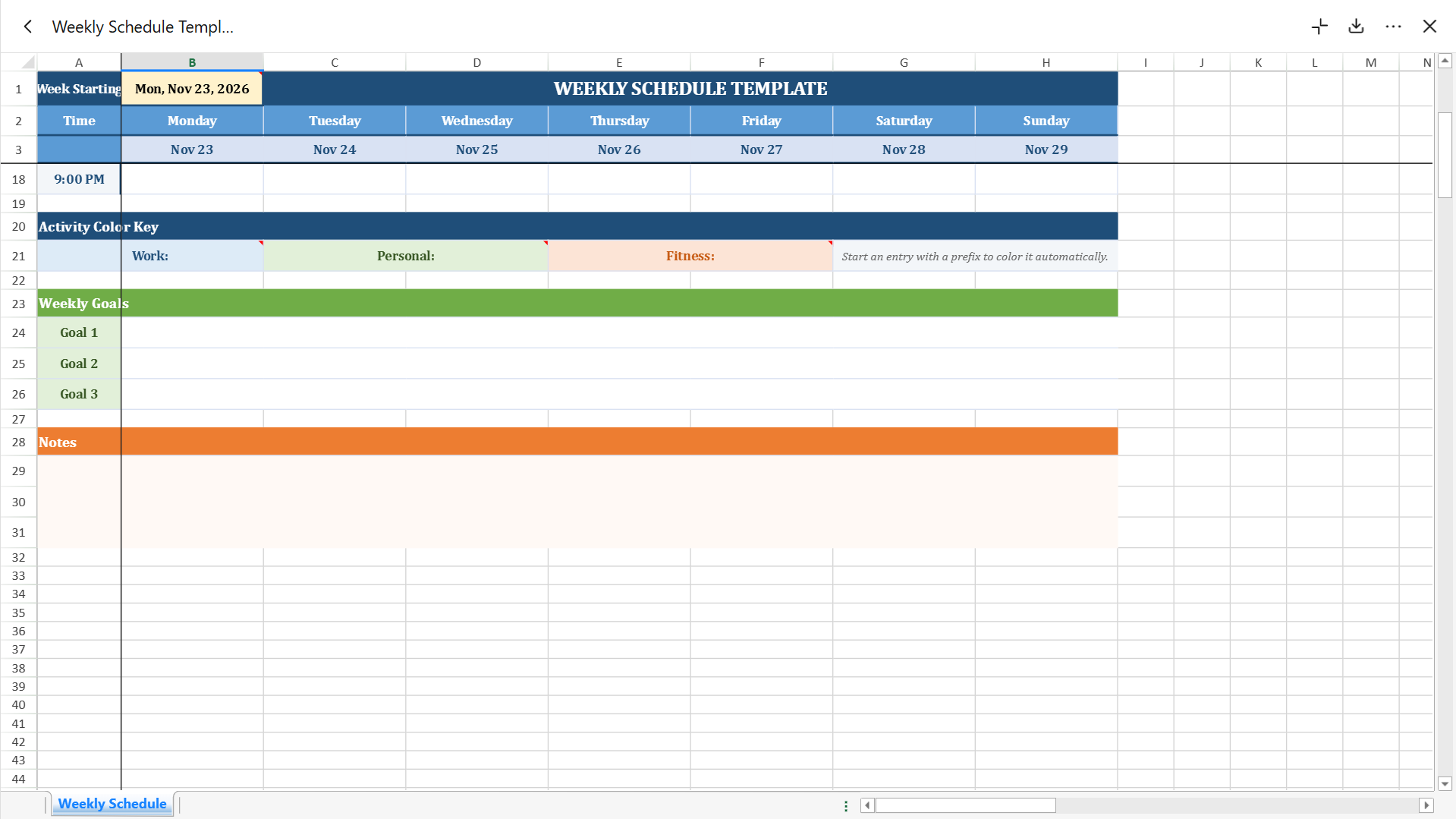
Cómo usarla
Paso 1: Ingresa tu prompt
Abre Kimi Sheets y describe la distribución semanal, con los siete días en columnas y las franjas horarias o categorías de tareas en filas.
Prompt:
Paso 2: Deja que la IA genere tu plantilla
Deja que la IA cree tu horario semanal. Si quieres incluir los fines de semana, usar códigos de color o separar las tareas laborales de las personales, indícalo en otro prompt.
Paso 3: Revisa y exporta la plantilla
Asegúrate de que todos los días estén bien alineados y que la distribución sea fácil de consultar. Exporta el horario final como archivo de Excel.
Plantilla de horario mensual
Una plantilla de horario mensual en Excel te ofrece una visión general de las fechas límite, los eventos y las fechas importantes de todo el mes. Resulta útil para planificar con anticipación, ya sea que lleves el control de pagos de facturas, hitos de proyectos o próximos viajes. Tener todo en una sola vista de calendario evita que pases por alto fechas importantes.
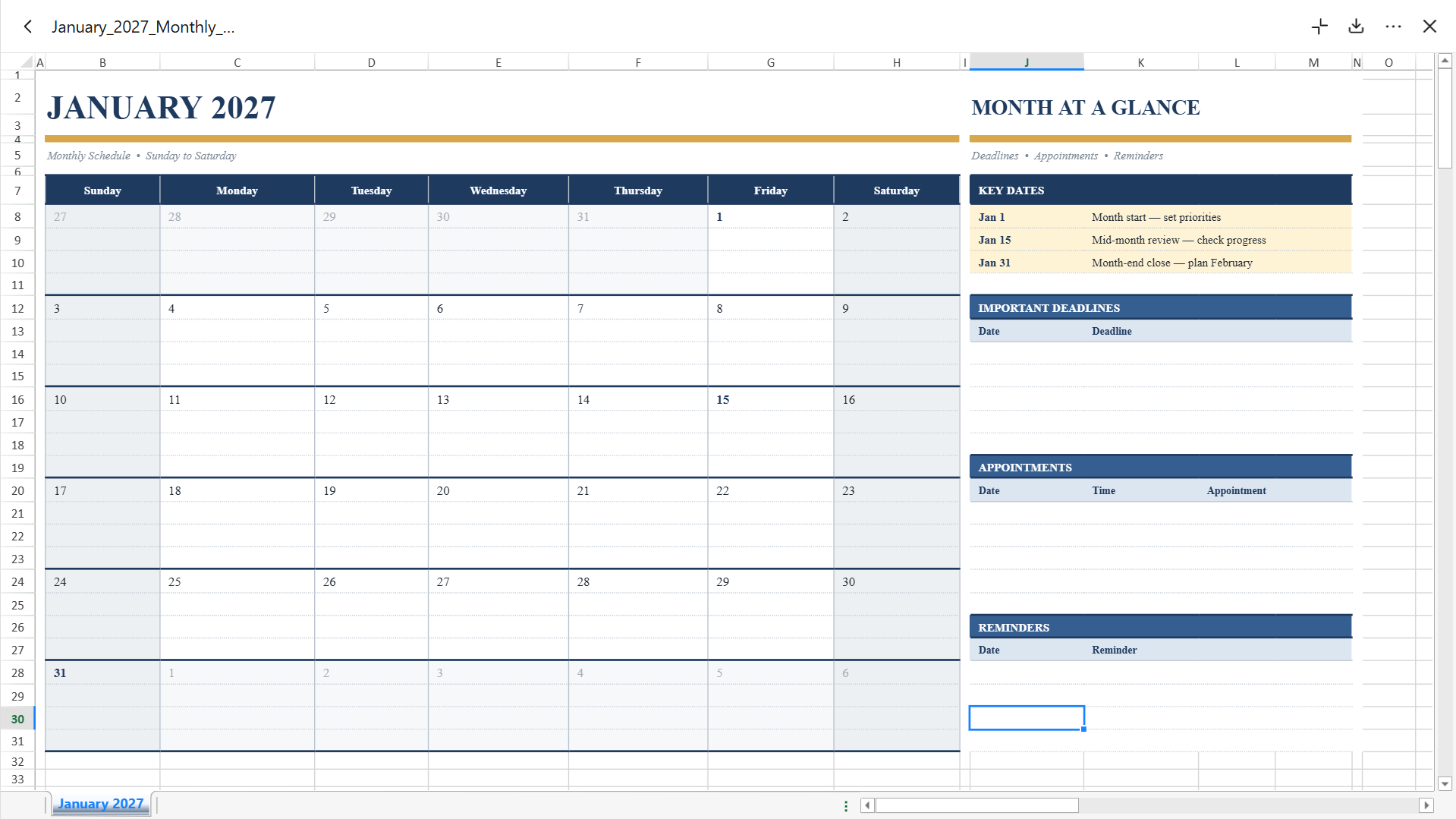
Cómo usarla
Paso 1: Ingresa tu prompt
Abre Kimi Sheets y describe el calendario mensual que necesitas. Incluye el mes, la cuadrícula de fechas, las etiquetas de los eventos y un espacio para las fechas límite.
Prompt:
Paso 2: Deja que la IA genere tu plantilla
Deja que la IA convierta tu descripción en un calendario mensual. Si las fechas importantes son difíciles de identificar, pídele que las resalte con colores o texto en negrita.
Paso 3: Revisa y exporta la plantilla
Confirma que las fechas coincidan con los días correctos de la semana y que tus eventos estén en su lugar. Cuando termines, descarga el calendario en formato Excel.
Plantilla de horarios de trabajo para empleados
Una plantilla mensual de horarios de trabajo en Excel para empleados muestra en una cuadrícula organizada los turnos, los días laborales y las funciones asignadas de cada integrante del equipo. Los gerentes pueden usarla para garantizar una cobertura adecuada durante las horas de mayor actividad, evitar que se superpongan los turnos y llevar el control del total de horas trabajadas. Los empleados también pueden consultar el horario para verificar sus turnos y mantenerse al tanto de cualquier cambio.
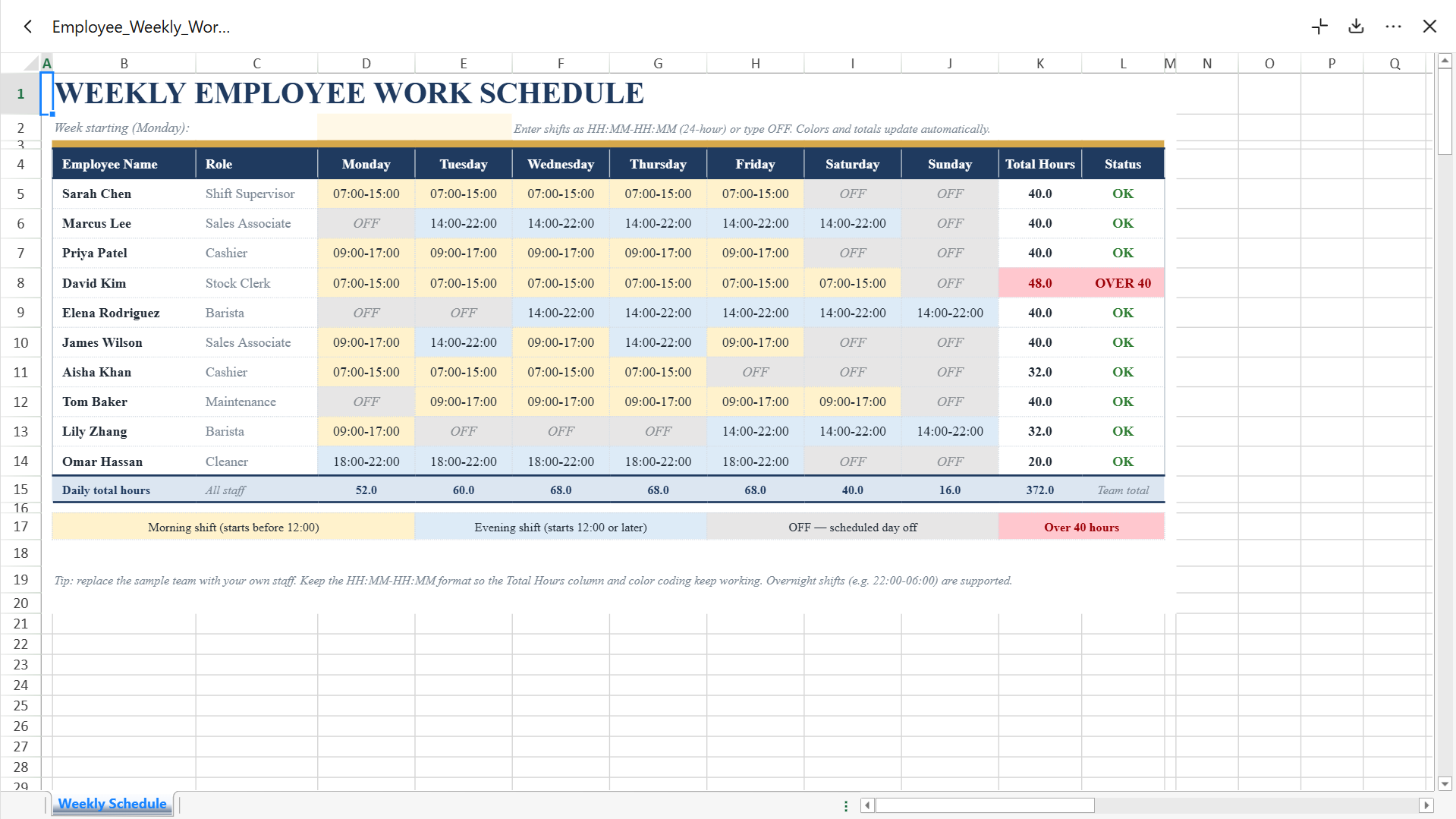
Cómo usarla
Paso 1: Ingresa tu prompt
Abre Kimi Sheets y describe el horario de tu equipo, incluidos los nombres de los empleados, sus roles, los horarios de los turnos, los días laborables y una columna con el total de horas.
Prompt:
Paso 2: Deja que la IA genere tu plantilla
Deja que la IA cree el horario del personal. Si necesitas registrar las horas extra o incluir un resumen de las horas semanales, agrega esos detalles a tu prompt.
Paso 3: Revisa y exporta la plantilla
Comprueba que los turnos no se superpongan y que el total de horas sea correcto. Exporta el horario como archivo de Excel para compartirlo con tu equipo.
Plantilla de horario de estudio para estudiantes
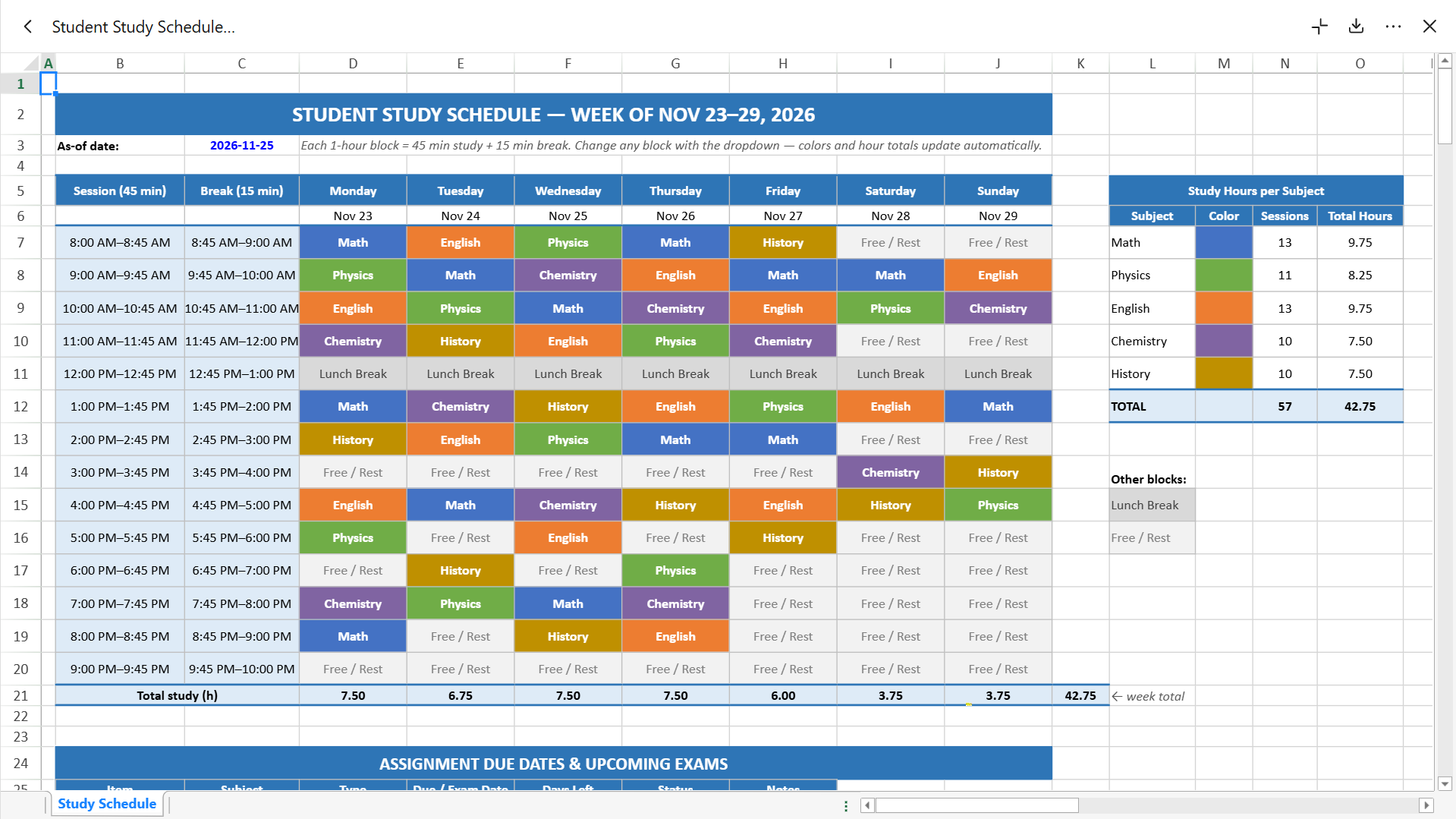
Esta plantilla ayuda a los estudiantes a distribuir su tiempo entre materias, tareas y preparación para exámenes. Reservar bloques fijos de estudio cada día facilita avanzar de manera constante, en lugar de estudiar todo a última hora. Con una plantilla de planificación de horarios en Excel, también puedes agregar descansos y tiempo libre para mantener una rutina equilibrada.
Cómo usarla
Paso 1: Ingresa tu prompt
Abre Kimi Sheets y describe tu plan de estudio. Incluye las materias, las horas de estudio, las fechas de entrega de las tareas, las fechas de los exámenes y los horarios de descanso.
Prompt:
Paso 2: Deja que la IA genere tu plantilla
Deja que la IA organice tus sesiones de estudio. Si una materia requiere más tiempo, actualiza tu prompt para redistribuir las horas de la semana.
Paso 3: Revisa y exporta la plantilla
Revisa el plan para asegurarte de que sea realista y deje tiempo para descansar. Descárgalo en formato Excel y tenlo a la mano.
Plantilla de cronograma de proyecto
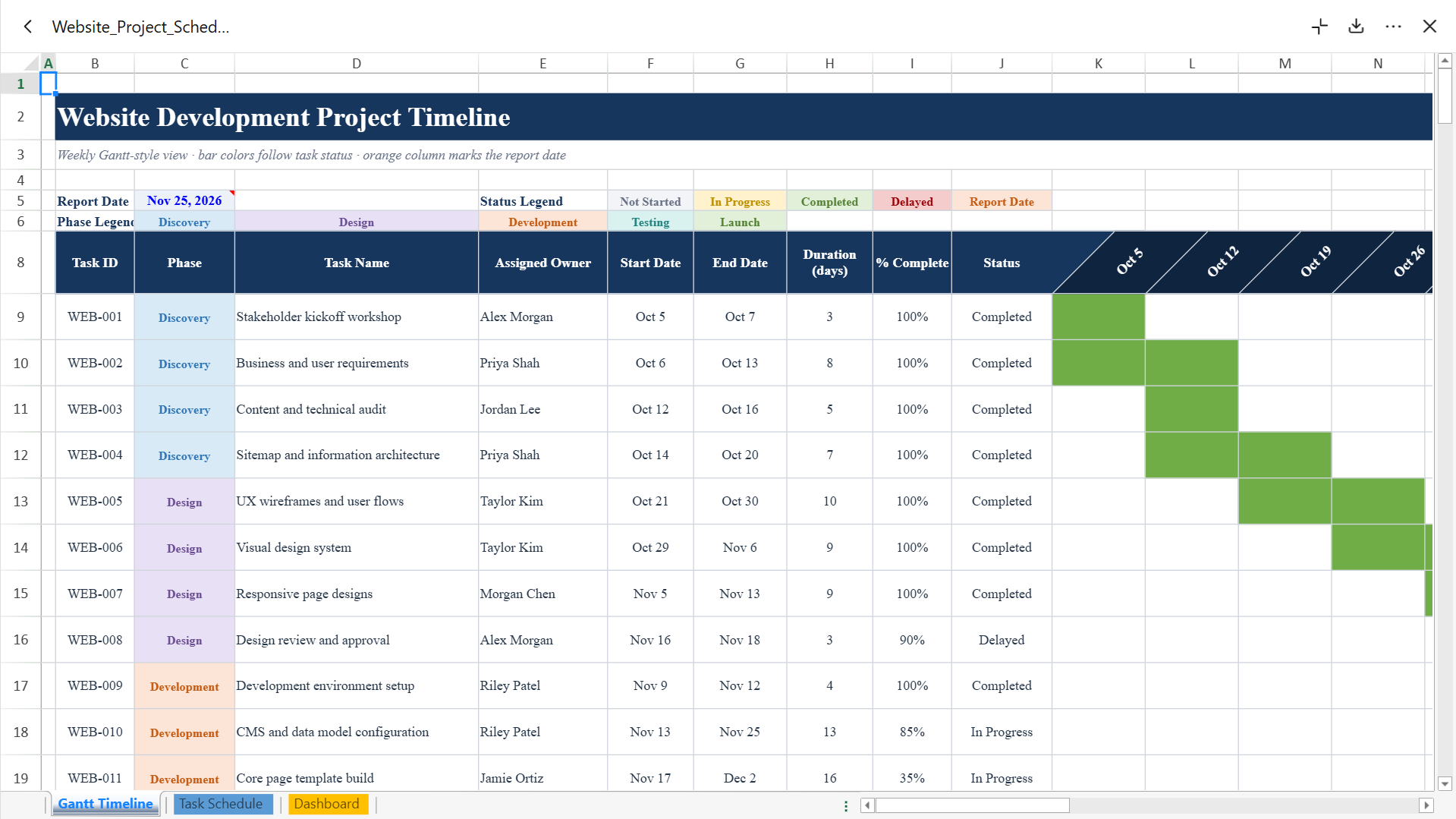
Para los equipos que gestionan varias tareas, una plantilla de cronograma de proyecto en Excel muestra cada tarea junto con su fecha de inicio, fecha límite y miembro del equipo responsable. Este cronograma organizado facilita la comprensión de las secuencias y dependencias entre tareas. También ayuda a detectar posibles retrasos con anticipación, lo que da tiempo a los equipos para ajustar los planes antes de que afecten al proyecto en general.
Cómo usarla
Paso 1: Ingresa tu prompt
Abre Kimi Sheets y describe el cronograma de tu proyecto. Incluye los nombres de las tareas, las fechas de inicio y finalización, los responsables, la duración y el estado.
Prompt:
Paso 2: Deja que la IA genere tu plantilla
Deja que la IA cree el cronograma de tu proyecto. Para visualizar el progreso, pídele que agregue una columna con el porcentaje completado o una vista de línea de tiempo.
Paso 3: Revisa y exporta la plantilla
Comprueba que las fechas de las tareas sigan un orden lógico y que cada tarea tenga un responsable. Exporta el cronograma en formato Excel para tu equipo.
Plantilla de horario de clases
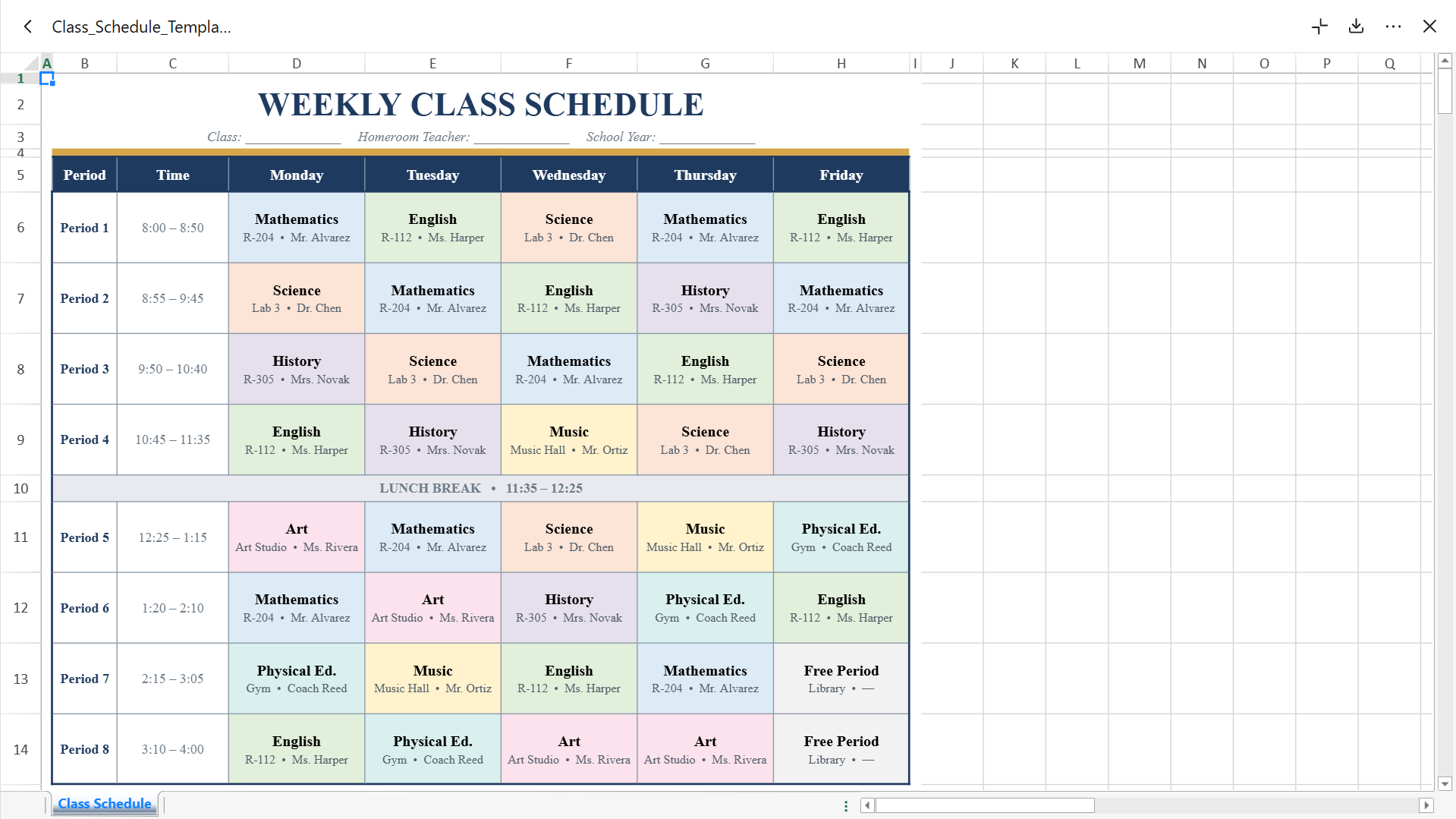
Una plantilla sencilla de horario de clases en Excel es una tabla semanal con los días de la semana en la parte superior y las franjas horarias en el lateral. Cada celda contiene el nombre de una clase y detalles como el número de aula y el docente. Este diseño permite que estudiantes y docentes consulten de un vistazo todo su horario semanal de clases.
Cómo usarla
Paso 1: Ingresa tu prompt
Abre Kimi Sheets y describe tu horario, con los días de la semana en la parte superior, los periodos de clase en el lateral y detalles como los números de aula y los docentes.
Prompt:
Paso 2: Deja que la IA genere tu plantilla
Deja que la IA cree el horario de clases. Si quieres que cada materia tenga un color diferente o necesitas periodos adicionales, indícalo en tu prompt.
Paso 3: Revisa y exporta la plantilla
Confirma que cada clase esté en la franja correcta y que la cuadrícula sea fácil de leer. Descarga el horario como archivo de Excel.
Plantilla de horario de rotación de turnos
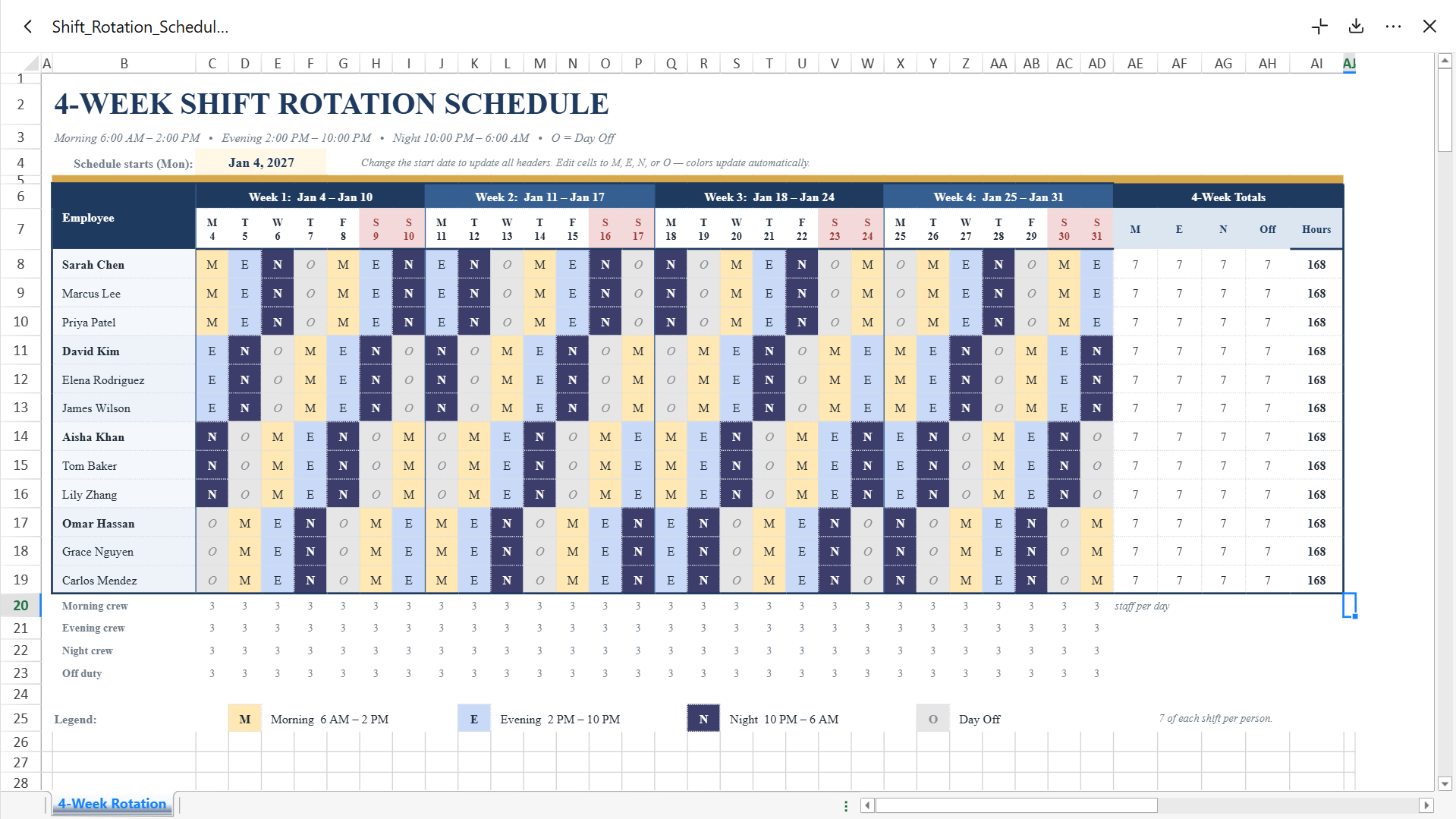
Esta plantilla configura un ciclo repetitivo en el que los empleados alternan entre turnos matutinos, vespertinos y nocturnos. La plantilla de horarios de Excel muestra el nombre de cada empleado junto a las fechas y señala el turno asignado para cada día. El patrón de rotación se repite automáticamente para distribuir las horas de manera equitativa y cubrir todos los turnos.
Cómo usarla
Paso 1: Ingresa tu prompt
Abre Kimi Sheets y describe la rotación, incluidos los nombres de los empleados, los tipos de turno, la duración del ciclo de rotación y el intervalo de fechas.
Prompt:
Paso 2: Deja que la IA genere la plantilla
Deja que la IA configure la rotación de turnos. Si el patrón no distribuye los turnos de manera equitativa, modifica el prompt para cambiar el ciclo o el orden de los turnos.
Paso 3: Revisa y exporta la plantilla
Comprueba que todos los turnos estén cubiertos y que nadie tenga turnos nocturnos consecutivos por error. Exporta el horario de rotación en formato Excel.
Plantilla de calendario de contenidos
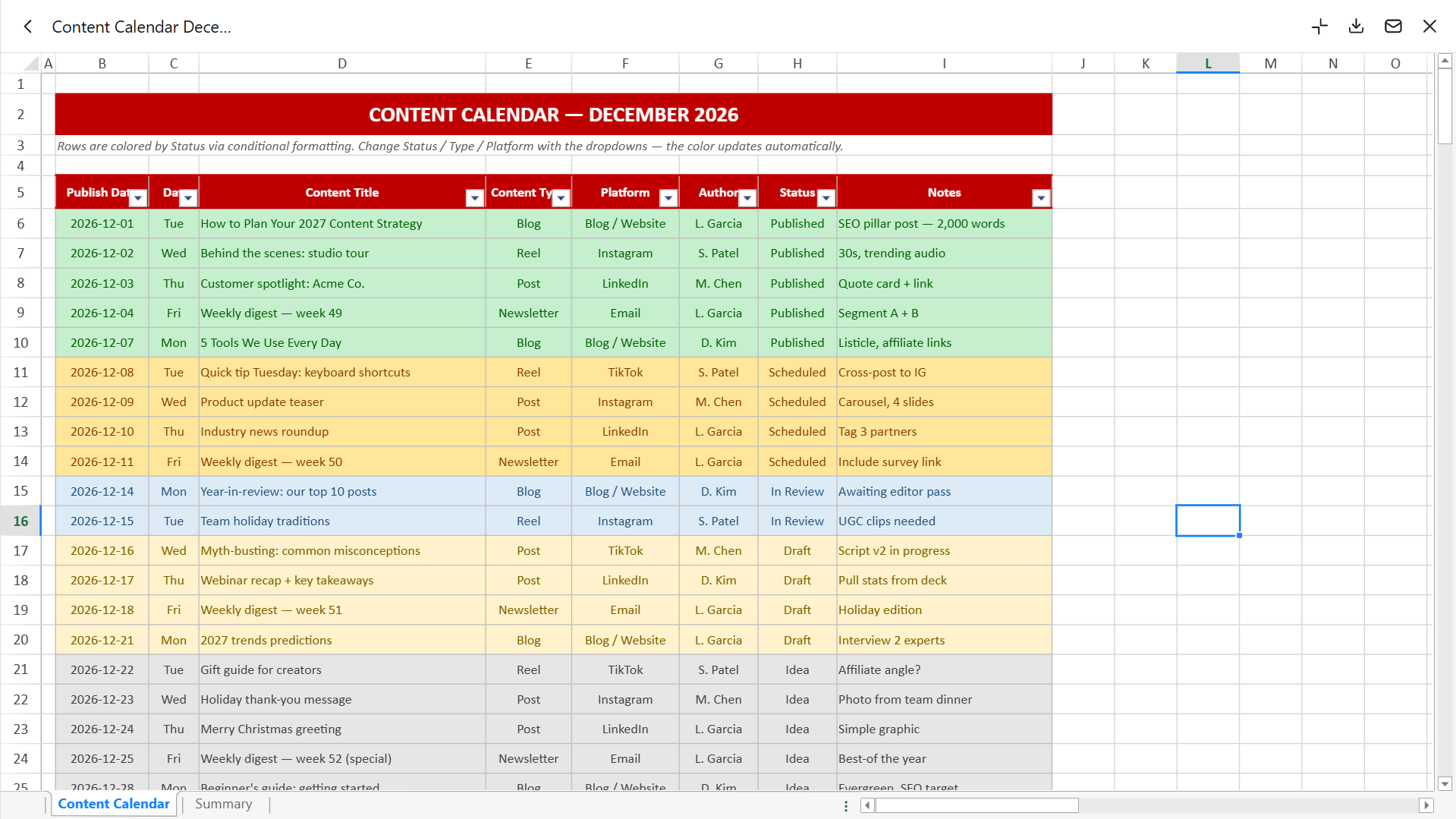
Una plantilla de calendario de contenidos se organiza en torno a las fechas de publicación e incluye columnas para el tema, la plataforma, el autor, la fecha de publicación y el estado. Cada fila corresponde a una pieza de contenido, desde entradas de blog hasta publicaciones en redes sociales. Las etiquetas de estado, como "borrador", "en revisión" y "publicado", indican el avance de cada elemento.
Cómo usarla
Paso 1: Ingresa tu prompt
Abre Kimi Sheets y describe tu plan de contenidos, con columnas para el tema, el tipo de contenido, la plataforma, el autor, la fecha de publicación y el estado.
Prompt:
Paso 2: Deja que la IA genere la plantilla
Deja que la IA cree tu calendario de contenidos. Si quieres agregar etiquetas de estado desplegables o pestañas separadas para cada plataforma, indícalo en el prompt.
Paso 3: Revisa y exporta la plantilla
Asegúrate de que las fechas de publicación estén bien distribuidas y de que cada pieza tenga una persona responsable. Descarga el calendario como archivo de Excel.
Plantilla de cronograma para planificar eventos
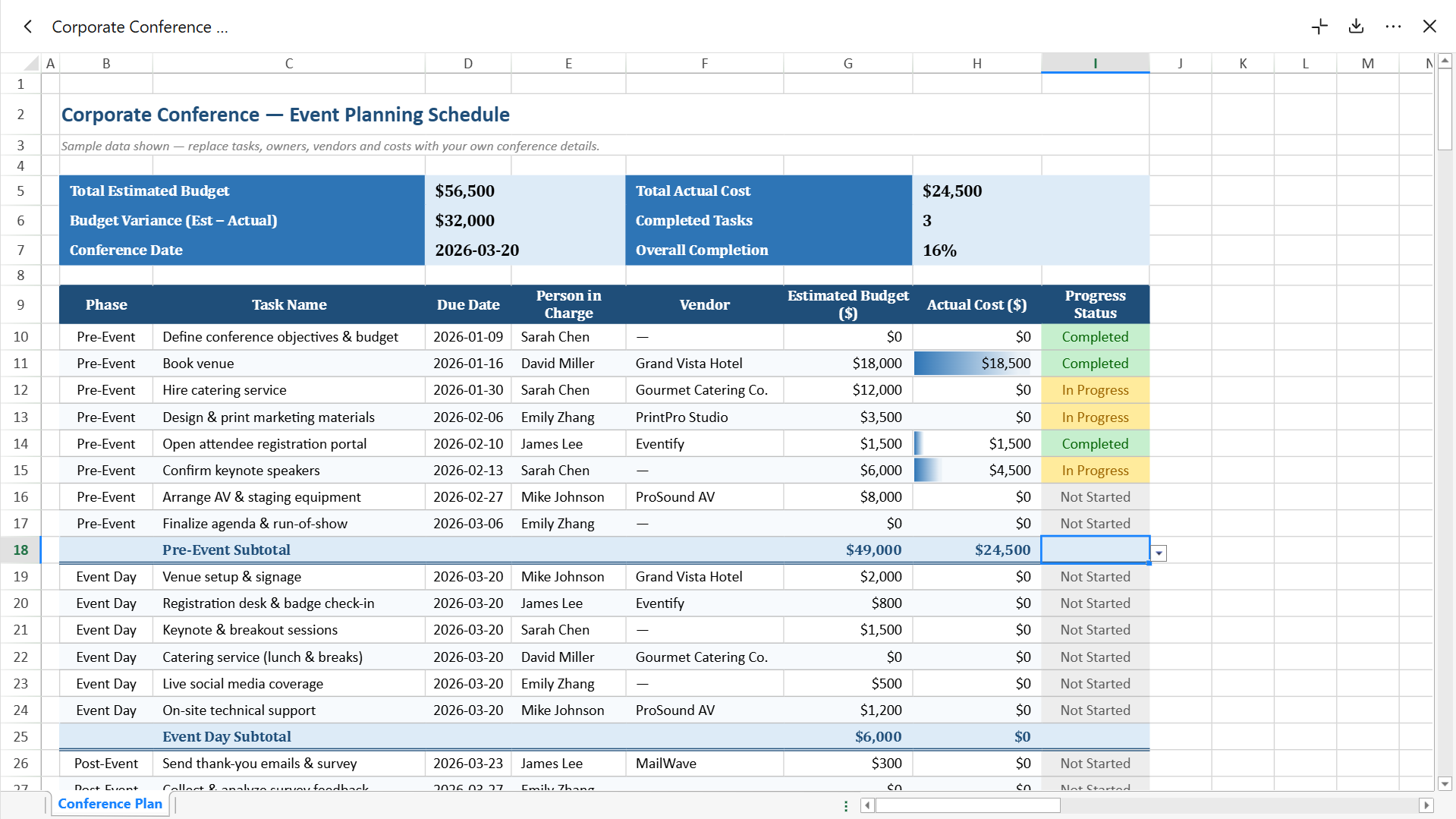
Una plantilla de cronograma para planificar eventos en Excel divide el evento en tareas y las organiza en una línea de tiempo hasta el gran día. Las columnas incluyen el nombre de la tarea, la fecha límite, la persona responsable, el presupuesto y el progreso. Seguir la lista paso a paso permite completar a tiempo cada detalle, desde la reservación del lugar hasta las revisiones finales.
Cómo usarla
Paso 1: Ingresa tu prompt
Abre Kimi Sheets y describe tu plan del evento, incluidas las tareas, las fechas límite, las personas responsables, el presupuesto, los proveedores y el estado de avance.
Prompt:
Paso 2: Deja que la IA genere la plantilla
Deja que la IA cree el cronograma del evento. Si quieres agrupar las tareas por etapa, por ejemplo, antes, durante y después del evento, indícalo en el prompt.
Paso 3: Revisa y exporta la plantilla
Revisa la línea de tiempo para confirmar que todas las tareas tengan una fecha límite anterior al evento y que el presupuesto sea correcto. Exporta el plan en formato Excel.
Por qué Kimi Sheets es útil para crear horarios en Excel
Kimi Sheets no se limita a crear una estructura básica: te ayuda a gestionar el horario de principio a fin. Veamos en detalle las funciones que agilizan y simplifican la planificación en Excel.
Convierte los requisitos de planificación en hojas de cálculo organizadas: En lugar de configurar manualmente las filas, las columnas y las categorías de tareas, describe en lenguaje natural el horario que necesitas. Kimi Sheets puede interpretar tus instrucciones y generar un archivo de Excel estructurado según tus requisitos, ya sea para planificar actividades diarias, turnos de empleados o cronogramas de proyectos.
Gestiona los datos de planificación mediante análisis con IA: Trabaja con grandes volúmenes de información sin tener que revisar manualmente cada registro. Kimi Sheets puede organizar datos, identificar patrones, depurar registros incoherentes y ayudarte a entender las asignaciones de tareas, los horarios laborales y las fechas límite.
Crea y aplica fórmulas sin escribirlas desde cero: Usa instrucciones en lenguaje natural para generar fórmulas de hojas de cálculo que calculen las horas trabajadas, den seguimiento a la finalización de tareas, cuenten asignaciones y resuman fechas límite. Kimi Sheets también permite realizar cálculos con fórmulas que se actualizan cuando cambian los datos de origen.
Visualiza los datos de planificación con gráficos y paneles: Convierte la información del horario en resúmenes visuales, más allá de las filas y columnas estáticas. Crea gráficos y paneles para analizar la distribución de la carga de trabajo, comparar el avance de las tareas y entender cómo se distribuye el tiempo entre proyectos o equipos.
Gestiona información relacionada en varias hojas: Organiza distintos proyectos, equipos o periodos en hojas separadas sin perder las conexiones entre los datos relacionados. Kimi Sheets admite operaciones entre varias hojas y lógica compleja de hojas de cálculo, lo que facilita el trabajo con horarios que abarcan varios grupos o periodos de planificación.
Haz cambios sin reconstruir la hoja de cálculo: Cuando cambien las fechas límite, se reasignen tareas o se modifiquen las prioridades, describe en lenguaje natural las actualizaciones que necesitas. Kimi Sheets puede ayudarte a modificar los datos existentes, ajustar fórmulas, reorganizar columnas y perfeccionar el diseño de la hoja de cálculo, reduciendo la edición manual repetitiva.
Exporta los horarios para usarlos después: Cuando tu horario esté listo, revisa la hoja de cálculo y descárgala en formato Excel. También puedes convertir su contenido a formatos como PDF o CSV cuando necesites compartir horarios, preparar informes o trabajar con otras aplicaciones.
Consejos sencillos para crear horarios en Excel
Una plantilla te da un buen punto de partida, pero su utilidad depende de cómo la configures. Algunos pequeños hábitos pueden hacer que tu horario sea más claro, fácil de seguir y mucho más sencillo de mantener actualizado. Estos consejos prácticos te ayudarán a aprovechar mejor cada plantilla de horario de Excel que crees.
Define tus objetivos principales antes de empezar: Piensa para qué quieres usar el horario: cumplir plazos, equilibrar turnos o establecer una rutina de estudio. Tener objetivos claros te ayuda a decidir qué columnas, franjas horarias y detalles incluir. De lo contrario, la hoja puede llenarse rápidamente de información innecesaria.
Usa colores para distinguir tareas y prioridades: Los colores te permiten entender el horario de un vistazo. Prueba usar rojo para las tareas urgentes, verde para las completadas y un tono distinto para cada proyecto o categoría. Limita la paleta a unos cuantos colores para que la hoja no canse la vista.
Programa primero el trabajo más importante: Reserva tiempo para las tareas prioritarias antes de agregar las más pequeñas. La mayoría de las personas se concentra mejor al inicio del día, por lo que asignar el trabajo clave a la mañana suele dar mejores resultados. Después puedes acomodar las tareas menos urgentes alrededor de esos bloques.
Deja tiempo libre entre tareas y reuniones: Las actividades rara vez terminan justo a la hora prevista. Dejar entre 10 y 15 minutos entre ellas te da margen para afrontar retrasos, tomar un breve descanso o prepararte para lo que sigue. Este pequeño espacio evita que una tarea atrasada desajuste todo tu día.
Inmoviliza las filas de encabezado para mantener las fechas visibles: Los horarios extensos pueden resultar confusos cuando te desplazas hacia abajo y pierdes de vista las fechas o los nombres de las columnas. La opción Inmovilizar paneles de Excel mantiene fija la fila de encabezado mientras te desplazas por el resto de la hoja. Así siempre sabrás qué día o categoría estás viendo.
Usa fórmulas sencillas para controlar las horas y los plazos: Las fórmulas básicas pueden ahorrarte mucho trabajo manual. SUMA permite sumar el total de horas, mientras que HOY, en combinación con una columna de fechas, puede indicar cuántos días faltan para un plazo. Como las cifras se actualizan automáticamente, tu horario se mantiene preciso sin esfuerzo adicional.
Revisa y actualiza tu horario cada semana: Los planes cambian, y tu horario debe adaptarse a ellos. Dedica unos minutos cada semana a marcar las tareas terminadas, reprogramar las pendientes y agregar las nuevas. Las revisiones periódicas mantienen tu horario realista y útil.
Conclusión
Ya sea que estés organizando una jornada laboral ajetreada, rotando los turnos del personal o preparándote para los exámenes, la plantilla de horario de Excel adecuada te ayuda a organizar tu tiempo y mantener tus objetivos al alcance. Cada una de las 10 plantillas anteriores responde a una necesidad de planificación distinta, así que puedes comenzar con la que más se ajuste a tu rutina. Con Kimi Sheets, basta con un prompt breve para crear un horario y seguir ajustándolo a medida que cambien tus planes.




