
Llevar un registro de las tareas, las citas y las fechas límite puede resultar difícil sin un plan claro. Un horario desorganizado suele ocasionar compromisos incumplidos y una mala gestión del tiempo. Excel ofrece una forma sencilla de organizar tus actividades diarias, semanales o mensuales en un solo lugar. Esta guía explica cómo crear un horario en Excel mediante pasos sencillos y consejos útiles de formato para ayudarte a administrar mejor tu tiempo.
Qué tipos de horarios puedes crear en Excel
Excel ofrece opciones flexibles para crear horarios que se adaptan a distintas necesidades personales, académicas y profesionales. Antes de aprender a crear un horario en Excel, conoce estos tipos comunes para elegir el formato que mejor se ajuste a tu rutina.
Horario semanal
Un horario semanal te ayuda a organizar tareas, citas y actividades a lo largo de siete días. Puedes asignar franjas horarias a cada responsabilidad, dar seguimiento a las prioridades y planificar mejor tu semana.
Horario diario
Un horario diario divide tu día en franjas específicas para reuniones, tareas, descansos y actividades personales. Te ayuda a gestionar las responsabilidades diarias y a cumplir con tu rutina.
Horario mensual
Un horario mensual ofrece una vista general de las fechas importantes, las fechas límite, los eventos y las citas. Puedes usarlo para planificar las próximas actividades y supervisar los compromisos a largo plazo en una sola hoja de cálculo.
Horario de turnos del personal
Un horario de turnos ayuda a los gerentes a organizar las horas de trabajo del personal, asignar turnos y gestionar las rotaciones semanales. Excel facilita el seguimiento de la disponibilidad de los empleados y permite evitar conflictos de horarios.
Cronograma de proyecto
Un cronograma de proyecto detalla las tareas, los hitos, las fechas límite y las responsabilidades asignadas. Puedes usarlo para supervisar el progreso, coordinar las actividades del equipo y mantener los proyectos en curso.
Horario de clases
Un horario de clases organiza las materias, los horarios de las lecciones, las sesiones de estudio y los descansos a lo largo de la semana. Los estudiantes pueden usarlo para gestionar sus compromisos académicos y mantener una rutina de estudio constante.
Cómo crear horarios en Excel con IA
Crear horarios manualmente en Excel puede llevar mucho tiempo, especialmente al gestionar varias tareas y fechas límite. Las herramientas de IA simplifican el proceso, ya que te ayudan a organizar la información y crear horarios estructurados con mayor eficiencia.
Kimi Sheets, un agente de Excel con IA, facilita la creación de hojas de cálculo al ayudarte a generar, organizar y analizar datos con IA. Puedes usarlo para estructurar la información del horario, ordenar las tareas y crear tablas organizadas según tus necesidades. Además, simplifica el trabajo con hojas de cálculo mediante asistencia basada en IA, por lo que resulta útil para principiantes que quieren gestionar sus horarios de manera más eficiente. En los siguientes pasos, aprenderemos a crear un horario en Excel.
Paso 1: Sube tu archivo y escribe un prompt
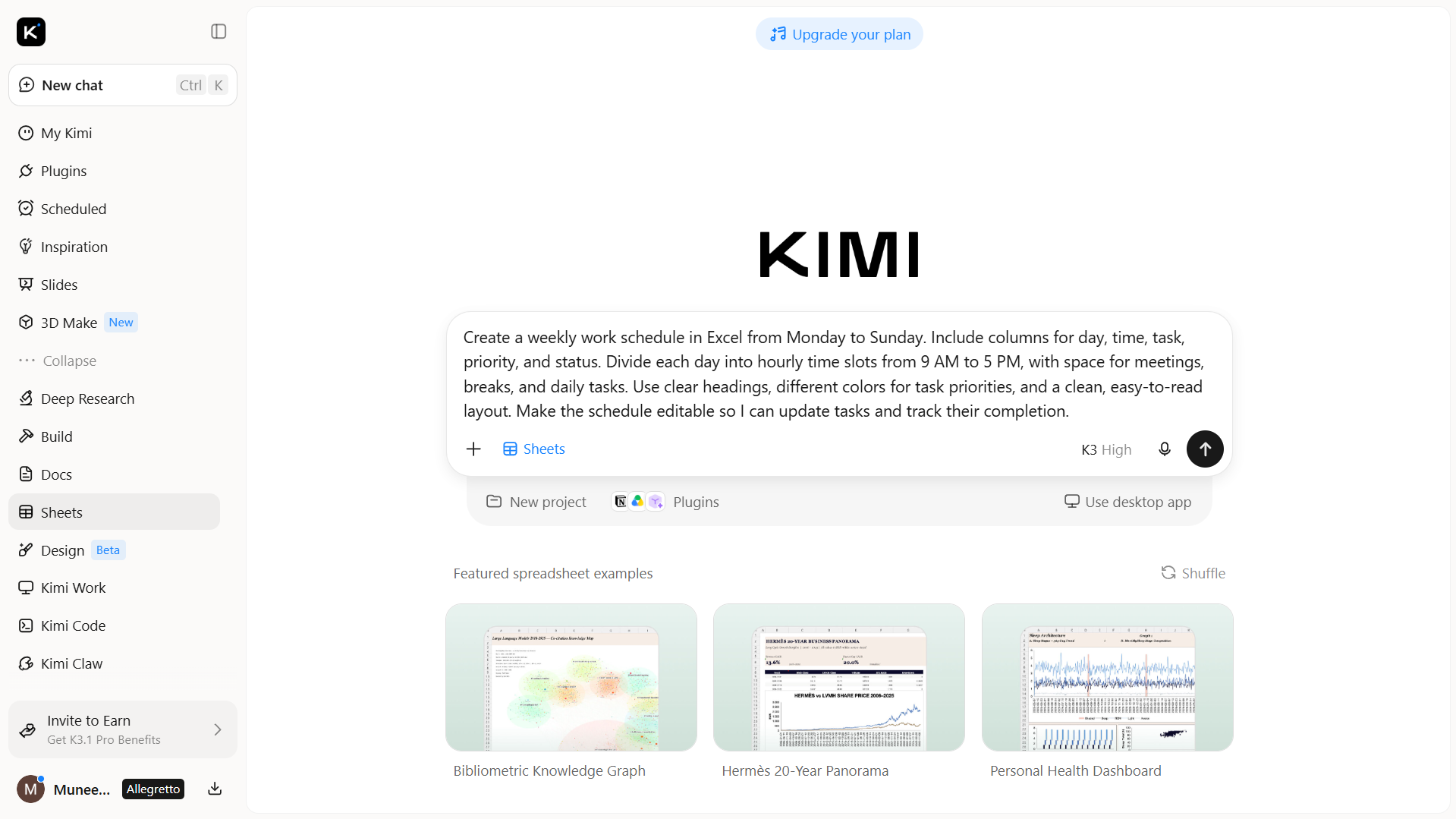
Abre Kimi Sheets y sube una hoja de cálculo existente, si tienes una, o comienza con un archivo en blanco. Escribe un prompt claro que describa el tipo de horario, las columnas necesarias, las franjas horarias, las fechas y tus preferencias de formato.
Ejemplo de prompt:
Paso 2: Deja que Kimi Sheets genere el resultado
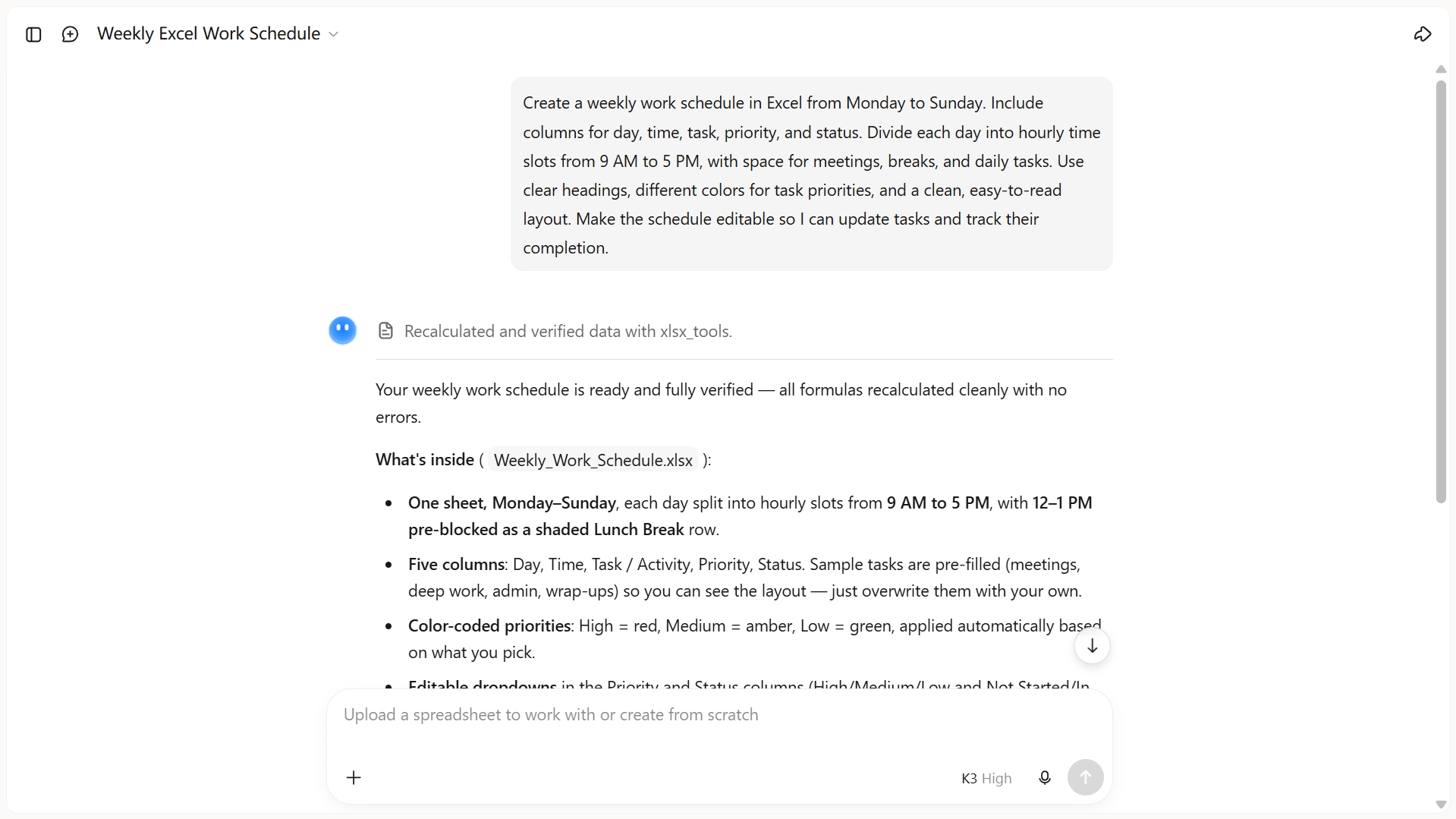
Envía tu prompt y deja que Kimi Sheets organice la información en una hoja de cálculo estructurada. Revisa las filas, las columnas, las franjas horarias y el formato generados para asegurarte de que cumplan con los requisitos de tu horario.
Paso 3: Edita tu horario en Excel
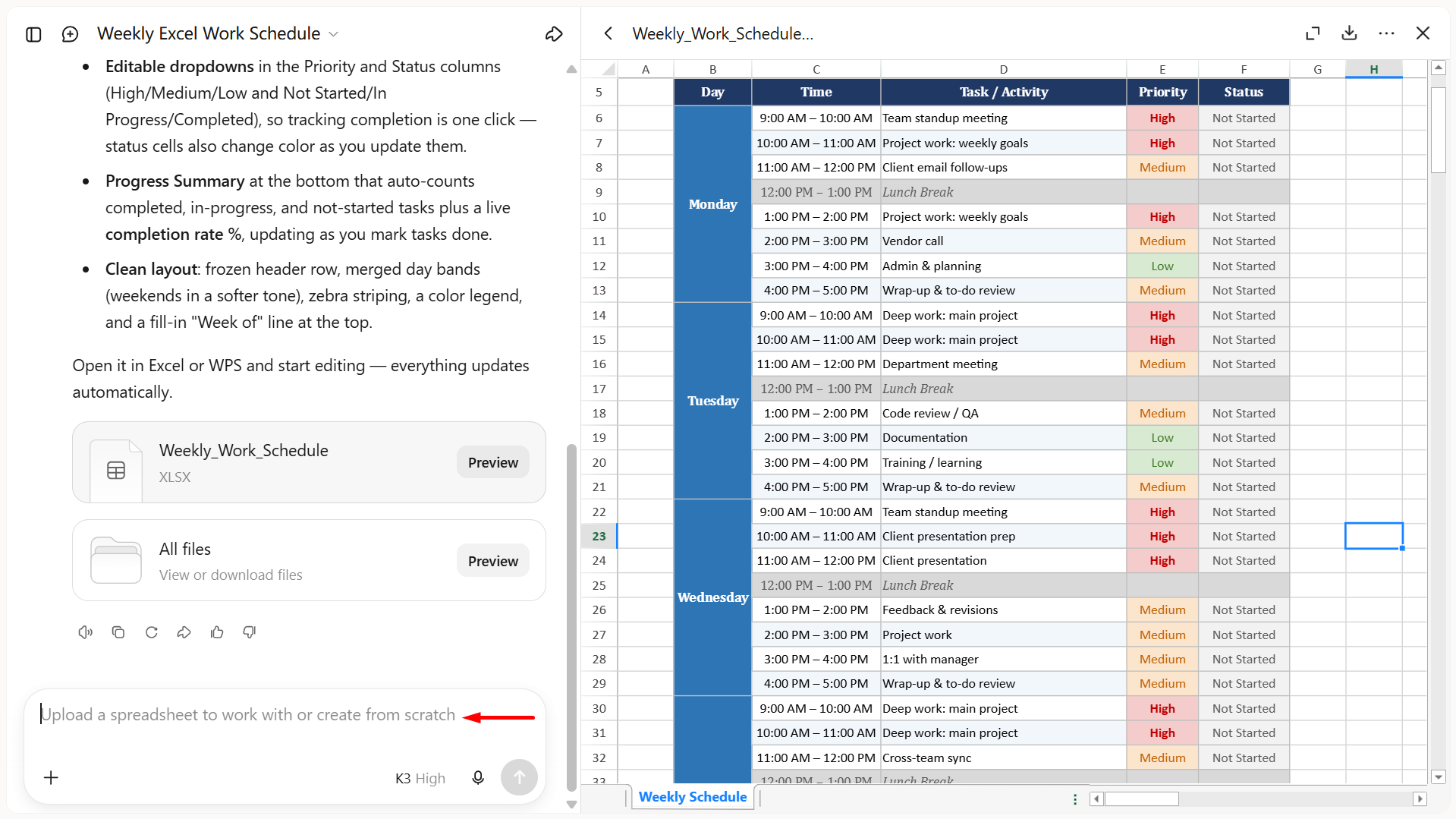
Descarga o abre en Excel la hoja de cálculo generada para hacer más ajustes. Agrega tus tareas, actualiza las fechas y los horarios, cambia los colores y personaliza el diseño según tu rutina diaria o semanal.
Paso 4: Previsualiza y exporta el archivo de Excel
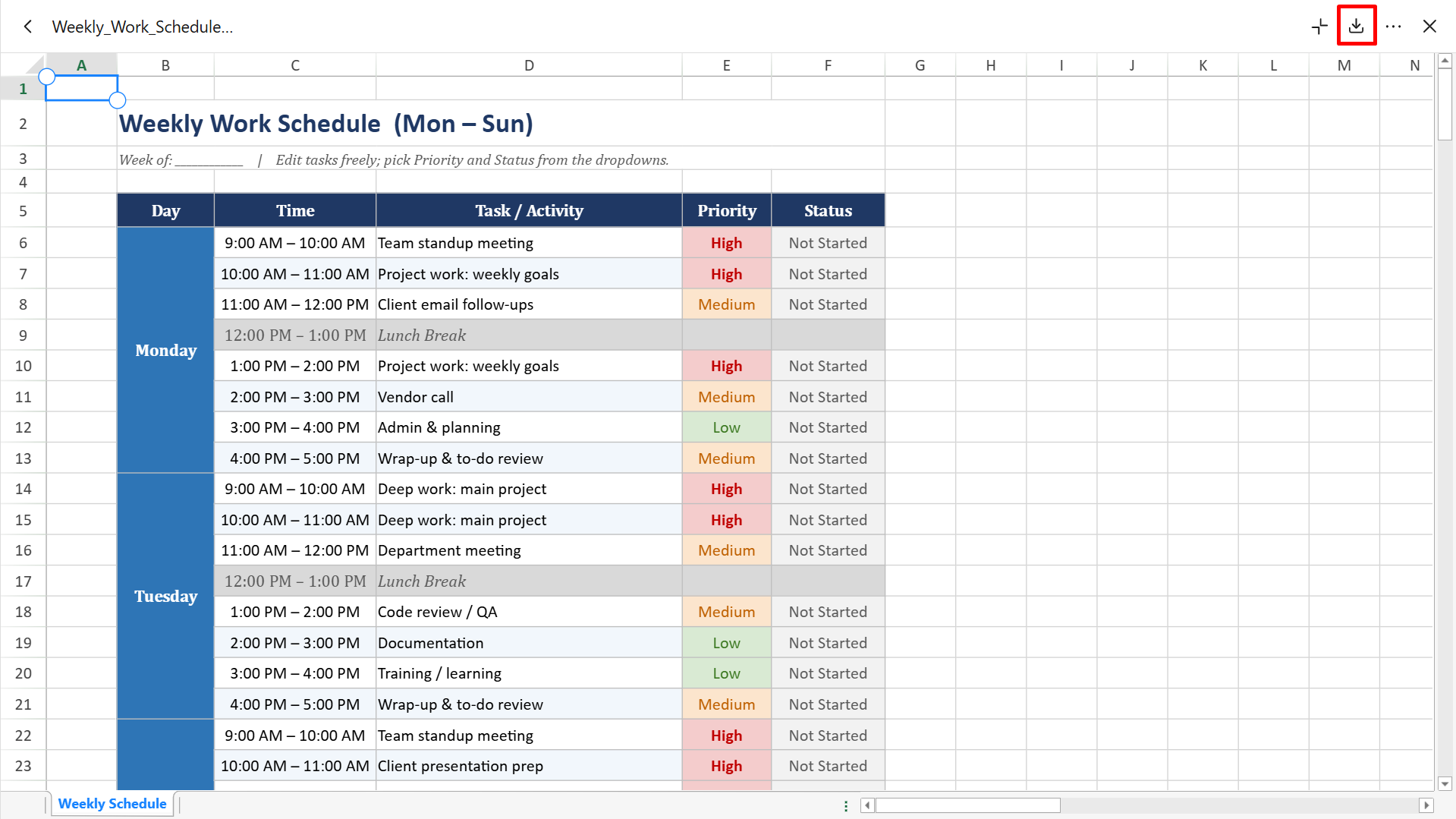
Revisa el horario terminado para comprobar que no falte información ni haya problemas de formato o franjas horarias incorrectas. Cuando todo esté listo, guarda o exporta el archivo en formato de Excel (XLSX) para consultarlo y actualizarlo cuando lo necesites.
Por qué usar Kimi Sheets para crear un horario en Excel
Ahora que ya viste cómo la IA puede simplificar la creación de horarios, elegir la herramienta adecuada puede agilizar aún más el proceso. Kimi Sheets ofrece varias funciones útiles para organizar los datos de la hoja de cálculo, personalizar horarios y gestionar tareas con menos trabajo manual.
Genera y personaliza horarios de Excel con instrucciones en lenguaje natural: Describe lo que necesitas incluir en el horario, como fechas, tareas, franjas horarias, prioridades y fechas límite. Kimi Sheets puede convertir tus instrucciones en una hoja de cálculo de Excel estructurada. También puedes cargar un libro existente y solicitar cambios en lenguaje natural, como reorganizar tareas, actualizar fechas límite, ajustar diseños o perfeccionar fórmulas.
Organiza los datos del horario con formato inteligente: Distribuye automáticamente las tareas, fechas y franjas horarias en un diseño claro. Kimi Sheets aplica formato, alineación, estilos de celda y diseños estructurados uniformes para facilitar la lectura y gestión de horarios diarios, semanales o de proyectos.
Automatiza los cálculos del horario con fórmulas de Excel: Genera fórmulas nativas de Excel para calcular la duración de las tareas, las horas de trabajo, las fechas límite y los porcentajes de finalización. También puedes usar fórmulas como IF, COUNTIF y SUM para dar seguimiento al estado de las tareas y resumir la información del horario.
Gestiona horarios complejos en varias hojas de cálculo: Crea hojas interconectadas para organizar distintos proyectos, equipos o periodos. Kimi Sheets admite lógica entre varias hojas, de modo que los datos y cálculos relacionados permanezcan conectados cuando cambien los valores.
Visualiza los horarios con gráficos y paneles: Convierte los datos del horario en gráficos y paneles interactivos para revisar la distribución de la carga de trabajo, el progreso de las tareas y la asignación del tiempo. Las visualizaciones generadas automáticamente facilitan la identificación de patrones y la comprensión de la información.
Exporta y reutiliza tus horarios: Previsualiza la hoja de cálculo generada, edita su contenido y descarga el archivo de Excel terminado. También puedes convertir las hojas de cálculo a formatos como PDF, Word y CSV para compartirlas, elaborar informes o darles otros usos.
Consejos para crear horarios profesionales en Excel
Un horario bien estructurado facilita la gestión de responsabilidades, el seguimiento del progreso y el cumplimiento de las fechas límite. Ya sea que estés creando un horario en Excel para uso personal o para tareas profesionales, estos consejos te ayudarán a preparar una hoja de cálculo clara, organizada y fácil de actualizar.
Define los objetivos y la estructura de tu horario
Determina el propósito de tu horario antes de agregar datos a Excel. Decide si necesitas un diseño diario, semanal, mensual o basado en proyectos e incluye solo las columnas pertinentes para tus actividades.
Usa formatos uniformes de fecha y hora
Aplica los mismos formatos de fecha y hora en toda la hoja para mantener la información clara y organizada. Un formato uniforme también facilita ordenar, filtrar y revisar las actividades programadas.
Organiza las tareas en categorías claras
Agrupa las actividades similares en categorías como reuniones, asignaciones, fechas límite y tareas personales. Así será más fácil consultar el horario e identificar rápidamente tus responsabilidades.
Usa códigos de colores de forma estratégica
Usa distintos colores para diferenciar las prioridades de las tareas, los tipos de actividad o los estados de finalización. Por ejemplo, resalta en rojo las fechas límite urgentes y en verde las tareas completadas para identificar más fácilmente la información importante.
Usa fórmulas de Excel para automatizar los cálculos
Aplica fórmulas como SUM, COUNTIF e IF para calcular las horas de trabajo, contar las tareas completadas y dar seguimiento al estado del horario. Esto reduce los cálculos manuales y ayuda a mantener la precisión del horario a medida que cambian las tareas y los plazos.
Resalta las fechas límite y las tareas superpuestas
Usa formato condicional para resaltar las fechas límite próximas, las actividades atrasadas y las franjas horarias en conflicto. Así podrás detectar con anticipación los problemas de programación y hacer ajustes antes de que afecten tus planes.
Incorpora flexibilidad para cambios imprevistos
Deja tiempo adicional entre las actividades importantes para contemplar retrasos, tareas urgentes o reuniones inesperadas. Un horario flexible facilita actualizar las responsabilidades sin tener que reorganizar toda la hoja.
Conclusión
Excel facilita organizar las tareas diarias, gestionar fechas límite y planificar actividades personales o profesionales en un solo lugar. Si sigues estos pasos y usas herramientas de IA como Kimi Sheets, podrás crear horarios estructurados sin dedicar horas al formato manual. Ya sea que prepares un horario en Excel para el trabajo, los estudios o tus compromisos personales, un diseño adecuado y las funciones de automatización pueden ayudarte a administrar mejor tu tiempo.




