Mémoire
Aperçu
Lorsque la mémoire est activée, Kimi peut utiliser les préférences, le contexte professionnel et les projets en cours que vous mentionnez dans les conversations pour fournir des réponses plus pertinentes par la suite. Cela réduit la nécessité de répéter les mêmes informations de contexte.
La nouvelle expérience de mémoire est déployée progressivement à partir d’octobre 2026. Les fonctionnalités et les paramètres peuvent varier selon la plateforme, la version et la région. Les captures d’écran ci-dessous présentent l’interface web en anglais sur Kimi AI. Si votre compte affiche toujours Memory Instructions, certains des nouveaux contrôles décrits ici ne sont peut-être pas encore disponibles.
Comment Kimi utilise la mémoire
Kimi peut s’appuyer sur deux sources :
- Espace mémoire : informations enregistrées, organisées en fichiers que Kimi peut consulter si nécessaire.
- Conversations passées : conversations précédentes que Kimi peut utiliser comme référence.
Lorsque la mémoire est activée, Kimi peut retenir des informations issues de vos conversations susceptibles d’aider pour les réponses futures, comme votre nom préféré, votre parcours professionnel ou vos préférences de réponse. Vous pouvez aussi le demander directement : « Souviens-toi que je suis professeur des écoles en mathématiques » ou « Souviens-toi que j’aime Radiohead. »
Kimi utilise la mémoire lorsqu’elle est pertinente pour la question actuelle. Lorsqu’une réponse utilise la mémoire, un indicateur de citation à la fin du message vous permet de vérifier les sources auxquelles elle s’est référée.
Quelle est la différence entre la mémoire et les paramètres de conversation ?
La mémoire enregistre et rappelle des informations pertinentes issues des conversations. Pour des instructions permanentes, comme votre langue par défaut ou votre structure de réponse préférée, utilisez Paramètres → Personnalisation → Paramètres de conversation.
Les paramètres de conversation comprennent Nom préféré, Profession et Instructions pour Kimi. Saisissez les informations que vous souhaitez fournir, puis sélectionnez Enregistrer.
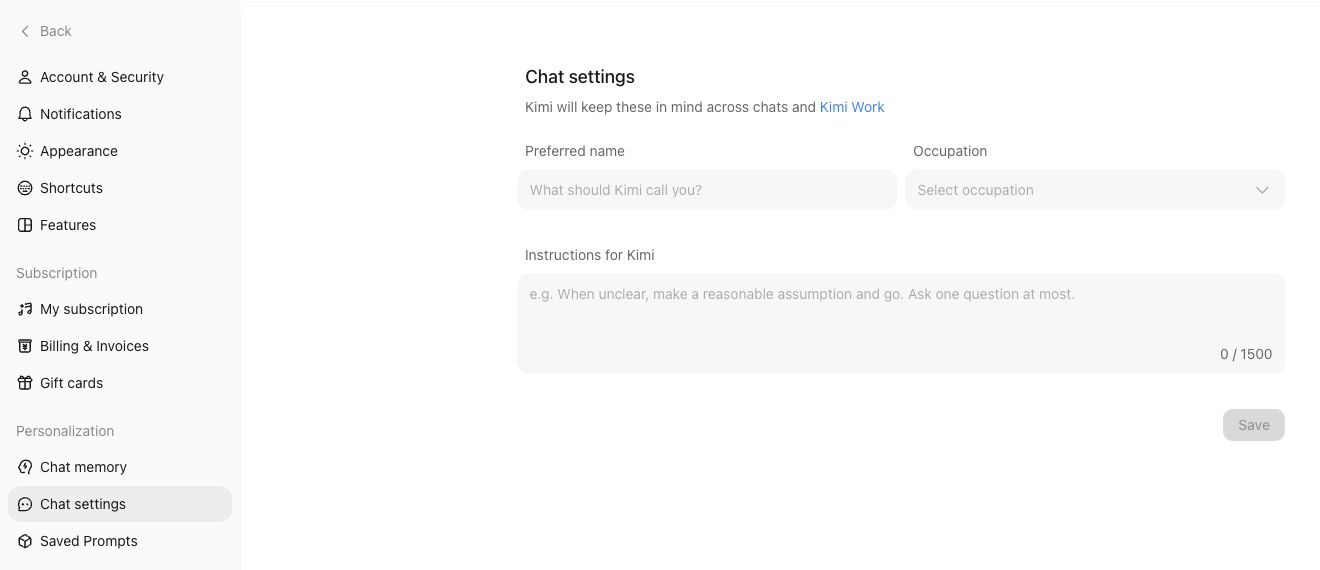
Utilisez les instructions de projet pour les exigences propres à un projet particulier. Pour des exemples, consultez Conseils sur la mémoire.
Trouver les paramètres de mémoire
Étape 1 : ouvrir les paramètres
Sur le web, ouvrez votre menu de profil en bas de la barre latérale et sélectionnez Paramètres.
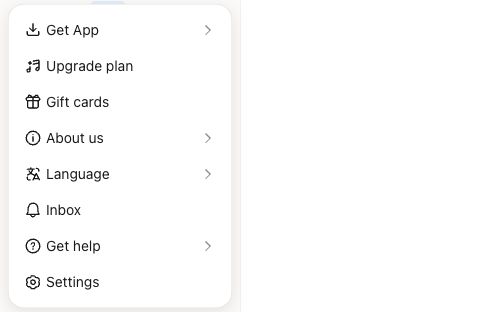
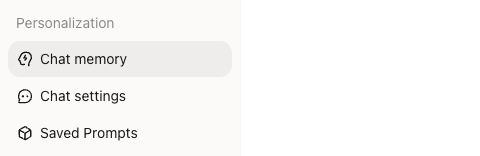
Étape 2 : sélectionner Mémoire de conversation
Sous Personnalisation, sélectionnez Mémoire de conversation. Vous pouvez aussi ouvrir directement les paramètres de mémoire.
Étape 3 : ouvrir l’Espace mémoire
Une fois votre compte équipé de la nouvelle expérience, ouvrez l’Espace mémoire depuis la page des paramètres de mémoire pour consulter les informations enregistrées et leur dernière date de mise à jour. Si vous voyez toujours Memory Instructions, utilisez les contrôles actuellement disponibles pour votre compte pendant le déploiement de la mise à niveau.
Activer ou désactiver la mémoire
Dans la nouvelle expérience, accédez à Paramètres → Personnalisation → Mémoire de conversation et utilisez l’interrupteur qui contrôle la mémoire issue des conversations.
Lorsque la mémoire est désactivée, dans les nouvelles conversations, Kimi n’utilise aucune forme de mémoire et ne crée pas de nouveaux souvenirs. Pour supprimer des informations déjà enregistrées, supprimez-les séparément dans l’Espace mémoire.
Gérer l’Espace mémoire
Ajouter ou corriger des informations
Dites à Kimi dans une conversation ce que vous voulez qu’il retienne. Si quelque chose change, expliquez la correction. Par exemple :
- « Souviens-toi que je suis ingénieur frontend et que j’utilise principalement React. »
- « Correction : je travaille maintenant à Londres. Mets à jour la ville précédente dans ta mémoire. »
Après le démarrage d’une nouvelle conversation, le système organise les informations issues des conversations passées dans l’Espace mémoire. Les mises à jour prennent du temps : les nouvelles informations peuvent donc ne pas apparaître immédiatement. Vérifiez à nouveau une fois la mise à jour terminée.
Supprimer des souvenirs
Vous pouvez supprimer dans l’Espace mémoire les informations dont vous n’avez plus besoin. Pour effacer tout l’espace, ouvrez Paramètres → Personnalisation → Mémoire de conversation → Espace mémoire et utilisez l’option de suppression.
Après avoir supprimé un souvenir spécifique ou la conversation associée, le contenu supprimé ne sera plus utilisé dans les réponses ultérieures. Désactivez également la mémoire si vous souhaitez arrêter de créer et d’utiliser des souvenirs dans les nouvelles conversations.
Importer et exporter des souvenirs
La nouvelle expérience prend en charge l’importation de souvenirs depuis d’autres services d’IA et l’exportation des souvenirs enregistrés. Utilisez les options disponibles dans votre version actuelle de l’Espace mémoire pour importer ou exporter des informations.
Si vous effectuez une mise à niveau depuis la version précédente, les paramètres de mémoire proposent également une option pour exporter vos anciens souvenirs.
Confidentialité
Kimi refuse d’enregistrer des informations sensibles comme souvenir, y compris les numéros de documents d’identité, les numéros de cartes bancaires, les casiers judiciaires ou les attestations de victimisation, ainsi que les informations concernant le suicide ou l’automutilation. Si vous avez des questions, contactez [email protected].
Pour savoir comment les données de conversation sont utilisées, consultez la Politique de confidentialité Kimi. Pour la suppression de compte, consultez Suppression de compte et suppression des données.
Questions fréquentes
Où sont passées les Memory Instructions ?
À mesure que la mise à niveau de la mémoire est déployée à partir d’octobre 2026, les anciens points d’accès comme Memory Instructions sont regroupés sous Paramètres → Personnalisation → Mémoire de conversation. Vos souvenirs précédemment enregistrés sont conservés. Vous pouvez les consulter et les gérer dans le nouvel Espace mémoire, ou exporter vos anciens souvenirs.
Accéder au nouvel Espace mémoire (ouvrez Espace mémoire après être entré dans les paramètres de mémoire ; la disponibilité dépend de l’état du déploiement de votre compte).
Pourquoi un souvenir n’a-t-il pas été utilisé dans une nouvelle conversation ou un projet ?
Vérifiez que la mémoire est activée et que les informations pertinentes ont été organisées dans l’Espace mémoire. Kimi utilise la mémoire lorsqu’elle est pertinente ; il ne cite pas la mémoire dans chaque réponse.
La disponibilité de la mémoire dans les conversations de projet et les tâches planifiées diffère des conversations ordinaires. Incluez les informations de contexte essentielles dans la conversation en cours. Placez les exigences propres au projet et les documents de référence dans les instructions et les fichiers du projet.
Pourquoi Kimi utilise-t-il encore d’anciennes informations après ma correction ?
Corriger la mémoire ne modifie pas les messages des conversations existantes. Si des réponses ultérieures utilisent encore d’anciennes informations, la mise à jour n’est peut-être pas terminée. Réessayez plus tard, ou indiquez la correction directement dans la conversation en cours, par exemple : « Je travaille maintenant à Londres. »
Si le problème persiste, supprimez le souvenir obsolète dans l’Espace mémoire et enregistrez à nouveau les informations corrigées.
La suppression de la mémoire modifie-t-elle mon historique de conversations ?
Supprimer un souvenir ou sa conversation associée empêche le contenu supprimé d’être utilisé dans les réponses ultérieures. Modifier la mémoire ne réécrit pas les messages précédents. Pour supprimer une conversation, supprimez-la séparément dans votre liste de conversations. Consultez FAQ sur les conversations.
La mémoire se synchronise-t-elle entre les appareils ?
La mémoire est enregistrée sur votre compte. Connectez-vous au même compte sur un autre appareil ou client pour utiliser vos souvenirs enregistrés.
Si l’interrupteur de mémoire ou son comportement diffèrent selon les appareils, mettez à jour le client concerné vers la dernière version. Si le problème persiste, notez les détails du compte et l’heure à laquelle il s’est produit, puis contactez le support.
Cet article vous a-t-il été utile ?