Conseils pour la mémoire
Lorsque la mémoire est activée, Kimi peut se référer aux informations enregistrées et aux conversations passées lorsqu'elles sont pertinentes. Un contexte et des préférences précis l'aident à comprendre ce dont vous avez besoin.
Choisissez où placer vos informations
| Ce dont vous avez besoin | Où le placer | Exemple |
|---|---|---|
| Aider Kimi à comprendre votre contexte, vos habitudes ou vos centres d'intérêt | Dites-le à Kimi dans une conversation et demandez-lui de s'en souvenir | « Souvenez-vous que je suis professeur de mathématiques à l'école primaire. » |
| Définir une préférence durable sur la façon dont Kimi répond | Paramètres → Personnalisation → Paramètres de conversation | « Répondez en anglais par défaut. Donnez d'abord la conclusion, puis expliquez. » |
| Définir des exigences pour un projet | Instructions et fichiers du projet | « Ce projet s'adresse à des débutants. Suivez la terminologie du glossaire du projet. » |
| Donner des instructions uniquement pour la tâche en cours | La conversation en cours | « Pour cette réponse, utilisez l'espagnol et restez sous 200 mots. » |
La mémoire est utilisée en fonction de sa pertinence par rapport à la question actuelle. Énoncez les exigences essentielles directement dans la conversation en cours ou dans les instructions du projet.
Partagez un contexte utile pour les tâches futures
Concentrez-vous sur les informations pertinentes pour votre utilisation de Kimi, comme votre profession, les outils que vous maîtrisez ou votre public cible.
Vous pouvez aussi indiquer à Kimi ce que vous savez déjà afin qu'il adapte la profondeur de ses explications :
Placez les préférences de réponse durables dans les paramètres de Chat
- Ouvrez votre menu de profil et sélectionnez Paramètres (Settings).
- Sous Personnalisation (Personalization), sélectionnez Paramètres de Chat (Chat settings). Vous pouvez aussi accéder directement à Paramètres → Personnalisation → Paramètres de Chat.
- Saisissez vos préférences dans Instructions pour Kimi, puis sélectionnez Enregistrer. Vous pouvez aussi définir votre Nom préféré et votre Profession.
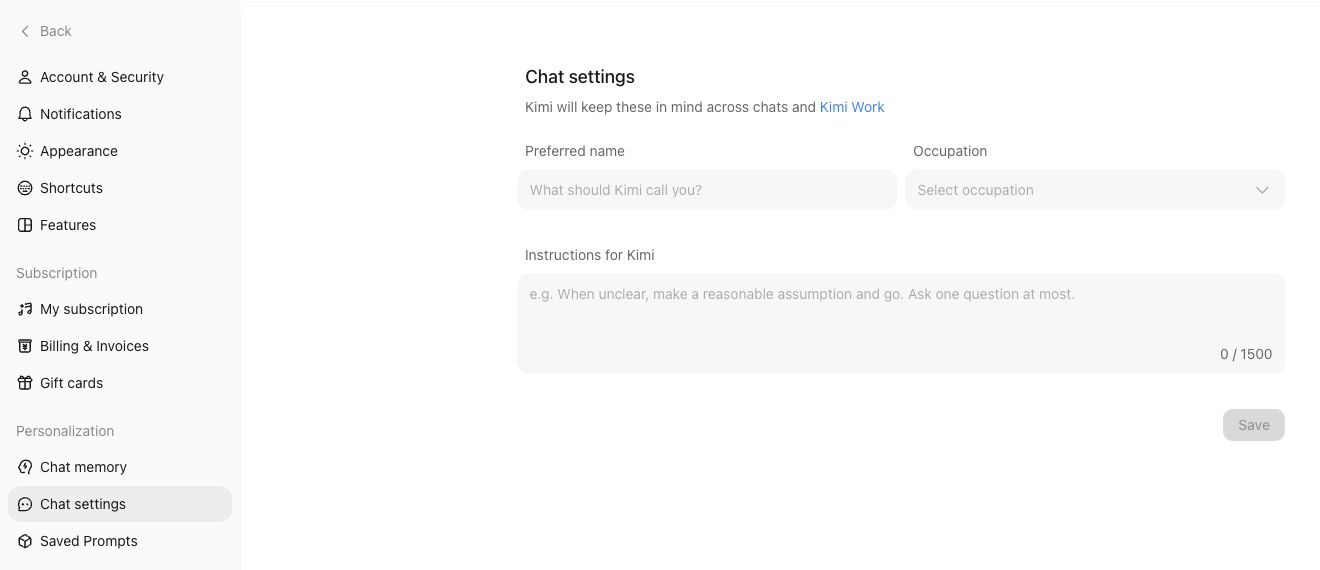
Par exemple :
Ces instructions aident Kimi à ajuster ses réponses. Pour les faits importants, vérifiez les sources citées et si les informations s'appliquent à votre tâche.
Dites exactement ce qui a changé
Indiquez à la fois l'ancienne et la nouvelle information lorsque vous faites une correction. C'est plus clair que de simplement dire « C'est faux. »
Après le début d'une nouvelle conversation, le système organise les informations des conversations passées dans l'Espace mémoire. Les mises à jour peuvent prendre du temps. Vérifiez plus tard sous Paramètres → Personnalisation → Mémoire de conversation → Espace mémoire. Si des informations obsolètes continuent d'être utilisées, supprimez ce souvenir et enregistrez à nouveau les informations corrigées.
Utilisez les instructions et fichiers de projet pour un travail continu
Utilisez les Projets pour conserver ensemble les exigences et les documents de référence lorsque le travail s'étend sur plusieurs conversations. La disponibilité de la mémoire dans les projets diffère des conversations ordinaires ; placez donc le contexte essentiel dans les instructions ou les fichiers du projet.
Par exemple, enregistrez ce qui suit comme instructions de projet et téléversez le glossaire que vous souhaitez que Kimi suive :
Poursuivez une discussion avec la mémoire
Énoncez la tâche en cours et le contexte que vous souhaitez que Kimi prenne en compte. Par exemple :
- « En vous basant sur ce que vous savez de mon travail, aidez-moi à planifier un programme d'apprentissage de React adapté aux débutants. »
- « Recommandez trois chansons en fonction des préférences musicales que j'ai mentionnées plus tôt, et expliquez vos choix. »
- « Utilisez nos discussions de projet précédentes pour dresser la liste de ce que nous avons confirmé jusqu'à présent. Listez séparément tout ce qui est incertain. »
Si une réponse cite la mémoire, consultez l'indicateur en fin de message pour voir à quoi elle s'est référée. Ajoutez toute information manquante ou mal comprise directement dans la conversation en cours.
Vérifiez et nettoyez régulièrement
Examinez les informations enregistrées dans l'Espace mémoire, corrigez les détails obsolètes, supprimez les souvenirs dont vous n'avez plus besoin ou exportez-en une copie. Pour cesser de créer et d'utiliser des souvenirs, désactivez la mémoire sous Paramètres → Personnalisation → Mémoire de conversation. Kimi n'utilisera alors plus la mémoire et n'en créera plus dans les nouvelles conversations.
Kimi refuse d'enregistrer comme mémoire des informations sensibles telles que les numéros de pièce d'identité ou de carte bancaire. Consultez la Mémoire pour les paramètres, la confidentialité, la migration et les détails du déploiement. Si votre compte affiche encore Memory Instructions, les nouveaux contrôles de l'Espace mémoire ne sont peut-être pas encore disponibles.
Cet article vous a-t-il été utile ?