Tips Memori
Dengan memori yang diaktifkan, Kimi dapat merujuk pada informasi yang tersimpan dan percakapan sebelumnya ketika relevan. Latar belakang dan preferensi spesifik membantunya memahami apa yang Anda butuhkan.
Pilih tempat menyimpan informasi Anda
| Apa yang Anda butuhkan | Tempat menyimpannya | Contoh |
|---|---|---|
| Membantu Kimi memahami latar belakang, kebiasaan, atau minat Anda | Beri tahu Kimi dalam chat dan minta untuk mengingatnya | “Ingat bahwa saya adalah guru matematika sekolah dasar.” |
| Menetapkan preferensi berkelanjutan untuk cara Kimi membalas | Pengaturan → Personalisasi → Pengaturan Chat | “Balas dalam Bahasa Indonesia secara default. Berikan kesimpulan dulu, lalu jelaskan.” |
| Menetapkan persyaratan untuk satu proyek | Instruksi dan file proyek | “Proyek ini untuk pemula. Ikuti terminologi dalam glosarium proyek.” |
| Memberikan instruksi hanya untuk tugas saat ini | Chat saat ini | “Untuk jawaban ini, gunakan Bahasa Inggris dan batasi hingga 200 kata.” |
Memori digunakan berdasarkan relevansinya dengan pertanyaan saat ini. Nyatakan persyaratan penting secara langsung di chat saat ini atau instruksi proyek.
Bagikan latar belakang yang membantu tugas di masa depan
Fokus pada informasi yang relevan dengan cara Anda menggunakan Kimi, seperti profesi Anda, alat yang Anda kenal, atau audiens yang Anda tuju.
Anda juga dapat memberi tahu Kimi apa yang sudah Anda ketahui agar dapat menyesuaikan kedalaman penjelasannya:
Letakkan preferensi balasan berkelanjutan di pengaturan Chat
- Buka menu profil Anda dan pilih Pengaturan (Settings).
- Di bawah Personalisasi (Personalization), pilih Pengaturan Chat (Chat settings). Anda juga dapat langsung ke Pengaturan → Personalisasi → Pengaturan Chat.
- Masukkan preferensi Anda di Instruksi untuk Kimi (Instructions for Kimi), lalu pilih Simpan (Save). Anda juga dapat mengatur Nama Pilihan (Preferred name) dan Pekerjaan (Occupation).
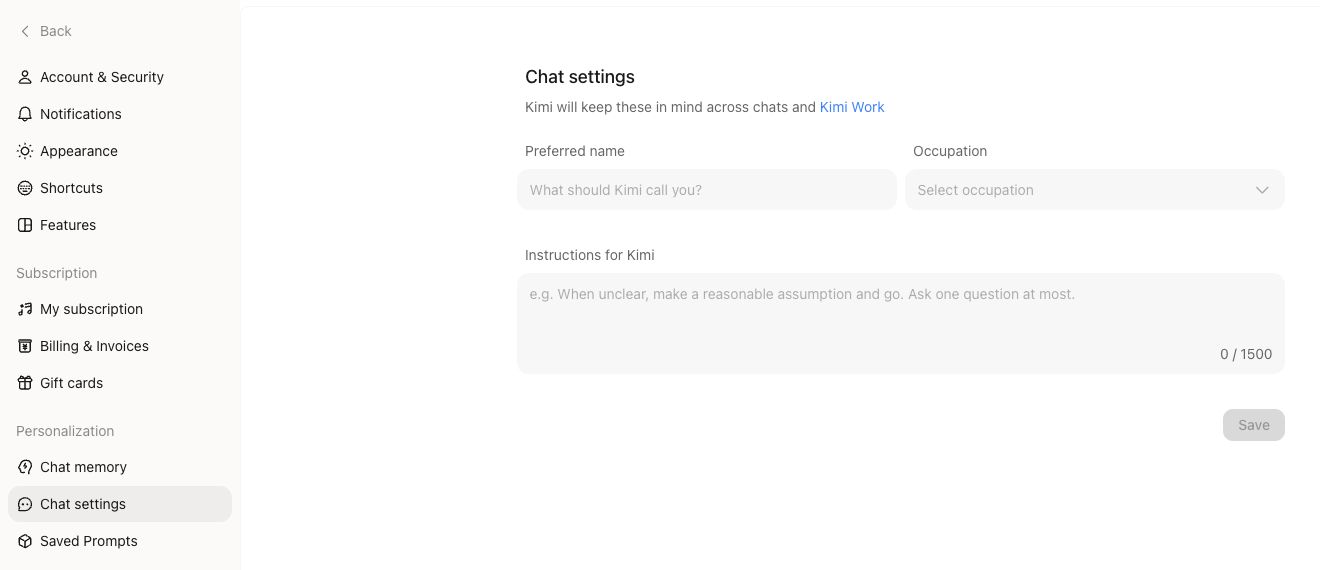
Sebagai contoh:
Instruksi ini membantu Kimi menyesuaikan balasannya. Untuk fakta penting, periksa sumber yang dikutip dan apakah informasinya berlaku untuk tugas Anda.
Katakan persis apa yang berubah
Sertakan informasi lama dan baru saat melakukan koreksi. Ini lebih jelas daripada sekadar mengatakan “Itu salah.”
Setelah chat baru dimulai, sistem mengatur informasi dari percakapan sebelumnya ke dalam Ruang Memori. Pembaruan mungkin memerlukan waktu. Periksa kembali nanti di Pengaturan → Personalisasi → Memori Chat → Ruang Memori. Jika informasi kedaluwarsa terus digunakan, hapus memori tersebut dan simpan kembali informasi yang telah diperbaiki.
Gunakan instruksi dan file proyek untuk pekerjaan berkelanjutan
Gunakan Proyek untuk menjaga persyaratan dan materi referensi tetap bersama saat pekerjaan mencakup beberapa chat. Ketersediaan memori di proyek berbeda dengan chat biasa, jadi letakkan latar belakang penting di instruksi atau file proyek.
Sebagai contoh, simpan berikut ini sebagai instruksi proyek dan unggah glosarium yang ingin diikuti Kimi:
Lanjutkan diskusi dengan memori
Nyatakan tugas saat ini dan latar belakang yang ingin Anda pertimbangkan oleh Kimi. Sebagai contoh:
- “Berdasarkan apa yang Anda ketahui tentang pekerjaan saya, bantu saya menyusun jadwal belajar React yang ramah pemula.”
- “Rekomendasikan tiga lagu berdasarkan preferensi musik yang saya sebutkan sebelumnya, dan jelaskan pilihan Anda.”
- “Gunakan diskusi proyek kita sebelumnya untuk mencantumkan apa yang sudah kita konfirmasi sejauh ini. Pisahkan hal-hal yang belum pasti secara terpisah.”
Jika jawaban mengutip memori, periksa indikator di akhir pesan untuk melihat apa yang dirujuk. Tambahkan informasi yang hilang atau salah pahami langsung ke chat saat ini.
Tinjau dan bersihkan secara berkala
Tinjau informasi yang tersimpan di Ruang Memori, perbaiki detail yang kedaluwarsa, hapus memori yang tidak lagi Anda butuhkan, atau ekspor salinannya. Untuk berhenti membuat dan menggunakan memori, nonaktifkan memori di Pengaturan → Personalisasi → Memori Chat. Kimi kemudian tidak akan menggunakan maupun membuat memori baru di chat baru.
Kimi menolak menyimpan informasi sensitif seperti nomor dokumen identitas atau kartu bank sebagai memori. Lihat Memori untuk pengaturan, privasi, migrasi, dan detail ketersediaan. Jika akun Anda masih menampilkan Memory Instructions, kontrol Ruang Memori baru mungkin belum tersedia.
Apakah artikel ini membantu?