Memori
Gambaran Umum
Dengan memori aktif, Kimi dapat menggunakan preferensi, latar belakang pekerjaan, dan proyek berjalan yang Anda sebutkan dalam chat untuk memberikan jawaban yang lebih relevan di kemudian hari. Ini mengurangi kebutuhan untuk mengulang informasi latar belakang yang sama.
Pengalaman memori baru diluncurkan secara bertahap mulai Oktober 2026. Fitur dan pengaturan dapat berbeda berdasarkan platform, versi, dan wilayah. Tangkapan layar di bawah ini menampilkan antarmuka web bahasa Inggris di Kimi AI. Jika akun Anda masih menampilkan Memory Instructions, beberapa kontrol baru yang dijelaskan di sini mungkin belum tersedia.
Cara Kimi menggunakan memori
Kimi dapat mengambil dari dua sumber:
- Ruang Memori: Informasi tersimpan yang diorganisasikan ke dalam file yang dapat dikonsultasikan Kimi saat dibutuhkan.
- Chat sebelumnya: Percakapan sebelumnya yang tersedia untuk dirujuk Kimi.
Saat memori aktif, Kimi dapat mengingat informasi dari percakapan Anda yang mungkin membantu balasan di masa depan, seperti nama pilihan Anda, latar belakang profesional, atau preferensi respons. Anda juga dapat meminta langsung: “Ingat bahwa saya guru matematika sekolah dasar” atau “Ingat bahwa saya suka Radiohead.”
Kimi menggunakan memori ketika relevan dengan pertanyaan saat ini. Saat sebuah balasan menggunakan memori, indikator sitasi di akhir pesan memungkinkan Anda memeriksa sumber yang dirujuk.
Bagaimana memori berbeda dari Pengaturan Chat?
Memori menyimpan dan mengingat informasi relevan dari percakapan. Untuk instruksi berkelanjutan, seperti bahasa default atau struktur jawaban pilihan Anda, gunakan Pengaturan → Personalisasi → Pengaturan Chat.
Pengaturan Chat mencakup Nama Pilihan, Pekerjaan, dan Instruksi untuk Kimi. Masukkan detail yang ingin Anda berikan, lalu pilih Simpan.
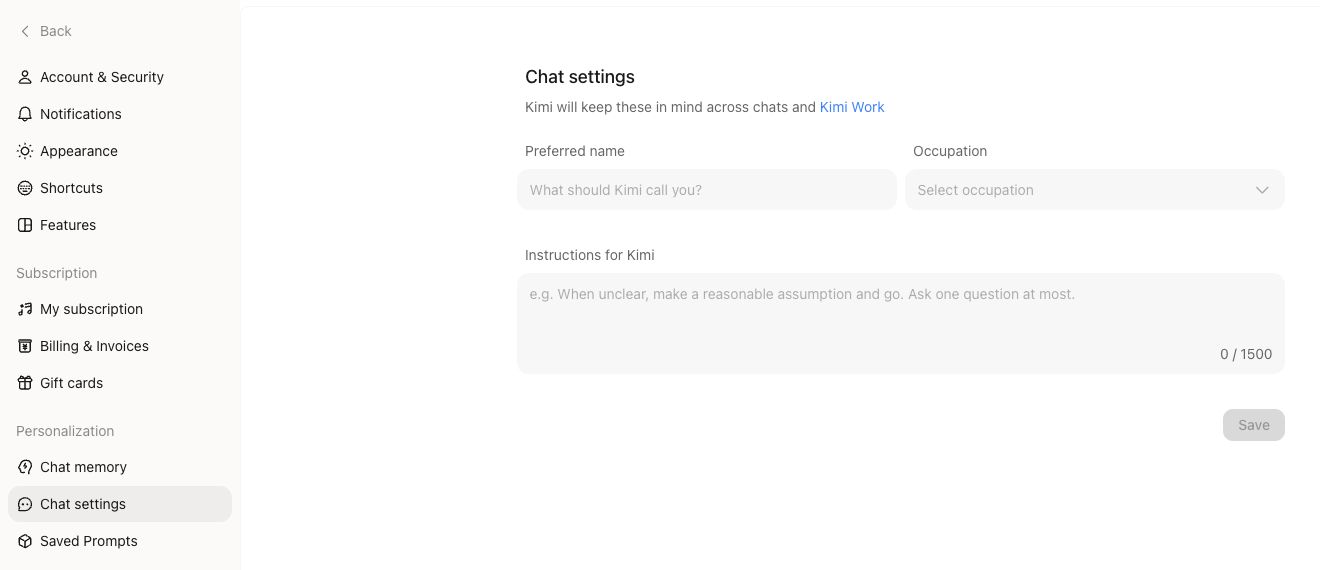
Gunakan instruksi proyek untuk persyaratan yang hanya berlaku pada proyek tertentu. Untuk contoh, lihat Tips memori.
Temukan pengaturan memori
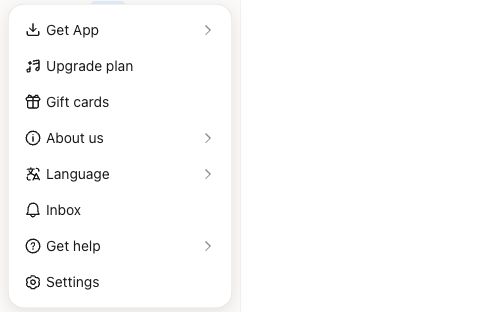
Langkah 1: Buka Pengaturan
Di web, buka menu profil Anda di bagian bawah sidebar dan pilih Pengaturan.
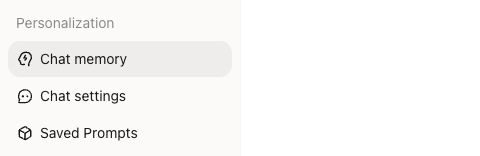
Langkah 2: Pilih Memori Chat
Di bawah Personalisasi, pilih Memori Chat. Anda juga dapat membuka pengaturan memori secara langsung.
Langkah 3: Buka Ruang Memori
Setelah akun Anda mendapatkan pengalaman baru, buka Ruang Memori dari halaman pengaturan memori untuk melihat informasi tersimpan dan waktu pembaruan terakhir. Jika Anda masih melihat Memory Instructions, ikuti kontrol yang saat ini tersedia untuk akun Anda selama pembaruan diluncurkan.
Aktifkan atau nonaktifkan memori
Dalam pengalaman baru, buka Pengaturan → Personalisasi → Memori Chat dan gunakan sakelar yang mengontrol memori dari chat.
Saat memori nonaktif, Kimi tidak menggunakan bentuk memori apa pun atau membuat memori baru di chat baru. Untuk menghapus informasi yang sudah tersimpan, hapus secara terpisah di Ruang Memori.
Kelola Ruang Memori
Tambahkan atau perbaiki informasi
Beri tahu Kimi dalam chat apa yang ingin Anda diingat. Jika ada yang berubah, jelaskan koreksinya. Misalnya:
- “Ingat bahwa saya engineer frontend dan terutama menggunakan React.”
- “Koreksi: Saya sekarang bekerja di London. Harap perbarui kota sebelumnya dalam memori Anda.”
Setelah Anda memulai chat baru, sistem mengorganisasikan informasi dari percakapan sebelumnya ke dalam Ruang Memori. Pembaruan membutuhkan waktu, jadi informasi baru mungkin tidak muncul segera. Periksa lagi setelah pembaruan selesai.
Hapus memori
Anda dapat menghapus informasi yang tidak lagi Anda butuhkan di Ruang Memori. Untuk mengosongkan seluruh ruang, buka Pengaturan → Personalisasi → Memori Chat → Ruang Memori dan gunakan opsi hapus.
Setelah Anda menghapus memori tertentu atau percakapan terkait, konten yang dihapus tidak akan lagi digunakan dalam balasan selanjutnya. Nonaktifkan memori juga jika Anda ingin berhenti membuat dan menggunakan memori di chat baru.
Impor dan ekspor memori
Pengalaman baru mendukung pengimporan memori dari layanan AI lain dan pengeksporan memori tersimpan. Gunakan opsi yang tersedia di versi Ruang Memori Anda saat ini untuk mengimpor atau mengekspor informasi.
Jika Anda memperbarui dari versi sebelumnya, pengaturan memori juga menyediakan opsi untuk mengekspor memori Anda sebelumnya.
Privasi
Kimi menolak menyimpan informasi sensitif sebagai memori, termasuk nomor dokumen identitas Anda atau orang lain, nomor kartu bank, catatan kriminal atau korban kejahatan, dan informasi tentang bunuh diri atau menyakiti diri sendiri. Jika Anda memiliki pertanyaan, hubungi [email protected].
Untuk informasi tentang cara data percakapan digunakan, lihat Kimi Privacy Policy. Untuk penghapusan akun, lihat Penghapusan akun dan penghapusan data.
Pertanyaan yang sering diajukan
Ke mana perginya Memory Instructions?
Selama pembaruan memori diluncurkan mulai Oktober 2026, titik masuk sebelumnya seperti Memory Instructions sedang disatukan di bawah Pengaturan → Personalisasi → Memori Chat. Memori Anda yang sebelumnya tersimpan tetap dipertahankan. Anda dapat meninjau dan mengelolanya di Ruang Memori baru, atau mengekspor memori Anda sebelumnya.
Buka Ruang Memori baru (buka Ruang Memori setelah masuk ke pengaturan memori; ketersediaan bergantung pada status peluncuran akun Anda).
Mengapa memori tidak digunakan di chat baru atau proyek?
Pastikan memori aktif dan informasi relevan telah diorganisasikan ke dalam Ruang Memori. Kimi menggunakan memori ketika relevan; Kimi tidak mengutip memori di setiap balasan.
Ketersediaan memori di chat proyek dan tugas terjadwal berbeda dengan chat biasa. Sertakan latar belakang penting dalam percakapan saat ini. Letakkan persyaratan khusus proyek dan materi referensi dalam instruksi proyek dan file.
Mengapa Kimi masih menggunakan informasi lama setelah saya memperbaikinya?
Memperbaiki memori tidak mengubah pesan dalam percakapan yang sudah ada. Jika balasan selanjutnya masih menggunakan informasi lama, pembaruan mungkin belum selesai. Coba lagi nanti, atau nyatakan koreksinya langsung dalam chat saat ini, seperti “Saya sekarang bekerja di London.”
Jika masalah terus berlanjut, hapus memori yang usang di Ruang Memori dan simpan kembali informasi yang sudah diperbaiki.
Apakah menghapus memori mengubah riwayat chat saya?
Menghapus memori atau percakapan terkait menghentikan penggunaan konten yang dihapus dalam balasan selanjutnya. Mengedit memori tidak menulis ulang pesan sebelumnya. Untuk menghapus percakapan, hapus secara terpisah dari daftar chat Anda. Lihat FAQ Chat.
Apakah memori disinkronkan antarperangkat?
Memori disimpan ke akun Anda. Masuk ke akun yang sama di perangkat atau klien lain untuk menggunakan memori tersimpan Anda.
Jika sakelar memori atau perilaku berbeda antarperangkat, perbarui klien yang terpengaruh ke versi terbaru. Jika masalah berlanjut, catat detail akun dan waktu kejadian, lalu hubungi dukungan.
Apakah artikel ini membantu?