
Se desideri una foto dall'aspetto professionale per il tuo profilo LinkedIn, curriculum o pagina aziendale, non devi necessariamente prenotare un fotografo o andare in studio. Con gli strumenti di IA, puoi creare un ritratto professionale partendo da una foto normale e sperimentare abiti, sfondi, illuminazione e stili diversi. Puoi anche adattare il risultato finale alla tua immagine professionale senza passare ore a modificarlo. Leggi questo articolo per scoprire come creare un ritratto professionale con l'IA.
Come creare ritratti professionali con l'IA
Creare un ritratto professionale non deve per forza richiedere costosi servizi fotografici o complesse modifiche. Con lo strumento di IA giusto, puoi trasformare una foto comune in un ritratto curato, adatto alle tue esigenze professionali.
Kimi Design, un generatore di design con IA, semplifica questo processo consentendoti di creare ritratti dall'aspetto professionale a partire dalle tue foto. Puoi esplorare diversi stili di abbigliamento, sfondi, illuminazioni e look per i ritratti per trovare quello più adatto a te. Offre inoltre la flessibilità di personalizzare i risultati ed esportare le immagini finali in dimensioni e formati diversi.
Segui questi semplici passaggi per creare i tuoi ritratti professionali con Kimi Design:
Passaggio 1: scrivi un prompt per il tuo ritratto professionale
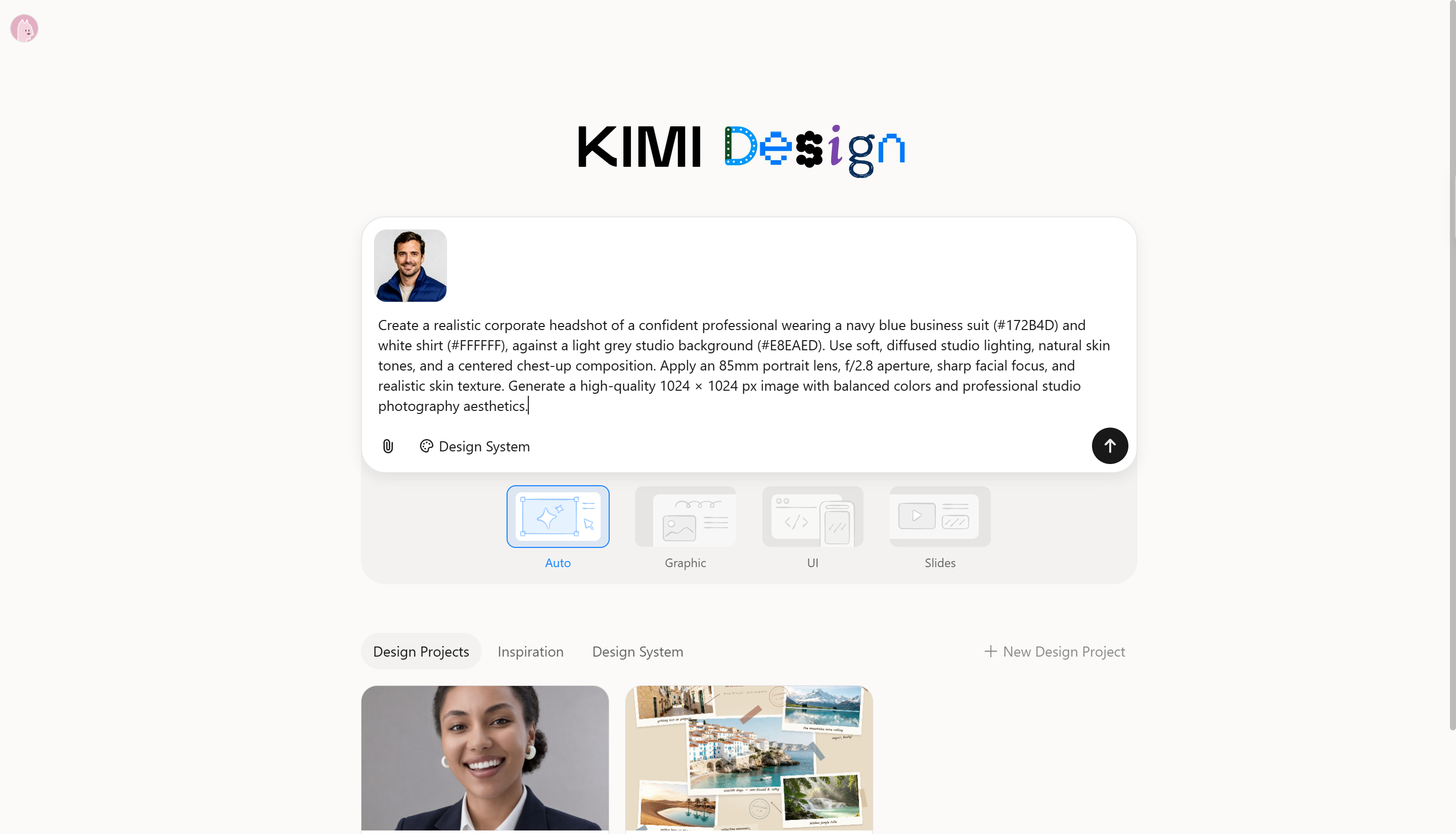
Inizia descrivendo l'aspetto che desideri per il tuo ritratto professionale, inclusi abbigliamento, sfondo, illuminazione, inquadratura e qualità dell'immagine. Quindi carica una tua foto come riferimento facciale, affinché Kimi Design possa mantenere i tuoi tratti e la tua identità. Dopo aver inserito il prompt e caricato l'immagine, lascia che Kimi Design elabori le istruzioni e generi il ritratto. Attendi il completamento della generazione, quindi esamina il risultato.
Esempio di prompt:
Passaggio 2: modifica e perfeziona il ritratto
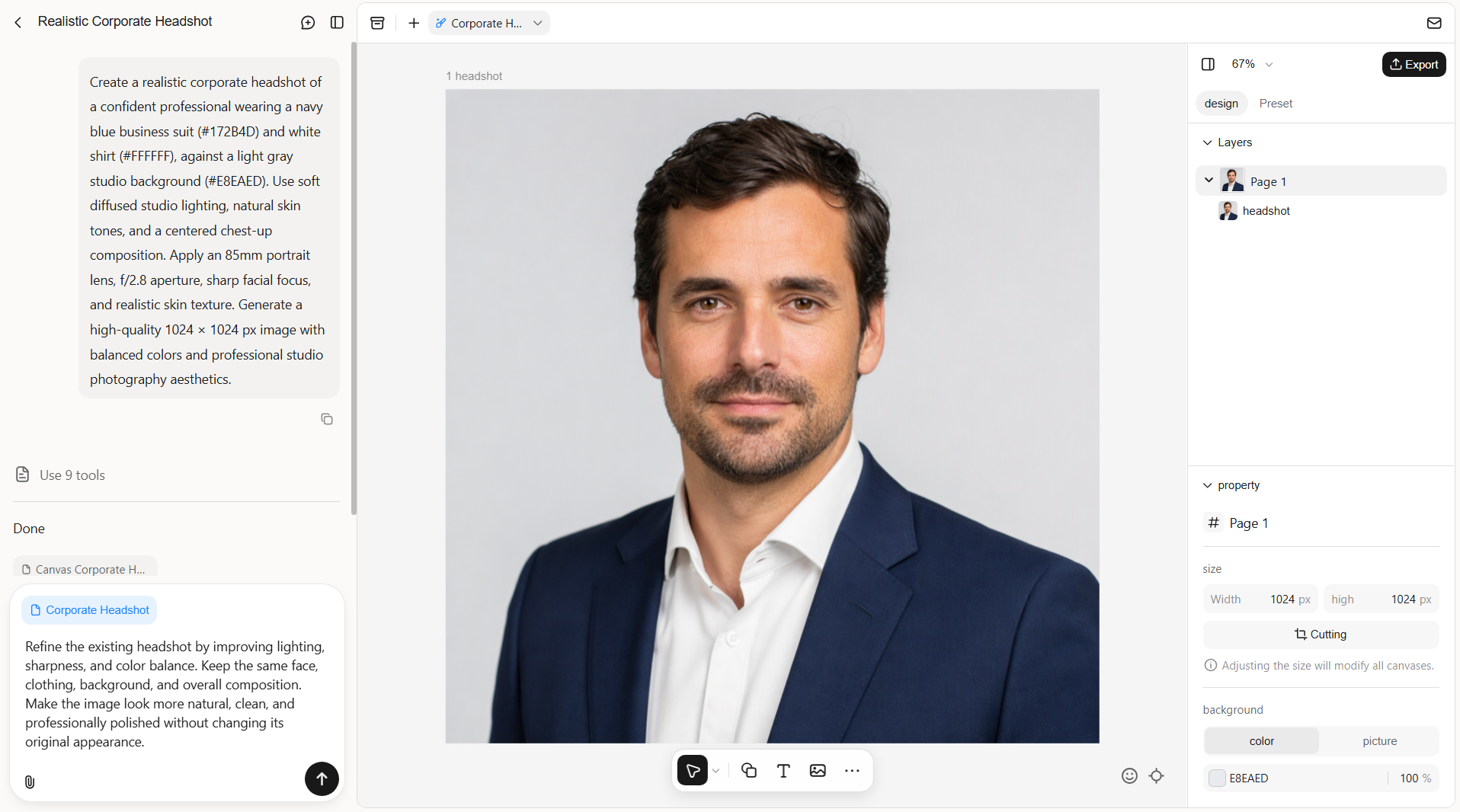
Esamina il ritratto generato e controlla abbigliamento, sfondo, illuminazione e dettagli del viso. Se qualcosa necessita di miglioramenti, inserisci istruzioni aggiuntive per modificare elementi specifici, come il colore del completo, la tonalità dello sfondo o l'illuminazione.
Passaggio 3: esporta il ritratto finale
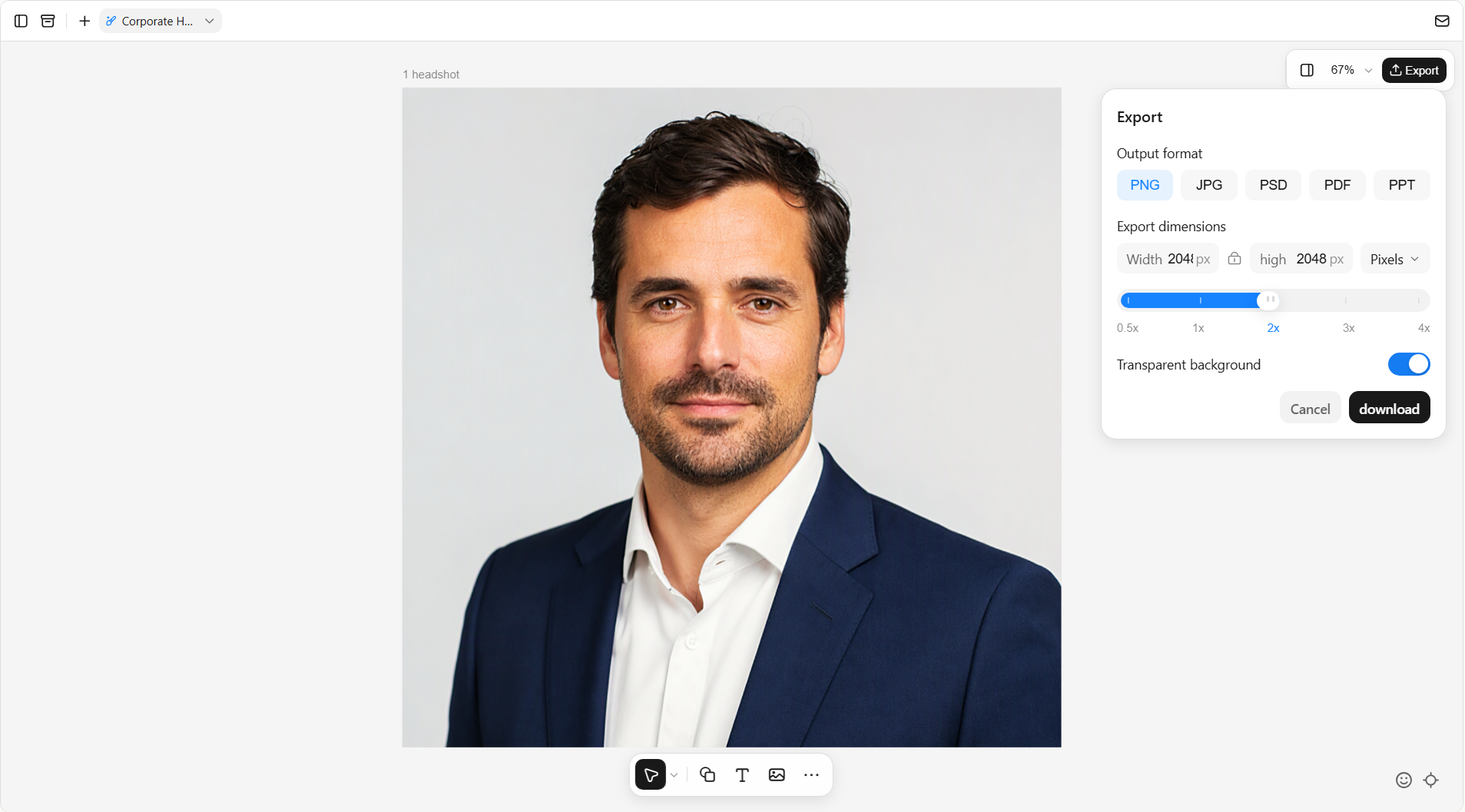
Quando sei soddisfatto del risultato, usa l'opzione di download o esportazione per salvare il ritratto. Per le foto profilo online, un PNG o JPG quadrato da 1024 × 1024 pixel è una scelta pratica. Se utilizzi l'immagine su un sito web aziendale, in un curriculum o in una presentazione, adatta il rapporto d'aspetto e le dimensioni al layout previsto. Per i materiali stampati, verifica le dimensioni fisiche e la risoluzione richieste per assicurarti che l'immagine rimanga nitida.
Perché scegliere Kimi Design per creare un ritratto professionale
Creare un ritratto professionale è più semplice quando hai il controllo sull'aspetto del risultato finale. Kimi Design offre diverse funzionalità utili che semplificano la generazione e la personalizzazione di ritratti per varie esigenze professionali. Ecco alcune delle funzioni principali che rendono Kimi Design una scelta utile.
Crea ritratti professionali da prompt testuali e foto di riferimento
Descrivi il ritratto che desideri, inclusi abbigliamento, sfondo, illuminazione, posa, angolazione della fotocamera e aspetto generale, oppure carica una foto esistente come riferimento visivo. Kimi Design trasforma le tue idee e immagini di riferimento in ritratti curati e personalizzati, in linea con la tua immagine professionale e l'aspetto che preferisci.
Esplora diversi stili, dimensioni e usi professionali dei ritratti
Sperimenta stili di ritratto generati dall'IA, dai ritratti aziendali formali e look business casual alle foto creative per il personal branding. Personalizza composizioni e dimensioni dei ritratti per diversi usi, inclusi profili LinkedIn, curriculum, siti web aziendali, biglietti da visita e portfolio professionali. Genera più varianti per trovare l'aspetto giusto per ogni scopo e usa la cronologia delle versioni per rivedere design precedenti o ripristinare versioni precedenti mentre perfezioni il tuo ritratto.
Personalizza i ritratti con l'IA grazie a strumenti di modifica flessibili
Perfeziona il tuo ritratto usando prompt in linguaggio naturale nella chat o commenti su elementi specifici. Richiedi modifiche mirate all'abbigliamento, ai dettagli del viso, all'illuminazione o agli sfondi, oppure regola manualmente elementi visivi, testo e colori. Combina le modifiche basate sull'IA con i controlli manuali per rifinire il ritratto e ottenere l'aspetto professionale che preferisci.
Esporta ritratti professionali in formati e dimensioni flessibili
Esporta i ritratti completati in formato PNG, JPG o PSD per diversi usi professionali. Personalizza le dimensioni PNG o JPG in pixel o centimetri per adattarle a foto profilo, curriculum e altre piattaforme. Puoi anche esportare file PSD con livelli modificabili per ulteriori regolazioni in software di design compatibili.
Usi comuni dei ritratti professionali con l'IA
Una foto professionale può essere utile su molte piattaforme, aiutandoti a presentare un'immagine coerente e curata ovunque le persone vengano a conoscenza del tuo lavoro. Ecco alcuni usi comuni:
Foto profilo LinkedIn
Una foto professionale può rendere il tuo profilo LinkedIn più completo e farti sembrare più alla mano. Aiuta recruiter, datori di lavoro e potenziali clienti ad associare un volto al tuo nome. Scegli uno sfondo pulito e un'espressione naturale per creare una buona prima impressione.
Curriculum e CV
Aggiungere una foto professionale al curriculum o al CV può conferirgli un tocco più personale, soprattutto nei Paesi o nei settori in cui le foto sono comunemente utilizzate. Scegli un ritratto semplice, con abbigliamento ordinato e buona illuminazione. Assicurati che l'immagine rispecchi il tono professionale della tua candidatura.
Pagine del team aziendale
Le aziende possono utilizzare foto generate dall'IA per mantenere un aspetto coerente nelle pagine dedicate al team. I dipendenti possono avere ritratti con sfondi, illuminazione e inquadrature simili senza organizzare servizi fotografici separati. Questo contribuisce a creare un sito web aziendale più ordinato e professionale.
Biglietti da visita e firme email
Una piccola foto professionale può rendere più personali i biglietti da visita e le firme email. Aiuta clienti e colleghi a riconoscerti e aggiunge un tocco cordiale alla comunicazione professionale quotidiana. Usa un'immagine nitida e ben ritagliata, riconoscibile anche in formato ridotto.
Biografie di relatori e autori
Le foto professionali sono utili per presentazioni a conferenze, siti web di eventi, profili di autori e pubblicazioni online. Un ritratto curato aiuta lettori e pubblico ad associare il tuo nome al tuo lavoro. Scegli uno stile adatto al tuo settore, mantenendo un aspetto naturale e un'aria cordiale.
Consigli per creare foto professionali con l'IA
Ottenere un risultato naturale e professionale dipende da più fattori che dalla sola scelta di uno strumento di IA. Piccoli dettagli come la qualità della foto, l'abbigliamento, l'illuminazione e le dimensioni dell'immagine possono fare una grande differenza nel ritratto finale. Tieni a mente questi consigli per ottenere risultati migliori quando crei foto con l'IA.
Inizia con una foto di riferimento nitida e di alta qualità
Inizia con una foto ad alta risoluzione e ben illuminata che mostri chiaramente il viso, con poche distrazioni sullo sfondo. Un'immagine nitida e senza elementi che coprano il viso aiuta l'IA a cogliere i tuoi tratti del viso e a preservare la tua identità durante la generazione di una foto professionale.
Scegli un abbigliamento adatto alla tua immagine professionale
Il tuo abbigliamento dovrebbe adattarsi al settore in cui operi e all'impressione che vuoi trasmettere. Gli abiti formali sono indicati per i ruoli aziendali, mentre un look smart casual può essere più adatto ai settori creativi. Quando crei una foto con l'IA, inserisci nel prompt colori e stili di abbigliamento specifici.
Usa uno sfondo pulito e appropriato
Scegli uno sfondo semplice che mantenga l'attenzione sul tuo viso senza distrarre chi guarda. Il grigio chiaro, il bianco e il beige tenue sono buone scelte per i ritratti professionali. Puoi anche selezionare uno sfondo in linea con il branding della tua azienda o con il tuo stile personale.
Presta attenzione all'illuminazione e ai dettagli del viso
Un'illuminazione morbida e bilanciata aiuta a creare un aspetto naturale e a mantenere nitidi i tratti del viso. Evita effetti eccessivi, levigature della pelle innaturali o ombre marcate. Quando crei una foto con l'IA, chiedi una texture della pelle realistica ed espressioni facciali naturali.
Genera più stili e composizioni
Prova diversi abiti, sfondi, angolazioni della fotocamera e stili di ritratto prima di scegliere l'immagine finale. Confrontare alcune varianti ti aiuta a trovare un look adatto alle tue esigenze professionali. Mantieni l'aspetto generale coerente con la tua immagine personale o aziendale.
Scegli le dimensioni giuste per ogni piattaforma
Controlla le dimensioni consigliate per l'immagine prima di esportare la tua foto. Un'immagine quadrata in formato 1:1 è adatta a LinkedIn, mentre ritratti più grandi e ad alta risoluzione sono utili per siti web e presentazioni. Scegliere le dimensioni giuste aiuta anche a evitare ritagli indesiderati e perdite di qualità dell'immagine.
Conclusione
Una foto professionale può aiutarti a presentarti con sicurezza ovunque ti porti il tuo lavoro. L'IA rende più facile esplorare look diversi e trovare un ritratto adatto alla tua immagine professionale. Che tu abbia bisogno di una nuova foto profilo o di un ritratto per la tua attività, puoi creare foto con l'IA senza complicare il processo. Prova Kimi Design e scopri quali ritratti professionali puoi creare.




