
Condividere foto su Facebook è un ottimo modo per tenere aggiornati amici e familiari, ma a volte una sola immagine non riesce a racchiudere tutti i momenti che vuoi condividere. Un collage fotografico riunisce le tue immagini preferite in un unico spazio, rendendo i post più personali e interessanti. Puoi scegliere diversi layout, aggiungere didascalie e includere elementi creativi per dare al collage un aspetto unico. In questo articolo scoprirai come creare un collage su Facebook.
Come creare un collage su Facebook con gli strumenti integrati
Facebook offre semplici opzioni integrate per condividere più foto senza usare uno strumento di design separato. Puoi riunire le tue immagini preferite nelle Storie o in un normale post nel feed, a seconda di come vuoi condividerle. Vediamo entrambi i metodi e come creare un collage su Facebook in pochi semplici passaggi.
Metodo 1: in una Storia di Facebook
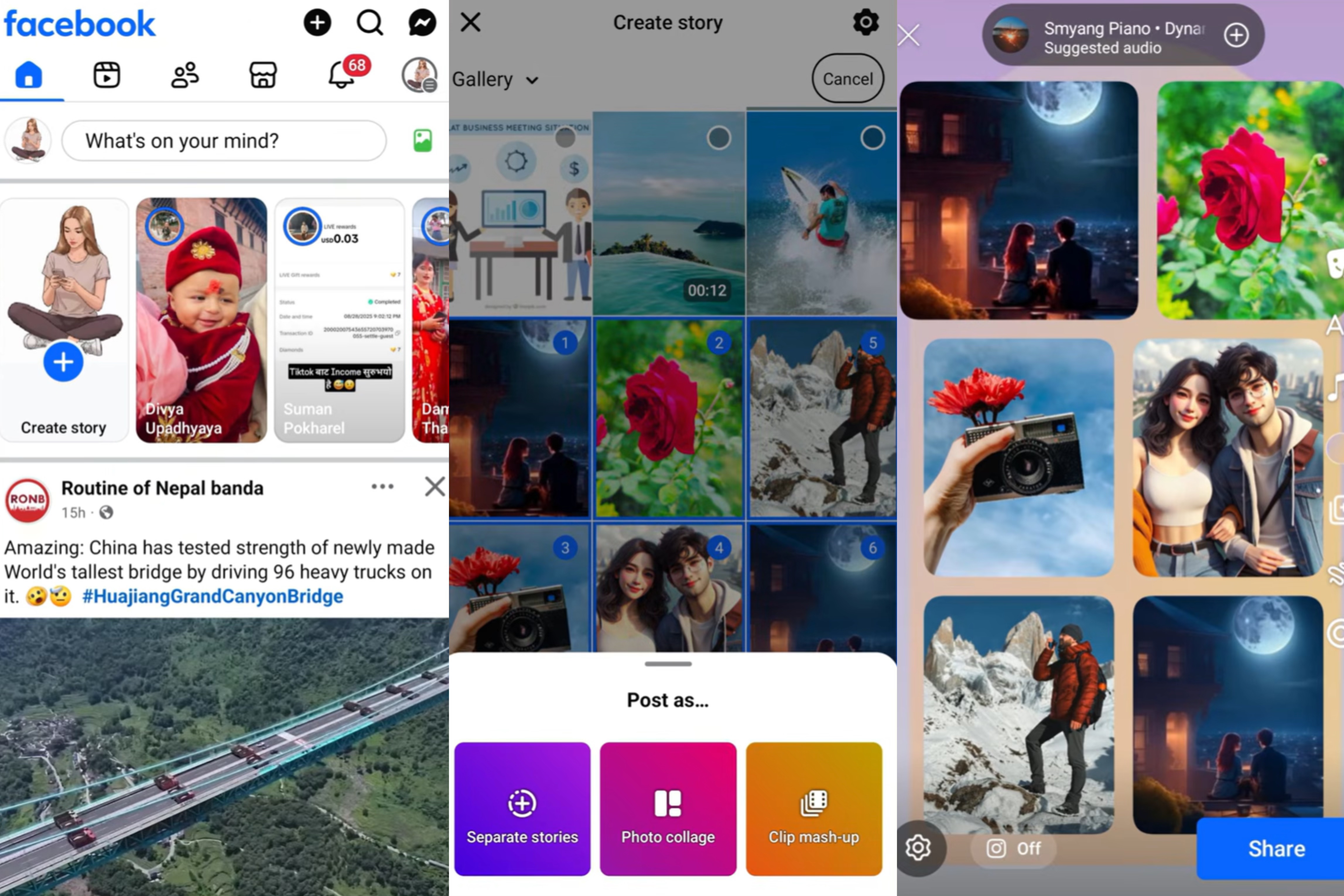
Passaggio 1: apri Facebook e seleziona le foto
Apri l'app Facebook sul dispositivo mobile e tocca "Crea una storia" nella parte superiore del feed. Seleziona dalla galleria del telefono le foto che vuoi includere nel collage, quindi tocca "Avanti".
Passaggio 2: scegli e personalizza il layout del collage
Seleziona l'opzione "Collage di foto" per lasciare che Facebook disponga automaticamente le immagini. Puoi modificare il layout, scambiare le foto, ridimensionarle o riposizionarle finché il collage non avrà l'aspetto desiderato.
Passaggio 3: condividi il collage nella tua Storia di Facebook
Quando sei soddisfatto del design, tocca il pulsante "Condividi" per pubblicare il collage. Comparirà nella tua Storia di Facebook, dove potrà essere visualizzato dal pubblico della Storia che hai selezionato.
Metodo 2: in un normale post nel feed di Facebook
Passaggio 1: crea un nuovo post su Facebook
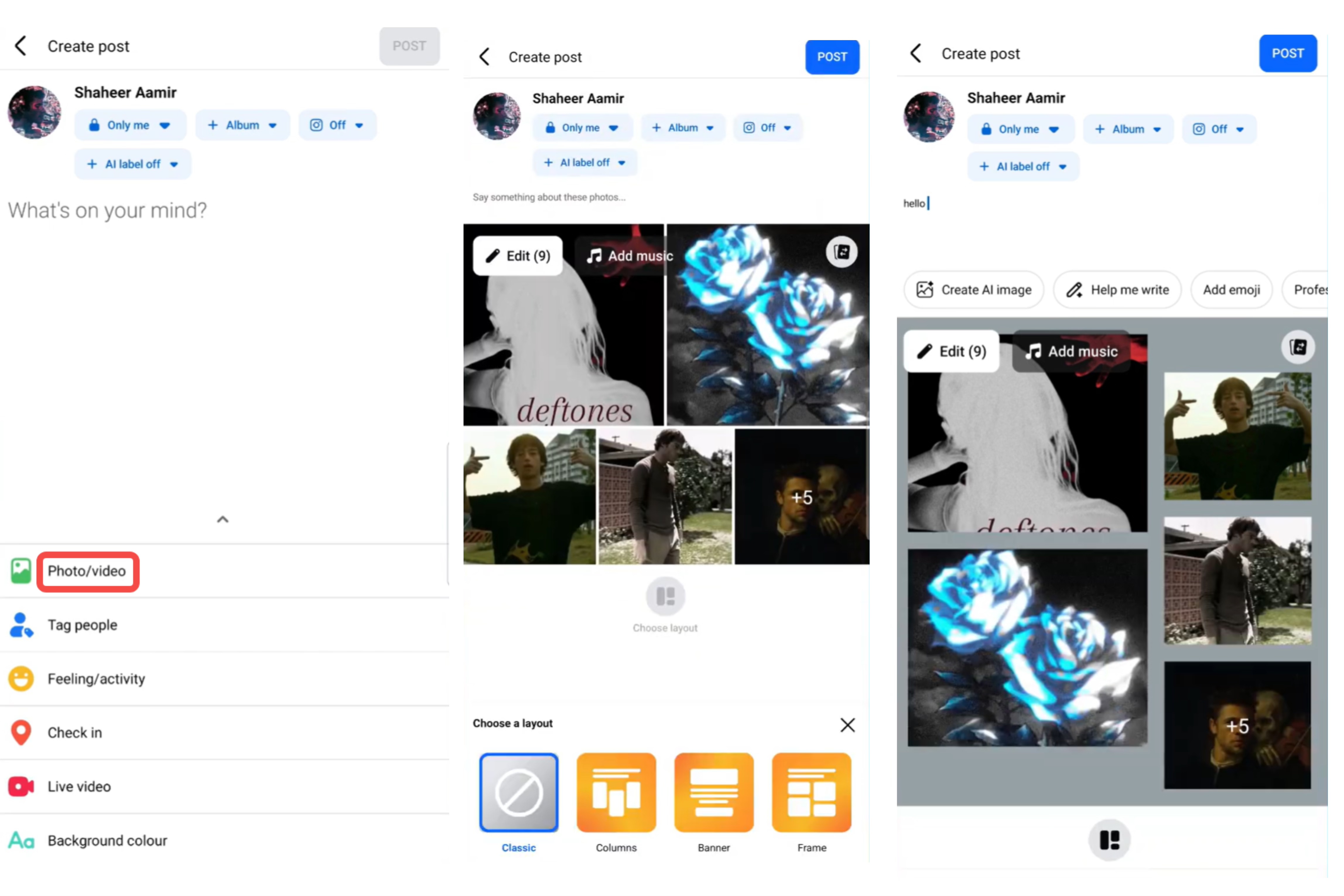
Apri l'app Facebook sul telefono e accedi al tuo account. Dalla schermata iniziale, tocca "A cosa stai pensando?" per iniziare a creare un nuovo post.
Passaggio 2: seleziona più foto e modifica il layout
Tocca "Foto/Video" e scegli più immagini dalla galleria del telefono. Facebook le disporrà in un layout in stile collage, consentendoti di riordinare le foto e di scegliere diversi stili di layout, se disponibili.
Passaggio 3: aggiungi dettagli e pubblica il collage
Quando il collage è pronto, aggiungi una didascalia, tagga gli amici o includi la tua posizione, se vuoi. Rivedi il post e tocca "Pubblica" per condividere il collage con il pubblico selezionato.
Come creare collage coinvolgenti per Facebook con uno strumento di IA
Gli strumenti integrati di Facebook sono utili per combinare le foto, ma offrono opzioni di personalizzazione limitate. Per risultati più creativi, puoi usare Kimi Design, un generatore di design con IA, per creare collage personalizzati a partire da prompt testuali o immagini di riferimento. Ti consente di personalizzare layout, colori, sfondi e altri elementi di design in base al tuo stile. Vediamo come creare un collage coinvolgente per Facebook con Kimi Design.
Passaggio 1: carica le immagini e inserisci un prompt
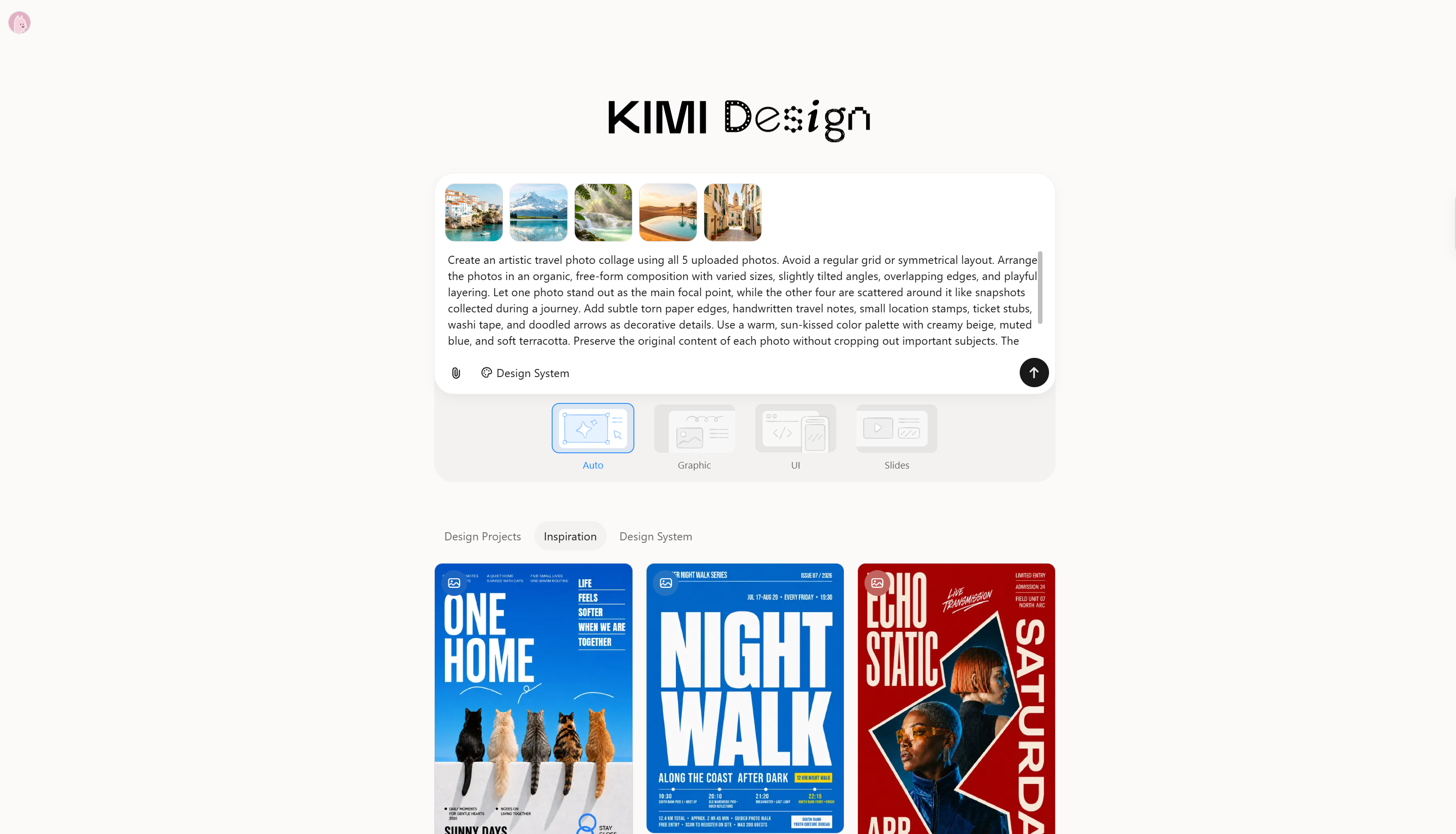
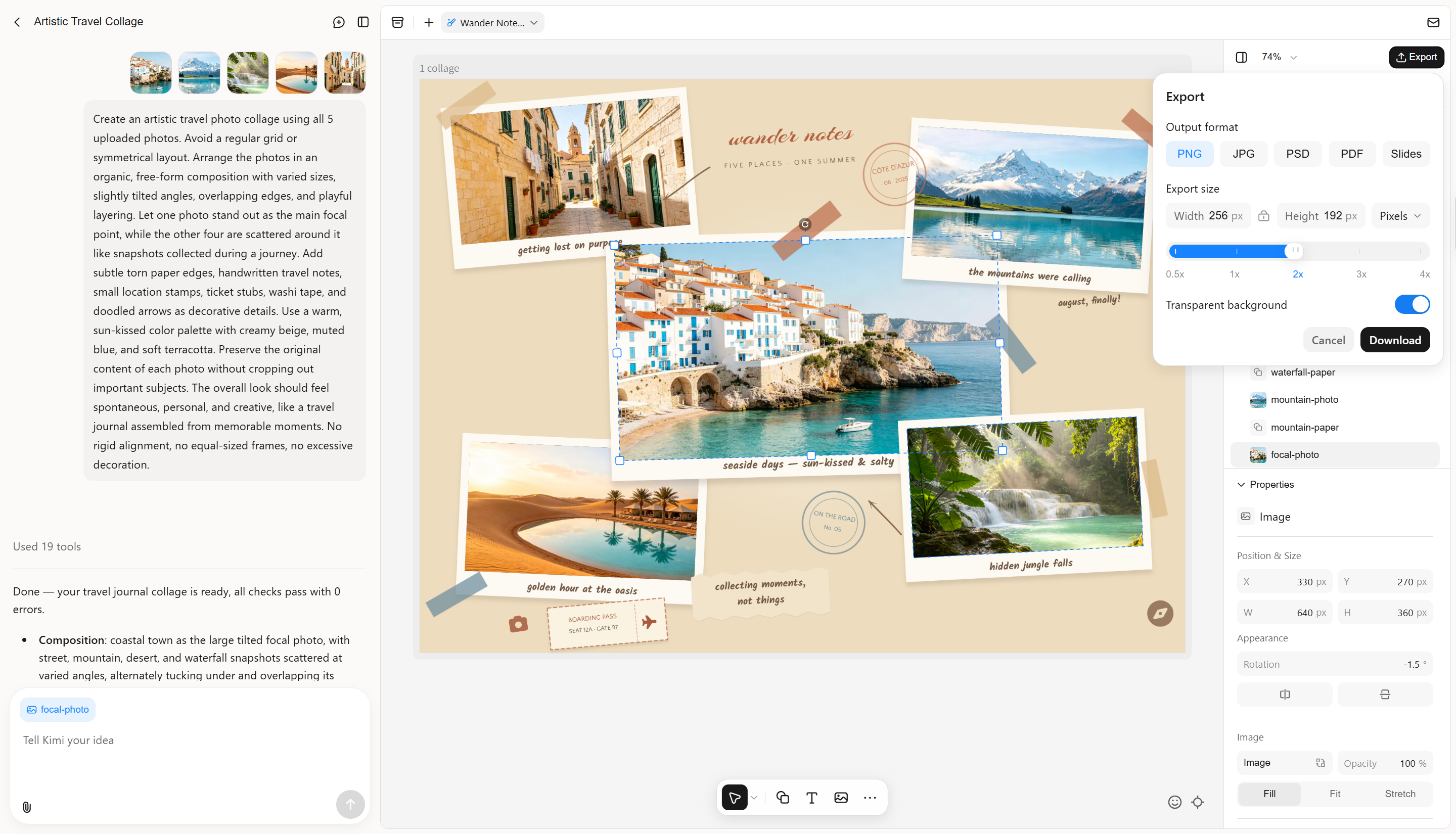
Apri Kimi Design e carica le immagini che vuoi includere nel collage per Facebook. Quindi inserisci un prompt che descriva il layout, lo stile, i colori e gli elementi decorativi che preferisci.
Esempio di prompt:
Passaggio 2: personalizza il design con l'editing IA
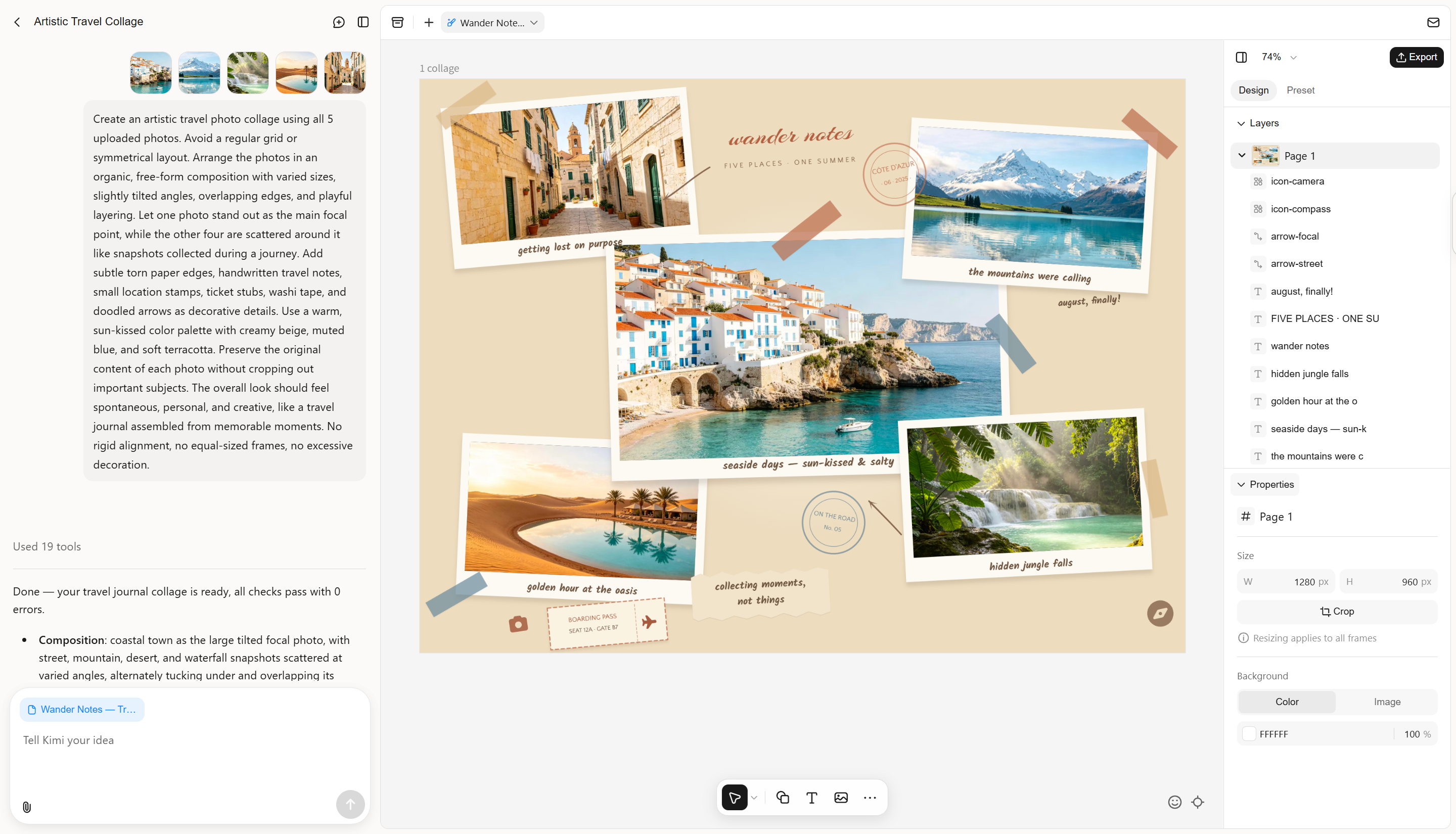
Dopo che Kimi Design ha generato il collage, esamina il risultato e perfezionalo in base alle tue preferenze. Puoi inserire prompt nella chat per modificare i colori, sostituire gli sfondi, riposizionare le foto o aggiungere elementi decorativi. Puoi anche apportare modifiche manuali direttamente sulla tela, per avere maggiore controllo sui singoli elementi di design e sulla composizione complessiva.
Passaggio 3: visualizza in anteprima ed esporta il collage finito
Prima di esportare, visualizza in anteprima il collage completo per verificare che tutte le immagini, il testo e gli elementi di design stiano bene insieme. Se necessario, apporta le ultime modifiche, quindi esporta il design finito in un formato immagine adatto, come PNG o JPG. Il tuo collage è ora pronto per essere caricato e condiviso su Facebook.
Funzionalità principali di Kimi Design
Kimi Design offre molto più di un modo rapido per riunire le foto. Ti permette di controllare creativamente il collage, dalla scelta della disposizione all'aggiunta di dettagli in linea con il tuo tema. Ecco alcune funzionalità principali che possono aiutarti a creare collage per Facebook più coinvolgenti.
Genera collage fotografici con prompt e immagini di riferimento
Descrivi semplicemente nel prompt di testo il collage che desideri, includendone il tema, la disposizione o lo stile visivo, e Kimi Design trasformerà le tue idee in un collage personalizzato. Puoi anche caricare immagini di riferimento per guidare il design. Non servono competenze complesse di editing o design per iniziare.
Disponi più foto in layout coinvolgenti per Facebook
Riunisci più foto in composizioni creative, tra cui layout a griglia, cornici sovrapposte, strisce di pellicola e design ispirati agli album di ritagli. Aggiungi didascalie, adesivi, forme ed elementi decorativi per mettere in risalto i momenti chiave o fornire contesto al tuo pubblico su Facebook.
Personalizza i collage per Facebook con strumenti di editing flessibili
Perfeziona il design tramite prompt in linguaggio naturale nella chat o commenti su elementi specifici. Puoi anche modificare manualmente foto, testo, colori, forme e layout in base ai tuoi contenuti su Facebook. La cronologia delle versioni ti consente di tornare ai design precedenti e ripristinare le versioni passate quando necessario.
Esporta i collage per Facebook in dimensioni e formati flessibili
Esporta i collage finiti in formato PNG, JPG o PSD. Personalizza le dimensioni di PNG o JPG in pixel o centimetri in base ai post di Facebook e ad altri utilizzi sui social media. Puoi anche esportare file PSD con livelli modificabili per ulteriori regolazioni in software di design compatibili.
Consigli per creare collage accattivanti per Facebook
Un buon collage per Facebook deve essere visivamente accattivante, mantenendo al tempo stesso ogni immagine facilmente visibile. Piccole scelte di design, come la disposizione delle foto, i colori, le dimensioni e la spaziatura, possono fare una grande differenza nel risultato finale. Ecco alcuni consigli pratici per aiutarti a creare un collage su Facebook dall'aspetto gradevole.
Scegli le dimensioni giuste per il collage
Scegli dimensioni adatte al tipo di post di Facebook che vuoi condividere. Per un post orizzontale, usa 1200 × 630 pixel; per un collage quadrato, scegli 1080 × 1080 pixel; per un post verticale, usa 1080 × 1350 pixel. Scegliere le dimensioni giuste aiuta il collage a essere visualizzato chiaramente ed evita che dettagli importanti vengano ritagliati.
Seleziona foto che raccontino una storia coerente
Scegli immagini accomunate da un evento, un luogo, una persona o un tema. Ad esempio, puoi combinare foto di una vacanza, una festa di compleanno o un incontro di famiglia. Il tuo collage risulterà così più significativo e meno simile a una raccolta casuale di immagini.
Metti in risalto le foto più importanti
Dedica più spazio nel collage alle immagini migliori o più significative. Puoi collocare la foto principale al centro o renderla più grande delle immagini di supporto. In questo modo attirerai naturalmente l'attenzione di chi guarda sui momenti che desideri far notare per primi.
Usa una palette di colori coerente
Scegli colori che completino le tue foto e funzionino bene insieme. L'uso di tonalità simili per sfondi, bordi ed elementi decorativi conferisce al collage un aspetto equilibrato. Evita di aggiungere troppi colori a contrasto, perché possono rendere il design complessivo dispersivo.
Aggiungi didascalie ed elementi decorativi in modo strategico
Didascalie brevi possono fornire contesto e rendere il collage più personale. Puoi anche aggiungere semplici bordi, adesivi o piccoli elementi grafici per mettere in risalto alcune immagini. Evita però di aggiungere troppe decorazioni che distolgano l'attenzione dalle foto.
Mantieni il layout pulito e adatto ai dispositivi mobili
Molte persone navigano su Facebook dal telefono, quindi assicurati che il collage sia facile da visualizzare anche su schermi più piccoli. Evita di usare troppe immagini o di posizionarle troppo vicine tra loro. Lascia spazio sufficiente tra le immagini e mantieni il testo abbastanza grande da poter essere letto comodamente.
Conclusione
Sapere come creare un collage su Facebook ti offre un modo semplice per condividere più ricordi e far risaltare i tuoi post. La giusta combinazione di foto e dettagli creativi può trasformare immagini comuni in qualcosa che vale la pena condividere. Se desideri maggiore libertà per dare vita alle tue idee, prova Kimi Design. Sperimenta stili e layout diversi per creare collage che riflettano la tua personalità.




