
Che tu voglia raccogliere idee per gli outfit, pianificare un viaggio o creare una mood board, i collage di Pinterest riuniscono le tue immagini preferite in un unico posto. Puoi combinare immagini, provare layout diversi e creare design in linea con il tuo stile. In questo articolo scoprirai come creare un collage su Pinterest ed esplorerai modi creativi per realizzarne uno tuo.
Come creare un collage su Pinterest
Pinterest semplifica la raccolta delle tue immagini preferite e la loro trasformazione in collage creativi. Puoi partire da una tela vuota, usare un modello già pronto o aggiungere immagini direttamente da Pin esistenti. Esploriamo questi tre metodi passo dopo passo, così potrai scegliere quello più adatto al tuo design.
Metodo 1: crea un collage da zero
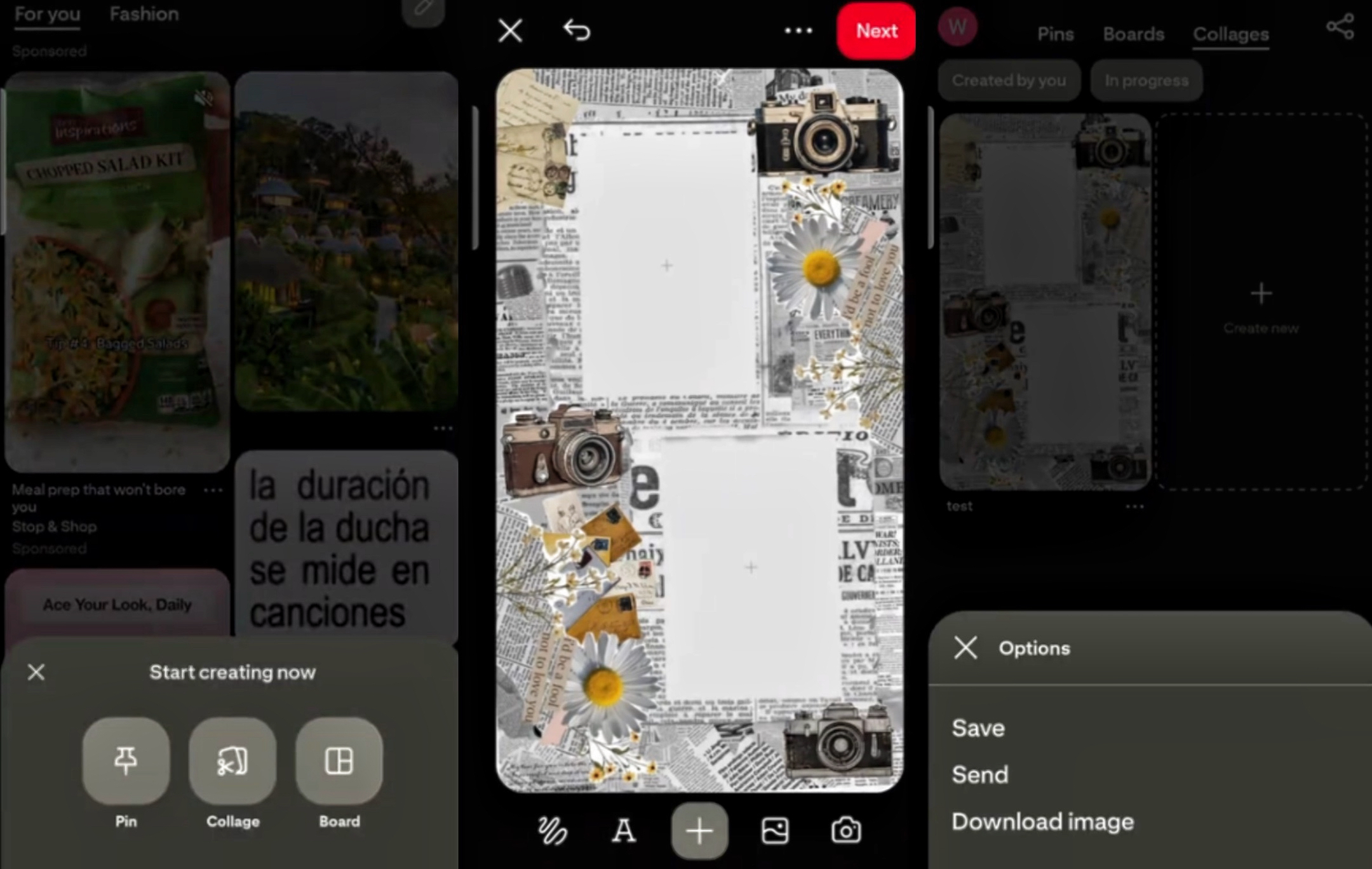
Creare un collage su Pinterest è semplice, sia che tu voglia usare design esistenti sia che preferisca realizzare qualcosa interamente tuo. La piattaforma offre diversi strumenti per aggiungere immagini, testo e tocchi personali ai tuoi design. Puoi anche salvare il collage finito sul tuo profilo e scaricarlo ogni volta che ti serve. Ecco come creare un collage per Pinterest da zero:
Passaggio 1: apri Pinterest e avvia un collage
Apri l'app Pinterest e tocca il pulsante "+" nel menu in basso. Seleziona "Collage" dalle opzioni disponibili per aprire l'editor dei collage.
Passaggio 2: scegli un design e personalizzalo
Puoi selezionare un collage esistente e toccare "Remix" oppure partire da zero. Aggiungi immagini, testo e disegni, quindi disponili come preferisci per creare il tuo design.
Passaggio 3: salva e scarica il tuo collage
Quando il design è pronto, tocca "Avanti" e aggiungi un titolo e una descrizione. Tocca "Pubblica" per pubblicare il collage come Pin. Prima della pubblicazione, puoi anche salvare il collage come bozza o scaricarlo sul tuo dispositivo dall'editor di collage.
Metodo 2: parti da un modello
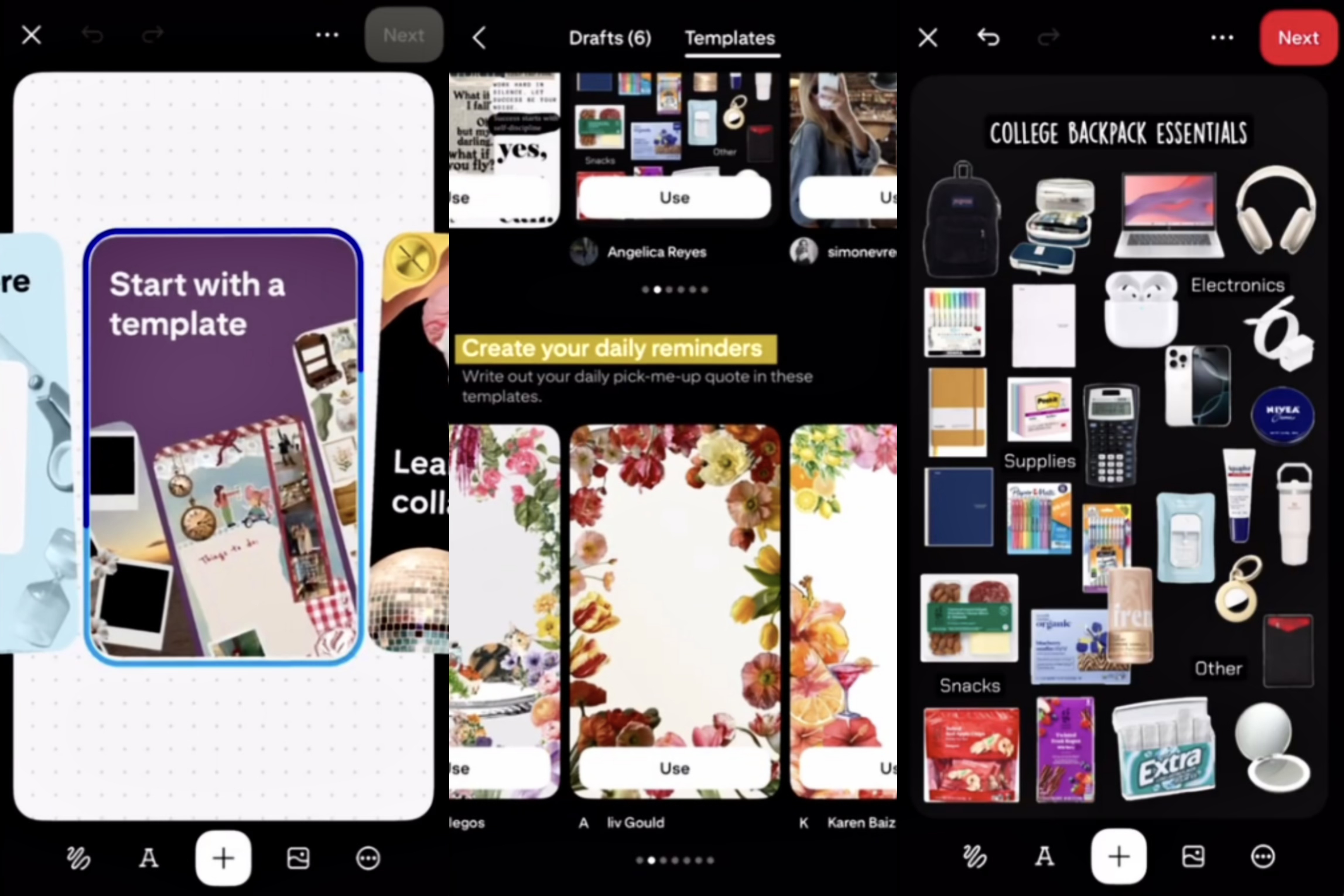
Se non vuoi dedicare tempo a disporre ogni elemento da solo, Pinterest offre anche modelli di collage già pronti. Questi modelli ti forniscono un layout di partenza che puoi facilmente adattare con le tue immagini e il tuo testo. Puoi esplorare diversi temi e scegliere un design adatto alla tua idea. Ecco come trovare e personalizzare un modello di collage su Pinterest:
Passaggio 1: apri la libreria dei modelli
Apri l'editor dei collage e scorri verso il basso fino a trovare l'opzione "Inizia con un modello". Toccala per esplorare i design disponibili, tra cui "Scelte migliori" e modelli a tema per compleanni, mood board e promemoria quotidiani.
Passaggio 2: scegli un modello
Sfoglia le opzioni disponibili e seleziona un design adatto alla tua idea di collage. Tocca "Usa" per aprirlo nell'editor.
Passaggio 3: personalizza il tuo modello
Sostituisci i ritagli esistenti con le tue immagini e aggiungi testo o altri elementi. Puoi anche spostare gli elementi e modificare il layout per rendere il modello più adatto al tuo stile personale.
Metodo 3: aggiungi direttamente da un Pin
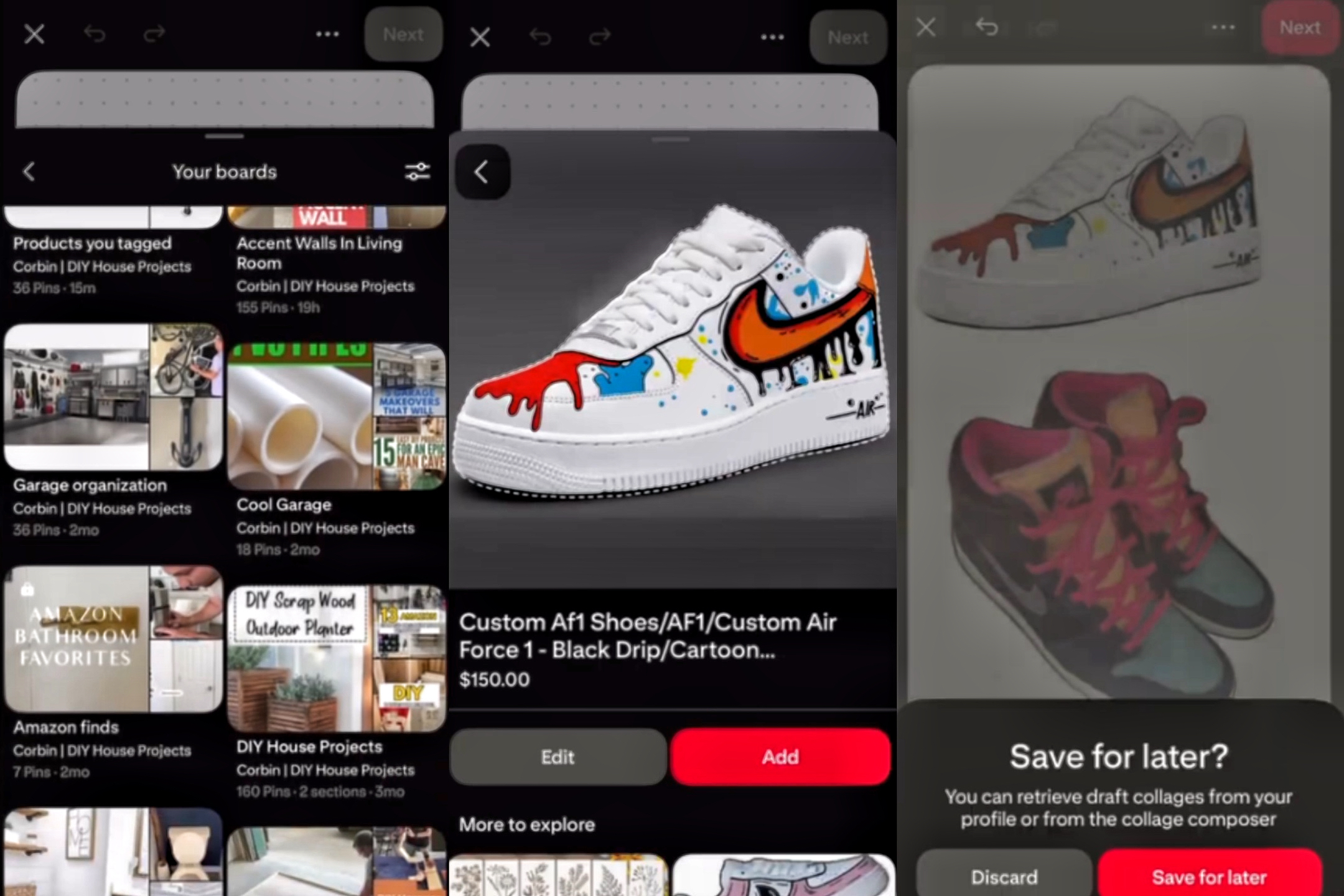
Puoi aggiungere immagini direttamente da Pin Pinterest esistenti a un collage senza doverle caricare manualmente. Pinterest ti consente di trasformare parti selezionate di un Pin in ritagli e aggiungerle a un collage nuovo o esistente. Segui questi passaggi per iniziare.
Passaggio 1: apri un Pin
Trova un Pin che vuoi usare e aprilo nella visualizzazione ravvicinata.
Passaggio 2: aggiungi il Pin a un collage
Tocca il menu con i tre puntini e seleziona "Aggiungi al collage". Scegli un nuovo collage o una bozza esistente a cui aggiungere il Pin.
Passaggio 3: seleziona e personalizza il ritaglio
Seleziona la parte del Pin che vuoi trasformare in un ritaglio. Usa gli strumenti di modifica disponibili per regolare la selezione, quindi tocca "Aggiungi" o "Modifica" per continuare.
Passaggio 4: disponi il tuo collage
Ripeti la procedura per aggiungere ritagli da altri Pin. Trascina e riposiziona le immagini per creare il layout desiderato, quindi personalizza il collage con testo, sfondi e altri elementi di design.
Come creare un collage per Pinterest con uno strumento di IA
Kimi Design, un generatore di design con IA, semplifica la trasformazione delle tue idee creative in accattivanti collage per Pinterest. Puoi usare l'IA per generare design personalizzati, combinare immagini, esplorare diversi layout e aggiungere tocchi personali senza passare ore a modificare. Ti consente inoltre di personalizzare i design in base al tuo stile e alle tue ispirazioni. Segui questi passaggi per creare un collage per Pinterest con Kimi Design:
Passaggio 1: carica le immagini e descrivi il layout desiderato
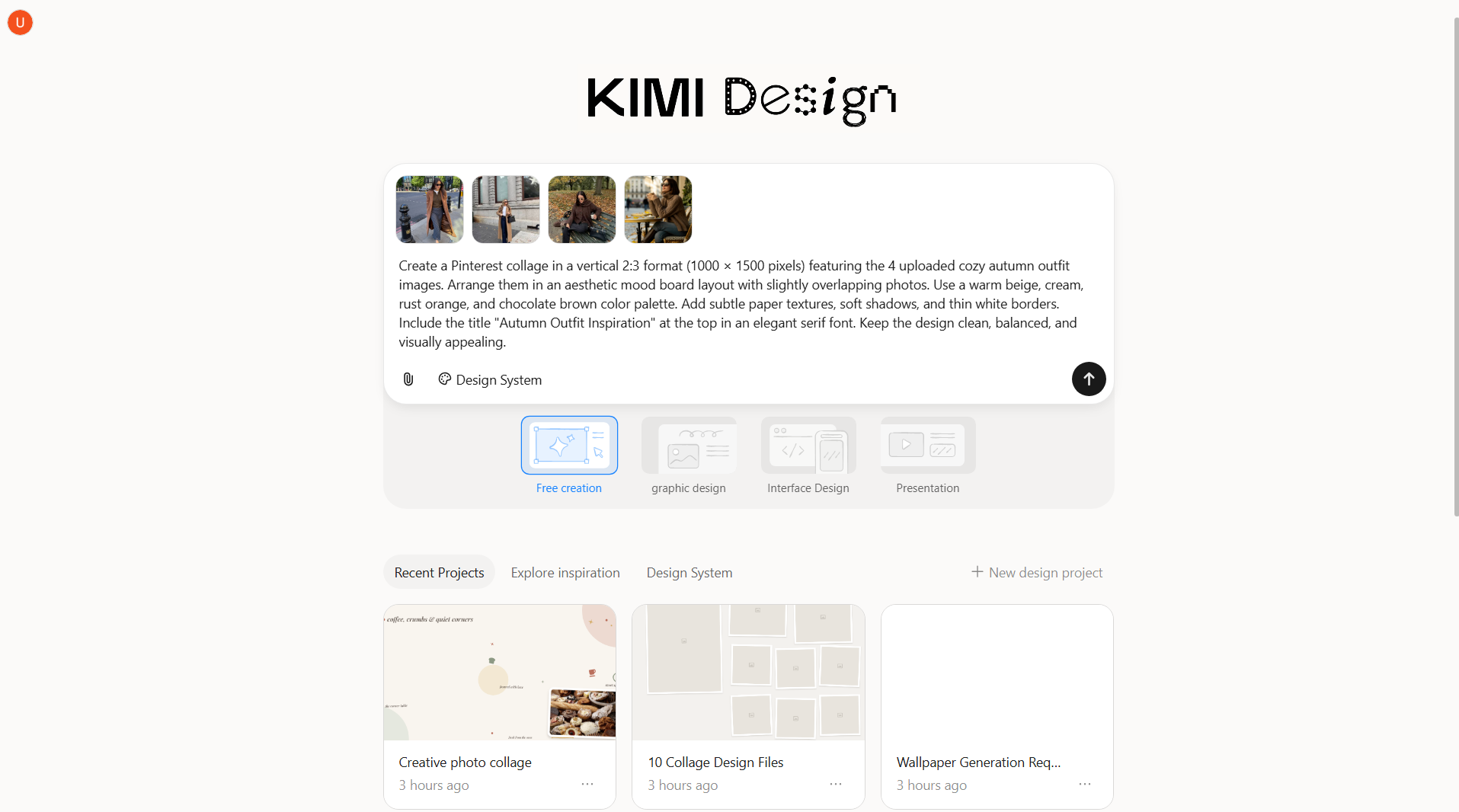
Inizia aprendo Kimi Design e caricando le immagini che vuoi includere nel tuo collage per Pinterest. Quindi inserisci un prompt dettagliato in cui descrivi il layout, le dimensioni, i colori e lo stile generale desiderati.
Esempio di prompt:
Passaggio 2: apporta modifiche con le opzioni di modifica IA
Dopo che Kimi Design ha generato il collage, esamina il layout per verificare se corrisponde alla tua idea. Inserisci prompt nella casella di chat per modificare la disposizione delle immagini, cambiare i colori di sfondo, perfezionare il testo o aggiungere elementi decorativi. Puoi anche regolare manualmente i singoli elementi sulla tela per mettere a punto la composizione finché non sei soddisfatto del risultato.
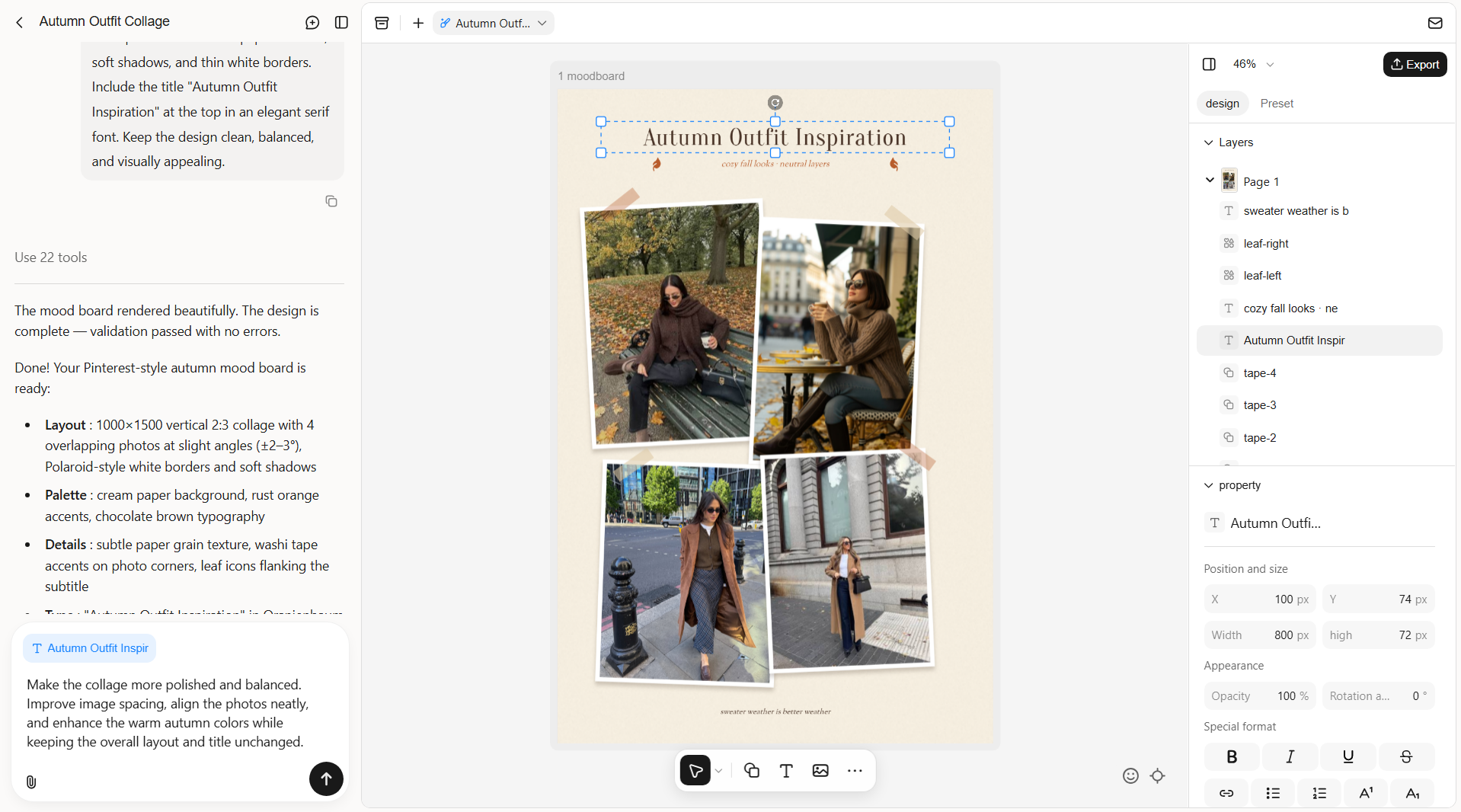
Passaggio 3: rivedi il design finale ed esportalo
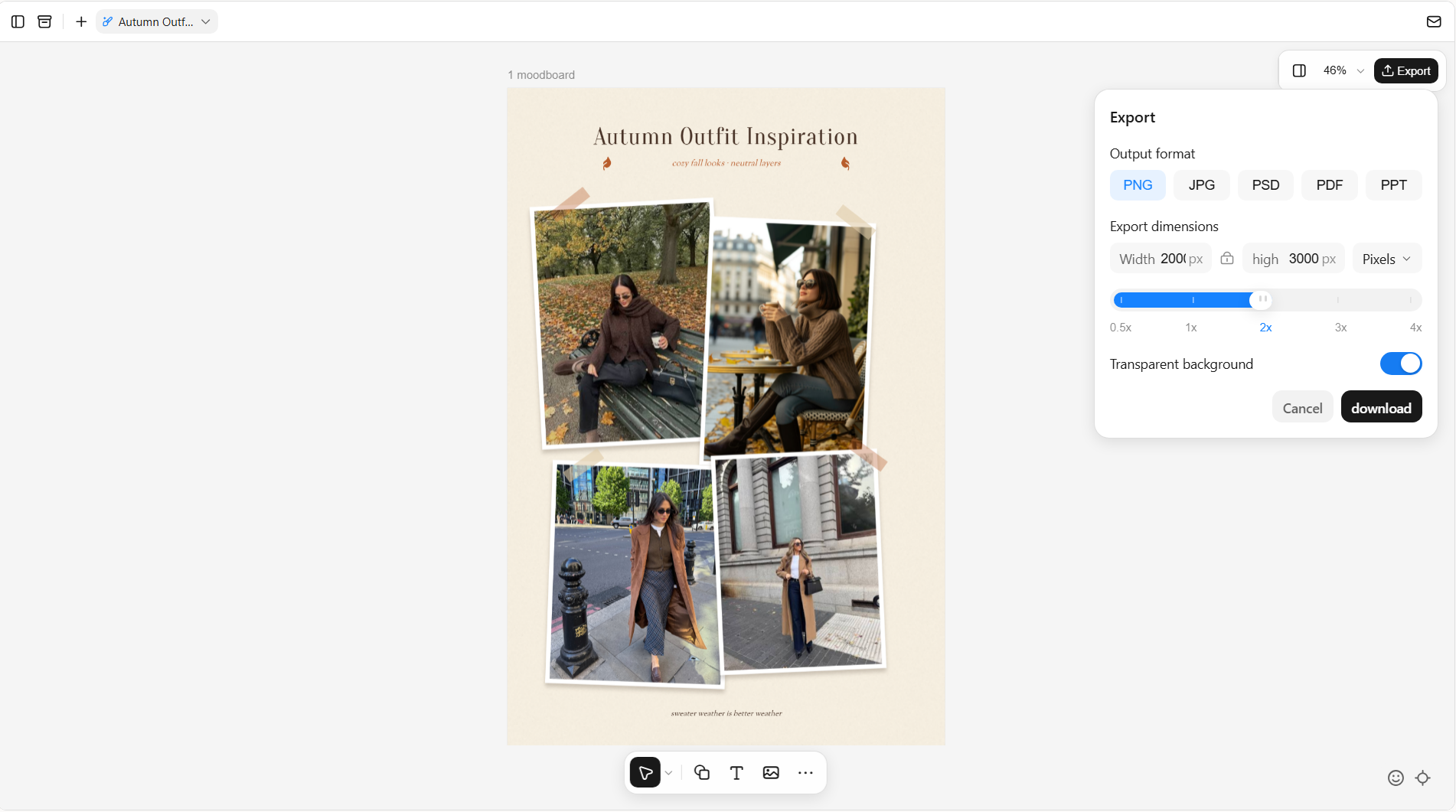
Verifica che tutte le immagini, i testi e gli elementi decorativi siano disposti correttamente e che non sia tagliato nulla di importante. Quando tutto è come desideri, esporta un PNG o JPG di alta qualità. Quindi crea un Pin immagine standard su Pinterest, carica il file esportato e seleziona una bacheca. Il file caricato sarà un Pin immagine statico, non un collage Pinterest interattivo nativo.
Funzionalità principali di Kimi Design
Kimi Design offre funzionalità utili per rendere più semplice e creativa la creazione di collage per Pinterest. Puoi generare layout personalizzati, modificare immagini con l'IA e personalizzare i tuoi design. Ecco alcune funzionalità principali da esplorare.
Crea collage per Pinterest da semplici prompt testuali
Descrivi il tema del collage, lo stile visivo, la disposizione delle foto, la palette di colori e gli elementi che preferisci. Che tu voglia una bacheca di ispirazione per outfit, una mood board di interior design, un collage per matrimonio o una raccolta di ispirazioni di viaggio, Kimi Design trasforma le tue idee in design personalizzati. Puoi anche caricare immagini di riferimento per guidare la composizione e la direzione visiva.
Combina immagini in layout creativi per Pinterest
Riunisci più immagini in composizioni visivamente coinvolgenti. Esplora mood board, layout in stile scrapbook, collage in stile rivista, cornici fotografiche sovrapposte e disposizioni asimmetriche. Aggiungi didascalie, campioni di colore, adesivi ed elementi decorativi per organizzare le tue ispirazioni e rendere più espressivi i tuoi collage per Pinterest.
Personalizza i collage per Pinterest con strumenti di modifica flessibili
Perfeziona i tuoi design tramite prompt in linguaggio naturale nella chat o commenti su elementi specifici. Puoi anche regolare manualmente immagini, testo, forme, colori e layout per ottenere l'aspetto desiderato. La cronologia delle versioni ti consente di rivisitare design precedenti e ripristinare versioni precedenti mentre sperimenti diverse composizioni.
Esporta collage per Pinterest in dimensioni e formati flessibili
Esporta i collage finiti nei formati PNG, JPG o PSD per usi diversi. Personalizza le dimensioni di PNG o JPG in pixel o centimetri per adattarle ai Pin di Pinterest e ad altri formati per social media. Puoi anche esportare file PSD con livelli modificabili per ulteriori regolazioni in software di design compatibili.
Idee creative per realizzare collage su Pinterest
I collage per Pinterest sono un modo divertente per riunire idee, immagini e ispirazioni diverse in un unico posto. Puoi creare design per progetti personali, occasioni speciali o semplicemente per esplorare il tuo lato creativo. Ecco alcune idee per iniziare.
Crea una mood board stagionale
Riunisci immagini che catturano l'atmosfera della tua stagione preferita. Includi colori stagionali, abbigliamento, decorazioni, fiori e scene all'aperto per creare una mood board che rifletta il periodo dell'anno. Puoi anche aggiornarla all'arrivo di ogni nuova stagione per mantenere fresche le tue ispirazioni.
Crea un collage di ispirazione per outfit
Combina immagini di abbigliamento, scarpe, borse e accessori per creare diverse idee di outfit. Puoi sperimentare combinazioni di colori e stili per pianificare look quotidiani o outfit per occasioni speciali. Aggiungi alcune tendenze della moda o look ispirati alle celebrità per rendere il collage più interessante.
Progetta una bacheca di ispirazione per l'arredamento
Raccogli immagini di mobili, illuminazione, decorazioni da parete, tappeti e oggetti decorativi in linea con lo stile d'interni che preferisci. Disponili insieme per esplorare combinazioni di colori e trovare ispirazione per arredare il tuo spazio. Puoi anche creare collage separati per stanze diverse, come camera da letto, cucina o soggiorno.
Crea un collage di ispirazione per i viaggi
Aggiungi al collage immagini di destinazioni, monumenti famosi, spiagge, hotel e cibo locale. È un ottimo modo per raccogliere idee di viaggio e pianificare i luoghi che vuoi visitare nel tuo prossimo viaggio. Includi mappe o brevi note per ricordare luoghi e attività interessanti.
Crea una vision board personale
Raccogli immagini, citazioni e parole che rappresentano i tuoi obiettivi personali e i tuoi progetti per il futuro. Includi idee per la carriera, obiettivi di fitness, sogni di viaggio e tutto ciò che ti motiva ad andare avanti. Metti al centro gli obiettivi più importanti per farli risaltare.
Crea una bacheca di ispirazione per il matrimonio
Combina immagini di abiti da sposa, composizioni floreali, decorazioni, inviti e idee per la location. Puoi usare layout e temi cromatici diversi per raccogliere ispirazioni per il matrimonio dei tuoi sogni. Aggiungi idee per torte nuziali, apparecchiature della tavola e stili fotografici per completare la bacheca.
Crea un collage di cibo e ricette
Aggiungi immagini dei tuoi piatti preferiti, dessert, ingredienti e idee di cucina per creare un accattivante collage di cibo. Puoi anche raggruppare le ricette per occasione, cucina o tipo di pasto, per trovare facilmente ispirazione. Includi brevi note sulle ricette o liste di ingredienti per rendere il collage più utile.
Crea un collage di ispirazione beauty
Raccogli immagini di look per il trucco, prodotti per la cura della pelle, acconciature, decorazioni per unghie e accessori beauty. Sperimenta temi e palette di colori diversi per creare un collage che rispecchi il tuo stile beauty personale. Puoi anche includere tendenze stagionali per il trucco e routine di cura della pelle per trovare nuove idee.
Conclusione
Sapere come creare un collage su Pinterest ti offre un modo semplice per riunire le tue idee e condividerle in modo creativo. I design migliori non sono sempre complicati: un tema chiaro, belle immagini e un po' di creatività possono fare una grande differenza. Prova stili diversi finché non trovi quello più adatto alle tue idee. Per una maggiore libertà creativa, prova Kimi Design e trasforma le tue ispirazioni in collage Pinterest personalizzati.




