記憶のヒント
記憶 を有効にすると、Kimi は関連する場合に保存済みの情報や過去のチャットを参照できます。具体的な背景や好みを伝えると、必要な内容を理解しやすくなります。
情報の置き場所を選ぶ
| 必要なこと | 置き場所 | 例 |
|---|---|---|
| Kimi に自分の背景、習慣、興味を理解させる | チャットで Kimi に伝え、覚えるよう依頼する | 「私は小学校の数学教師だと覚えておいて。」 |
| Kimi の返答方法に関する継続的な好みを設定する | 設定 → パーソナライズ → Chat 設定 | 「デフォルトでは英語で返答し、結論を先に述べてから説明して。」 |
| 1 つのプロジェクトに対する要件を設定する | プロジェクト指示とファイル | 「このプロジェクトは初心者向けです。プロジェクト用語集の用語に従って。」 |
| 現在のタスクだけへの指示を伝える | 現在のチャット | 「この回答ではスペイン語を使い、200 語以内に収めて。」 |
記憶は現在の質問との関連性に応じて使用されます。必須の要件は現在のチャットまたはプロジェクト指示に直接記載してください。
今後のタスクに役立つ背景を共有する
職業、使い慣れたツール、想定する読者など、Kimi の使い方に関連する情報を中心に伝えてください。
また、すでに知っている内容を伝えれば、説明の深さを調整できます。
継続的な返答の好みは Chat 設定に入れる
- プロフィールメニューを開き、設定 を選択します。
- パーソナライズ の下にある Chat 設定 を選択します。設定 → パーソナライズ → Chat 設定 に直接移動 することもできます。
- Kimi への指示 に好みを入力し、保存 を選択します。お好みの名前 と 職業 も設定できます。
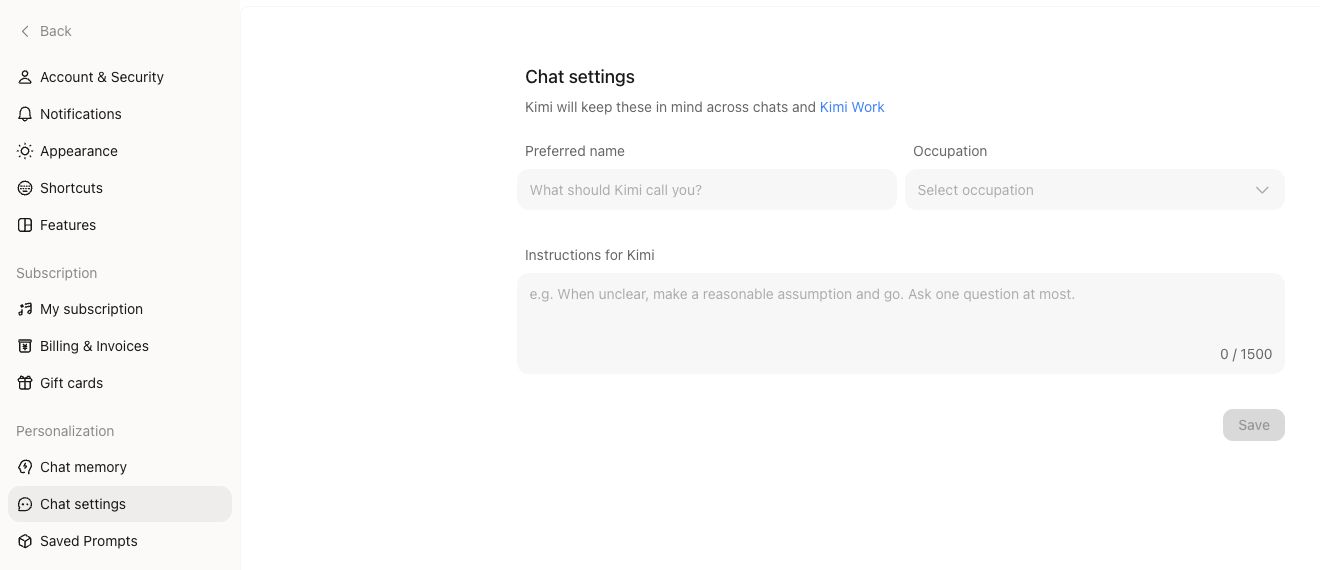
例:
これらの指示は Kimi が返答を調整するために役立ちます。重要な事実については、引用された出典や、その情報が自分のタスクに適用できるかどうかを確認してください。
何が変わったかを具体的に伝える
修正するときは、古い情報と新しい情報の両方を含めてください。「それは違います」とだけ伝えるよりも明確です。
新しいチャットが始まると、システムは過去の会話から情報を整理して記憶領域に保存します。更新には時間がかかる場合があります。設定 → パーソナライズ → Chat 記憶 → 記憶領域 で後ほど確認してください。古くなった情報が使われ続ける場合は、その記憶を削除し、修正後の情報を再度保存してください。
継続的な作業にはプロジェクト指示とファイルを使う
複数のチャットにまたがる作業では、プロジェクト を使って要件と参照資料をまとめてください。プロジェクト内での記憶の利用可否は通常のチャットとは異なるため、必須の背景情報はプロジェクト指示またはファイルに入れてください。
例えば、次の内容をプロジェクト指示として保存し、Kimi に従わせたい用語集をアップロードします。
記憶を使って議論を続ける
現在のタスクと、Kimi に考慮してほしい背景を明示してください。例:
- 「私の仕事について把握している内容をもとに、初心者向けの React 学習スケジュールを立てて。」
- 「以前話した音楽の好みをもとにおすすめの曲を 3 つ挙げて、その理由も説明して。」
- 「これまでのプロジェクトの議論をもとに、すでに確認できた内容を一覧にして。不確かなものは別に分けて。」
回答が記憶を参照している場合は、メッセージ末尾のインジケーターで何を参照したかを確認してください。不足している情報や誤って理解されている情報は、現在のチャットに直接追加してください。
定期的に確認して整理する
記憶領域に保存されている情報を確認し、古くなった内容を修正したり、不要になった記憶を削除したり、コピーをエクスポートしたりしてください。記憶の作成と使用を止めるには、設定 → パーソナライズ → Chat 記憶 で記憶をオフにします。そうすると、Kimi は新しいチャットでは記憶を使わず、新しい記憶も作成しなくなります。
Kimi は、身分証明書や銀行カードの番号などの機密情報を記憶として保存することを拒否します。設定、プライバシー、移行、提供状況の詳細は 記憶 を参照してください。アカウントにまだ Memory Instructions と表示されている場合は、新しい記憶領域の機能がまだ利用できない可能性があります。
この記事は役に立ちましたか?