記憶
概要
記憶を有効にすると、Kimi はチャットで共有された好み、仕事の背景、進行中のプロジェクトなどを、後でより関連性の高い回答をするために活用できます。これにより、同じ背景情報を繰り返し伝える手間を減らせます。
新しい記憶体験は 2026 年 10 月から段階的に展開されています。機能や設定は、プラットフォーム、バージョン、地域によって異なる場合があります。以下のスクリーンショットは、Kimi AI の英語版 Web インターフェースを示しています。アカウントに Memory Instructions と表示されている場合、この記事で説明する新しい操作の一部はまだ利用できないことがあります。
Kimi が記憶を使う仕組み
Kimi は 2 つの情報源を利用できます。
- 記憶領域:ファイルとして整理され、必要に応じて Kimi が参照できる保存済み情報。
- 過去のチャット:Kimi が参照できる過去の会話。
記憶が有効な場合、Kimi は将来の回答に役立つ可能性のある会話内情報、たとえば呼ばれたい名前、職業的な背景、回答に関する好みなどを記憶できます。また、直接依頼することもできます。例:「私は小学校の数学教師だと覚えておいて」「Radiohead が好きだと覚えておいて」。
Kimi は現在の質問に関連する場合に記憶を使います。回答で記憶を使用した場合、メッセージ末尾の引用インジケーターから、参照された情報源を確認できます。
記憶は Chat settings(チャット設定)と何が違いますか?
記憶は、会話から関連情報を保存して思い出すための機能です。既定の言語や好みの回答構成など、継続的に適用したい指示については、Settings(設定)→ Personalization(パーソナライズ)→ Chat settings(チャット設定) を使ってください。
Chat settings には Preferred name(表示名)、Occupation(職業)、Instructions for Kimi(Kimi への指示) があります。提供したい内容を入力し、Save(保存) を選択します。
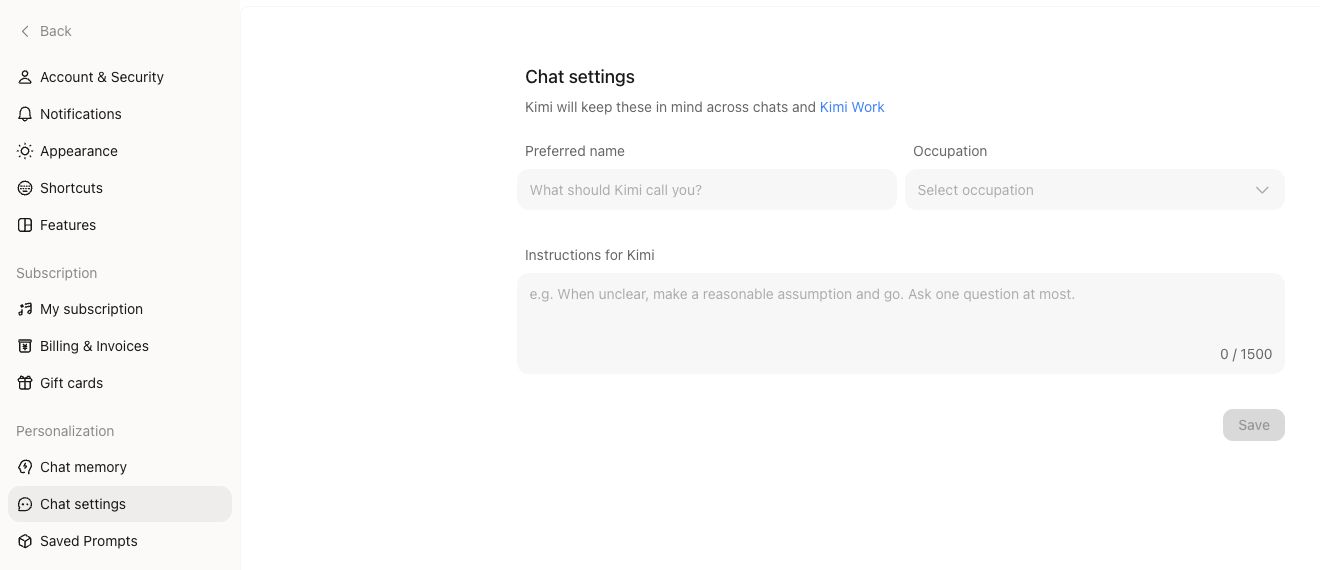
特定のプロジェクトにのみ適用したい要件については、プロジェクト指示 を使ってください。例については 記憶のヒント を参照してください。
記憶の設定を開く
ステップ 1:Settings(設定)を開く
Web では、サイドバー下部のプロフィールメニューを開き、Settings(設定) を選択します。
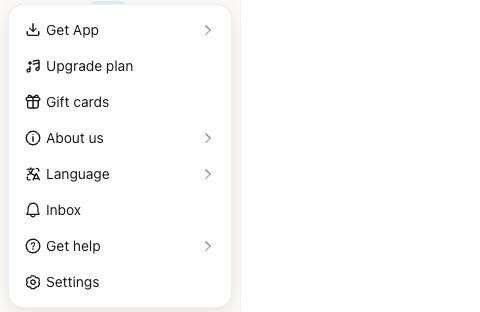
ステップ 2:Chat memory(チャット記憶)を選択する
Personalization(パーソナライズ) で Chat memory(チャット記憶) を選択します。記憶の設定を直接開く こともできます。
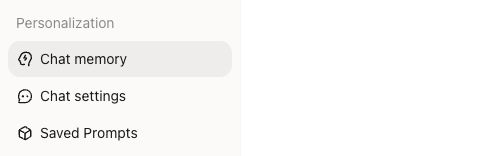
ステップ 3:記憶領域を開く
アカウントで新しい体験が利用できるようになったら、記憶の設定ページから 記憶領域 を開き、保存済み情報と最終更新日時を確認します。Memory Instructions と表示されている場合は、アップグレードが展開されるまでの間、アカウントで現に利用できる操作に従ってください。
記憶をオン/オフにする
新しい体験では、Settings(設定)→ Personalization(パーソナライズ)→ Chat memory(チャット記憶) に移動し、チャットからの記憶を制御するスイッチを使います。
記憶をオフにすると、Kimi は新しいチャットでどのような形の記憶も使わず、新しい記憶も作成しません。すでに保存されている情報を削除する場合は、記憶領域で個別に削除してください。
記憶領域を管理する
情報を追加・修正する
チャットで Kimi に覚えてほしい内容を伝えます。内容に変更があった場合は、修正内容を説明してください。例:
- 「私はフロントエンドエンジニアで、主に React を使っていると覚えておいて。」
- 「修正:私は今ロンドンで働いています。記憶にある以前の都市を更新してください。」
新しいチャットを開始すると、システムが過去の会話から情報を整理して記憶領域に格納します。更新には時間がかかるため、新しい情報がすぐに表示されない場合があります。更新完了後にもう一度確認してください。
記憶を削除する
記憶領域では、不要になった情報を削除できます。領域全体を消去するには、Settings(設定)→ Personalization(パーソナライズ)→ Chat memory(チャット記憶)→ 記憶領域 を開き、削除オプションを使います。
特定の記憶、または関連する会話を削除すると、削除された内容は今後の回答で使用されなくなります。新しいチャットで記憶の作成と使用を停止したい場合は、記憶もオフにしてください。
記憶をインポート・エクスポートする
新しい体験では、他の AI サービスからの記憶のインポートと、保存済み記憶のエクスポートができます。ご利用のバージョンの記憶領域で利用可能なオプションを使って、情報をインポートまたはエクスポートしてください。
以前のバージョンからアップグレードする場合、記憶の設定にも以前の記憶をエクスポートするオプションがあります。
プライバシー
Kimi は、ご本人または他者の身分証明書番号、銀行カード番号、犯罪または被害に関する記録、自殺や自傷に関する情報など、機密情報を記憶として保存することを拒否します。ご不明な点は [email protected] までお問い合わせください。
会話データの取り扱いについては、Kimi Privacy Policy を参照してください。アカウントの削除については、アカウントの削除とデータの消去 を参照してください。
よくある質問
Memory Instructions はどこへ行きましたか?
記憶のアップグレードが 2026 年 10 月から展開されるに伴い、Memory Instructions などの従来の入口は Settings(設定)→ Personalization(パーソナライズ)→ Chat memory(チャット記憶) の下に統合されています。以前に保存した記憶は保持されます。新しい記憶領域で確認・管理するか、以前の記憶をエクスポートできます。
新しい記憶領域を開く(記憶の設定を開いた後で 記憶領域 を選択。利用可否はアカウントの展開状況によって異なります)。
新しいチャットやプロジェクトで記憶が使われないのはなぜですか?
記憶が有効になっており、関連情報が記憶領域に整理されていることを確認してください。Kimi は関連する場合に記憶を使い、すべての回答で記憶を引用するわけではありません。
プロジェクトのチャットやスケジュールされたタスクでの記憶の利用可否は、通常のチャットとは異なります。重要な背景情報は、現在の会話に含めてください。プロジェクト固有の要件や参照資料は、プロジェクト指示とファイルに入れてください。
修正したのに Kimi が古い情報を使うのはなぜですか?
記憶を修正しても、既存の会話内メッセージは変更されません。後の回答で古い情報が使われる場合は、更新がまだ完了していない可能性があります。時間をおいて再試行するか、「私は今ロンドンで働いています」のように、現在のチャットで直接修正内容を伝えてください。
問題が繰り返し発生する場合は、記憶領域で古い記憶を削除し、修正後の情報を再度保存してください。
記憶を削除するとチャット履歴は変わりますか?
記憶または関連する会話を削除すると、削除された内容は今後の回答で使用されなくなります。記憶を編集しても、過去のメッセージは書き換えられません。会話を削除する場合は、チャット一覧から個別に削除してください。チャットに関するよくある質問 を参照してください。
記憶はデバイス間で同期されますか?
記憶はアカウントに保存されます。別のデバイスまたはクライアントで同じアカウントにサインインすれば、保存済みの記憶を利用できます。
デバイス間で記憶のスイッチや動作が異なる場合は、該当するクライアントを最新バージョンに更新してください。問題が解決しない場合は、アカウントの詳細と発生時刻を記録したうえで、サポートに連絡 してください。
この記事は役に立ちましたか?