
LinkedInのプロフィール、履歴書、ビジネスページ用にプロフェッショナルな写真が必要でも、必ずしもフォトグラファーを予約したり、スタジオに行ったりする必要はありません。AIツールを使えば、普段の写真をもとにプロフェッショナルなヘッドショットを作成し、服装、背景、照明、スタイルをさまざまに試せます。何時間も編集せずに、自分のプロフェッショナルなイメージに合うよう最終的な見た目を調整することもできます。この記事では、AIでプロフェッショナルなヘッドショットを作る方法をご紹介します。
AIでプロフェッショナルなヘッドショットを作成する方法
プロフェッショナルなヘッドショットを作成するために、高額な撮影や複雑な編集は必要ありません。適切なAIツールを使えば、普段の写真を仕事の用途に合った洗練されたポートレートに仕上げられます。
AIデザイン生成ツールのKimi Designなら、自分の写真からプロフェッショナルな印象のヘッドショットを手軽に作成できます。さまざまな服装、背景、照明、ポートレートの雰囲気を試して、自分に最も合うものを見つけられます。仕上がりを自由にカスタマイズし、用途に応じたサイズや形式で完成画像を書き出すことも可能です。
以下の簡単な手順で、Kimi Designを使って自分用のプロフェッショナルなヘッドショットを作成しましょう。
ステップ1:プロフェッショナルなヘッドショット用のプロンプトを書く
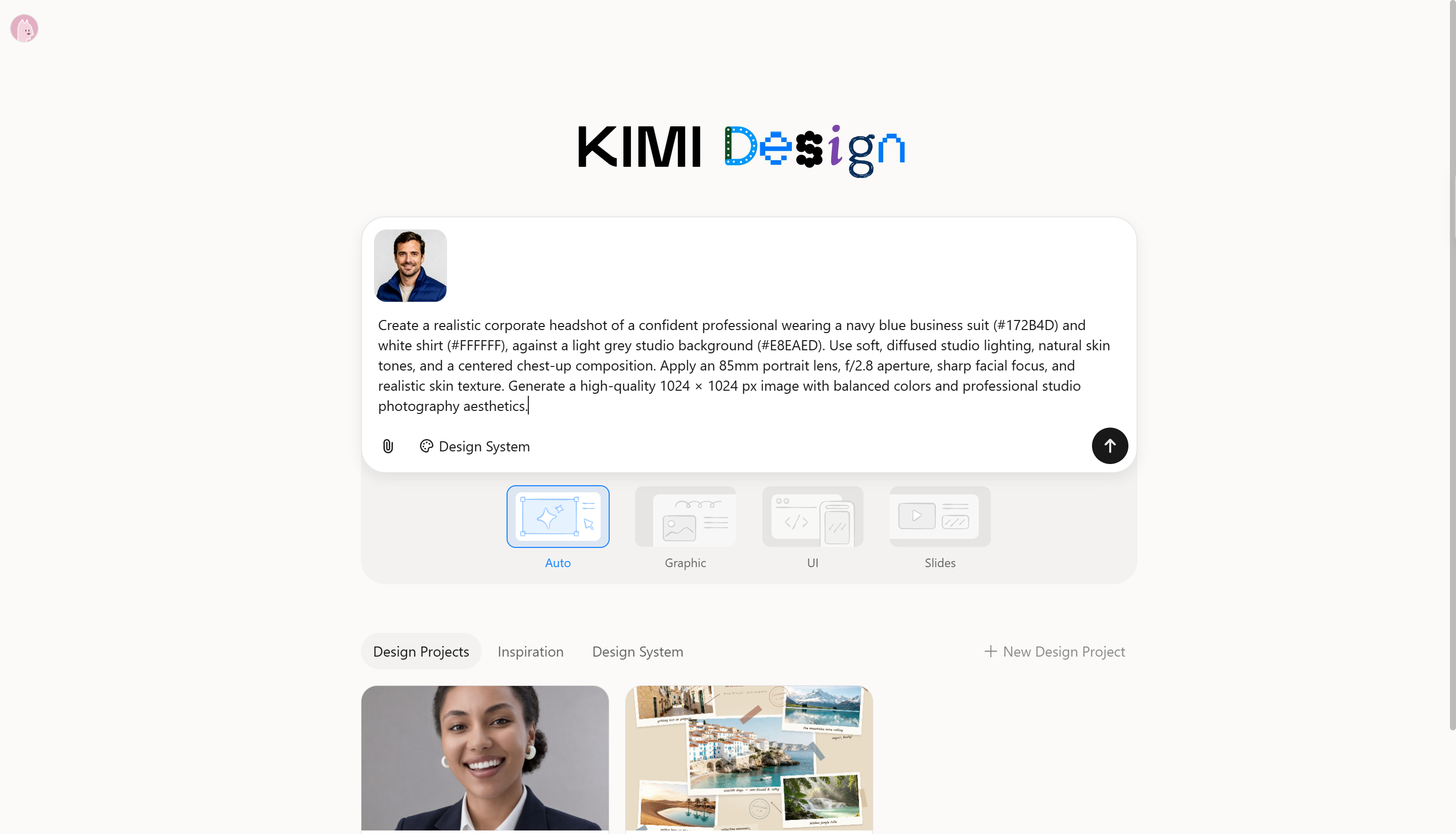
まず、服装、背景、照明、構図、画質など、プロフェッショナルなヘッドショットをどのように仕上げたいかを説明します。次に、顔の特徴や本人らしさをKimi Designが維持できるよう、顔の参考画像として自分の写真をアップロードします。プロンプトを入力して画像をアップロードしたら、Kimi Designに指示を処理させ、ヘッドショットを生成します。生成が完了するまで待ち、結果を確認してください。
プロンプト例:
ステップ2:ヘッドショットを編集して仕上げる
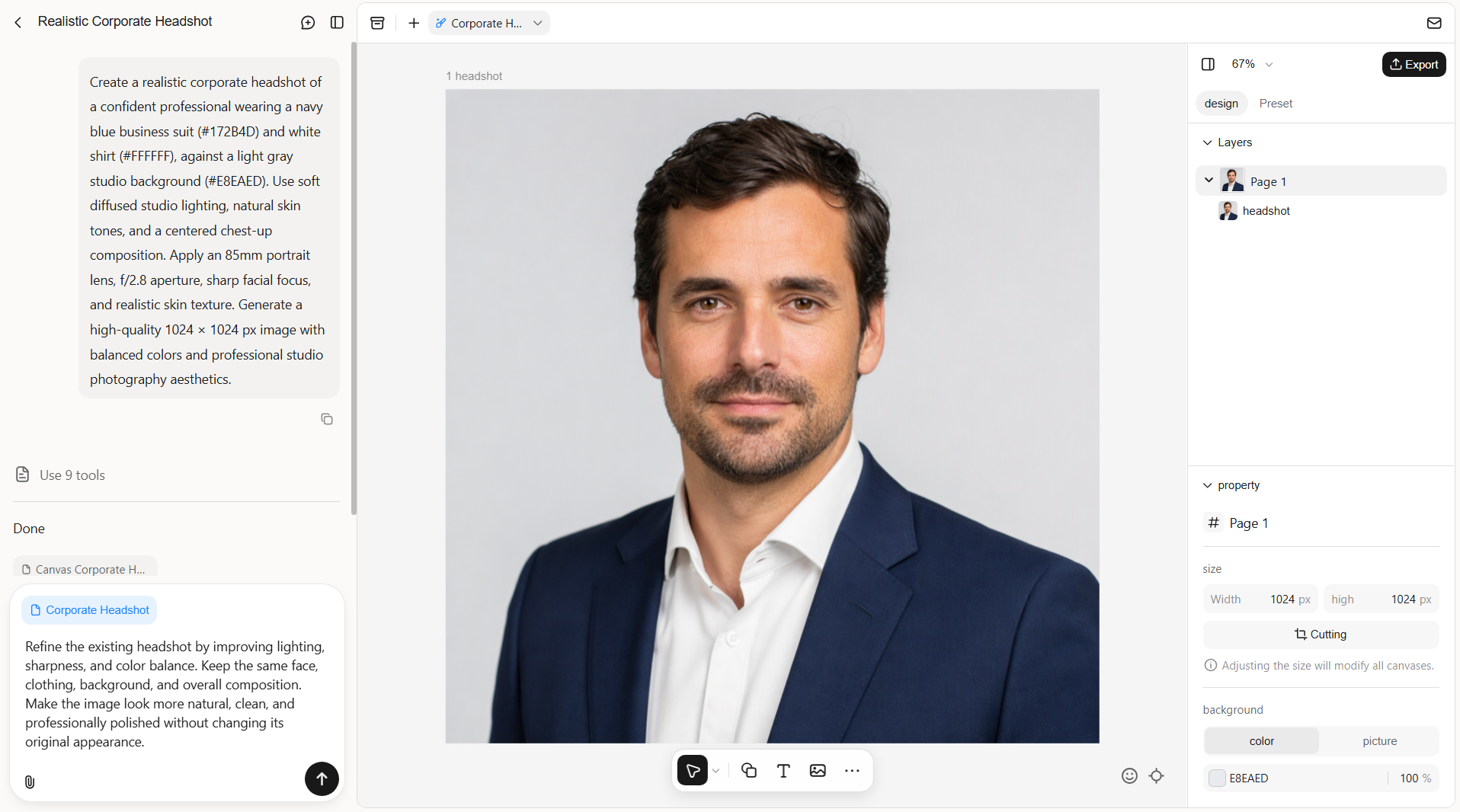
生成されたポートレートを確認し、服装、背景、照明、顔の細部をチェックします。改善したい点があれば、スーツの色、背景の色合い、照明など、特定の要素を変更する追加指示を入力してください。
ステップ3:完成したヘッドショットを書き出す
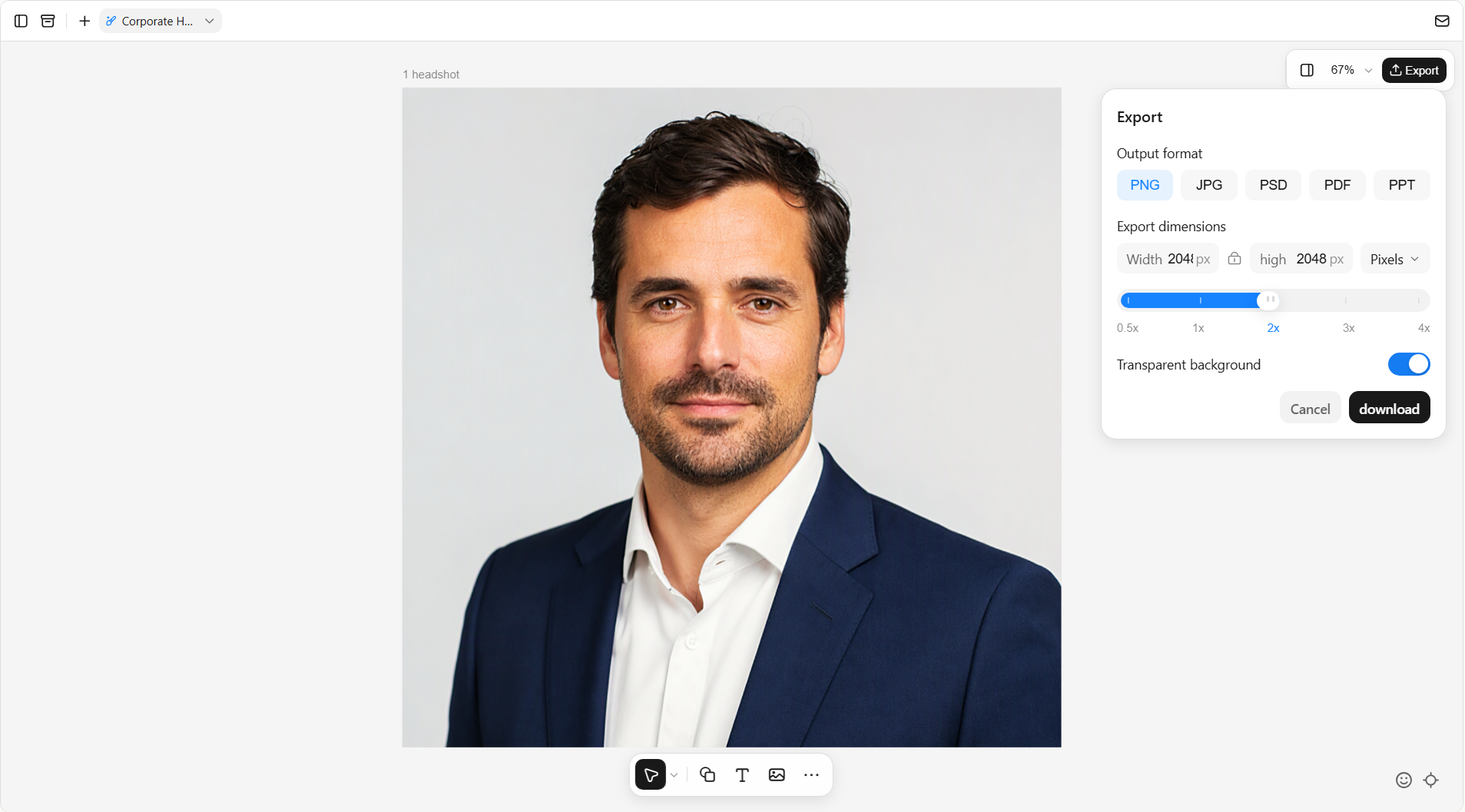
仕上がりに満足したら、ダウンロードまたは書き出しのオプションを使ってヘッドショットを保存します。オンラインのプロフィール写真には、1024 × 1024ピクセルの正方形のPNGまたはJPGが実用的です。企業サイト、履歴書、プレゼンテーションで使用する場合は、目的のレイアウトに合わせてアスペクト比とサイズを調整してください。印刷物では、画像の鮮明さを保つため、必要な実寸サイズと解像度を確認しましょう。
プロフェッショナルなヘッドショットの作成にKimi Designを選ぶ理由
完成後のポートレートを自分で調整できれば、プロフェッショナルな顔写真の作成はより簡単になります。Kimi Designには、さまざまな仕事上の用途に合わせたポートレートを手軽に生成・カスタマイズできる便利な機能が備わっています。Kimi Designが役立つ主な機能をご紹介します。
テキストプロンプトと参考写真からプロフェッショナルな顔写真を作成
服装、背景、照明、ポーズ、カメラアングル、全体の印象など、希望する顔写真を説明するか、既存の写真を視覚的な参考としてアップロードします。Kimi Designは、アイデアや参考画像をもとに、プロフェッショナルなイメージと好みに合った、洗練された自分らしいポートレートを作成します。
顔写真のスタイル、サイズ、仕事での用途を幅広く試す
フォーマルな企業向けポートレートやビジネスカジュアルな印象から、クリエイティブなパーソナルブランディング写真まで、AIが生成するさまざまな顔写真スタイルを試せます。LinkedInのプロフィール、履歴書、企業サイト、名刺、プロフェッショナルポートフォリオなどの用途に合わせて、ポートレートの構図やサイズを調整できます。複数のバリエーションを生成して用途に最適な見た目を見つけられるほか、顔写真を仕上げる過程でバージョン履歴から以前のデザインを見直したり、過去のバージョンを復元したりすることもできます。
柔軟な編集ツールでAI顔写真をカスタマイズ
チャットで自然言語のプロンプトを使うか、特定の要素にコメントを付けて、顔写真を調整できます。服装、顔の細部、照明、背景に絞った変更を依頼できるほか、視覚要素、テキスト、色を手動で調整することも可能です。AIによる編集と手動操作を組み合わせ、ポートレートを細かく調整して、希望するプロフェッショナルな印象に仕上げましょう。
プロフェッショナルな顔写真を用途に応じた形式・サイズで書き出す
完成した顔写真は、用途に応じてPNG、JPG、PSD形式で書き出せます。プロフィール写真、履歴書、その他のプラットフォームに合わせて、PNGまたはJPGのサイズをピクセルまたはセンチメートル単位で設定できます。対応するデザインソフトウェアでさらに調整できるよう、編集可能なレイヤーを含むPSDファイルとして書き出すこともできます。
AIによるプロフェッショナルな顔写真の主な用途
プロフェッショナルな顔写真は、仕事について知ってもらうさまざまな場面で、一貫した洗練された印象を伝えるのに役立ちます。主な用途は以下のとおりです。
LinkedInのプロフィール写真
プロフェッショナルな顔写真を使うと、LinkedInのプロフィールがより充実し、親しみやすい印象になります。採用担当者、雇用主、見込み顧客が名前と顔を結び付けやすくなります。好印象を与えるには、すっきりした背景と自然な表情を選びましょう。
履歴書・CV
写真が一般的に使われる国や業界では、履歴書やCVにプロフェッショナルな顔写真を加えることで、より個人的な印象を与えられます。整った服装と適切な照明で撮影した、シンプルなポートレートを選びましょう。写真が応募書類のプロフェッショナルな印象に合っていることを確認してください。
企業のチーム紹介ページ
企業はAI生成の顔写真を活用して、チーム紹介ページ全体で統一感のある見た目を維持できます。個別に撮影会を手配しなくても、従業員ごとに背景、照明、フレーミングをそろえたポートレートを用意できます。これにより、企業サイトをより整理されたプロフェッショナルな印象に仕上げられます。
名刺とメール署名
小さなプロフェッショナルな顔写真を名刺やメール署名に加えると、より個人的な印象になります。顧客や同僚があなたを認識しやすくなり、日々のビジネスコミュニケーションにも親しみやすさを添えられます。小さいサイズでも見分けられる、鮮明で適切にトリミングされた画像を使いましょう。
登壇者・著者のプロフィール
プロフェッショナルな顔写真は、カンファレンスでの紹介、イベントサイト、著者プロフィール、オンライン出版物に役立ちます。洗練されたポートレートがあれば、読者や聴衆は名前と仕事を結び付けやすくなります。自然で親しみやすい印象を保ちながら、業界に合ったスタイルを選びましょう。
AIでプロフェッショナルな顔写真を作るためのヒント
自然でプロフェッショナルな仕上がりにするには、AIツールを選ぶだけでは不十分です。写真の品質、服装、照明、画像サイズといった細かな要素が、完成したポートレートに大きく影響します。AI顔写真を作成する際は、より良い結果を得るために以下のヒントを参考にしてください。
鮮明で高品質な参考写真から始める
背景の気が散る要素が少なく、顔がはっきり写った、明るく高解像度の写真を用意しましょう。鮮明で遮るもののない画像を使うと、AIが顔の特徴を捉えやすくなり、プロフェッショナルな顔写真を生成する際に本人らしさを保ちやすくなります。
プロフェッショナルな印象に合う服装を選ぶ
服装は、業界や与えたい印象に合ったものを選びましょう。企業での職務にはビジネススーツが適していますが、クリエイティブ分野ではスマートカジュアルな服装のほうが適している場合があります。AIで顔写真を作成する際は、服の色やスタイルをプロンプトに具体的に記載してください。
清潔感があり、適切な背景を使う
見る人の注意が散らず、顔に視線が集まるシンプルな背景を選びましょう。プロフェッショナルなポートレートには、ライトグレー、白、淡いベージュが適しています。会社のブランドや自分のスタイルに合う背景を選ぶこともできます。
照明と顔の細部に注意する
やわらかくバランスの取れた照明は、自然な印象を演出し、顔立ちをはっきり見せるのに役立ちます。不自然なほどの加工、過度な肌補正、強い影は避けましょう。AIでヘッドショットを作成する際は、リアルな肌の質感と自然な表情を指定してください。
複数のスタイルと構図を生成する
最終的な画像を選ぶ前に、服装、背景、カメラアングル、ポートレートのスタイルを変えて試してみましょう。いくつかのバリエーションを比較すると、仕事上の用途に合う印象を見つけやすくなります。全体の見た目は、個人またはビジネスのイメージと一貫させましょう。
プラットフォームごとに適したサイズを選ぶ
ヘッドショットを書き出す前に、推奨されている画像サイズを確認しましょう。LinkedInには正方形の1:1画像が適しており、Webサイトやプレゼンテーションには大きめの高解像度ポートレートが便利です。適切なサイズを選ぶことで、意図しないトリミングや画質の低下も防げます。
まとめ
プロフェッショナルなヘッドショットがあれば、どのような仕事の場面でも自信を持って自分を表現できます。AIを使えば、さまざまな印象を試しながら、プロフェッショナルなイメージに合うポートレートを見つけやすくなります。新しいプロフィール写真が必要な場合も、ビジネス用のポートレートが必要な場合も、複雑な手順なしでAIによるヘッドショットを作成できます。Kimi Designを試して、どのようなプロフェッショナルなポートレートを作成できるか確かめてみてください。




