
Facebookで写真を共有すれば、友人や家族に近況を伝えられます。ただし、共有したいすべての瞬間を1枚の画像に収められるとは限りません。写真コラージュなら、お気に入りの写真を1か所にまとめられるため、投稿をより個性的で魅力的にできます。さまざまなレイアウトを選び、キャプションやクリエイティブな要素を加えることで、コラージュを自分らしく仕上げられます。この記事では、Facebookでコラージュを作る方法をご紹介します。
Facebookの標準機能でコラージュを作る方法
Facebookには、別のデザインツールを使わずに複数の写真を共有できるシンプルな標準機能があります。共有方法に応じて、ストーリーズまたは通常のフィード投稿でお気に入りの写真をまとめられます。ここでは、Facebookでコラージュを作る2つの方法を、簡単な手順で見ていきましょう。
方法1:Facebookストーリーズで作成する
ステップ1:Facebookを開いて写真を選ぶ
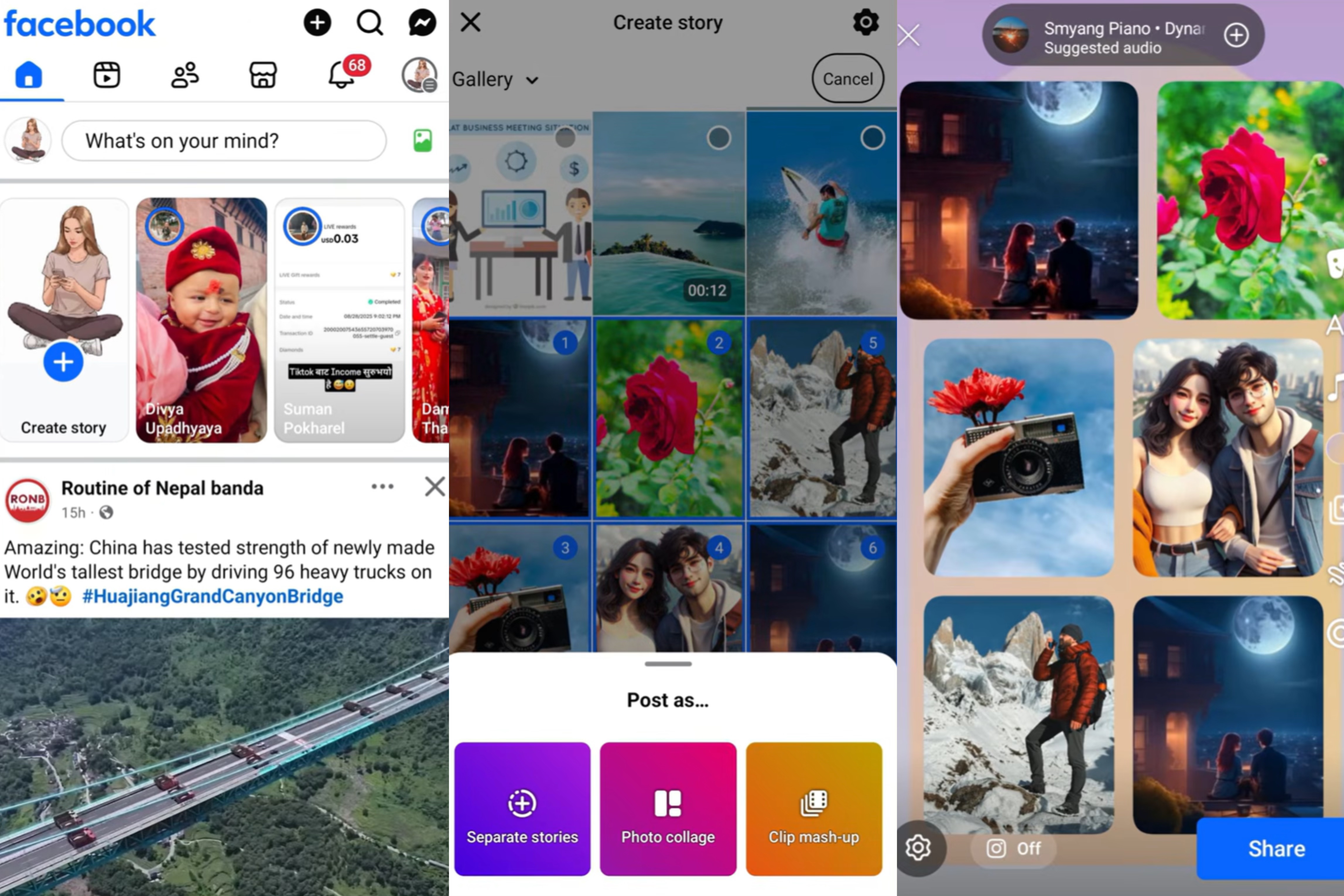
モバイル端末でFacebookアプリを開き、ニュースフィード上部の「ストーリーズを作成」をタップします。コラージュに入れたい写真をスマートフォンのギャラリーから複数選び、「次へ」をタップします。
ステップ2:コラージュのレイアウトを選んでカスタマイズする
「フォトコラージュ」を選択すると、Facebookが写真を自動で配置します。コラージュが思いどおりになるまで、レイアウトの調整、写真の入れ替え、サイズ変更、位置の変更を行えます。
ステップ3:コラージュをFacebookストーリーズで共有する
デザインに納得できたら、「シェア」ボタンをタップしてコラージュを公開します。コラージュはFacebookストーリーズに表示され、選択した公開対象のユーザーが閲覧できます。
方法2:通常のFacebookフィード投稿で作成する
ステップ1:新しいFacebook投稿を作成する
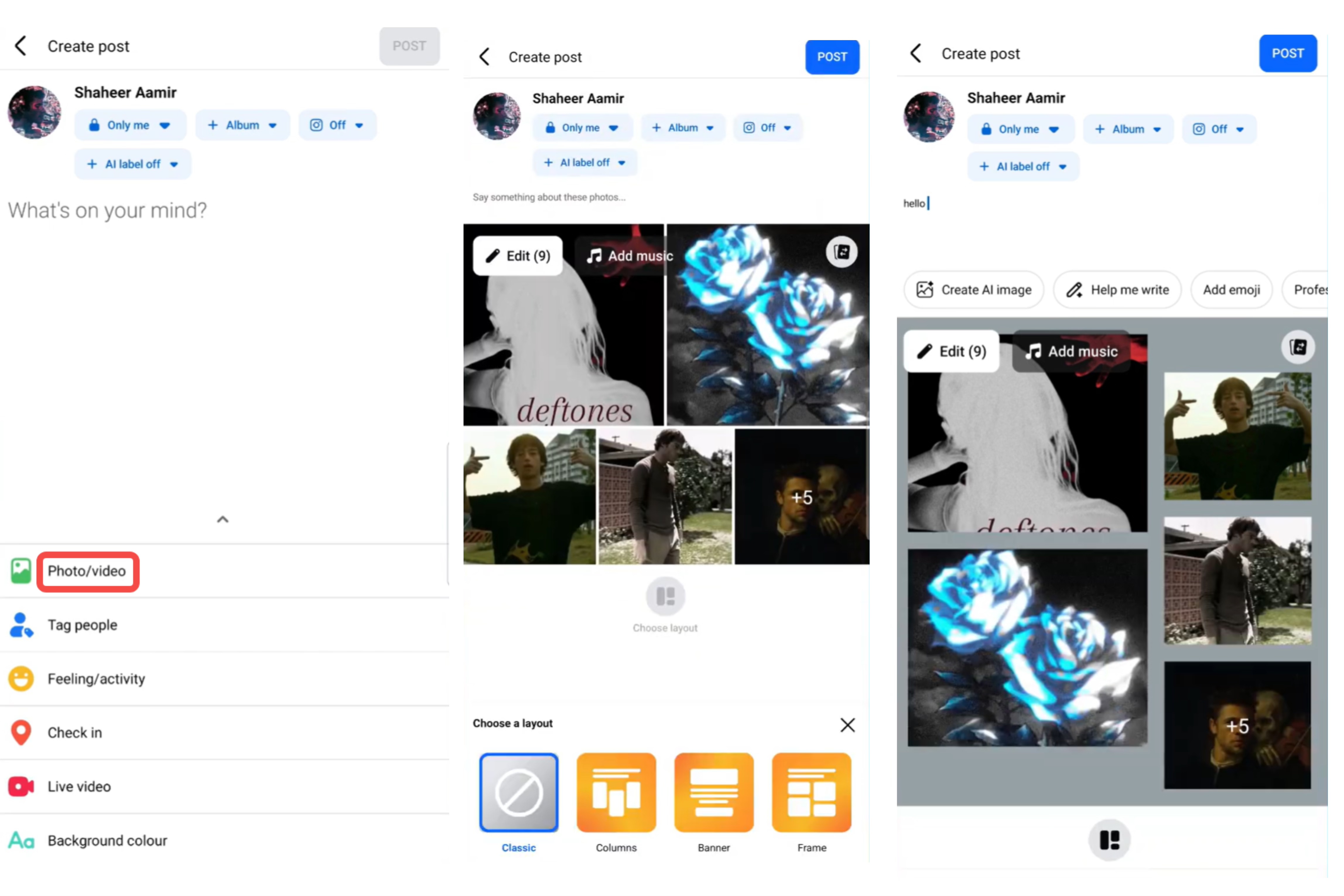
スマートフォンでFacebookアプリを開き、アカウントにログインします。ホーム画面で「今なにしてる?」をタップし、新しい投稿の作成を始めます。
ステップ2:複数の写真を選び、レイアウトを調整する
「写真・動画」をタップし、スマートフォンのギャラリーから複数の写真を選びます。Facebookがコラージュ風のレイアウトに自動で配置します。写真の順序を変更したり、利用可能な場合は別のレイアウトスタイルを選んだりできます。
ステップ3:詳細を追加してコラージュを投稿する
コラージュが完成したら、必要に応じてキャプションを追加したり、友達をタグ付けしたり、位置情報を加えたりします。投稿内容を確認し、「投稿」をタップして、選択した公開範囲にコラージュを共有します。
AIツールで魅力的なFacebookコラージュを作る方法
Facebookの標準ツールは写真を組み合わせるのに便利ですが、カスタマイズの選択肢は限られています。よりクリエイティブな仕上がりを目指すなら、AIデザインジェネレーターであるKimi Designを使って、テキストプロンプトや参照画像から自分らしいコラージュを作成できます。レイアウト、色、背景などのデザイン要素を好みに合わせて調整できます。Kimi Designで魅力的なFacebookコラージュを作る方法を見ていきましょう。
ステップ1:写真をアップロードしてプロンプトを入力する
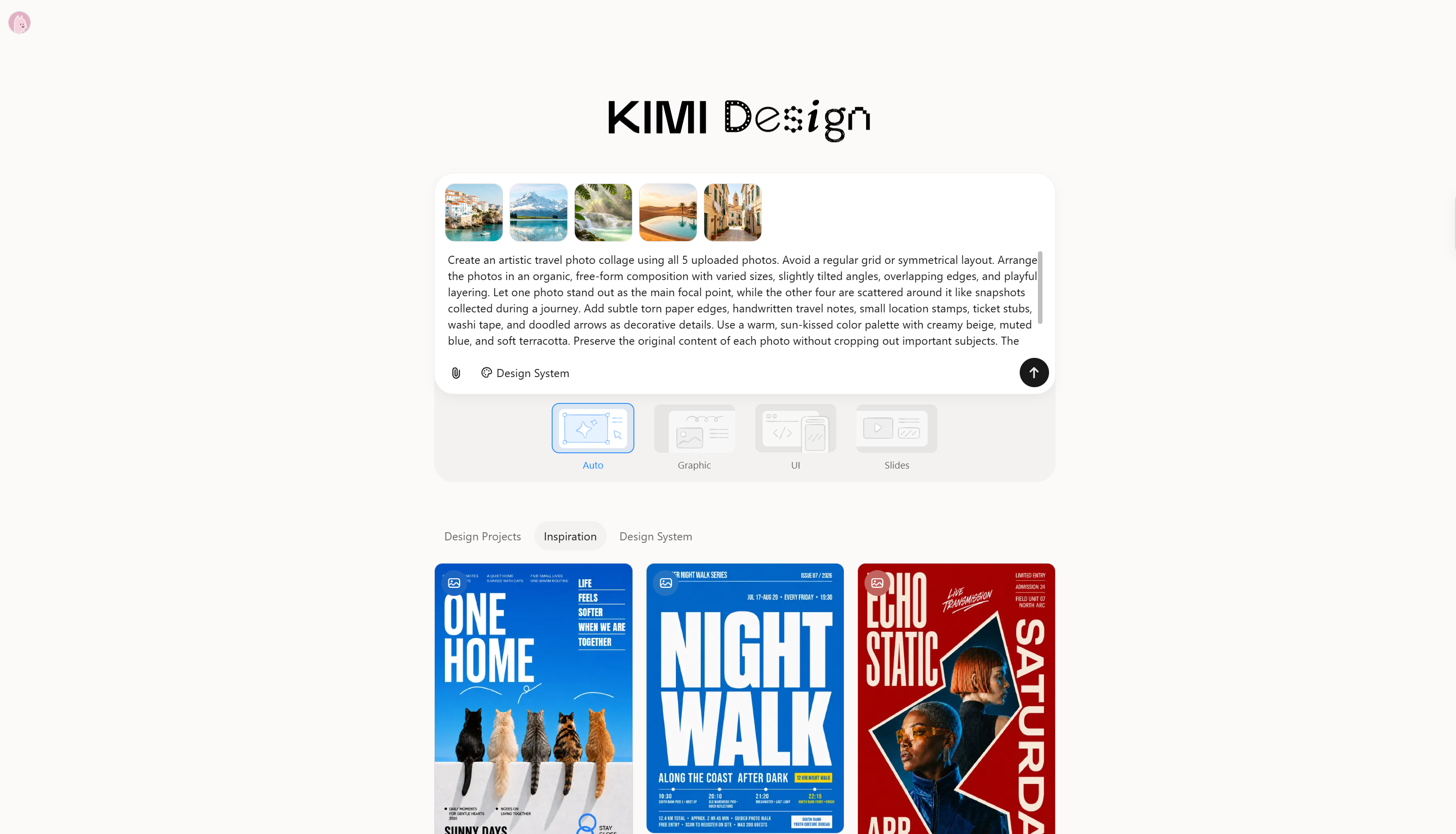
Kimi Designを開き、Facebookコラージュに入れたい写真をアップロードします。次に、希望するレイアウト、スタイル、色、装飾要素を説明するプロンプトを入力します。
プロンプト例:
ステップ2:AI編集でデザインを調整する
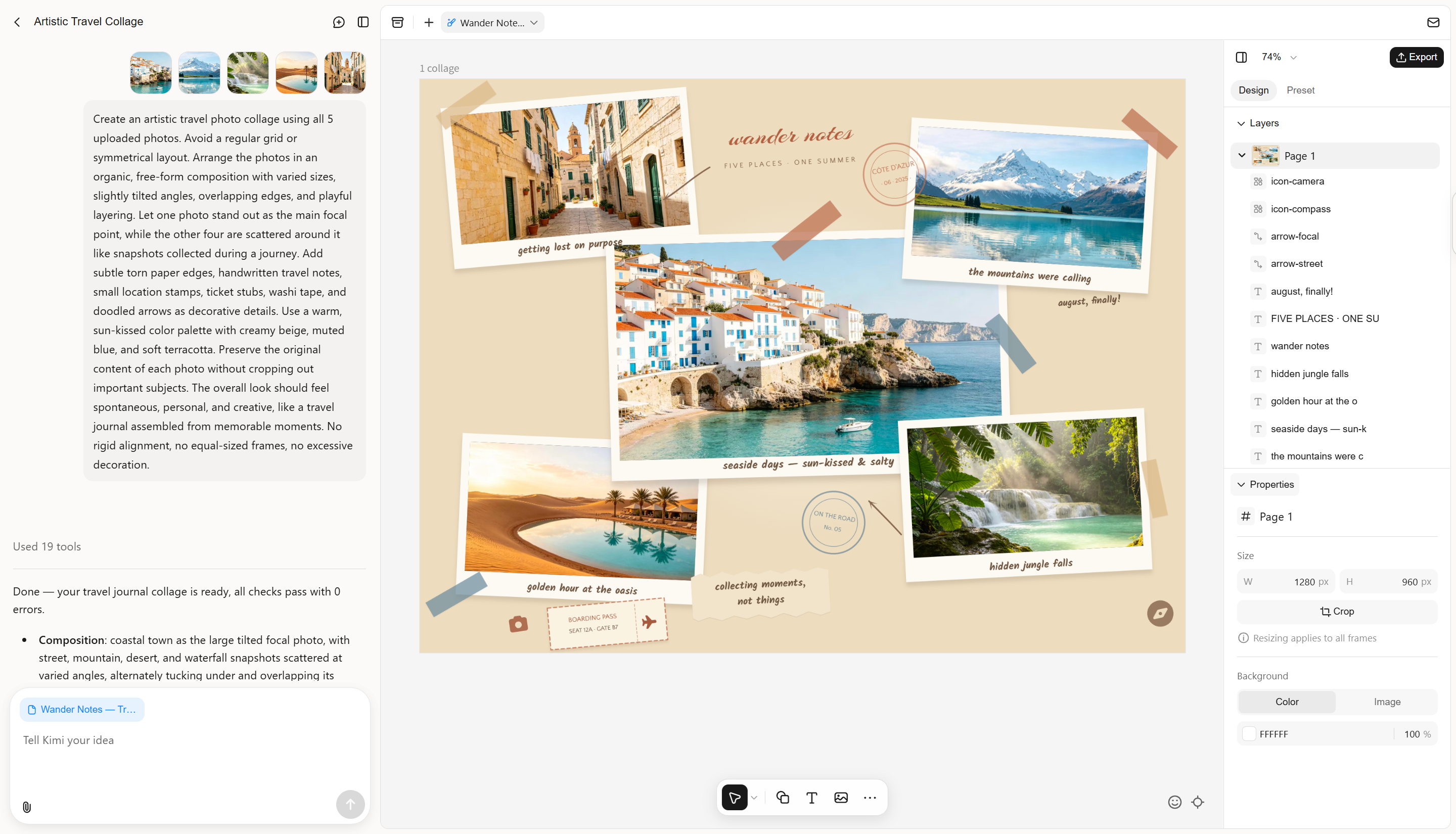
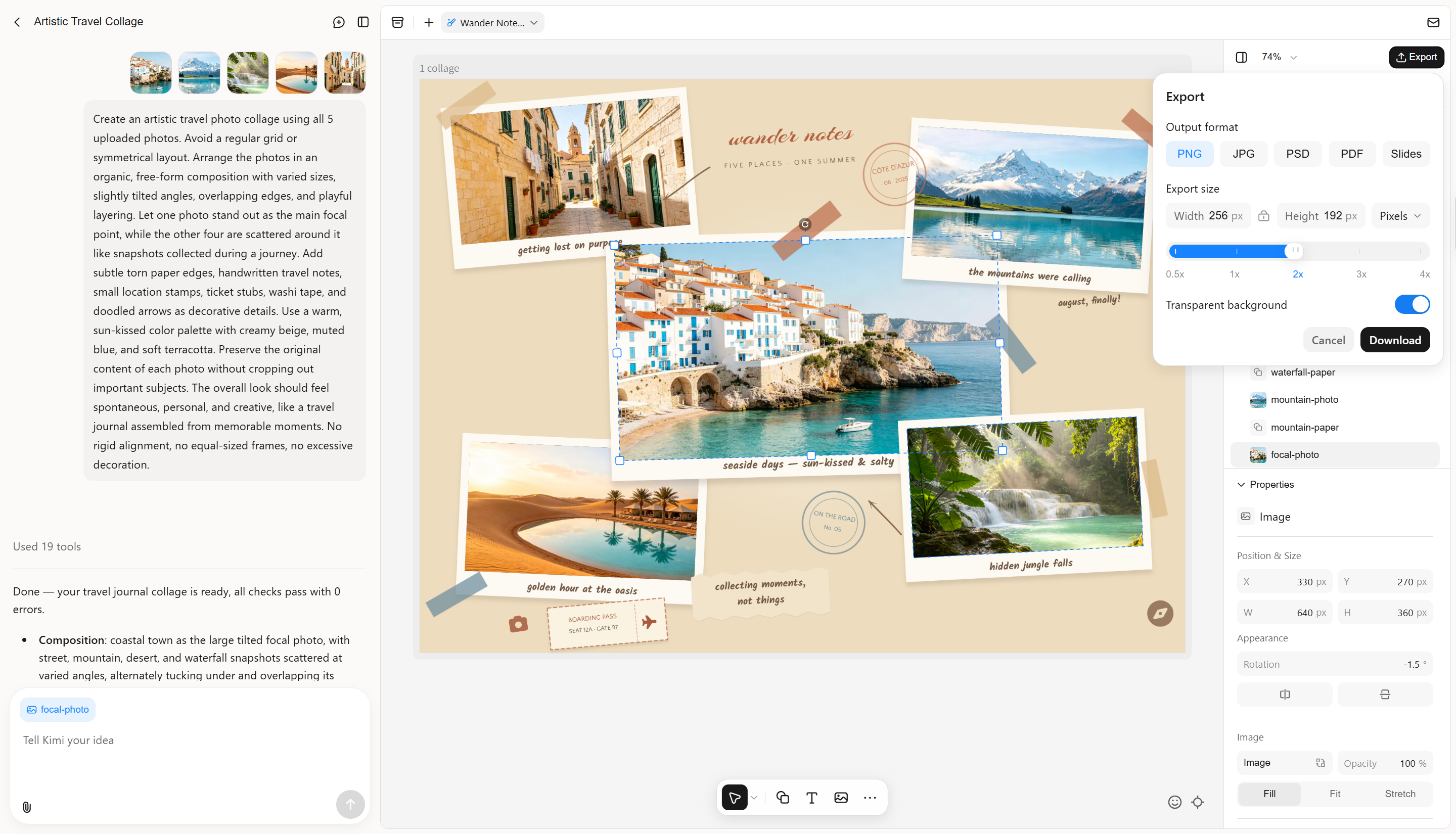
Kimi Designがコラージュを生成したら、結果を確認し、好みに合わせて仕上げます。チャットボックスにプロンプトを入力して、色の調整、背景の差し替え、写真の配置変更、装飾要素の追加ができます。キャンバス上で手動調整することもでき、個々のデザイン要素や全体のレイアウトをより細かく管理できます。
ステップ3:完成したコラージュをプレビューして書き出す
書き出す前に、完成したコラージュをプレビューし、すべての写真、テキスト、デザイン要素が調和しているか確認します。必要に応じて最後の調整を行い、PNGやJPGなど、適した画像形式で完成デザインを書き出します。これでコラージュをFacebookにアップロードして共有できます。
Kimi Designの主な機能
Kimi Designは、写真を手早く組み合わせるだけのツールではありません。レイアウトの選択からテーマに合った細部の追加まで、コラージュを自由に作り込めます。より魅力的なFacebookコラージュの作成に役立つ主な機能をご紹介します。
プロンプトと参照画像でフォトコラージュを生成
テーマ、レイアウト、ビジュアルスタイルなど、作りたいコラージュをテキストプロンプトで説明するだけで、Kimi Designがアイデアをオリジナルのコラージュに仕上げます。デザインの参考として画像をアップロードすることもできます。複雑な編集やデザインのスキルがなくても、すぐに始められます。
複数の写真を魅力的なFacebookレイアウトに配置
グリッドレイアウト、重なり合うフレーム、フィルムストリップ、スクラップブック風デザインなど、複数の写真をクリエイティブに組み合わせられます。キャプション、ステッカー、図形、装飾要素を加えて、大切な瞬間を引き立てたり、Facebookの閲覧者に文脈を伝えたりできます。
柔軟な編集ツールでFacebookコラージュをカスタマイズ
チャットで自然言語のプロンプトを入力したり、特定の要素にコメントを付けたりして、デザインを調整できます。写真、テキスト、色、図形、レイアウトを手動で調整し、Facebookコンテンツに合わせることも可能です。バージョン履歴を使えば、以前のデザインを見直したり、必要に応じて過去のバージョンを復元したりできます。
Facebookコラージュをさまざまなサイズと形式で書き出す
完成したコラージュは、PNG、JPG、PSD形式で書き出せます。Facebook投稿やその他のSNSでの利用に合わせて、PNGまたはJPGのサイズをピクセルまたはセンチメートル単位で指定できます。対応するデザインソフトウェアでさらに調整できるよう、編集可能なレイヤーを含むPSDファイルとして書き出すことも可能です。
魅力的なFacebookコラージュを作るコツ
優れたFacebookコラージュは、見た目の魅力がありながら、すべての写真を見やすく保つ必要があります。写真の配置、色、サイズ、余白といった小さなデザイン上の選択が、最終的な仕上がりを大きく左右します。見栄えのよいFacebookコラージュを作るための実用的なヒントをご紹介します。
コラージュに適したサイズを選ぶ
共有したいFacebook投稿の種類に合ったサイズを選びましょう。横長の投稿には1200 × 630ピクセル、正方形のコラージュには1080 × 1080ピクセル、縦長の投稿には1080 × 1350ピクセルを使用します。適切なサイズを選ぶことで、コラージュを鮮明に表示でき、大切な部分が切り取られるのを防げます。
一貫したストーリーを伝える写真を選ぶ
共通する出来事、場所、人物、テーマでつながる写真を選びましょう。たとえば、旅行、誕生日のお祝い、家族の集まりで撮った写真を組み合わせられます。そうすると、コラージュがランダムに集めた画像ではなく、より意味のあるものに感じられます。
最も大切な写真を際立たせる
特に気に入っている写真や思い入れのある写真には、コラージュ内でより広いスペースを割きましょう。メインの写真を中央に配置したり、補助的な画像より大きくしたりできます。こうすることで、最初に見てもらいたい瞬間へ自然と視線を誘導できます。
色使いに統一感を持たせる
写真を引き立て、互いに調和する色を選びましょう。背景、枠線、装飾要素に似た色合いを使うと、コラージュ全体がバランスよく見えます。対照的な色を多用するとデザイン全体が散漫に見えるため、避けましょう。
キャプションと装飾要素を効果的に加える
短いキャプションを付けると、背景が伝わりやすくなり、コラージュに個性も生まれます。特定の写真を目立たせるために、シンプルな枠線、ステッカー、小さなグラフィック要素を加えることもできます。ただし、写真から注意をそらすほど装飾を増やしすぎないようにしましょう。
すっきりしたモバイル対応のレイアウトにする
Facebookをスマートフォンで閲覧する人は多いため、小さな画面でもコラージュを見やすくしましょう。写真を多く使いすぎたり、間隔を詰めすぎたりしないでください。画像の間には十分な余白を取り、文字は無理なく読める大きさにします。
まとめ
Facebookでコラージュを作る方法を知れば、より多くの思い出を共有し、投稿を目立たせることができます。写真の組み合わせとクリエイティブな工夫次第で、何気ない写真も共有したくなる作品に変わります。アイデアをより自由に形にしたいなら、Kimi Designを試してみてください。さまざまなスタイルやレイアウトを試しながら、自分らしさを表すコラージュを作りましょう。




