
コーディネートのアイデアを集めたいときも、旅行を計画したいときも、ムードボードを作りたいときも、Pinterestコラージュならお気に入りの画像を1か所にまとめられます。画像を組み合わせたり、さまざまなレイアウトを試したりして、自分のスタイルに合ったデザインを作れます。この記事では、Pinterestでコラージュを作る方法と、オリジナルのデザインを作るためのクリエイティブな方法を紹介します。
Pinterestでコラージュを作る方法
Pinterestなら、お気に入りの画像を簡単に集めてクリエイティブなコラージュにできます。空白のキャンバスから始めることも、用意されたテンプレートを使うことも、既存のPinから直接画像を追加することもできます。ここでは、この3つの方法を順に紹介します。自分のデザインに最も合う方法を選びましょう。
方法1:ゼロからコラージュを作る
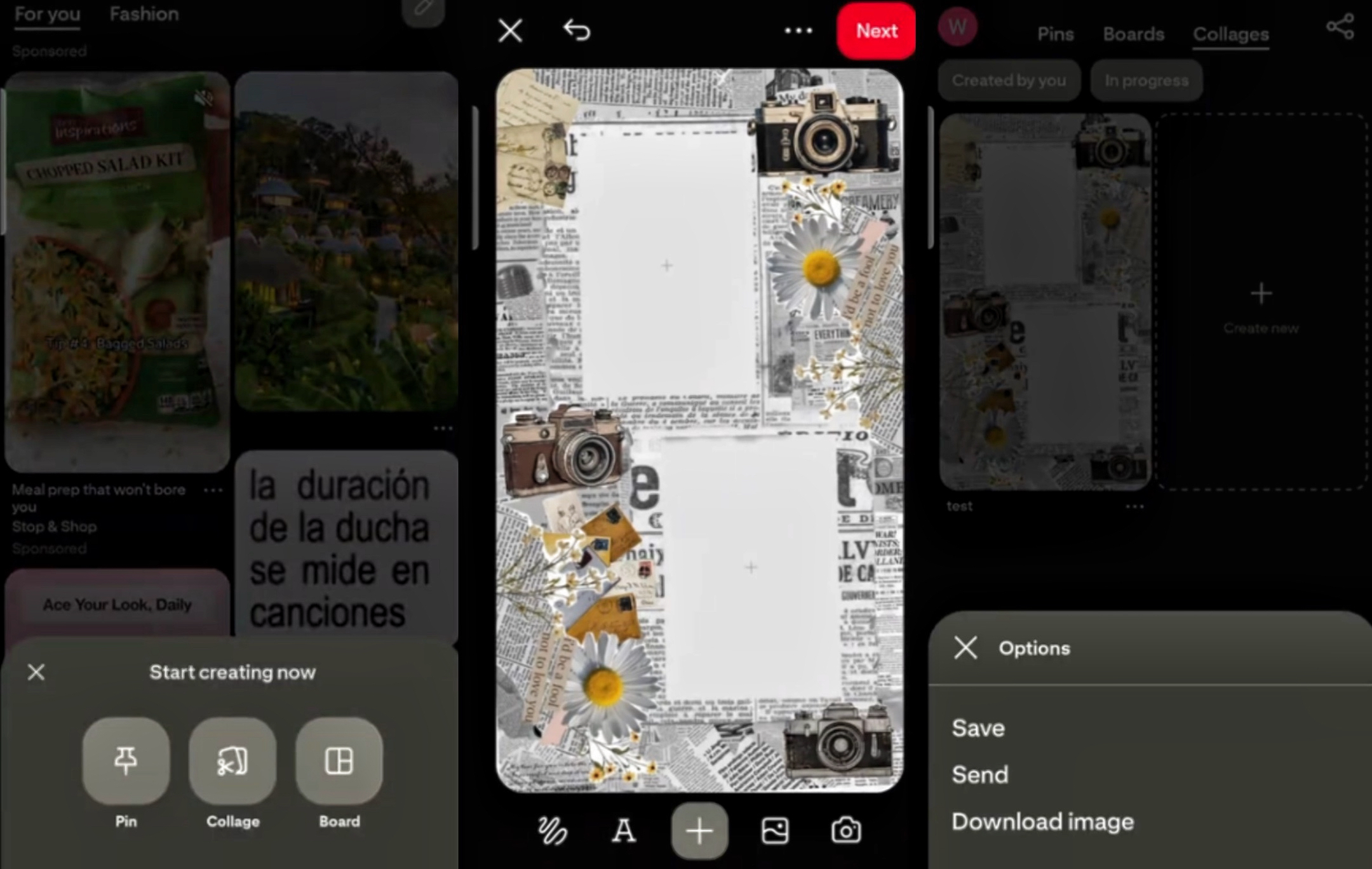
Pinterestでは、既存のデザインを使う場合も、完全にオリジナルのものを作る場合も、簡単にコラージュを作成できます。画像やテキストを追加し、自分らしさを加えるためのさまざまなツールが用意されています。完成したコラージュはプロフィールに保存でき、必要なときにいつでもダウンロードできます。Pinterestでゼロからコラージュを作る手順は次のとおりです。
ステップ1:Pinterestを開いてコラージュを始める
Pinterestアプリを開き、下部メニューの「+」ボタンをタップします。表示される選択肢から「コラージュ」を選ぶと、コラージュエディターが開きます。
ステップ2:デザインを選んでカスタマイズする
既存のコラージュを選んで「リミックス」をタップするか、ゼロから始めることができます。画像、テキスト、描画を追加し、好きなように配置してデザインを作りましょう。
ステップ3:コラージュを保存してダウンロードする
デザインが完成したら、「次へ」をタップしてタイトルと説明を追加します。「公開」をタップすると、コラージュがPinとして公開されます。公開前にコラージュを下書きとして保存したり、コラージュ作成画面からデバイスにダウンロードしたりすることもできます。
方法2:テンプレートから始める
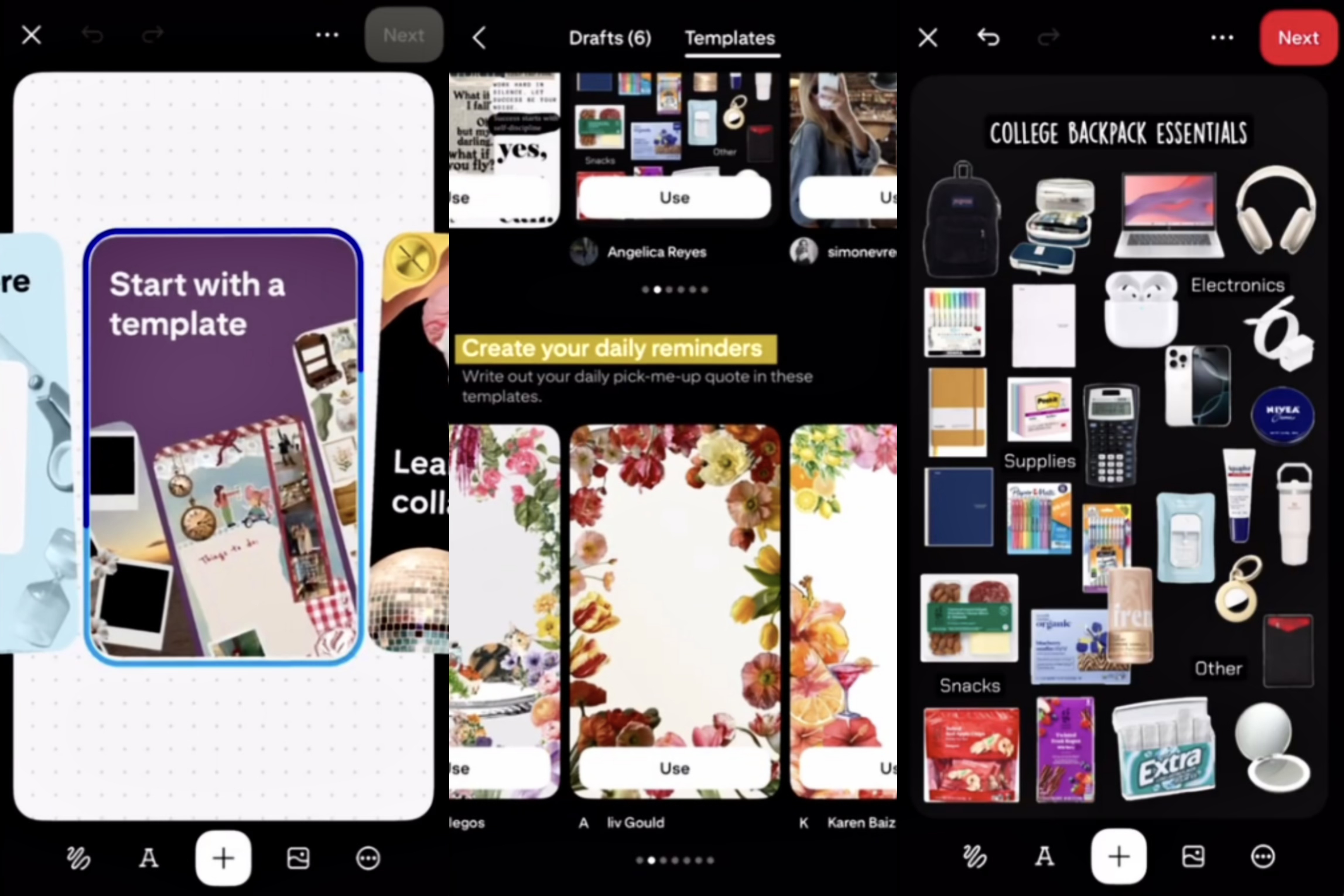
すべての要素を自分で配置する時間をかけたくない場合は、Pinterestの既成コラージュテンプレートも利用できます。これらのテンプレートには、独自の画像やテキストを加えて簡単に調整できる基本レイアウトが用意されています。さまざまなテーマを見て、自分のアイデアに合うデザインを選べます。Pinterestでコラージュテンプレートを探してカスタマイズする方法は次のとおりです。
ステップ1:テンプレートライブラリを開く
コラージュエディターを開き、下にスクロールして「テンプレートから始める」オプションを見つけます。タップすると、「おすすめ」や誕生日、ムードボード、毎日のリマインダー向けのテーマ別テンプレートなど、利用可能なデザインを確認できます。
ステップ2:テンプレートを選ぶ
利用可能なオプションを見て、コラージュのアイデアに合うデザインを選びます。「使用」をタップすると、エディターで開きます。
ステップ3:テンプレートをカスタマイズする
既存の切り抜きを自分の画像に置き換え、テキストやその他の要素を追加します。アイテムの位置を変えたり、レイアウトを調整したりして、テンプレートを自分らしいスタイルに仕上げることもできます。
方法3:Pinから直接追加する
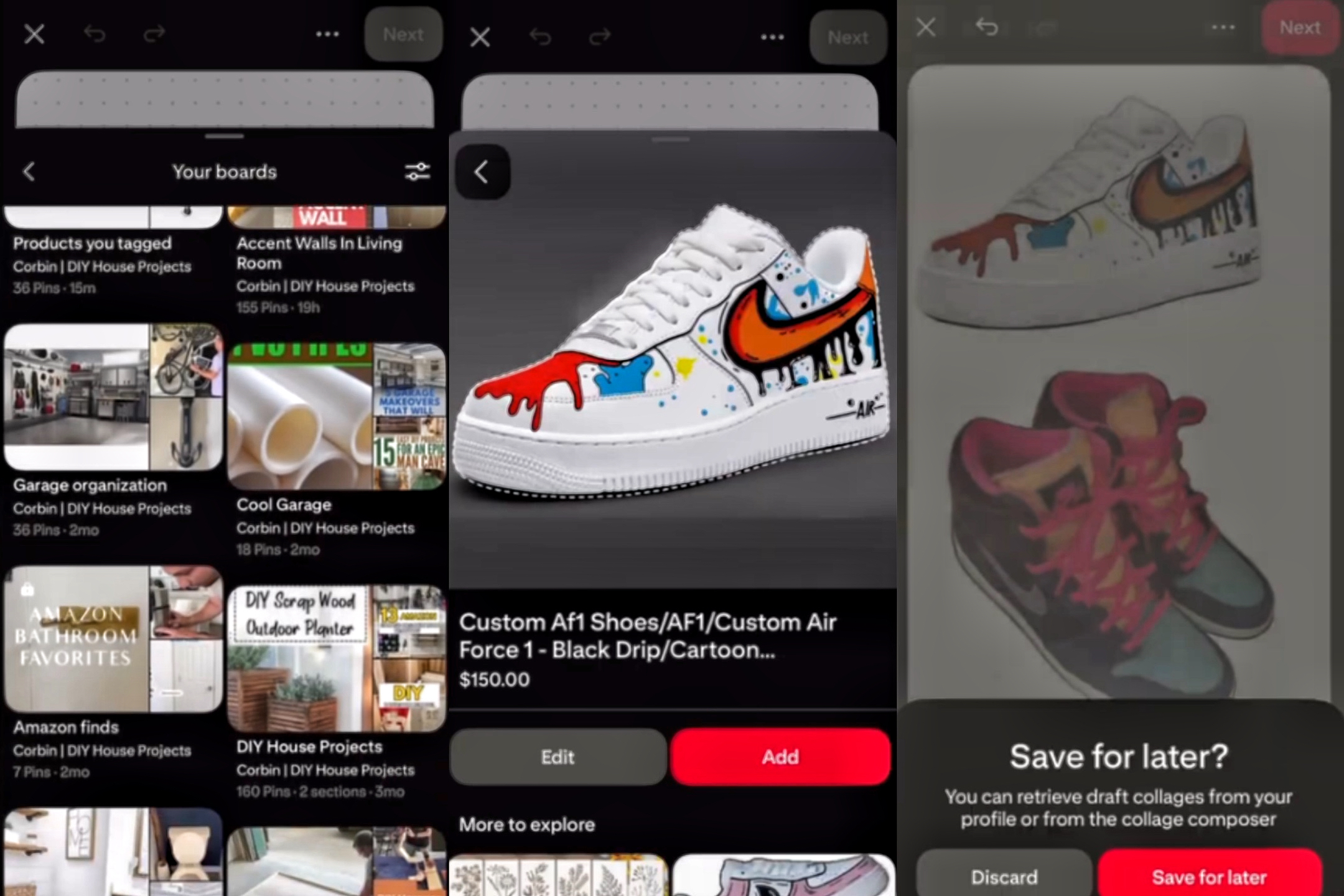
Pinterestの既存のPinから画像を直接コラージュに追加できるため、手動でアップロードする必要はありません。Pinterestでは、Pinの選択した部分を切り抜きにして、新規または既存のコラージュに追加できます。以下の手順で始めましょう。
ステップ1:Pinを開く
使用したいPinを見つけ、拡大表示で開きます。
ステップ2:Pinをコラージュに追加する
三点メニューをタップし、「コラージュに追加」を選びます。Pinを追加する新しいコラージュ、または既存の下書きを選択します。
ステップ3:切り抜きを選んでカスタマイズする
切り抜きにしたいPinの部分を選択します。利用可能な編集ツールで選択範囲を調整し、「追加」または「編集」をタップして続行します。
ステップ4:コラージュのレイアウトを整える
同じ手順を繰り返して、ほかのPinからも切り抜きを追加します。画像をドラッグして位置を調整し、好みのレイアウトを作成したら、テキスト、背景、その他のデザイン要素でコラージュをカスタマイズします。
AIツールでPinterest用コラージュを作る方法
AIデザインジェネレーターのKimi Designを使えば、クリエイティブなアイデアを目を引くPinterestコラージュに簡単に仕上げられます。AIでオリジナルデザインを生成したり、画像を組み合わせたり、さまざまなレイアウトを試したり、何時間も編集に費やすことなく自分らしい工夫を加えたりできます。デザインを自分のスタイルやインスピレーションに合わせてカスタマイズすることも可能です。以下の手順で、Kimi Designを使ってPinterestコラージュを作成しましょう。
ステップ1:画像をアップロードし、希望するレイアウトを説明する
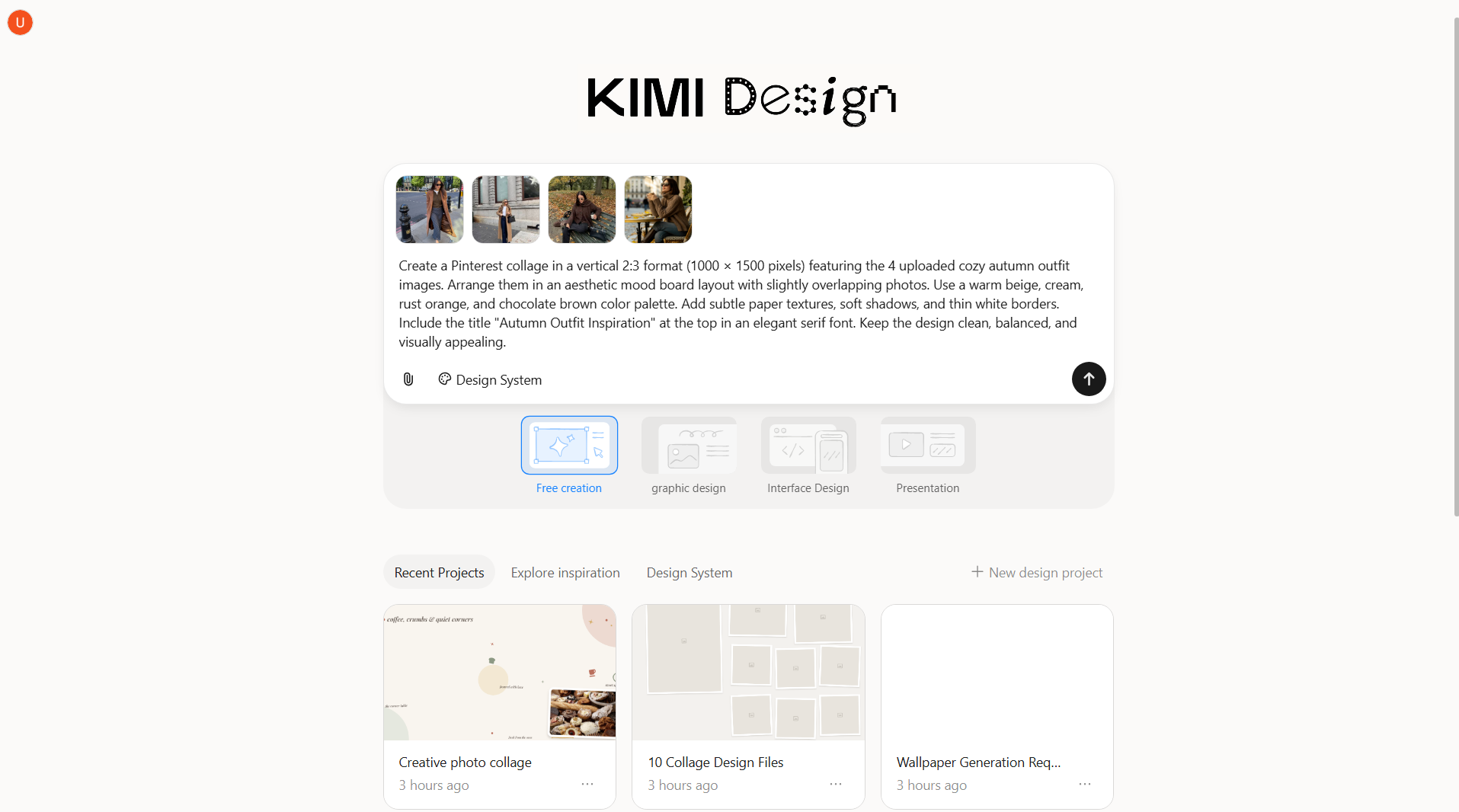
まずKimi Designを開き、Pinterestコラージュに含めたい画像をアップロードします。次に、希望するレイアウト、サイズ、色、全体的なスタイルを詳しく説明したプロンプトを入力します。
プロンプト例:
ステップ2:AI編集オプションで変更する
Kimi Designがコラージュを生成したら、レイアウトを確認し、アイデアに合っているかを確かめます。チャットボックスにプロンプトを入力して、画像の配置調整、背景色の変更、テキストの調整、装飾要素の追加を行います。キャンバス上で各要素を手動で調整し、納得のいく仕上がりになるまで構成を微調整することもできます。
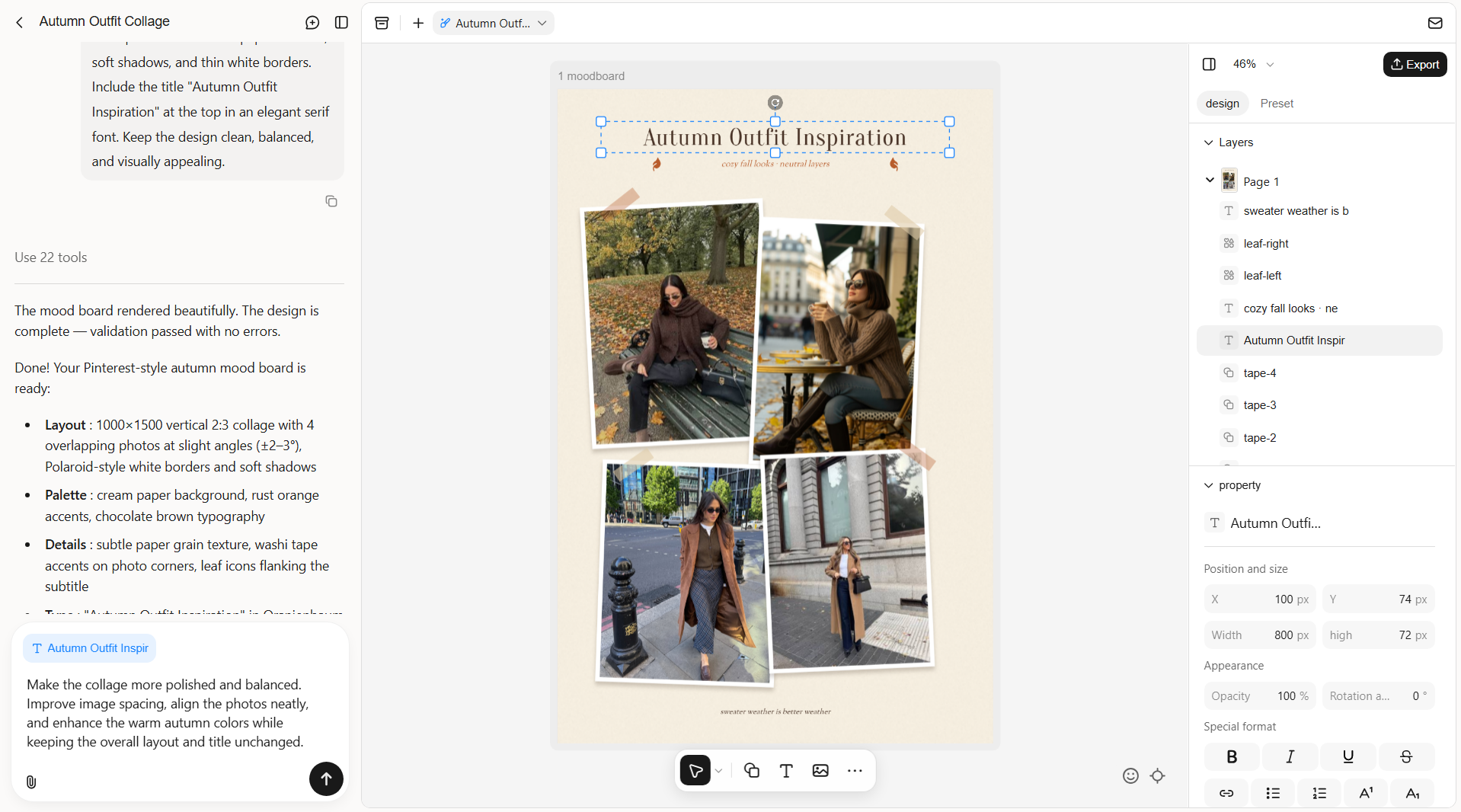
ステップ3:完成したデザインを確認してエクスポートする
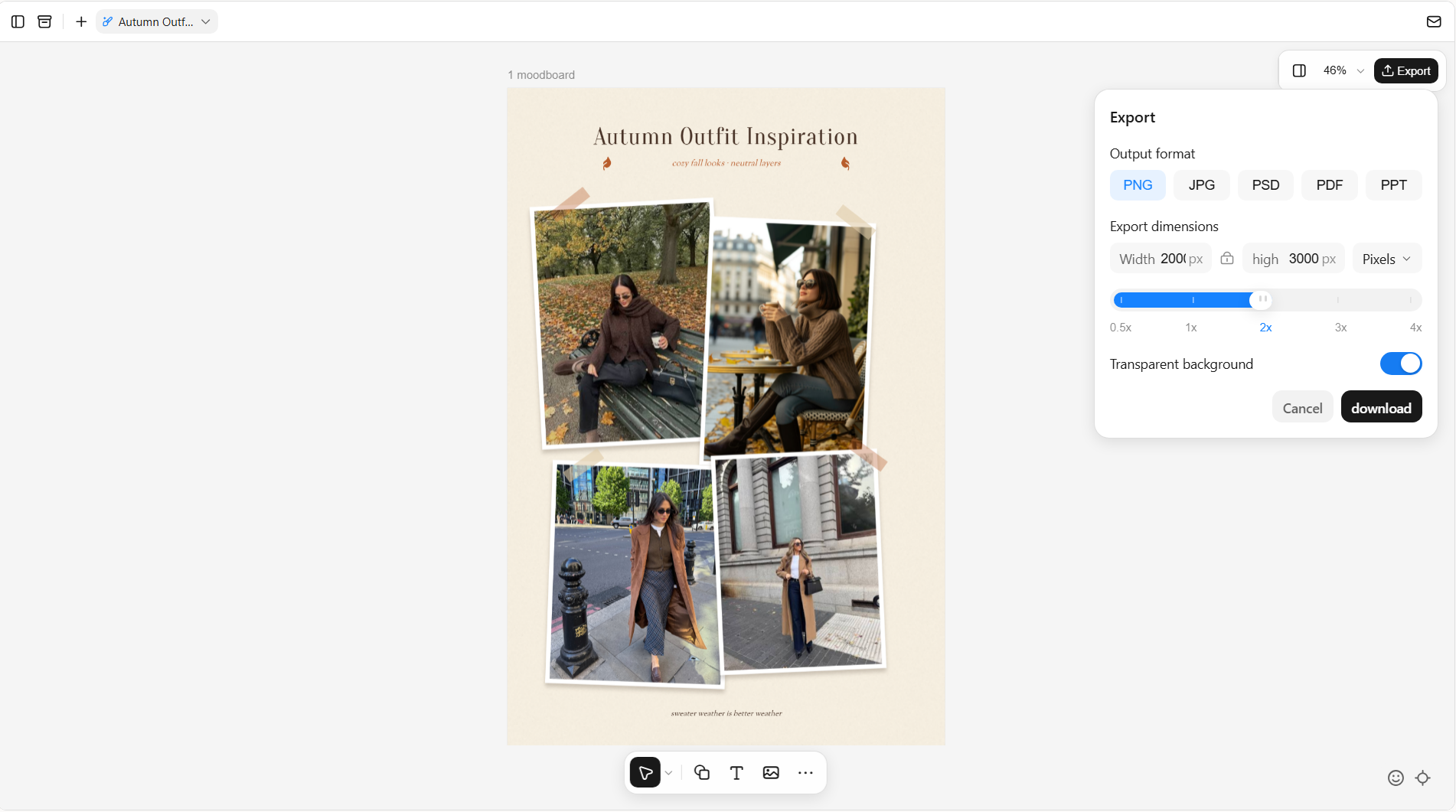
すべての画像、テキスト、装飾要素が適切に配置されており、重要な部分が切り取られていないことを確認します。問題がなければ、高品質のPNGまたはJPGとしてエクスポートします。次にPinterestで通常の画像Pinを作成し、エクスポートしたファイルをアップロードしてボードを選択します。アップロードしたファイルは、Pinterestネイティブのインタラクティブなコラージュではなく、静的な画像Pinになります。
Kimi Designの主な機能
Kimi Designには、Pinterestコラージュをより簡単かつクリエイティブに作成するための便利な機能が備わっています。オリジナルのレイアウトを生成したり、AIで画像を編集したり、デザインを自分好みに仕上げたりできます。主な機能をご紹介します。
シンプルなテキストプロンプトからPinterestコラージュを作成
コラージュのテーマ、ビジュアルスタイル、写真の配置、カラーパレット、取り入れたい要素を説明するだけです。コーディネートのアイデアボード、インテリアデザインのムードボード、ウェディングコラージュ、旅行のアイデア集など、Kimi Designならアイデアをオリジナルデザインに仕上げられます。参考画像をアップロードして、構図やビジュアルの方向性を指定することもできます。
画像を組み合わせてクリエイティブなPinterestレイアウトを作成
複数の画像を組み合わせて、印象的な構図に仕上げましょう。ムードボード、スクラップブック風レイアウト、雑誌風コラージュ、重なり合うフォトフレーム、非対称の配置などを試せます。キャプション、カラースウォッチ、ステッカー、装飾要素を加えれば、アイデアを整理しながらPinterestコラージュをより表情豊かにできます。
柔軟な編集ツールでPinterestコラージュをカスタマイズ
チャットで自然言語のプロンプトを入力したり、特定の要素にコメントを付けたりして、デザインを調整できます。画像、テキスト、図形、色、レイアウトを手動で調整し、思いどおりの見た目に仕上げることも可能です。バージョン履歴を使えば、さまざまな構図を試しながら以前のデザインを見直したり、過去のバージョンを復元したりできます。
Pinterestコラージュを柔軟なサイズ・形式で書き出し
完成したコラージュは、用途に応じてPNG、JPG、PSD形式で書き出せます。Pinterest Pinsやその他のSNS形式に合わせて、PNGまたはJPGのサイズをピクセルまたはセンチメートル単位で設定できます。編集可能なレイヤーを含むPSDファイルとして書き出し、対応するデザインソフトウェアでさらに調整することもできます。
Pinterestでコラージュを作るクリエイティブなアイデア
Pinterestコラージュは、さまざまなアイデアや画像、ひらめきを一か所にまとめられる楽しい方法です。個人プロジェクトや特別な機会のためのデザインを作るほか、創造性を試すために作成することもできます。始める際に役立つコラージュのアイデアをご紹介します。
季節のムードボードを作成
好きな季節の雰囲気を捉えた画像を集めましょう。季節の色、服装、装飾、花、屋外の風景を取り入れることで、その時期らしさを表すムードボードを作成できます。新しい季節が訪れるたびに更新すれば、アイデアをいつでも新鮮に保てます。
コーディネートのアイデアコラージュを作成
服、靴、バッグ、アクセサリーの画像を組み合わせて、さまざまなコーディネート案を作りましょう。色の組み合わせやスタイルを試しながら、普段着や特別な日の装いを計画できます。ファッショントレンドやセレブに着想を得たスタイルをいくつか加えると、コラージュがより魅力的になります。
ホームデコレーションのアイデアボードを作成
好みのインテリアスタイルに合う家具、照明、ウォールアート、ラグ、装飾品の画像を集めましょう。まとめて配置すれば、配色を検討したり、部屋を飾るためのアイデアを見つけたりできます。寝室、キッチン、リビングなど、部屋ごとに別々のコラージュを作成することもできます。
旅行のアイデアコラージュを作成
旅行先、有名なランドマーク、ビーチ、ホテル、現地の料理の画像をコラージュに加えましょう。旅行のアイデアを集め、次の旅で訪れたい場所を計画するのに最適です。興味のある場所やアクティビティを覚えておけるよう、地図や短いメモも加えましょう。
自分だけのビジョンボードを作成
自分の目標や将来の計画を表す画像、名言、言葉を集めましょう。キャリアに関するアイデア、フィットネスの目標、旅行の夢など、前に進む意欲につながるものを取り入れます。最も大切な目標は中央に置くと、目立たせることができます。
ウェディングのアイデアボードを作成
ウェディングドレス、フラワーアレンジメント、装飾、招待状、会場のアイデアを組み合わせましょう。さまざまなレイアウトやカラーテーマを使って、理想の結婚式に向けたアイデアを集められます。ウェディングケーキ、テーブルコーディネート、写真スタイルのアイデアを加えると、ボードが完成します。
料理とレシピのコラージュを作成
好きな料理、デザート、食材、料理のアイデアの画像を加えて、魅力的なフードコラージュを作りましょう。シーン、料理のジャンル、食事の種類ごとにレシピをまとめれば、簡単にアイデアを得られます。レシピの短いメモや材料リストを添えると、コラージュがさらに実用的になります。
美容のアイデアコラージュを作成
メイクアップのルック、スキンケア製品、ヘアスタイル、ネイルデザイン、美容アクセサリーの画像を集めましょう。さまざまなテーマやカラーパレットを試して、自分らしい美容スタイルを表すコラージュを作成できます。新しいアイデアを得るために、季節のメイクトレンドやスキンケアルーティンを取り入れることもできます。
まとめ
Pinterestコラージュの作り方を知れば、アイデアをまとめてクリエイティブに共有するためのシンプルな方法が手に入ります。優れたデザインは必ずしも複雑である必要はありません。明確なテーマ、良い画像、少しの創造性があれば、大きな違いを生み出せます。自分のアイデアに最も合うスタイルが見つかるまで、さまざまなスタイルを試してみましょう。より自由に創作したいなら、Kimi Designを試して、ひらめきをオリジナルのPinterestコラージュに変えてみてください。




