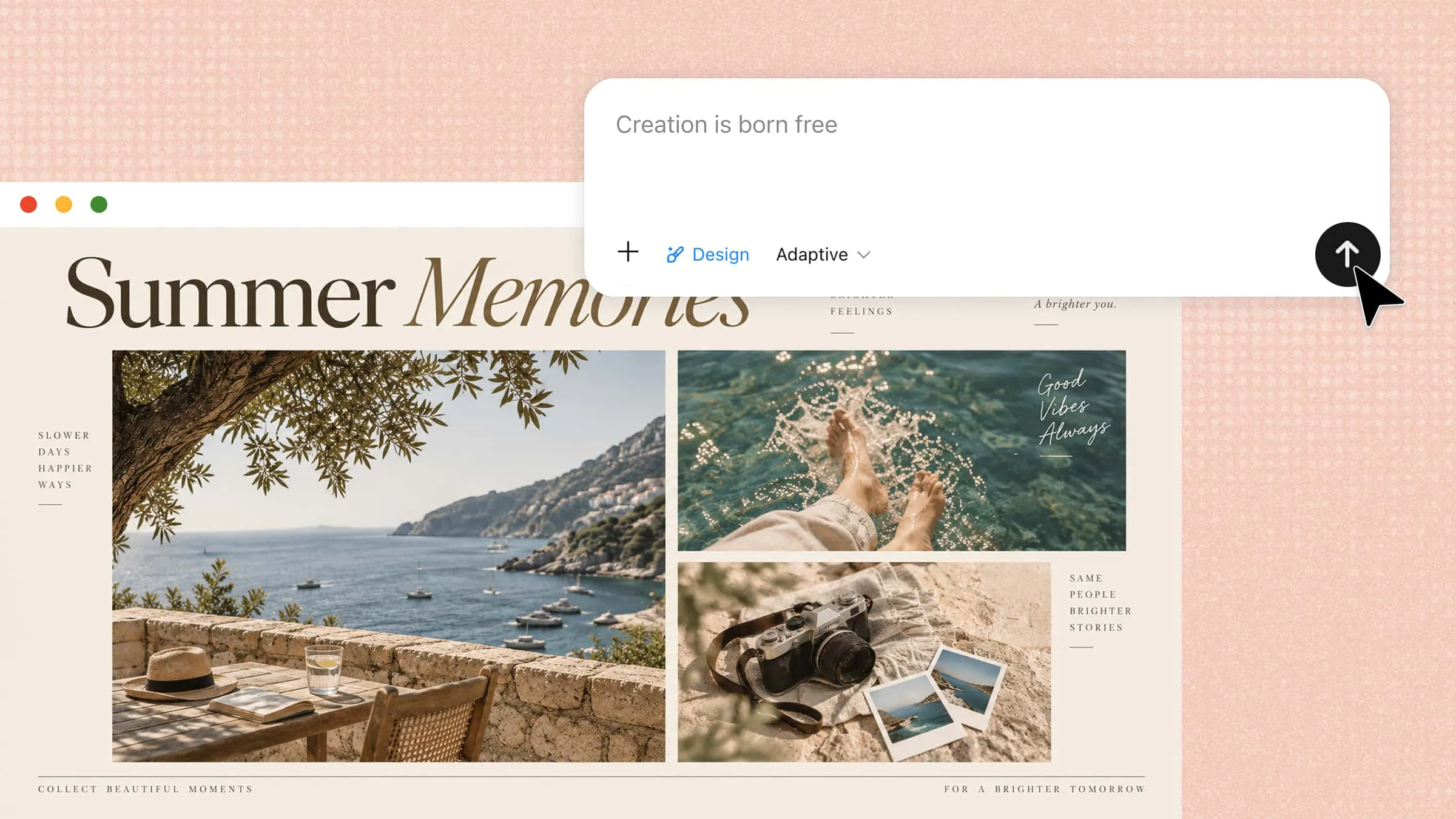
複数の写真を1つのInstagram投稿やストーリーズで共有したい場合、どこから始めればよいかわからないと、コラージュとしてまとめるのは難しいものです。適切な画像、レイアウト、デザインスタイルを選ぶのは迷いやすく、コラージュ全体のバランスが崩れることもあります。いくつかの簡単なテクニックを使えば、イメージに合った、すっきりとクリエイティブなコラージュを作成できます。この記事では、Instagramでコラージュを作る方法と、目を引く投稿を手軽に作成する方法を紹介します。
Instagramコラージュを作成する2つの方法
Instagramコラージュの作成方法は、どの程度の自由度やカスタマイズ性が必要かによって異なります。Instagramの標準機能で手軽にコラージュを作りたい場合は、最初の方法をご覧ください。AIによる支援や高度なデザイン機能を使って、より柔軟に作成したい場合は、以下のKimi Designの方法をご覧ください。
| 方法 | デザインの自由度 | 必要なスキル | 完成イメージ | おすすめのユーザー |
|---|---|---|---|---|
| Instagramの標準機能 | 写真の配置や位置調整など、基本的な編集 | デザイン経験は不要 | Instagramで共有できるシンプルなコラージュ | ストーリーズ用に写真をすばやく組み合わせたいユーザー |
| Kimi Design | レイアウト、スタイル、要素、全体の見た目を細かく調整可能 | 明確なイメージまたはプロンプトがあれば十分 | Instagramの投稿やストーリーズに適した、洗練されたAI生成コラージュ | より自分好みで完成度の高いコラージュを作りたいユーザー |
Instagramでコラージュを作成する方法
Instagramでコラージュを作れば、複数の写真を1つのクリエイティブなストーリーズにまとめられます。Instagramの標準コラージュツールを使えば、思い出やイベント、アイデアをさまざまなレイアウトで配置できます。アプリには、切り抜き、グリッド、写真の自由な配置など、好みに合わせて使える機能があります。以下の手順で、Instagramストーリーズから魅力的なコラージュを直接作成しましょう。
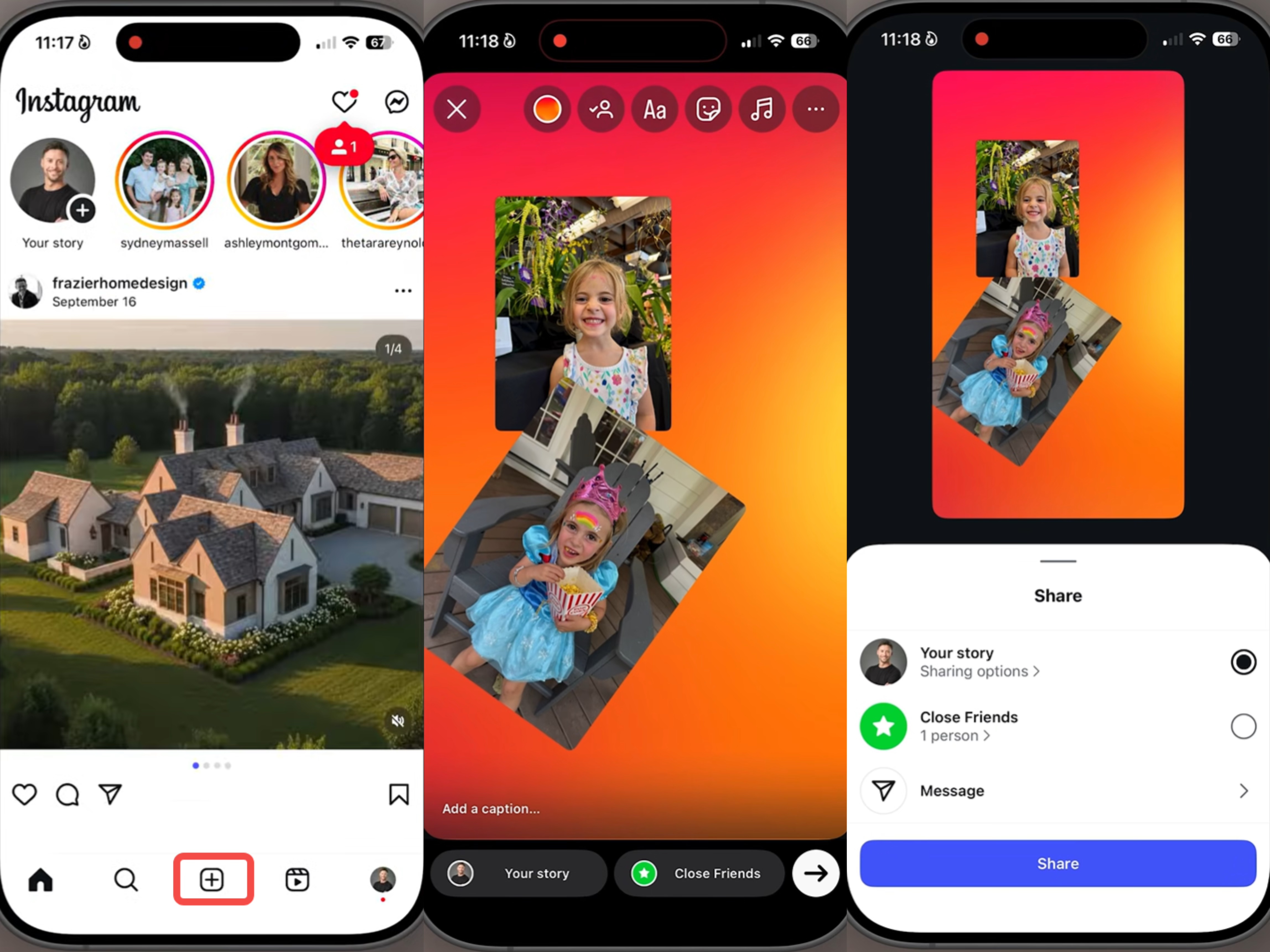
ステップ1:新しいInstagramストーリーズを開始する
Instagramを開き、「+」ボタンをタップして「ストーリーズ」を選択します。「Aa」を選択し、必要に応じて背景色を調整すれば、無地の背景を使用できます。
ステップ2:写真を追加して配置する
「スタンプ」アイコンをタップし、「写真」を選択してギャラリーから画像を追加します。同じ操作を繰り返して写真を追加し、ピンチ操作でサイズを変更したり、ドラッグで位置を調整したり、各写真を回転させたりします。写真を移動すれば、重なり順も調整できます。
ステップ3:コラージュを確認して共有する
仕上がりに満足するまで、写真の追加と配置を続けます。完成したら「シェア」をタップして、コラージュをInstagramストーリーズに公開します。
AIでInstagramコラージュを作成する方法
Instagramには写真コラージュを作成するためのシンプルなツールがありますが、特定のスタイルやイメージに沿ってデザインする場合は、より高い自由度が必要になることがあります。AIツールを使えば、さまざまなレイアウトを試したり、画像の配置を改善したり、より洗練されたデザインを短時間で作成したりできます。
Kimi Designなら、AIの力を活用して、創造的で見栄えのよいコラージュを作成できます。アイデアを説明し、写真を配置し、レイアウトを調整して、デザイン要素を加えることで、より洗練された仕上がりにできます。Instagramの投稿やストーリーズ、個人プロジェクト向けのコラージュなど、Kimi Designを使えばより速く、簡単に作成できます。以下の手順で、Kimi Designを使ってAIで写真コラージュを作成しましょう。
ステップ1:Instagramコラージュの詳細を決める
まず、完成形のデザインを決めます。コラージュの目的、含めたい写真の種類、全体のスタイル、表現したい雰囲気を考えましょう。詳細を明確に伝えることで、Kimi Designがアイデアを理解し、イメージに合った結果を生成しやすくなります。
プロンプトを作成する前に、以下の点を検討してください。
コラージュの目的: Instagramストーリーズ、投稿、製品の事例、旅行の思い出、個人的な瞬間のいずれに向けたコラージュかを決めます。
写真の枚数: レイアウトを適切に計画できるよう、含めたい画像の枚数を指定します。
スタイルとテーマ: ミニマル、モダン、カラフル、ヴィンテージ、エステティックなど、ビジュアルスタイルを選びます。
デザイン要素: テキスト、スタンプ、枠線、背景、装飾要素など、コラージュに加えたい要素を指定します。
写真の配置: グリッドレイアウト、写真を重ねる配置、クリエイティブな構図など、画像をどのように配置したいかを説明します。
適切なサイズを設定する
Instagramに適したサイズを設定すると、コラージュがプラットフォーム上で鮮明に、収まりよく表示されます。Instagramストーリーズには1080 × 1920ピクセル(9:16)を使用します。Instagramフィードの投稿では、正方形のデザインには1080 × 1080ピクセル(1:1)、縦長の投稿には1080 × 1350ピクセル(4:5)が適しています。
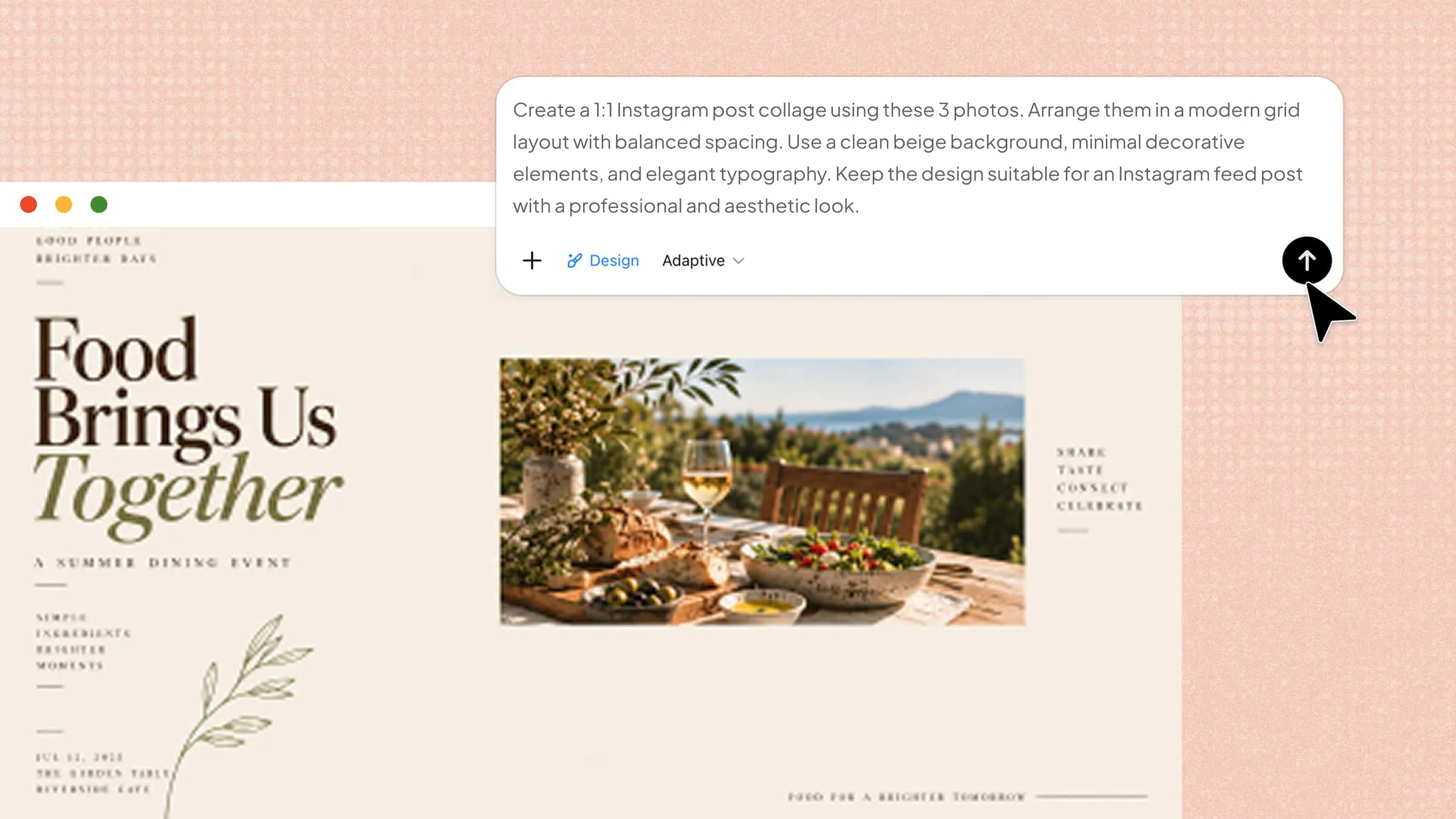
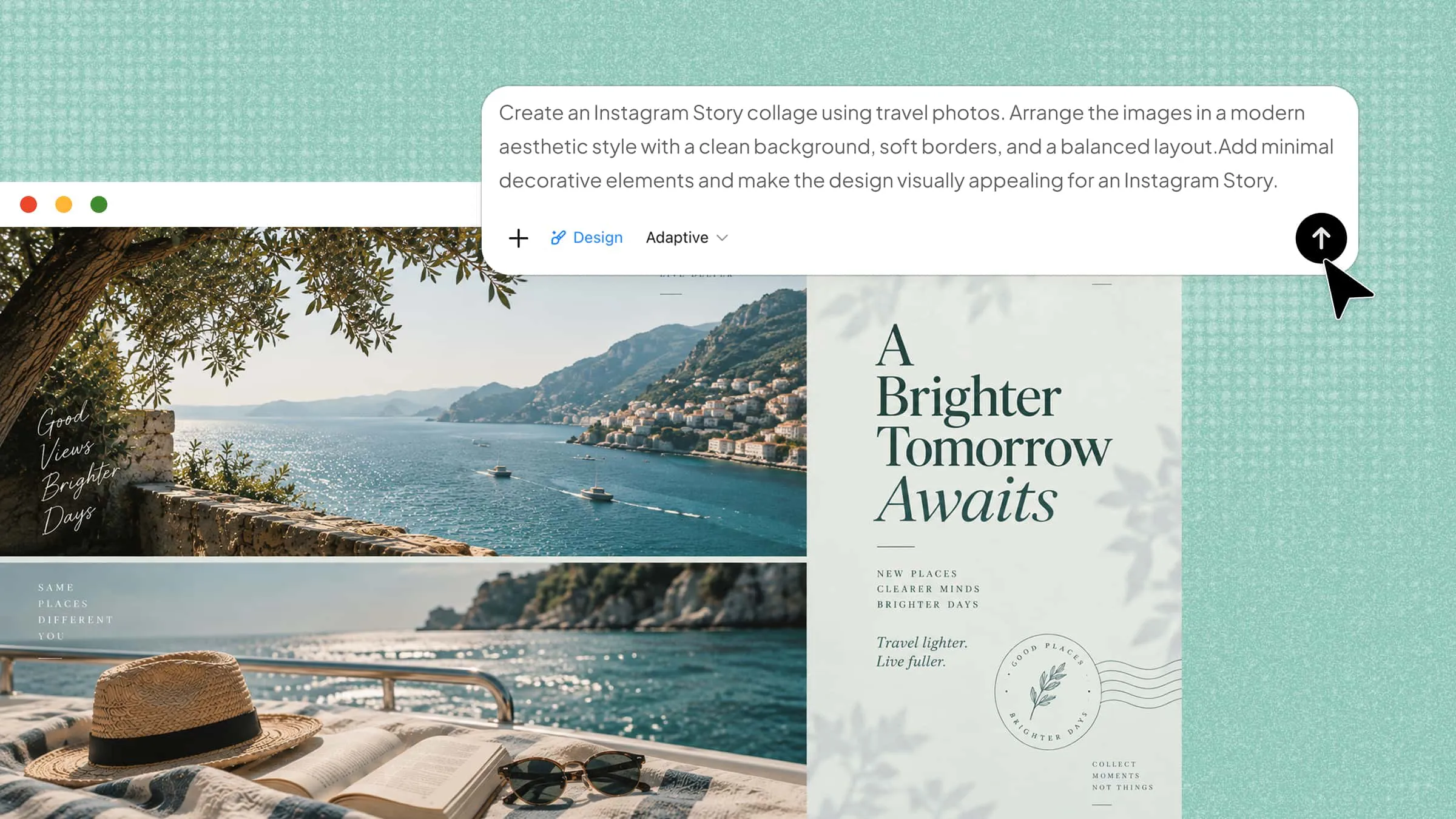
プロンプト例:
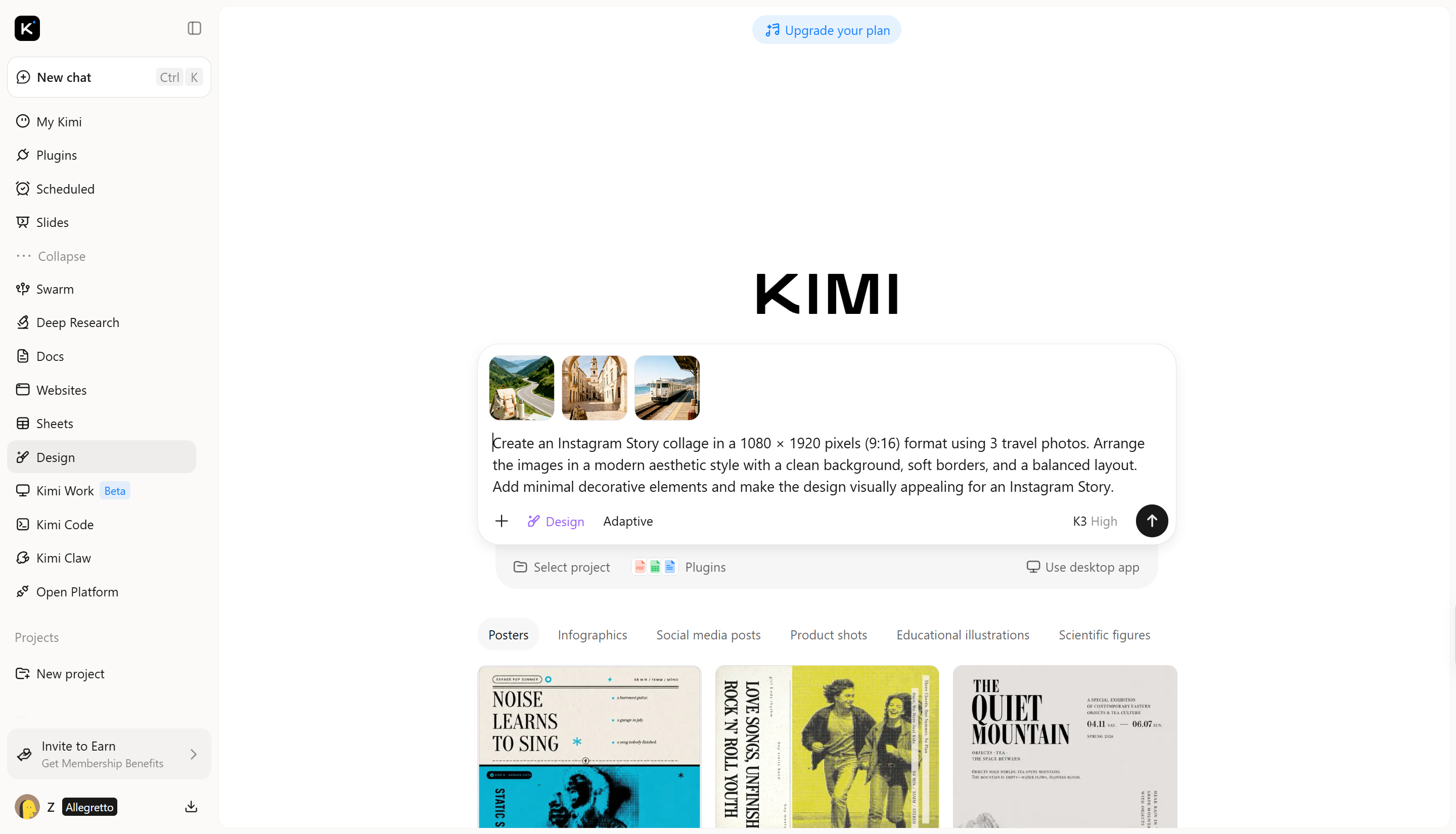
ステップ2:AIにInstagramコラージュを生成させる
コラージュの詳細とサイズを決めたら、Kimi Designにプロンプトを入力して、コラージュの初版を生成します。AIが指示に基づいて画像を配置し、選択したスタイルを適用して、アイデアに合うレイアウトを作成します。
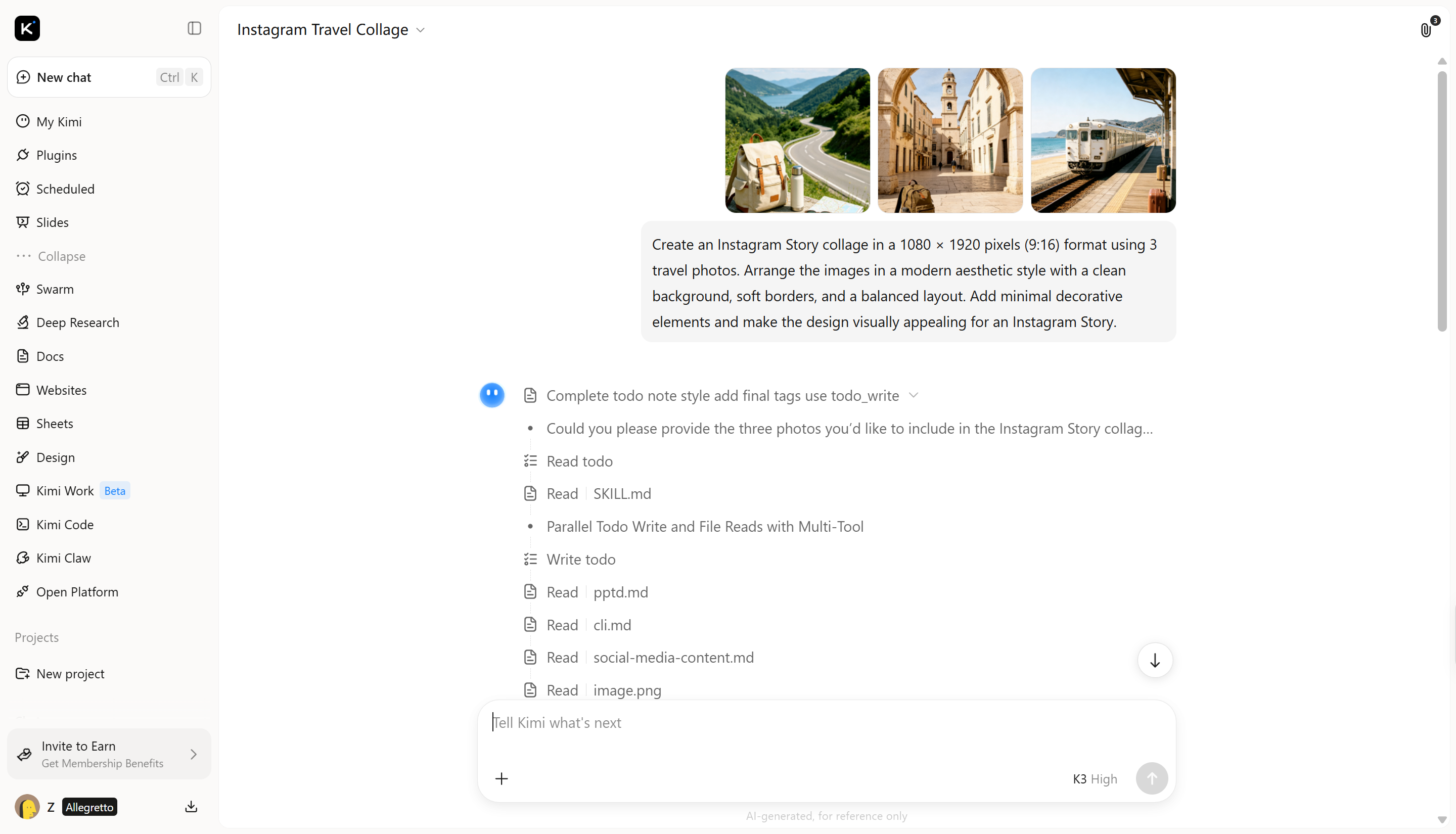
ステップ3:Instagramコラージュを編集する
AIがコラージュを作成したら、仕上がりをより自分らしくするために調整できます。画像の配置を変えたり、写真を差し替えたり、テキストやデザイン要素を変更したり、全体のレイアウトを整えたりして、イメージどおりのコラージュに仕上げましょう。
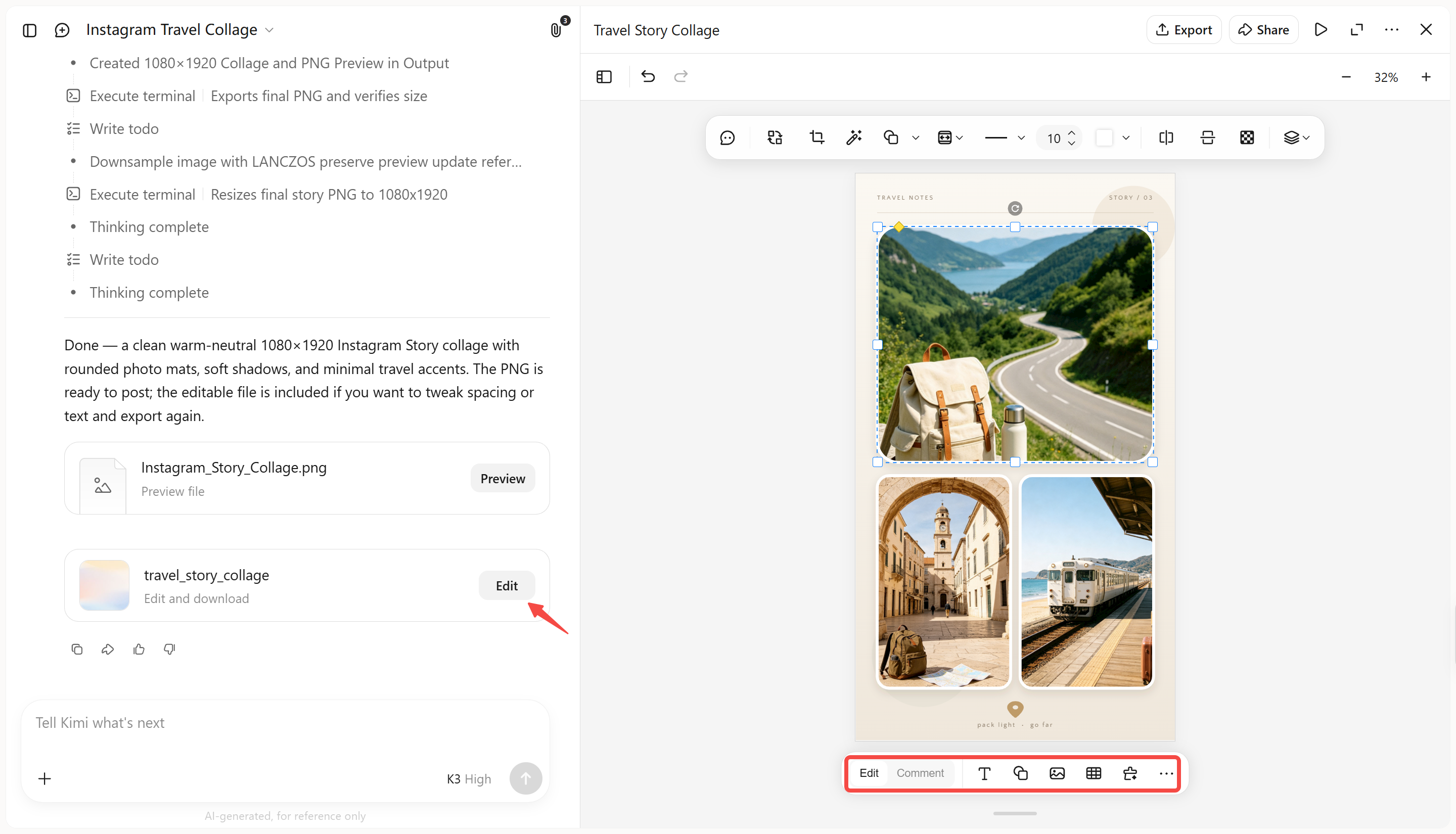
ステップ4:コラージュを確認して書き出す
Instagramでコラージュを共有する前に、画像、テキスト、レイアウトのバランスを細部まで確認しましょう。最終デザインに満足したら、適切な形式でコラージュを書き出し、Instagramのストーリーズまたは投稿に直接アップロードします。
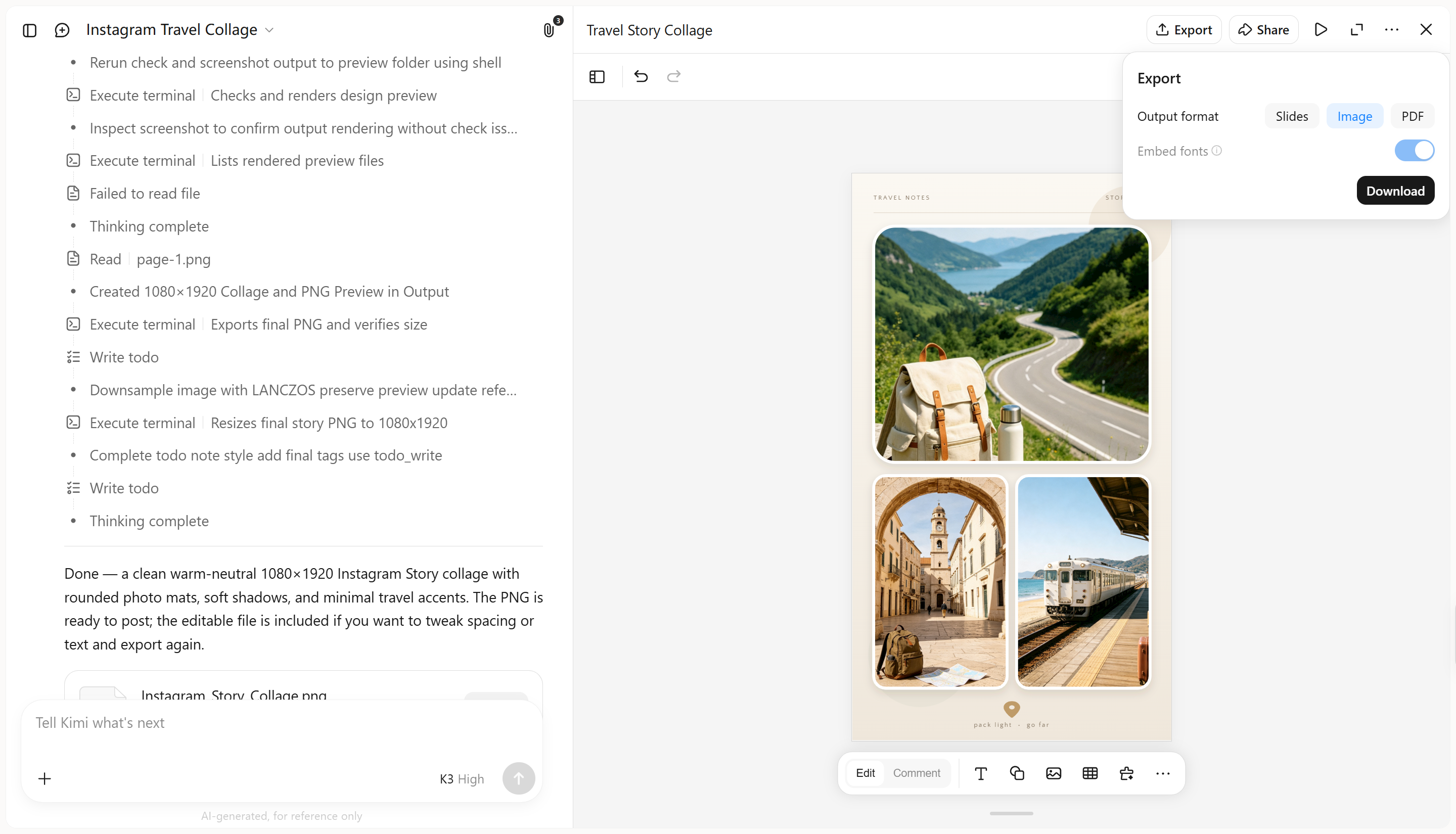
ステップ5:Instagramにアップロードする
完成したコラージュを書き出せば、Instagramでオーディエンスに共有できます。Instagramアプリを開き、ストーリーズまたはフィード投稿のどちらにアップロードするかを選び、ギャラリーから保存したコラージュを選択します。公開する前に、キャプション、ステッカー、タグなどを必要に応じて追加しましょう。
Instagramコラージュの作成にKimi Designを使う理由
Kimi Designなら、自分のスタイルに合ったInstagramコラージュをより柔軟に作成できます。手軽により良いビジュアルをデザインするために役立つ機能をご紹介します。
写真をまとまりのあるInstagramコラージュにする
すっきりした写真グリッド、スクラップブック風、雑誌のようなレイアウトなど、コラージュに求める見た目を説明します。写真やビジュアル参考資料をアップロードすることもでき、Kimi Designが適切な余白、タイポグラフィ、色、装飾要素を使って、まとまりのある構成に仕上げます。
Instagramコンテンツに合うレイアウトを作成する
複数の写真、テキスト、グラフィック、その他のビジュアル要素を組み合わせ、Instagramの投稿やストーリーズ向けにバランスの取れたレイアウトを作成できます。Kimi Designは、コラージュが窮屈になったり、まとまりを失ったりしないよう、さまざまなコンテンツを整理します。
コラージュに個性あるビジュアルスタイルを加える
あらかじめ用意されたグリッドに写真を配置するだけでなく、求める雰囲気、色、構図、テイストを説明できます。Kimi Designはこうしたクリエイティブな指示を、Instagramコンテンツのビジュアルスタイルに合ったコラージュへと形にします。
会話や直接編集でコラージュを調整する
Kimi Designに、写真の並べ替え、レイアウトの変更、色の調整、テキストの書き換え、別のビジュアル方向の検討を依頼できます。特定の箇所にコメントしたり、テキスト、画像、図形、色、位置を手動で編集したりすることも可能です。
さまざまなコラージュ案を試し、完成デザインを書き出す
以前のバージョンをいつでも見直せる状態で残しながら、さまざまなレイアウトやクリエイティブな方向性を試せます。コラージュが完成したら、Instagramでの共有や追加編集のために、PNG、JPG、PDFなどの形式で書き出せます。
Instagramでコラージュを作るコツ
Instagramでコラージュを作る際は、小さなデザイン上の選択が投稿の見た目に大きく影響します。よく計画されたコラージュは、整理されて見え、魅力的で、見る人にも内容が伝わりやすくなります。バランスがよく、目を引くコラージュを作るために、次のポイントを押さえましょう。
テーマとビジュアルの方向性を明確にする
画像を追加する前に、コラージュ全体の雰囲気と目的を決めましょう。旅行の思い出、商品の事例、雰囲気のあるデザインなど、テーマを明確にすると、すべての要素に統一感が生まれます。意図の伝わる、プロフェッショナルなコラージュに仕上がります。
相性のよい写真を選ぶ
一緒に配置したときに自然に見えるよう、スタイル、色調、ストーリーが似ている画像を選びましょう。関連性のない写真を多く混ぜると、コラージュが雑然として見えることがあります。調和する画像を使うことで、より魅力的なInstagramストーリーズ用コラージュを作成できます。
コンテンツに合ったレイアウトを選ぶ
適切なレイアウトを選ぶと、メッセージに合った形で写真を見せられます。複数の画像にはシンプルなグリッドが適しており、重ね合わせやクリエイティブなレイアウトは個性を加えられます。デザインを窮屈にせず、写真を引き立てる構成を選びましょう。
明確な視覚的階層を作る
見る人が最初にどこへ目を向けるべきか分かるよう、画像とデザイン要素を配置しましょう。大きな写真、重要なテキスト、目立つ要素で視線を誘導します。視覚的な順序を整えることで、オーディエンスはコラージュの主な焦点をすばやく理解できます。
色、余白、タイポグラフィに統一感を持たせる
色の組み合わせ、余白のバランス、文字スタイルをそろえると、すっきりとした印象になります。写真から注意をそらすような、異なるフォントやデザイン要素を多用しないようにしましょう。統一感を持たせることで、洗練されて見栄えのよいInstagramコラージュに仕上がります。
共有前にInstagramの形式を確認する
投稿前に、コラージュがInstagramの適切なサイズに合っており、大切な部分が切れていないことを確認しましょう。スマートフォンで最終デザインを確認し、アプリ上でどのように表示されるかを見てください。この最後の確認により、アップロード後もコラージュを鮮明でプロフェッショナルな印象に保てます。
まとめ
Instagramでコラージュを作る方法を学べば、写真を組み合わせてクリエイティブで目を引くデザインを作成できます。適切な方法を選べば、自分のスタイルや目的に合ったビジュアルを作れます。さまざまなアイデアやレイアウトを試して、より魅力的なコラージュに仕上げましょう。より自由に表現したい場合は、Kimi Designを使えば、洗練されたInstagramコラージュを簡単に作成できます。Kimi DesignのAIを活用したデザインで、アイデアを形にしましょう。