Dicas de memória
Com a memória ativada, a Kimi pode consultar informações salvas e conversas anteriores quando forem relevantes. Informações específicas de contexto e preferências ajudam a entender o que você precisa.
Escolha onde colocar suas informações
| O que você precisa | Onde colocar | Exemplo |
|---|---|---|
| Ajudar a Kimi a entender seu contexto, hábitos ou interesses | Diga à Kimi em um chat e peça para ela lembrar | “Lembre que sou professor de matemática do ensino fundamental.” |
| Definir uma preferência contínua para as respostas da Kimi | Configurações → Personalização → Configurações do Chat | “Responda em português por padrão. Dê a conclusão primeiro e depois explique.” |
| Definir requisitos para um projeto | Instruções e arquivos do projeto | “Este projeto é para iniciantes. Siga a terminologia do glossário do projeto.” |
| Dar instruções apenas para a tarefa atual | O chat atual | “Para esta resposta, use espanhol e fique abaixo de 200 palavras.” |
A memória é usada de acordo com a relevância para a pergunta atual. Declare requisitos essenciais diretamente no chat atual ou nas instruções do projeto.
Compartilhe contexto que ajude em tarefas futuras
Concentre-se em informações relevantes para como você usa a Kimi, como sua profissão, ferramentas com as quais está familiarizado ou público-alvo pretendido.
Você também pode dizer à Kimi o que já sabe para que ela ajuste a profundidade das explicações:
Coloque preferências contínuas de resposta nas configurações do Chat
- Abra o menu do seu perfil e selecione Configurações (Settings).
- Em Personalização (Personalization), selecione Configurações do Chat (Chat settings). Você também pode ir diretamente para Configurações → Personalização → Configurações do Chat.
- Insira suas preferências em Instruções para a Kimi (Instructions for Kimi) e selecione Salvar (Save). Você também pode definir seu Nome preferido (Preferred name) e Ocupação (Occupation).
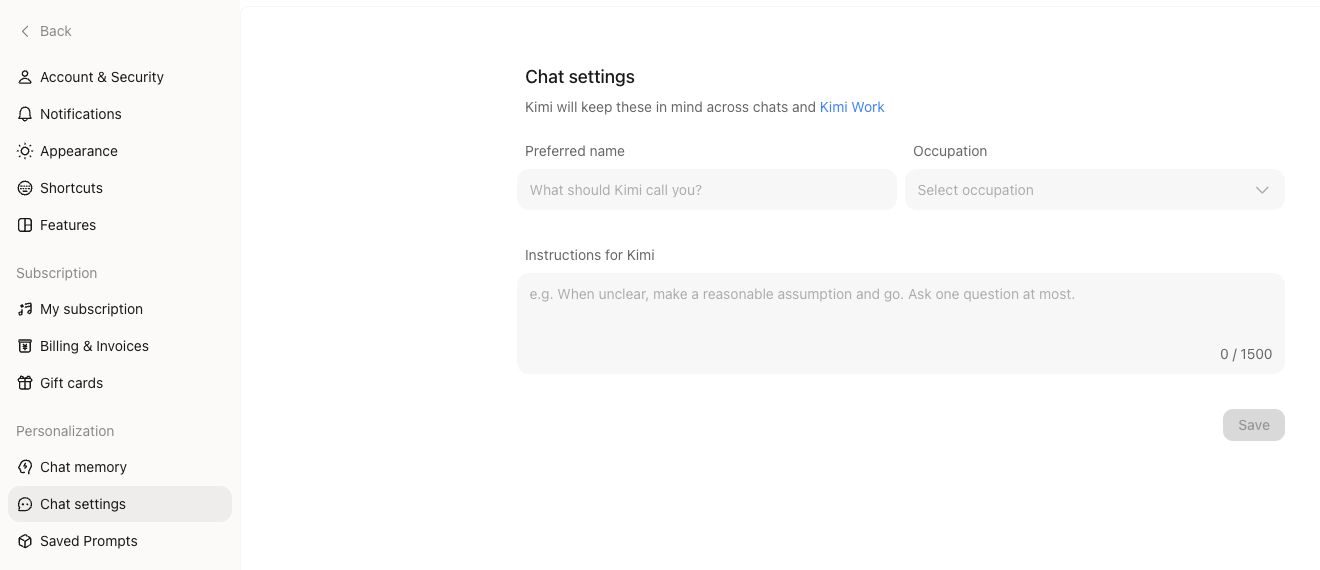
Por exemplo:
Essas instruções ajudam a Kimi a ajustar as respostas. Para fatos importantes, verifique as fontes citadas e se a informação se aplica à sua tarefa.
Diga exatamente o que mudou
Inclua as informações antigas e as novas ao fazer uma correção. Isso é mais claro do que simplesmente dizer “Isso está errado.”
Depois que um novo chat é iniciado, o sistema organiza informações de conversas anteriores no Espaço de memória. As atualizações podem levar tempo. Verifique mais tarde em Configurações → Personalização → Memória do Chat → Espaço de memória. Se informações desatualizadas continuarem sendo usadas, exclua essa memória e salve novamente a informação corrigida.
Use instruções e arquivos de projeto para trabalhos contínuos
Use Projetos para manter requisitos e materiais de referência reunidos quando o trabalho abrange vários chats. A disponibilidade de memória em projetos difere dos chats comuns; portanto, coloque informações essenciais de contexto nas instruções ou nos arquivos do projeto.
Por exemplo, salve o texto a seguir como instruções do projeto e faça upload do glossário que você deseja que a Kimi siga:
Continue uma discussão com memória
Declare a tarefa atual e o contexto que você deseja que a Kimi considere. Por exemplo:
- “Com base no que você sabe sobre meu trabalho, ajude-me a planejar um cronograma de aprendizado de React para iniciantes.”
- “Recomende três músicas com base nas preferências musicais que mencionei antes e explique suas escolhas.”
- “Use nossas discussões anteriores do projeto para listar o que já confirmamos até agora. Liste separadamente qualquer coisa incerta.”
Se uma resposta citar memória, verifique o indicador no final da mensagem para ver a que ela se referiu. Adicione qualquer informação ausente ou mal interpretada diretamente ao chat atual.
Revise e limpe periodicamente
Revise as informações salvas no Espaço de memória, corrija detalhes desatualizados, exclua memórias que não precisa mais ou exporte uma cópia. Para parar de criar e usar memórias, desative a memória em Configurações → Personalização → Memória do Chat. A Kimi então não usará memória nem criará novas memórias em novos chats.
A Kimi se recusa a salvar informações sensíveis, como números de documentos de identidade ou cartões bancários, como memória. Consulte Memória para configurações, privacidade, migração e detalhes de lançamento. Se sua conta ainda exibir Instruções de memória (Memory Instructions), os novos controles do Espaço de memória podem ainda não estar disponíveis.
Este artigo foi útil?